Siemens SINUMERIK Operate
SINUMERIK 장치용 SDA_Archive 애플리케이션의 최신 버전을 받으려면 다음 주소로 문의해 주십시오.
OrchestrationSuite-Support@sew-eurodrive.de.
목차
- 개요
- 새로운 기능
- 설치
- 3.1 설치되는 파일
- 3.2 런타임에 생성되는 파일
- 3.3 통신 포트
- 3.4 비밀번호 입력
- 3.5 버전 표시
- 구성
- 4.1 구성 파일의 구조
- 4.1.1
[Network]섹션 설명 - 4.1.2
[Config]섹션 설명
- 4.1.1
- 4.2 구성 요소의 의미
- 4.3 예시
- 4.1 구성 파일의 구조
- 백업 형식
- 아카이브 저장
- 로깅
- 7.1 간소화된 로깅
- 7.2 SLTrace 로깅
1. 개요
SDA_Archive는 SINUMERIK 840D sl 및 SINUMERIK ONE에서 아카이브를 생성하기 위한 백그라운드 애플리케이션입니다. NCU에서 직접 실행하거나 HMI Operate 내의 IPC/PCU에서 실행할 수 있습니다.
이 애플리케이션은 TCP 클라이언트와 통신하며, 해당 클라이언트로부터 아카이브 생성 명령을 수신합니다. 생성된 아카이브는 외부 Samba 드라이브에 저장됩니다.
일부 설정과 기본 매개변수는 구성 파일에서 설정됩니다.
SDA_Archive는 수신되는 TCP 패킷을 통해 제어됩니다. 이러한 패킷은 필요한 정보를 전달하고 아카이브 생성을 트리거합니다. 그런 다음 SDA_Archive는 현재 상태와 같은 정보를 포함한 TCP 패킷을 다시 전송합니다.
Note: 아카이브에 백업되는 데이터 양은 SDA_Archive에서 확인하지 않습니다. 생성되는 아카이브를 위해 로컬 데이터 매체와 대상 디렉터리에 충분한 저장 공간이 있는지 확인하는 것은 사용자의 책임입니다.
Note: 애플리케이션을 실행하려면 대상 시스템에 런타임 옵션 **P60 (SINUMERIK Integrate Run MyHMI /3GL)**이 필요합니다.
2. 새로운 기능
2.1 버전 1.0.0.0 — 기본 기능
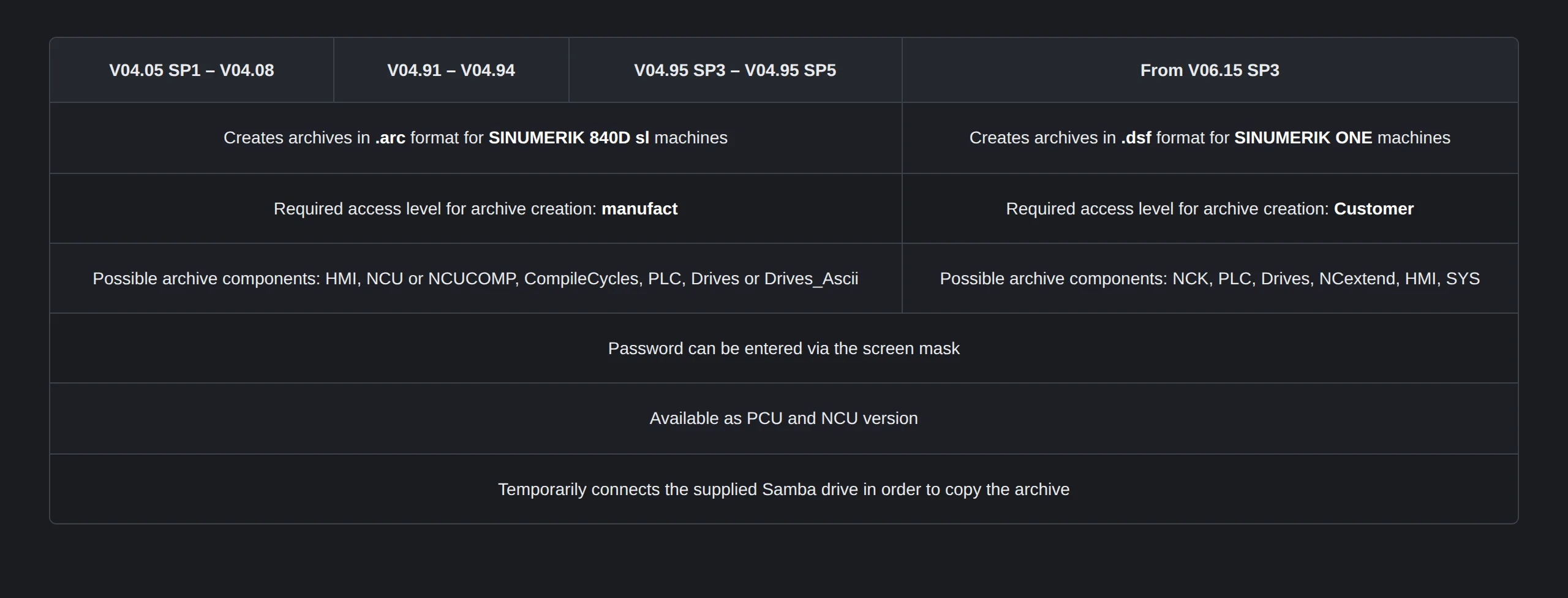
SINUMERIK Operate와의 호환성으로 인해 특정 HMI Operate 버전에 대응하는 4개의 버전별 패키지가 있습니다.
각 폴더에는 PCU50/IPC(Windows)와 NCU(Linux) 모두를 위한 파일이 포함되어 있습니다.
3. 설치
설치 경로는 SDA_Archive가 설치되는 대상 하드웨어에 따라 달라집니다.
아래 본문에서 자리 표시자 *<InstallationPath>*는 SINUMERIK Operate의 설치 디렉터리를 의미하며, 다음과 같습니다.
C:\Program Files (x86)\Siemens\MotionControl\Win7/Win10 운영 체제가 설치된 PCU50 / IPC에 설치하는 경우\card\NCU에 설치하는 경우.
단계:
- 제공된 ZIP 파일을 임의의 디렉터리에 압축 해제합니다.
- NCU에 설치하는 경우, SCP 클라이언트(예: WinSCP)를 사용하여 대상 하드웨어에 연결해야 합니다.
- User:
manufact - Password:
SUNRISE(또는 현재 제조사 비밀번호)
- User:
hmi아래에 있는 모든 폴더를 다음 위치로 복사합니다.<InstallationPath>oem\sinumerik\hmi
CAUTION: 폴더
<InstallationPath>oem\sinumerik\hmi\cfg에systemconfiguration.ini라는 파일이 이미 존재하는 경우, 복사하기 전에 이 파일을 백업하십시오. 복사 후 새 파일을 백업된 파일과 병합하십시오.
다음 항목이 존재해야 합니다.
[oem_dirs]
OEM_1=sda_archive
[oem_dirs] 섹션이 이미 존재하는 경우에는 OEM_1=sda_archive 항목만 추가하고 OEM_ 뒤의 숫자를 조정하십시오.
예: OEM_2=sda_archive
3.1 설치되는 파일
<InstallationPath>oem\sinumerik\hmi\sda_archive\
versions.xml
<InstallationPath>oem\sinumerik\hmi\sda_archive\appl
libSDA_Archive.so(NCU)SDA_Archive.dll(PCU/IPC)sda_archivedialog.hmiversions.xml
<InstallationPath>oem\sinumerik\hmi\sda_archive\cfg
sda_installation.inisda_tempinfo.inisystemconfiguration.ini
<InstallationPath>oem\sinumerik\hmi\sda_archive\lng
sda_archivedialog_deu.qmsda_archivedialog_eng.qm
3.2 런타임에 생성되는 파일
- 현재 실행 중인 아카이브에 대한 임시 정보는 로컬 구성 파일에 저장됩니다.
<InstallationPath>oem\sinumerik\hmi\sda_archive\cfg\sda_tempinfo.ini - 대상 디렉터리로 복사되기 전 아카이브의 임시 저장: 각 HMI Operate는 설치 경로에 임시 디렉터리를 가지고 있습니다.
3.3 통신 포트
SDA_Archive 애플리케이션은 TCP 클라이언트가 전송하는 수신 TCP 패킷을 수신 대기합니다. 이러한 패킷을 읽으려면 HMI Operate를 통해 포트를 열어야 합니다.
이를 위한 여러 가지 방법이 있으며, HMI Operate 버전과 대상 시스템에 따라 달라집니다. 해당 내용은 문서 *"SINUMERIK 840D sl SINUMERIK Operate (IM9)"*의 Configure Network > Settings of the company network 항목에서 확인할 수 있습니다.
-
HMI Operate를 통해
Commissioning > Network > Company > Change에서 추가 포트를 열 수 있습니다. 예를 들어 구성 파일에서 포트 8080이 설정된 경우
TCP/8080을 추가해야 합니다. 그런 다음 컴퓨터를 재시작해야 합니다. -
구성 파일
<InstallationPath>user\system\etc\basesys.ini를 통해구성 파일은 파일 시스템을 통해 접근할 수 있으며, 주석 처리된 위치에 포트 항목을 추가할 수 있습니다. 예:
; Protocol/Port pairs to open in the firewall (e.g., TCP/5900, UDP/514, ...)FirewallOpenPorts=TCP/22 TCP/8080 TCP/102 TCP/5900
Windows가 설치된 PCU/IPC에서는 방화벽 설정에 따라 달라지며, 변경 없이 포트를 사용할 수 있는 경우도 있습니다.
3.4 비밀번호 입력
아카이브를 생성하려면 HMI Operate 4.x에서는 접근 레벨 manufact가, HMI Operate 6.x에서는 접근 레벨 Customer가 필요합니다. SDA_Archive 애플리케이션은 아카이빙 직전에 접근 레벨을 설정하고, 아카이빙이 트리거된 후 다시 해제합니다.
기본적으로 공장 출하 시 설정된 비밀번호가 사용됩니다. 비밀번호를 변경하려면 시운전 중에 추가 화면 마스크를 활성화하여 새 비밀번호를 입력할 수 있습니다. 입력된 비밀번호는 암호화된 형태로 저장됩니다.
화면 마스크는 <InstallationPath>oem\sinumerik\hmi\sda_archive\cfg\systemconfiguration.ini에서
주석 문자 ;를 제거하여 활성화되며, HMI를 다시 시작한 후 메뉴에서 선택할 수 있게 됩니다.
변경 전 — 주석 활성화, 비밀번호 마스크 비활성화:
;[areas]
;AREA0550= name:=SDA_Archive, dialog:=SDA_Archivedialog, panel:=SlHdStdHeaderPanel
변경 후 — 주석 제거, 비밀번호 마스크 표시:
[areas]
AREA0550= name:=SDA_Archive, dialog:=SDA_Archivedialog, panel:=SlHdStdHeaderPanel
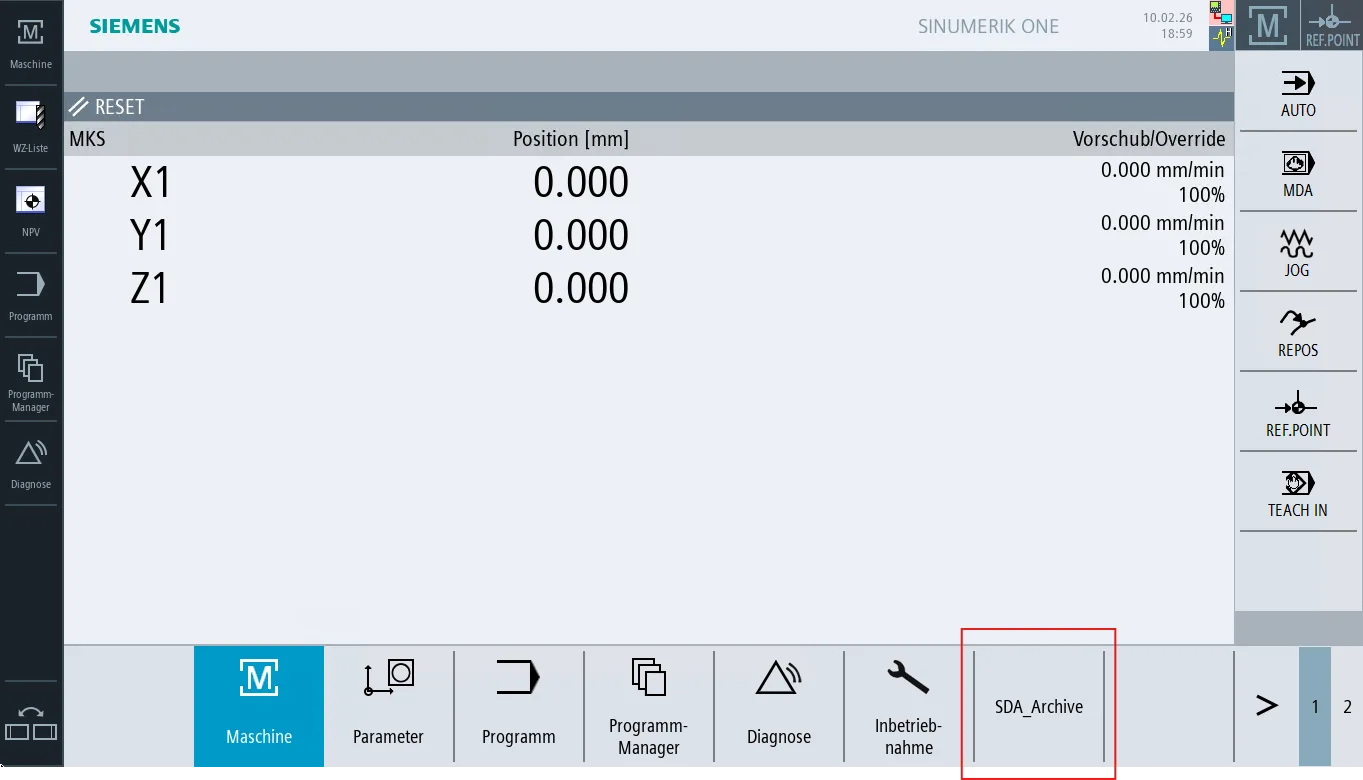
이제 화면 마스크는 다음 비어 있는 영역 메뉴 소프트키에 SDA_Archive라는 이름으로 표시됩니다. 이 소프트키를 누르면 비밀번호 입력 화면이 열립니다.
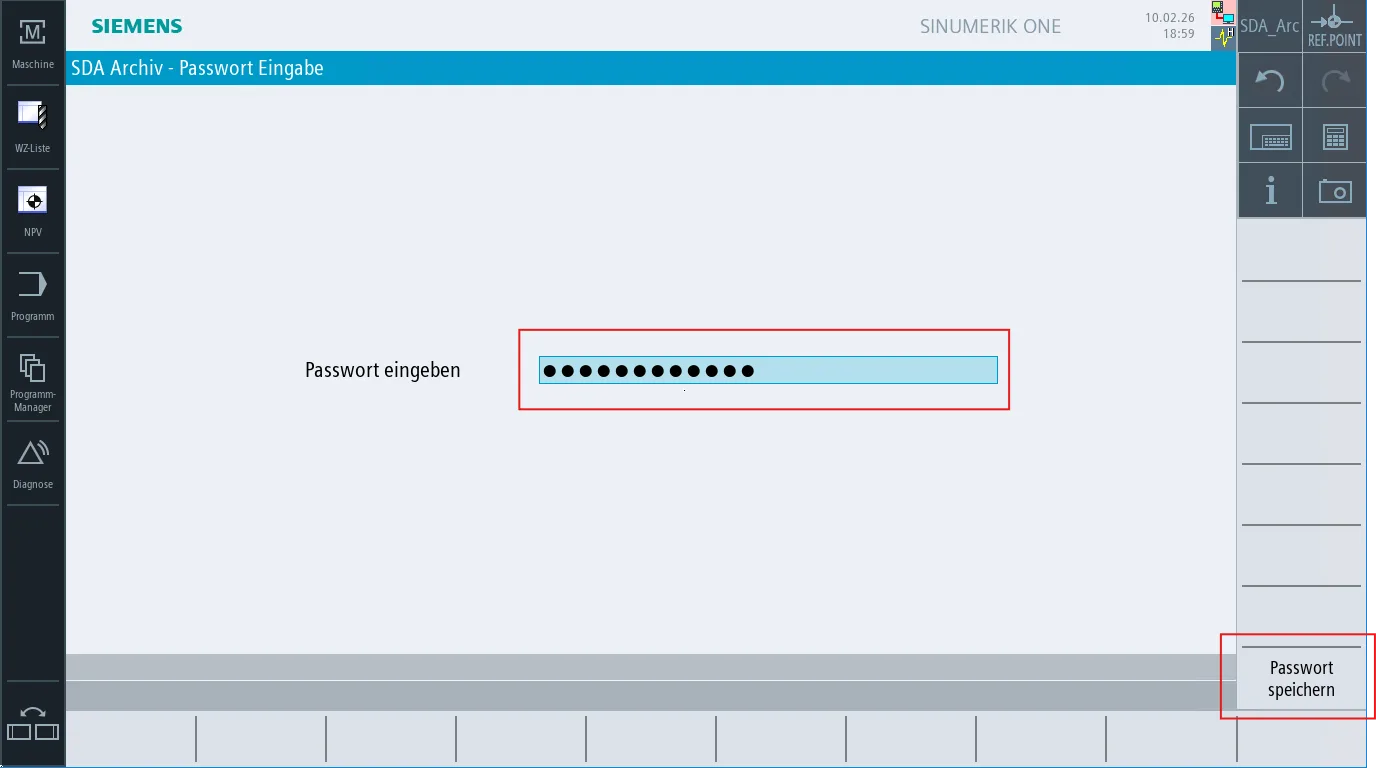
이전 비밀번호는 표시되지 않습니다. 비어 있는 입력 필드가 표시되며 여기에 비밀번호를 입력할 수 있습니다. 소프트키 **"Save Password"**를 사용하면 이전 비밀번호가 덮어쓰기됩니다.
3.5 버전 표시
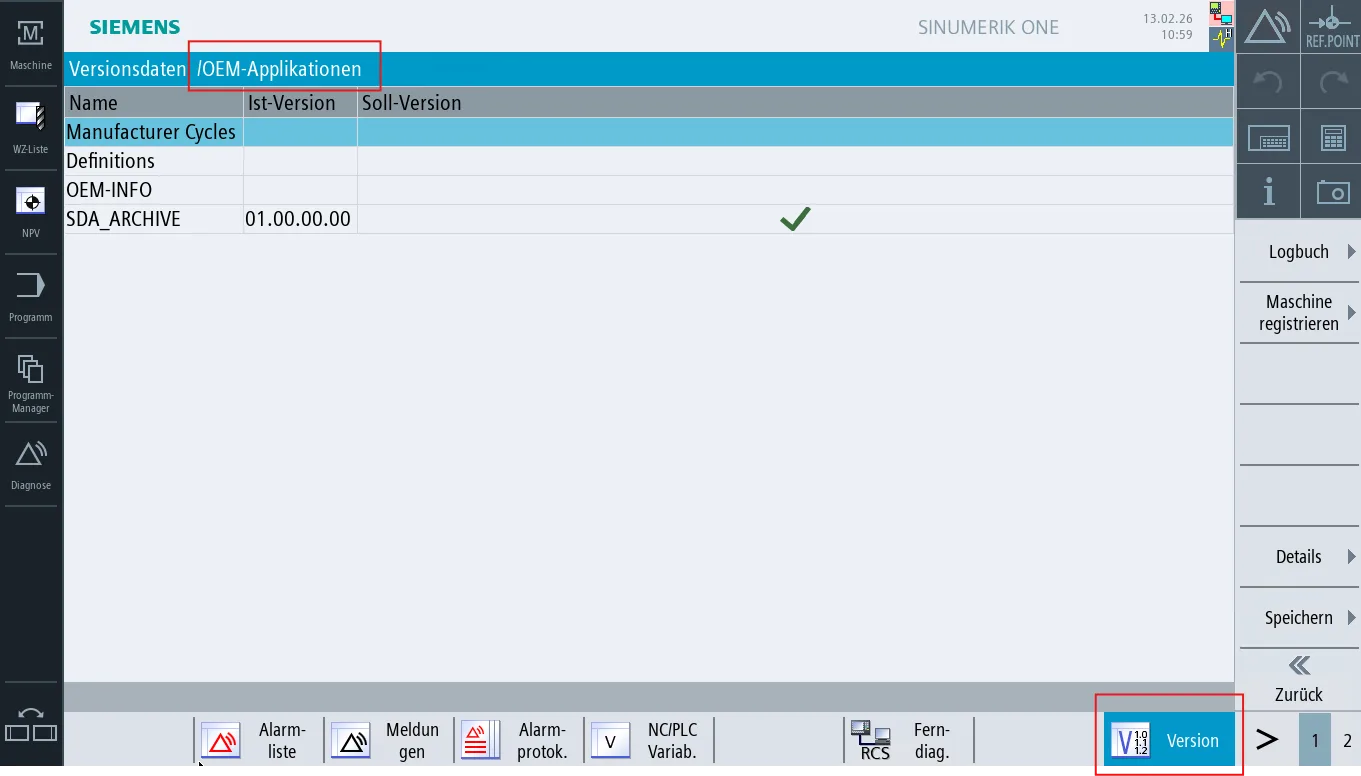
애플리케이션의 버전은 HMI Operate의 Diagnostics > Version에서 OEM 애플리케이션 항목 아래에 표시됩니다.
4. 구성
SDA_Archive는 구성 파일 **sda_installation.ini**를 통해 구성됩니다. 이 파일은 다음 디렉터리에 있습니다.
<InstallationPath>oem\sinumerik\hmi\sda_archive\cfg.
TCP 통신을 통해 전송할 필요가 없는 기본 항목도 여기에 저장할 수 있습니다. 그럼에도 불구하고 해당 항목이 TCP를 통해 전송되면 TCP 패킷의 값이 사용됩니다.
4.1 구성 파일의 구조
초기화 파일 **sda_installation.ini**는 화면의 표시 방식과 백업할 데이터를 정의합니다.
초기화 파일은 3개의 섹션으로 나뉩니다.
[Network]섹션에는 명령을 개시하는 TCP 클라이언트와의 통신 설정이 포함됩니다.[Config]섹션에서는 간소화된 사용자 로그 파일을 저장할 경로를 구성할 수 있습니다.
주석 줄은 주석 문자 ;로 시작합니다. 주석 문자는 줄의 맨 처음에 있어야 합니다. 전체 주석 줄만 허용됩니다.
4.1.1 [Network] 섹션 설명
| 항목 | 설명 / 값 범위 | 기본값 |
|---|---|---|
ServerPort | 애플리케이션이 TCP 패킷을 수신 대기하기 위해 바인딩하는 포트 번호입니다. 이 포트는 열려 있어야 하며 플랫폼에서 그에 맞게 구성되어야 합니다. | 8080 |
4.1.2 [Config] 섹션 설명
| 항목 | 설명 / 값 범위 | 기본값 |
|---|---|---|
LogFile | 로그 파일이 생성되는 경로입니다. <InstallationPath>를 기준으로 하는 상대 경로로 입력합니다. |
4.2 구성 요소의 의미
다음 구성 요소 키워드는 구성 파일에서와 TCP 클라이언트를 통한 전송 시 모두 유효합니다.
표 1 — SINUMERIK 840D sl용 구성 요소 키워드
| 키워드 | 설명 |
|---|---|
NCU | 모든 NC 데이터 |
NCUCOMP | 모든 NC 데이터 + 보정 데이터(즉, NCU도 포함) |
PLC | PLC 데이터 |
COMPILECYCLES | 컴파일 사이클 데이터 |
DRIVES | 드라이브 데이터(바이너리 형식) |
DRIVES_ASCII | 드라이브 데이터(ASCII 형식) |
HMI | HMI 데이터 |
ALL | 다음 구성 요소의 선택을 정의합니다: NCUCOMP│PLC│COMPILECYCLES│DRIVES│HMI |
표 2 — SINUMERIK ONE용 구성 요소 키워드
| 키워드 | 설명 |
|---|---|
NCK | 모든 NC 데이터 |
PLC | PLC 데이터 |
DRV | 드라이브 데이터(바이너리 형식) |
DRV_ASCII | 드라이브 데이터(ASCII 형식) |
HMI | HMI 데이터 |
SYS | 시스템 설정 |
NCextend | 확장 NC 메모리 |
ALL | 다음 구성 요소의 선택을 정의합니다: NCK│PLC│SYS│DRV│HMI |
4.3 예시
[Network]
; The TCP server listens on this port.
ServerPort=8080

[Config]
; Path of the log file.
LogFile=/oem/sinumerik/hmi/appl
5. 백업 형식
컨트롤러 세대에 따라 아카이빙에 서로 다른 형식이 사용됩니다.
- SINUMERIK 840D sl: 백업은
.arc아카이브로 생성됩니다. - SINUMERIK ONE: 백업은
.dsf아카이브로 생성됩니다.
6. 아카이브 저장
HMI Operate의 구 소프트웨어 버전에서는 SMB v1이 필요하며, 최신 버전에서는 SMB v2/3을 사용합니다. 따라서 네트워크 공유를 제공하는 서버는 SMB v1/2/3을 지원해야 합니다.
영구적인 연결이 유지되지 않도록, Samba 드라이브에 대한 연결은 임시 폴더에 아카이브가 생성된 후에만 설정됩니다. 그런 다음 아카이브가 원격 디렉터리로 이동되고 연결이 다시 종료됩니다.
7. 로깅
7.1 간소화된 로깅
간소화된 로깅에서는 워크플로 및 통신에 대한 기본 정보가 파일에 기록됩니다. 로그 파일은 sda_installation.ini에 구성된 경로에 자동으로 저장됩니다. 이 로깅은 항상 활성화되어 있으며 추가 구성이 필요하지 않습니다.
7.2 SLTrace 로깅
SLTrace 로깅은 Operate의 모든 애플리케이션에서 사용되는 확장된 방식입니다. 여기서는 상세한 내부 추적 정보를 활성화할 수 있으며, 이는 주로 개발자와 심층적인 오류 분석을 위한 것입니다. 이를 통해 훨씬 더 포괄적이고 세분화된 로그 데이터를 기록할 수 있습니다.
이 추적 기능은 먼저 HMI Operate를 통해 활성화하고 구성해야 합니다. 이를 위해 Commissioning > HMI > Diagnostics > HMI Trace > Advanced로 이동합니다. 왼쪽 하단의 콤보 박스에서 SLTrc 모듈에서 시작합니다.
해당 체크박스를 선택하여 다음 설정을 활성화해야 합니다.
! add: file/linenumber! add: timestamp! datasink: file
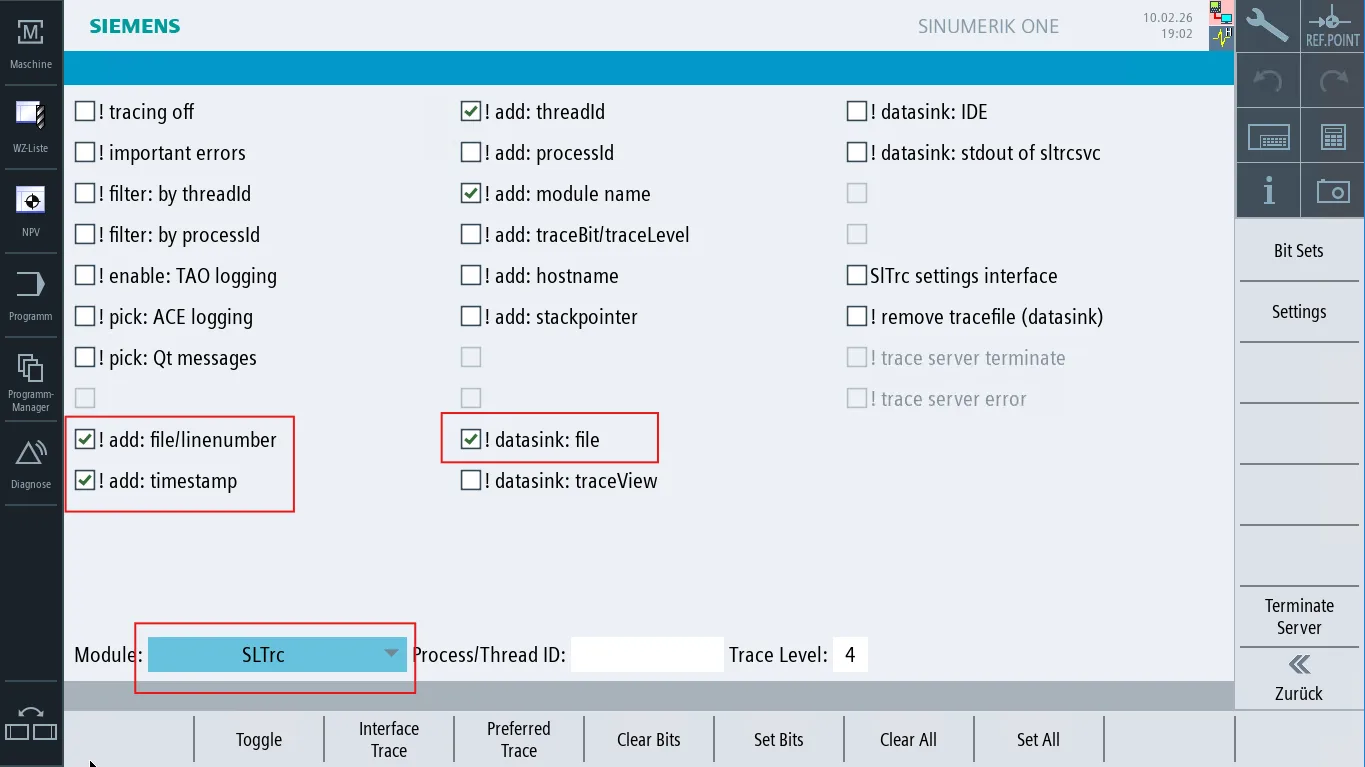
이제 왼쪽 하단의 콤보 박스를 통해 SDA_ARCHIVE 모듈로 전환하고 가로 소프트키 **"Preferred Trace"**를 누르면 추적 설정이 적용됩니다.
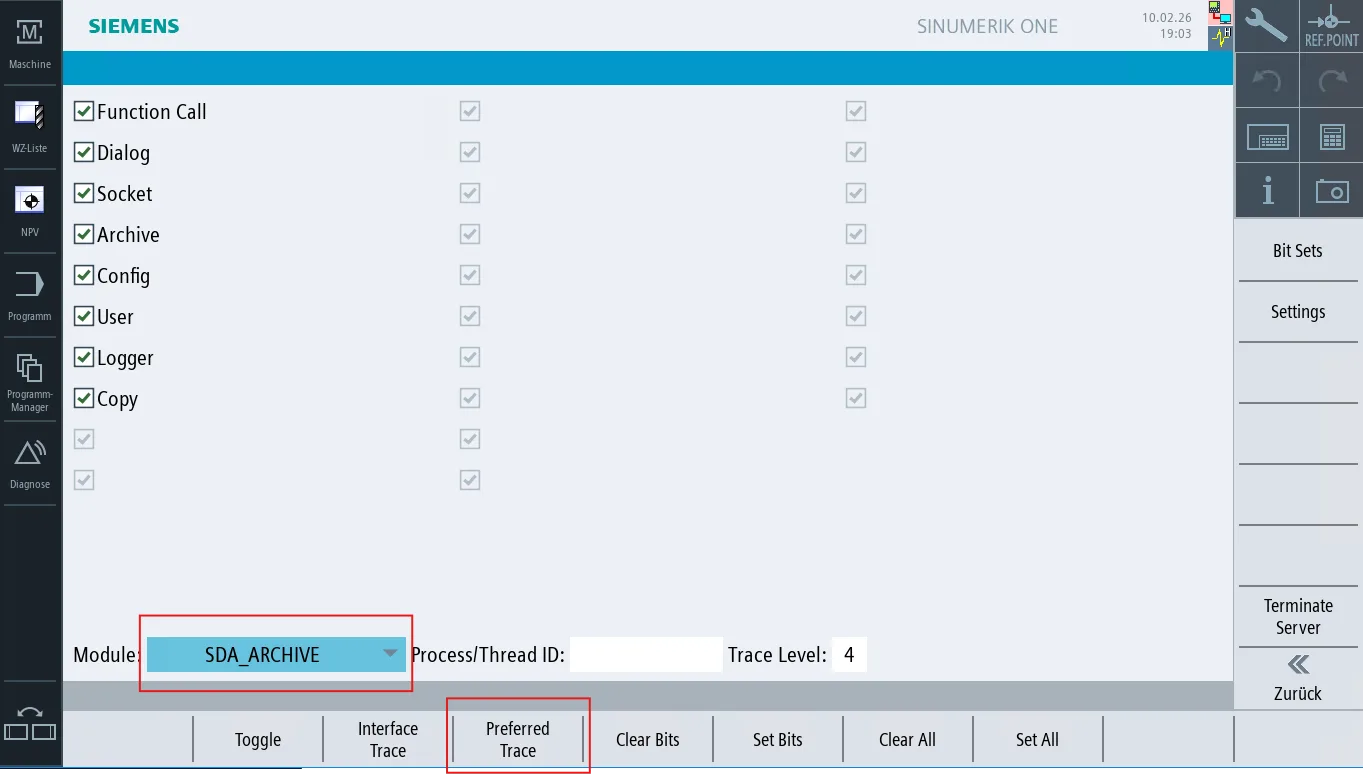
이제부터 정보는 /user/sinumerik/hmi/log/sltrc 아래의 sltrc.out 파일에 기록됩니다. 오류가 발생한 경우 이 파일은 심층 진단을 위해 개발 측면에서 중요한 자료입니다.