프로젝트 보기 및 비교
브라우저 내 프로젝트 보기
SEW는 사용자가 플랫폼 인터페이스 내에서 직접 프로젝트 콘텐츠를 확인할 수 있는 통합 브라우저 기반 뷰어를 제공합니다. 이를 통해 파일을 로컬에 다운로드할 필요 없이 다음 항목에 즉시 액세스할 수 있습니다.
- 프로젝트 파일 구조 및 콘텐츠
- 코드 구문 강조
- 구성 파일 및 설정
- 아카이브 콘텐츠 및 메타데이터
버전 비교
플랫폼에는 프로젝트 버전 간의 차이점을 분석할 수 있는 포괄적인 버전 비교 기능이 포함되어 있습니다. 이 기능을 통해 다음을 수행할 수 있습니다.
- 임의의 두 프로젝트 버전을 나란히 비교
- 추가, 수정 또는 삭제된 파일 식별
- 강조 표시된 차이점을 통해 코드 변경 사항 검토
- 시간 경과에 따른 프로젝트 발전 과정 추적
- 버전 업데이트의 영향 파악
비교 도구는 변경 사항을 명확하게 시각적으로 표현하여 서로 다른 프로젝트 반복 간에 무엇이 수정되었는지 쉽게 파악할 수 있도록 합니다.
프로젝트 보기
브라우저에서 직접 프로젝트 콘텐츠를 보려면 다음을 수행합니다.
- 원하는 프로젝트의 상세 페이지로 이동합니다
- 인터페이스 오른쪽 상단에서 View 버튼(눈 아이콘)을 찾습니다
- 눈 아이콘을 클릭하여 브라우저 내 프로젝트 뷰어를 실행합니다
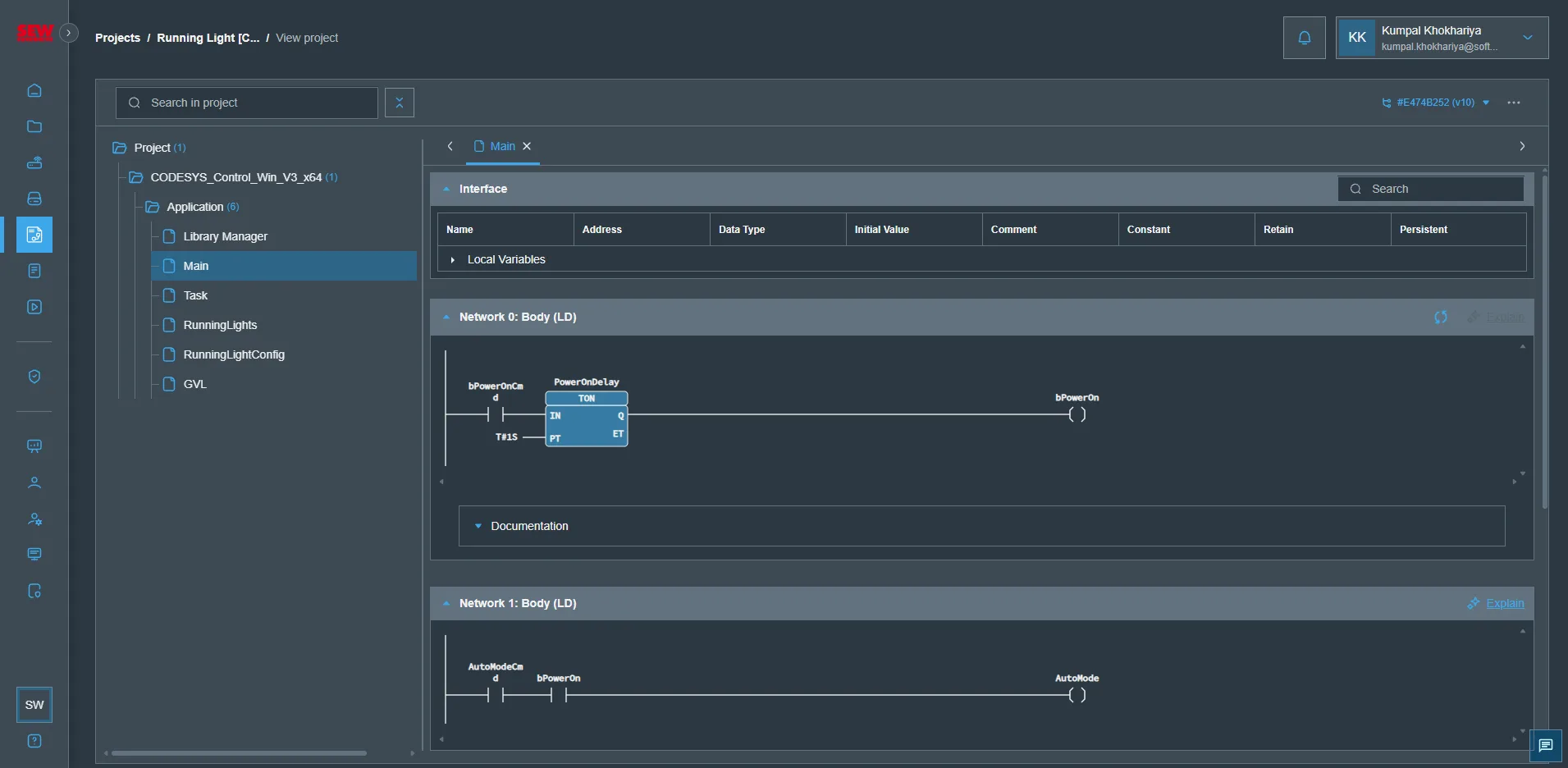
왼쪽의 프로젝트 트리에서 탐색할 수 있으며, 검색 필드 옆의 설정 아이콘을 통해 항목 그룹을 편리하게 펼치거나 접을 수 있습니다. 검색 필드를 사용하면 트리에서 모든 프로젝트 구성 요소를 검색할 수 있습니다.
서로 다른 프로젝트 버전 비교
두 프로젝트 버전을 비교하고 그 차이점을 분석하려면 다음을 수행합니다.
- 원하는 프로젝트의 상세 페이지로 이동합니다
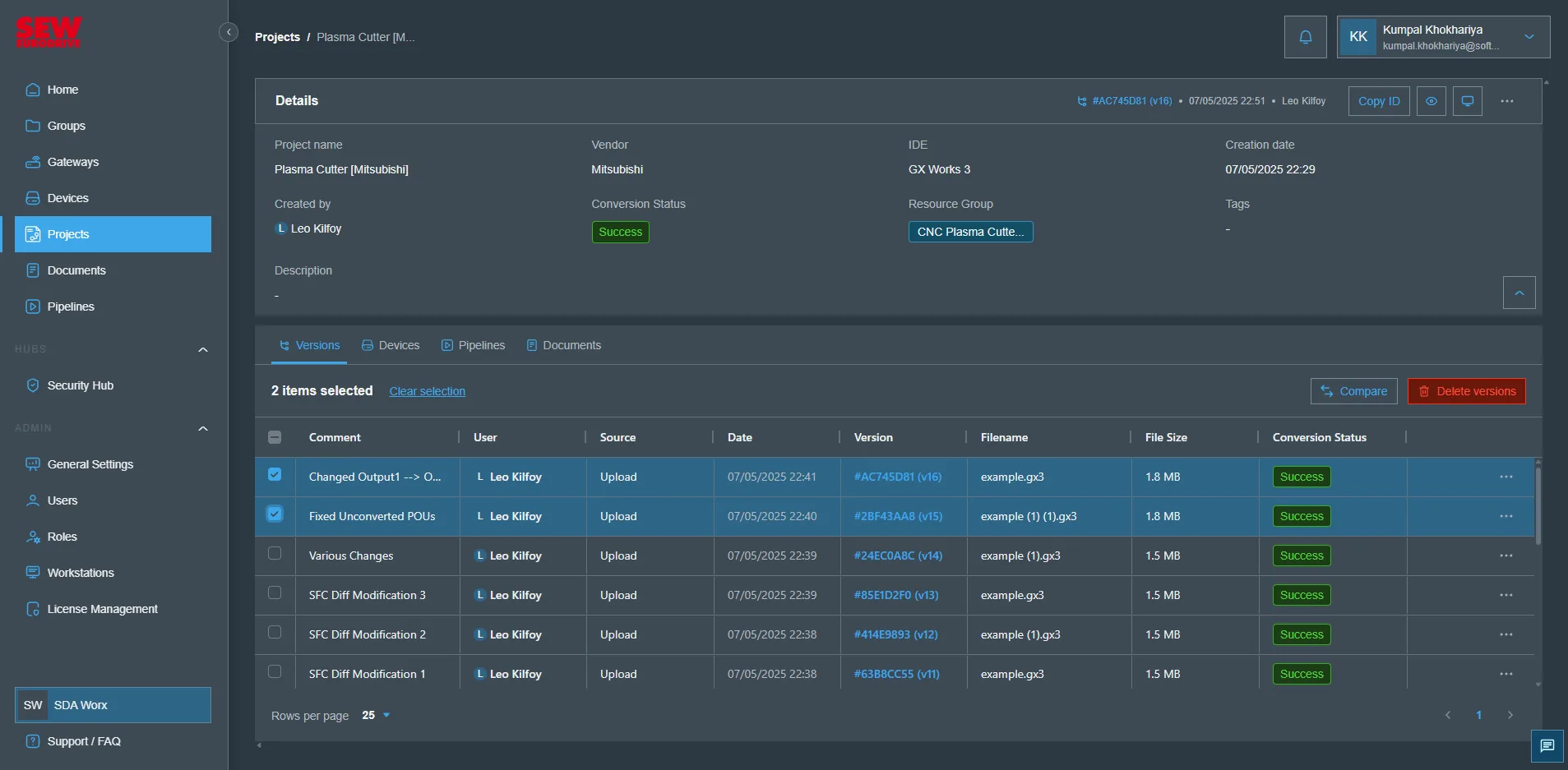
- Versions 탭을 클릭하여 사용 가능한 모든 프로젝트 버전을 확인합니다
- 비교하려는 두 버전을 클릭하여 선택합니다
- 두 버전이 모두 선택되면 Versions 탭 오른쪽 상단에 "Compare Versions" 버튼이 나타납니다
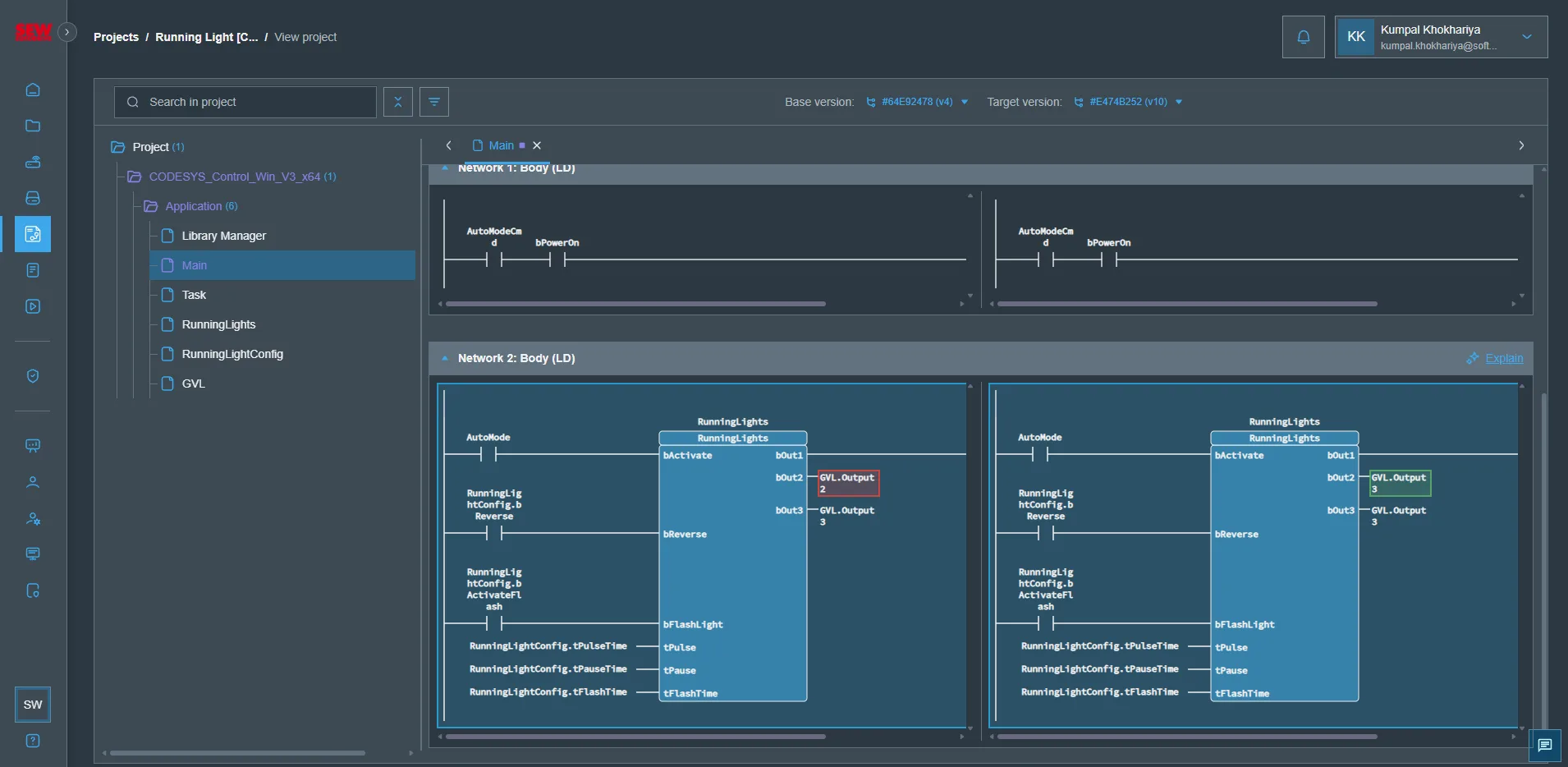
- "Compare Versions" 를 클릭하여 나란히 보기 비교 인터페이스를 실행합니다
프로젝트 뷰어가 열리고 각 프로젝트 구성 요소의 변경 전과 후를 비교하여 표시합니다.
정보
어떤 변경이 이루어졌는지는 왼쪽 프로젝트 트리에서 프로젝트 구성 요소 옆의 작은 아이콘으로 강조 표시됩니다.
- 파란색: 구성 요소가 수정됨
- 빨간색: 구성 요소가 삭제됨
- 초록색: 구성 요소가 추가됨
기본적으로 변경된 구성 요소만 표시된다는 점에 유의하십시오. 검색 필드 옆의 설정 아이콘을 클릭하면 모든 구성 요소("items")를 표시할 수 있습니다.