Projecten bekijken & vergelijken
Projecten bekijken in de browser
SEW biedt een geïntegreerde, browsergebaseerde viewer waarmee gebruikers projectinhoud rechtstreeks binnen de platforminterface kunnen bekijken. Hierdoor is het niet nodig om bestanden lokaal te downloaden en heeft u direct toegang tot:
- Bestandsstructuur en inhoud van het project
- Syntaxismarkering van code
- Configuratiebestanden en instellingen
- Archiefinhoud en metadata
Versievergelijking
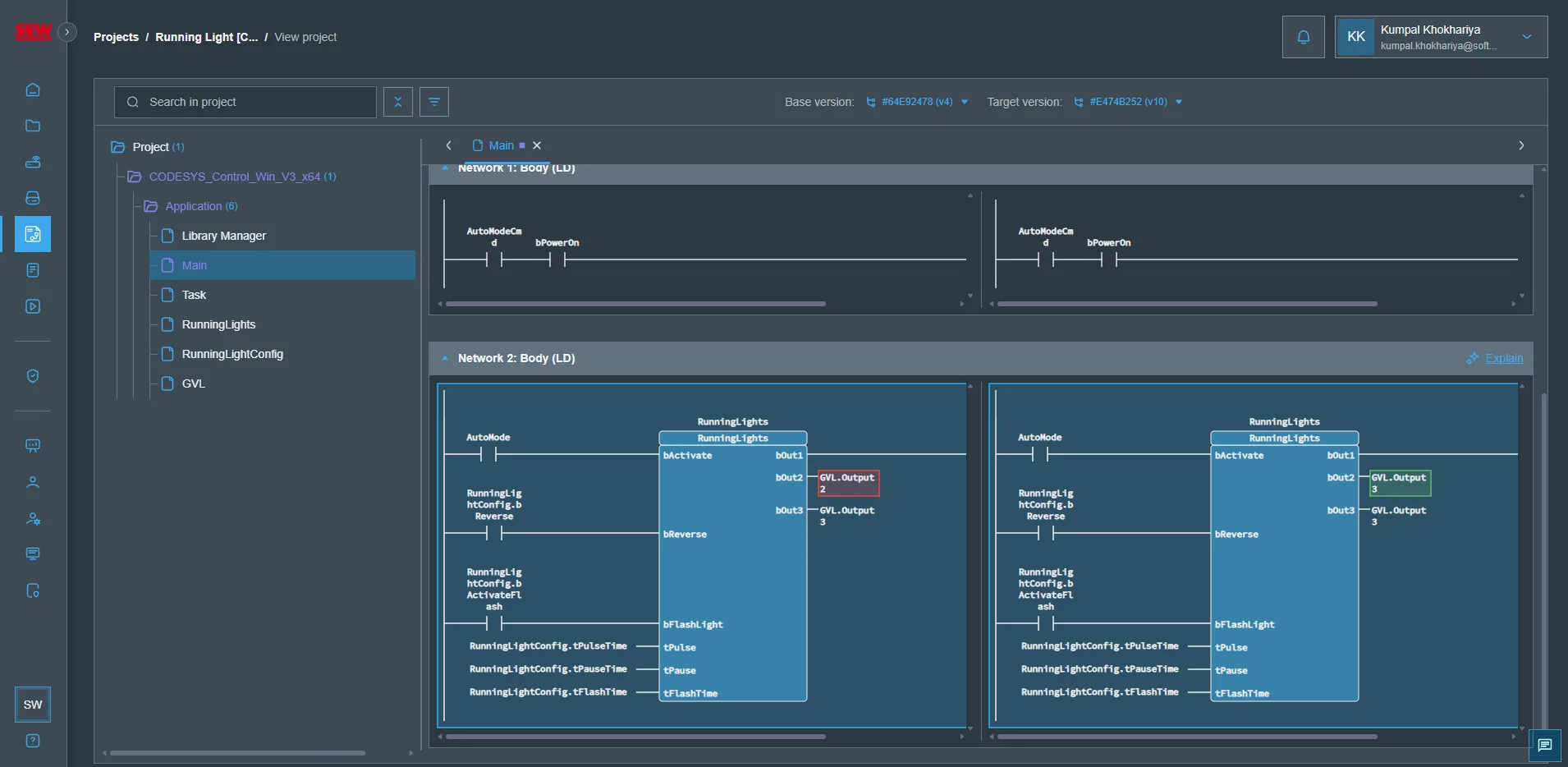
Het platform bevat een uitgebreide functie voor versievergelijking waarmee gebruikers de verschillen tussen projectversies kunnen analyseren. Met deze functionaliteit kunt u:
- Twee willekeurige projectversies naast elkaar vergelijken
- Toegevoegde, gewijzigde of verwijderde bestanden identificeren
- Codewijzigingen bekijken met gemarkeerde verschillen
- De ontwikkeling van het project in de loop van de tijd volgen
- De impact van versie-updates begrijpen
De vergelijkingstool biedt een duidelijke visuele weergave van wijzigingen, waardoor eenvoudig te begrijpen is wat er tussen verschillende projectiteraties is aangepast.
Een project bekijken
Zo bekijkt u de inhoud van uw project rechtstreeks in de browser:
- Navigeer naar de detailpagina van het gewenste project
- Zoek de knop View (oogpictogram) in de rechterbovenhoek van de interface
- Klik op het oogpictogram om de projectviewer in de browser te starten
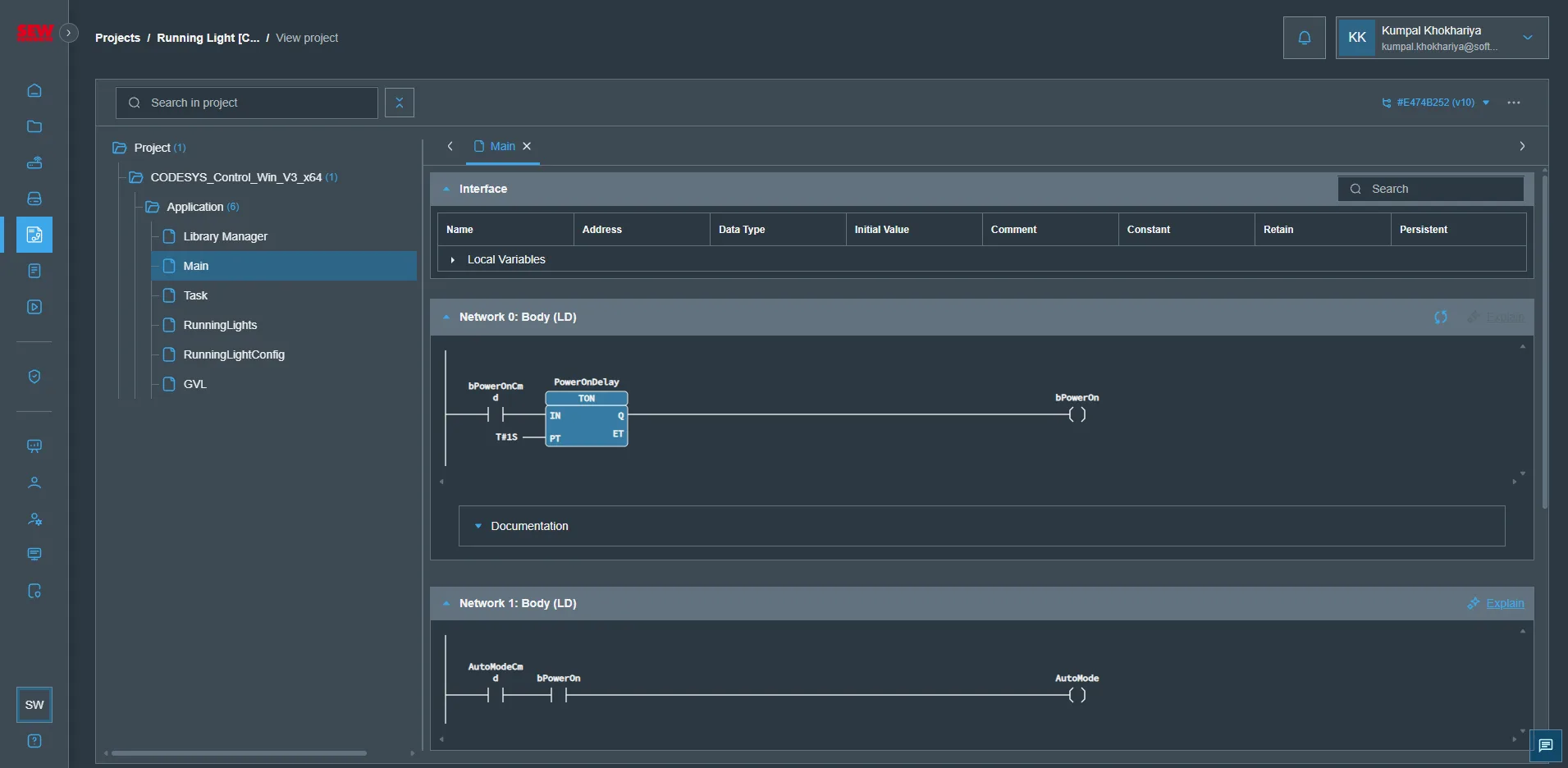
U kunt links door de projectboom navigeren en groepen items eenvoudig uit- of samenvouwen via het instellingenpictogram naast het zoekveld. Met het zoekveld kunt u in de boom naar willekeurige projectcomponenten zoeken.
Verschillende projectversies vergelijken
Zo vergelijkt u twee projectversies en analyseert u de verschillen daartussen:
- Navigeer naar de detailpagina van het gewenste project
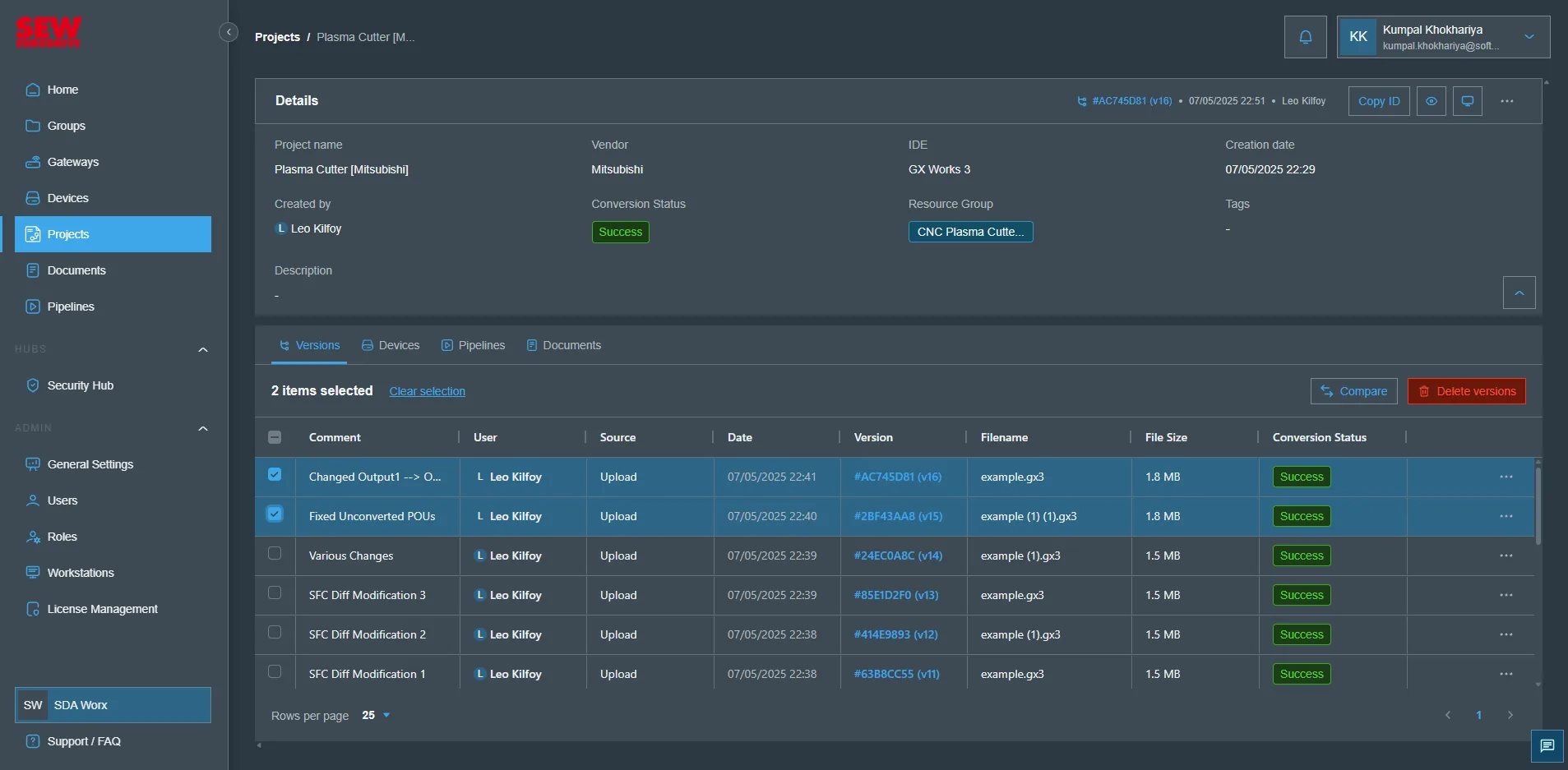
- Klik op het tabblad Versions om alle beschikbare projectversies te bekijken
- Selecteer de twee versies die u wilt vergelijken door erop te klikken
- Zodra beide versies zijn geselecteerd, verschijnt de knop "Compare Versions" in de rechterbovenhoek van het tabblad Versions
- Klik op "Compare Versions" om de vergelijkingsweergave naast elkaar te openen
De projectviewer wordt geopend en toont voor elke projectcomponent een vergelijking van de situatie vóór en na.
Welke wijzigingen zijn doorgevoerd, wordt links in de projectboom aangegeven met kleine pictogrammen naast de projectcomponent:
- Blauw: component is gewijzigd
- Rood: component is verwijderd
- Groen: component is toegevoegd
Houd er rekening mee dat standaard alleen gewijzigde componenten worden weergegeven. Door op het instellingenpictogram naast het zoekveld te klikken, kunnen alle componenten ("items") zichtbaar worden gemaakt.