Linux에서 정적 네트워크 구성하기
Connectivity Gateway를 설정할 때, Gateway 장치가 SEW OrchestrationSuite에 등록된 PLC와 통신할 수 있어야 합니다. 다음은 네트워크 스위치에 유선으로 연결된 Raspberry Pi가 두 대의 PLC와도 연결되어 있는 시나리오를 보여줍니다.
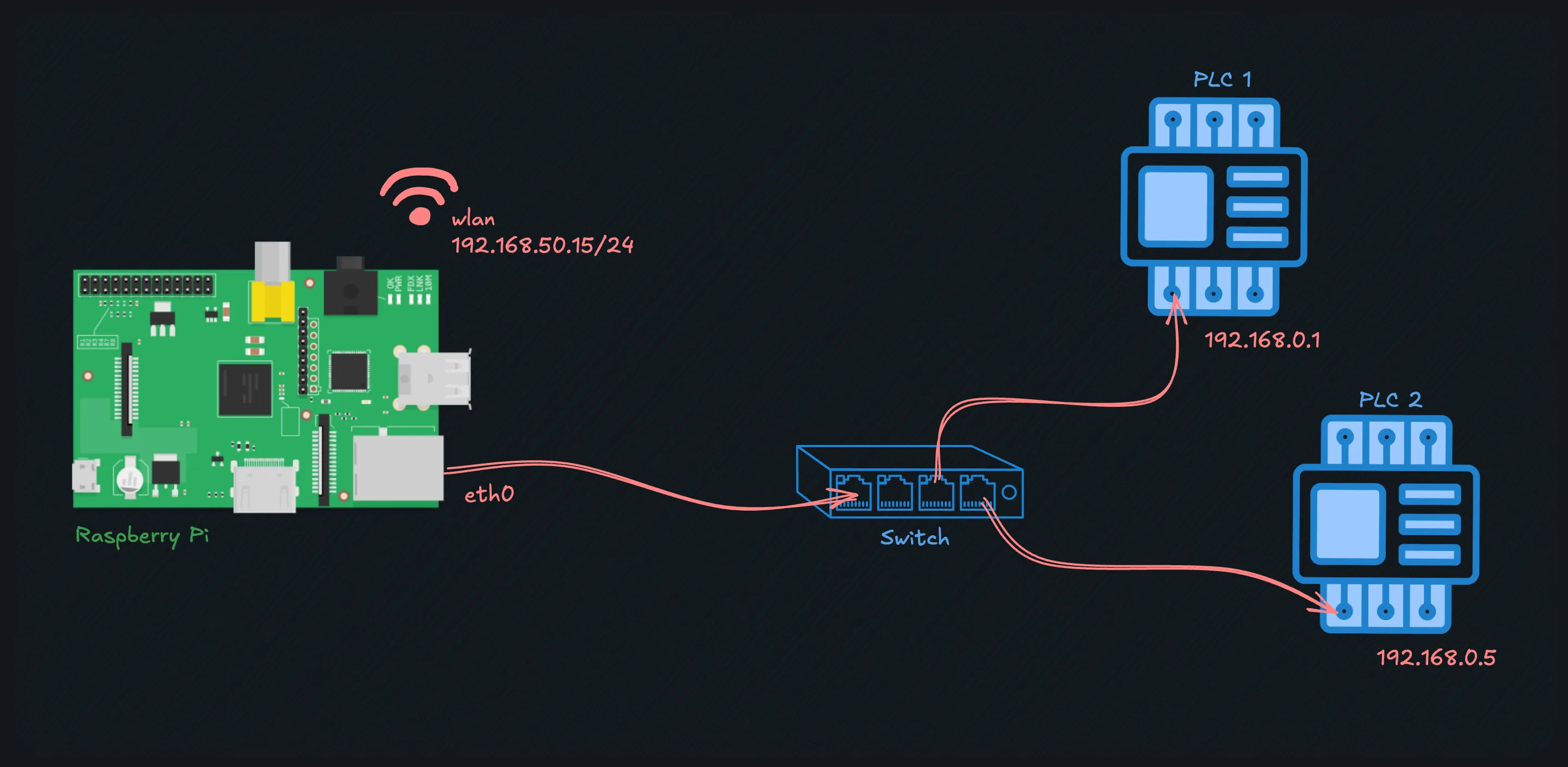
네트워크 스위치를 통해 동일한 서브넷 내의 두 PLC에 연결된 Raspberry Pi
PLC 1의 IP는 192.168.0.1이고 PLC 2의 IP는 192.168.0.5이므로, 두 장치 모두 192.168.0.0/24 네트워크에 속한다고 볼 수 있습니다. 따라서 Raspberry Pi도 동일한 네트워크에 참여하여 패킷을 PLC로 올바르게 라우팅해야 합니다. 우리의 WLAN은 192.168.50.0/24이므로 경로 충돌은 발생하지 않습니다.
사전 요구 사항
여기서는 두 개의 모듈만 사용하며, 이는 일반적으로 새로 설치한 Raspberry Pi OS에 이미 설치되어 있습니다. 다만 다음 명령을 실행하여 반드시 확인하십시오:
sudo apt update && sudo apt install nano ifupdown
해결 방법: Linux 네트워크 인터페이스 구성을 사용하여 Raspberry Pi의 eth0 인터페이스에 정적 IP 주소 192.168.0.2/24를 설정합니다. 이를 위해 아래 내용으로 인터페이스 파일을 생성하십시오.
sudo nano /etc/network/interfaces.d/eth0
auto eth0
iface eth0 inet static
    address 192.168.0.2/24
설명:
auto eth0은 시스템 초기화 중에 네트워크 인터페이스를 활성화하도록 지시하여, Raspberry Pi의 전원을 켜는 즉시 인터페이스가 활성화되도록 합니다.iface eth0은 구성 대상 네트워크 인터페이스를 지정합니다.inet은 IPv4 주소 체계를 사용합니다.static은eth0인터페이스에 선택한 IP를 정적으로 구성하므로, DHCP로부터 IP를 할당받지 않습니다.address 192.168.0.2/24는 해당 이더넷 포트의 Pi IP 주소로192.168.0.2를 설정하고, 동시에 그 포트에192.168.0.0/24네트워크를 설정합니다. 그 결과 해당 서브넷 내의 모든 패킷은eth0인터페이스로 전송됩니다.
이제 다음 명령을 실행하여 네트워크 스택이 인터페이스 구성을 다시 로드하도록 해야 합니다:
sudo ip addr flush eth0 && sudo systemctl restart networking
또는 Raspberry Pi를 재부팅하는 방법도 있습니다.
추가: 다른 네트워크에 있는 PLC에 연결하기
세 번째 PLC를 추가하는 좀 더 복잡한 시나리오를 가정해 봅시다. 그런데 새 PLC는 다른 네트워크인 10.0.0.0/24에 있으며, 이는 다른 두 PLC의 네트워크와 일치하지 않습니다.
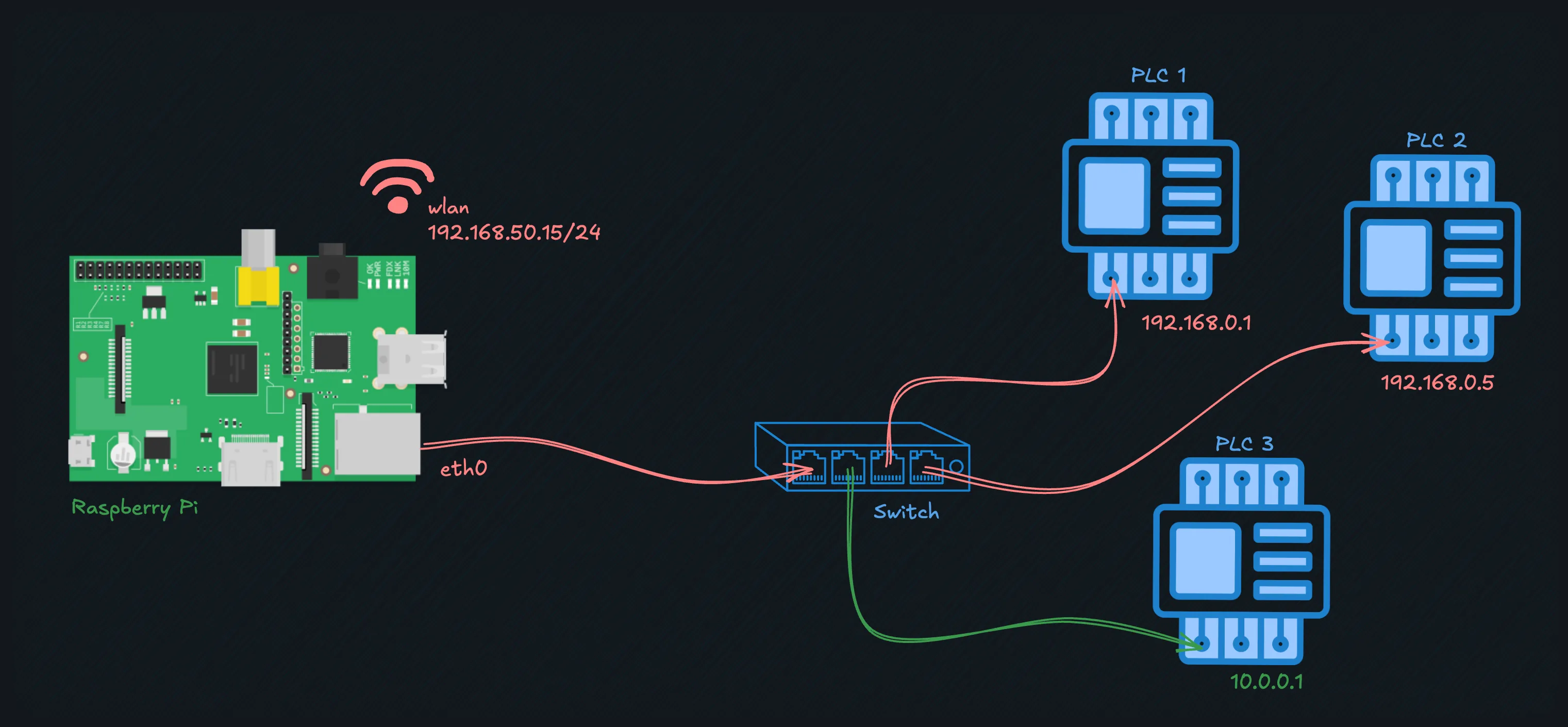
녹색으로 표시된, 다른 네트워크에 있는 세 번째 PLC 추가
다행히 해결 방법은 매우 간단합니다. Raspberry Pi의 동일한 eth0 인터페이스에 대해 해당 네트워크 내의 추가 IP를 지정하는 블록을 하나 더 추가하기만 하면 됩니다. 아래에서는 Raspberry Pi의 IP로 10.0.0.2를 선택했습니다.
sudo nano /etc/network/interfaces.d/eth0
auto eth0
iface eth0 inet static
    address 192.168.0.2/24

iface eth0 inet static
    address 10.0.0.2/24
sudo ip addr flush eth0 && sudo systemctl restart networking
이 페이지에 더 많은 예제가 필요하다면 문의해 주십시오.