Konfigurera statiska nätverk i Linux
När du konfigurerar en Connectivity Gateway måste Gateway-enheten kunna kommunicera med de PLC:er som är listade i SEW OrchestrationSuite. Följande illustrerar ett scenario med en Raspberry Pi ansluten via kabel till en nätverksswitch, som i sin tur är ansluten till två PLC:er.
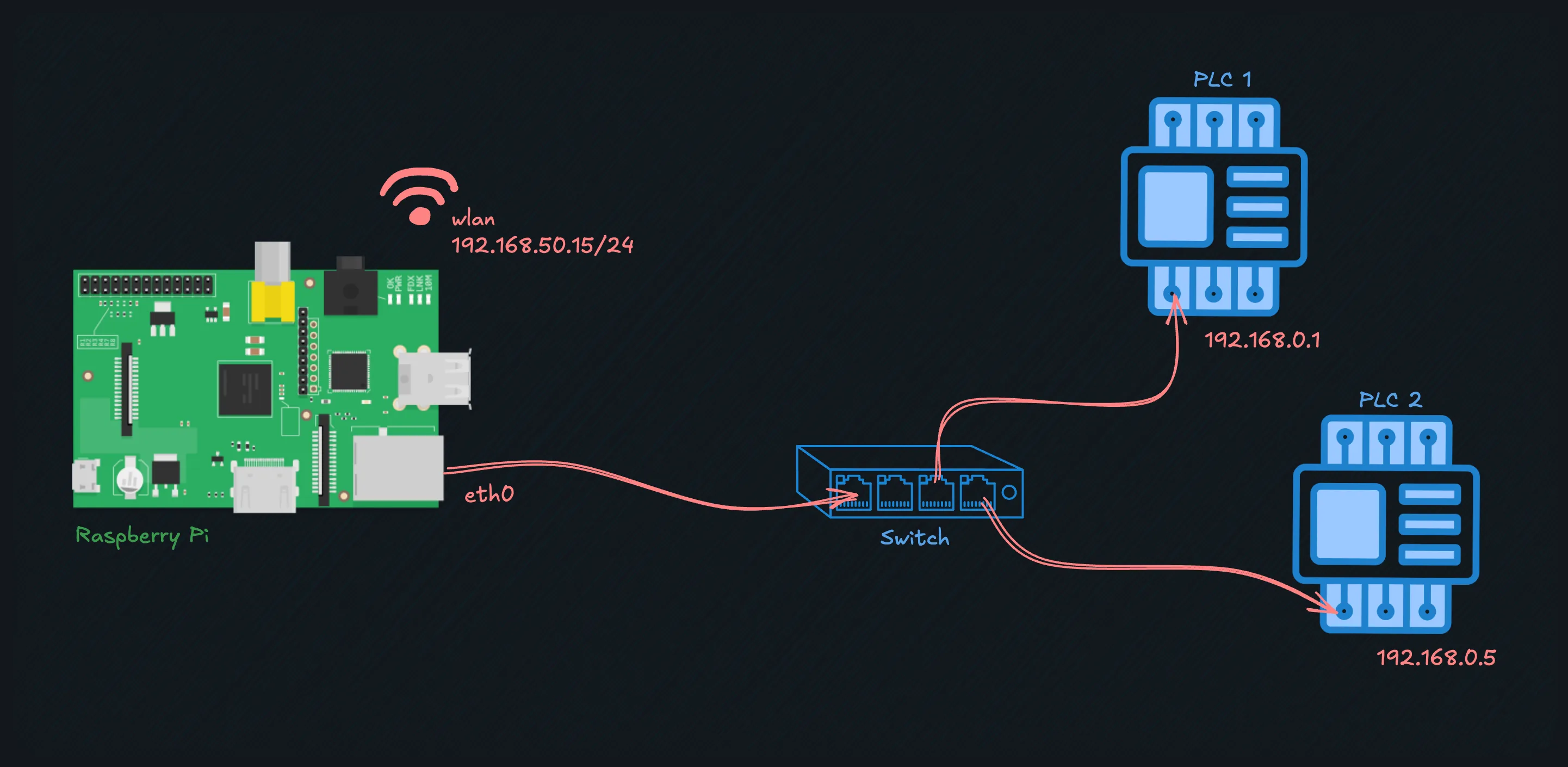
Raspberry Pi ansluten till två PLC:er inom samma subnät via en nätverksswitch
Eftersom PLC 1 har IP-adressen 192.168.0.1 och PLC 2 har 192.168.0.5 är det rimligt att säga att båda finns i nätverket 192.168.0.0/24 . Därför måste Raspberry Pi ansluta sig till samma nätverk och korrekt dirigera paketen till PLC:erna. Eftersom vårt WLAN är 192.168.50.0/24 uppstår ingen ruttkollision.
Förutsättningar
Vi kommer endast att använda två moduler för att få det att fungera, vilka normalt är installerade i ett nyinstallerat Raspberry Pi OS. Säkerställ dock detta genom att köra:
sudo apt update && sudo apt install nano ifupdown
Lösning: vi kommer att använda en konfiguration av Linux-nätverksgränssnitt för att ange den statiska IP-adressen 192.168.0.2/24 för eth0-gränssnittet på Raspberry Pi. För att uppnå detta, skapa en gränssnittsfil med innehållet nedan.
sudo nano /etc/network/interfaces.d/eth0
auto eth0
iface eth0 inet static
    address 192.168.0.2/24
Förklaring:
auto eth0instruerar systemet att aktivera ett nätverksgränssnitt under systeminitieringen, vilket aktiverar det så snart vi startar Raspberry Pi.iface eth0anger vilket nätverksgränssnitt vi konfigurerar.inetanvänder adressfamiljen IPv4.statickonfigurerar statiskt den valda IP-adressen företh0-gränssnittet, och accepterar därför inte någon IP-adress från DHCP.address 192.168.0.2/24anger IP-adressen192.168.0.2som Raspberry Pi:ns IP-adress på den Ethernet-porten och anger även nätverket192.168.0.0/24på den porten. Som ett resultat skickas alla paket inom det subnätet tilleth0-gränssnittet.
Nu måste vi instruera nätverksstacken att läsa in vår gränssnittskonfiguration på nytt genom att köra:
sudo ip addr flush eth0 && sudo systemctl restart networking
Ett annat alternativ är att starta om Raspberry Pi.
Extra: Ansluta till PLC:er i olika nätverk
Anta ett mer komplext scenario där vi lägger till en tredje PLC. Den nya PLC:n finns dock i ett annat nätverk, 10.0.0.0/24 , som inte sammanfaller med de två andra.
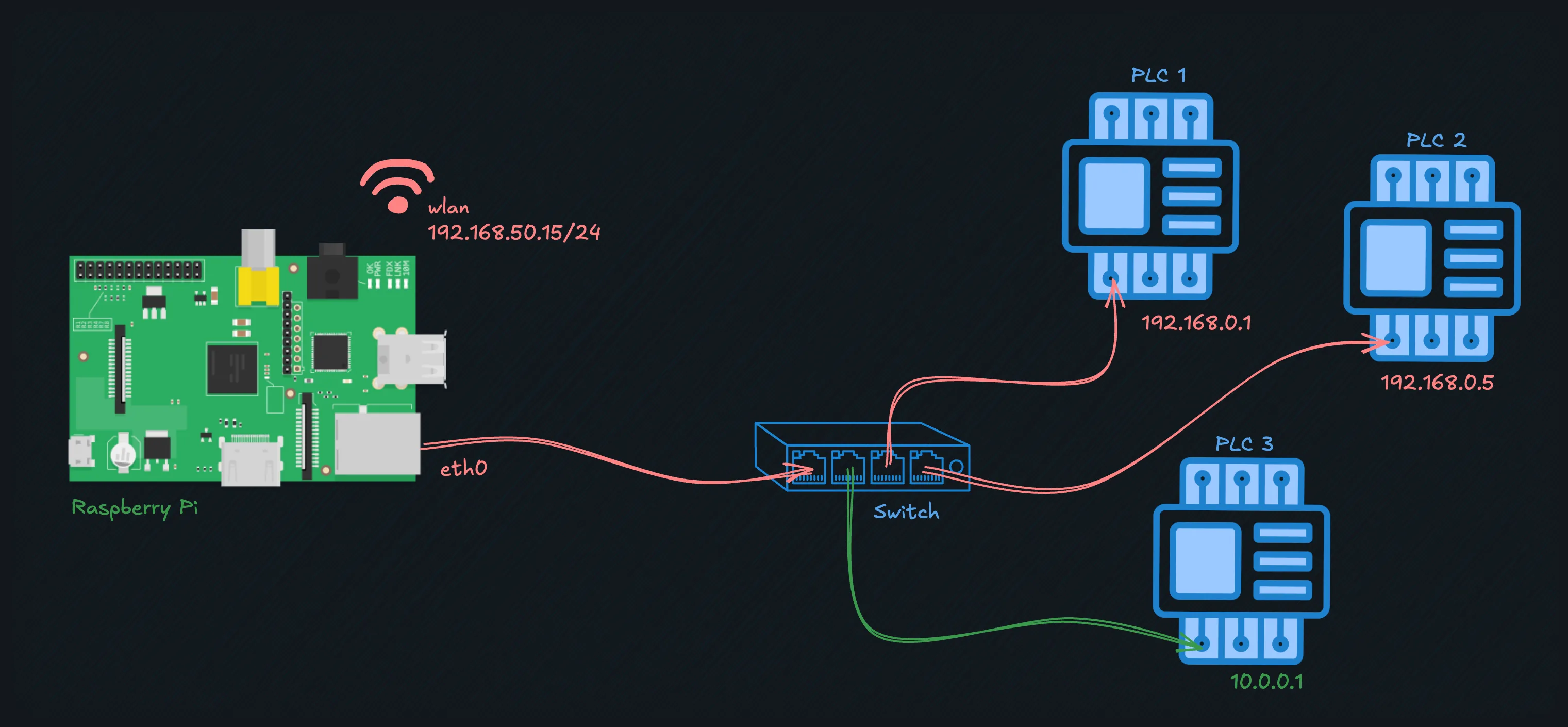
Tillägg av en tredje PLC i ett annat nätverk, representerat i grönt
Lyckligtvis är lösningen ganska enkel: vi lägger bara till ytterligare ett specifikationsblock med en extra IP-adress inom det nätverket för samma eth0-gränssnitt på Raspberry Pi. Nedan väljer vi IP-adressen 10.0.0.2 för Raspberry Pi.
sudo nano /etc/network/interfaces.d/eth0
auto eth0
iface eth0 inet static
    address 192.168.0.2/24

iface eth0 inet static
    address 10.0.0.2/24
sudo ip addr flush eth0 && sudo systemctl restart networking
Om du saknar fler exempel på den här sidan, kontakta oss.