Statische Netzwerke unter Linux konfigurieren
Bei der Einrichtung eines Connectivity Gateways ist es erforderlich, dass das Gateway-Gerät mit den PLCs kommunizieren kann, die in der SEW OrchestrationSuite aufgeführt sind. Im Folgenden wird ein Szenario mit einem Raspberry Pi dargestellt, der über Kabel mit einem Netzwerk-Switch verbunden ist, an dem außerdem zwei PLCs angeschlossen sind.
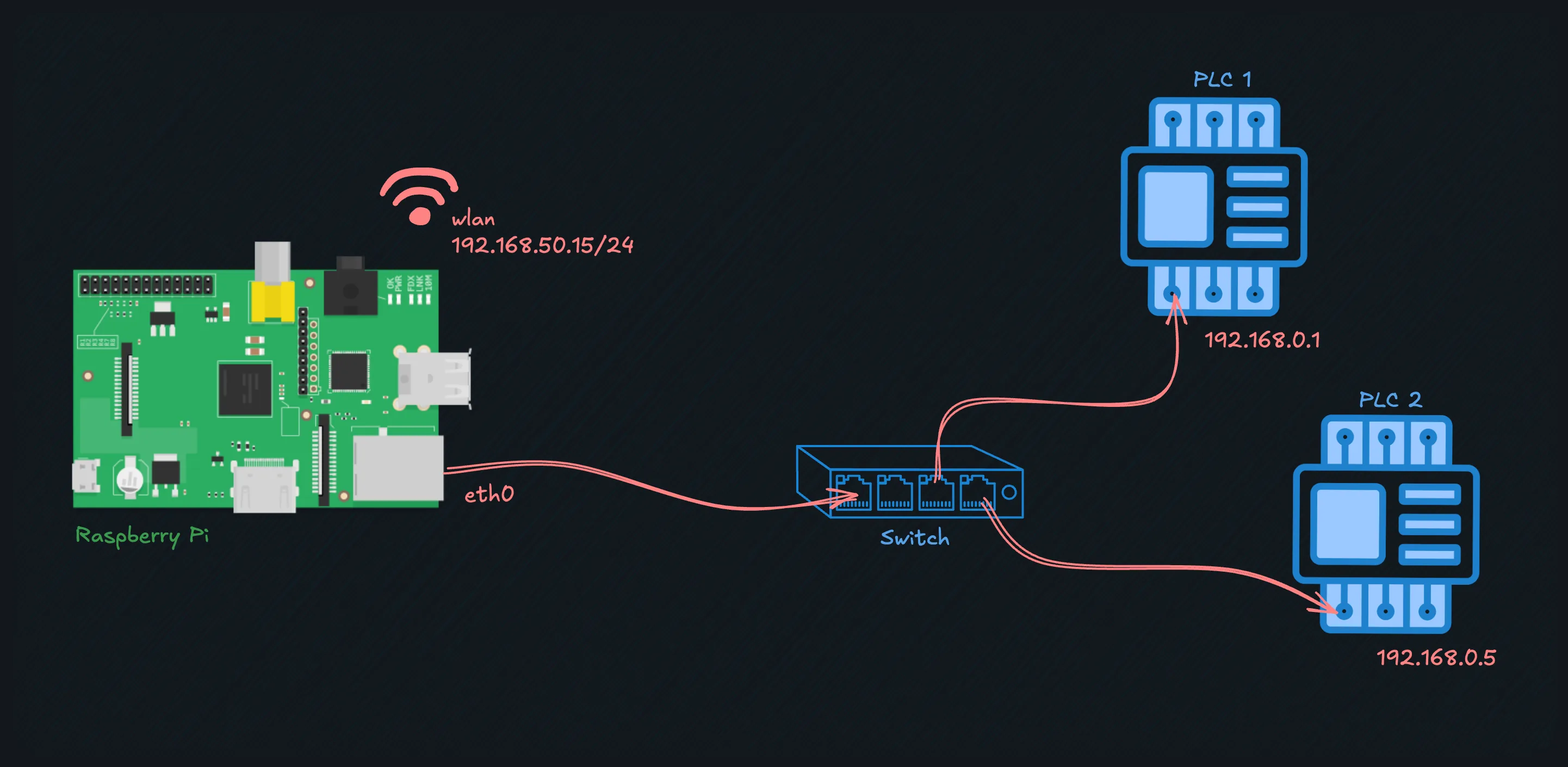
Raspberry Pi über einen Netzwerk-Switch mit zwei PLCs im selben Subnetz verbunden
Da PLC 1 die IP 192.168.0.1 und PLC 2 die IP 192.168.0.5 besitzt, ist es naheliegend, dass sich beide im Netzwerk 192.168.0.0/24 befinden. Daher muss der Raspberry Pi diesem Netzwerk beitreten und die Pakete korrekt an die PLCs routen. Da unser WLAN 192.168.50.0/24 ist, kommt es zu keiner Routenkollision.
Voraussetzungen
Wir verwenden lediglich zwei Module, damit es funktioniert; diese sind in einem neu installierten Raspberry Pi OS normalerweise bereits vorhanden. Stellen Sie dies dennoch sicher, indem Sie Folgendes ausführen:
sudo apt update && sudo apt install nano ifupdown
Lösung: Wir verwenden eine Linux-Netzwerkschnittstellenkonfiguration, um die statische IP-Adresse 192.168.0.2/24 auf der eth0-Schnittstelle des Raspberry Pi festzulegen. Erstellen Sie dazu eine Schnittstellendatei mit dem unten aufgeführten Inhalt.
sudo nano /etc/network/interfaces.d/eth0
auto eth0
iface eth0 inet static
    address 192.168.0.2/24
Erläuterung:
auto eth0weist das System an, eine Netzwerkschnittstelle während der Systeminitialisierung zu aktivieren, sodass sie unmittelbar nach dem Einschalten des Raspberry Pi verfügbar ist.iface eth0gibt die Netzwerkschnittstelle an, die wir konfigurieren.inetverwendet die Adressfamilie IPv4.statickonfiguriert die ausgewählte IP für dieeth0-Schnittstelle statisch; sie akzeptiert daher keine IP von DHCP.address 192.168.0.2/24legt die IP-Adresse192.168.0.2als IP des Pi an diesem Ethernet-Port fest und setzt zugleich das Netzwerk192.168.0.0/24auf diesem Port. Infolgedessen werden alle Pakete innerhalb dieses Subnetzes an dieeth0-Schnittstelle gesendet.
Nun müssen wir den Netzwerk-Stack anweisen, unsere Schnittstellenkonfiguration neu zu laden, indem wir Folgendes ausführen:
sudo ip addr flush eth0 && sudo systemctl restart networking
Eine weitere Möglichkeit ist, den Raspberry Pi neu zu starten.
Extra: Verbindung zu PLCs in unterschiedlichen Netzwerken
Nehmen wir ein komplexeres Szenario an, in dem wir eine dritte PLC hinzufügen. Die neue PLC befindet sich jedoch in einem anderen Netzwerk 10.0.0.0/24, das nicht mit den beiden anderen übereinstimmt.
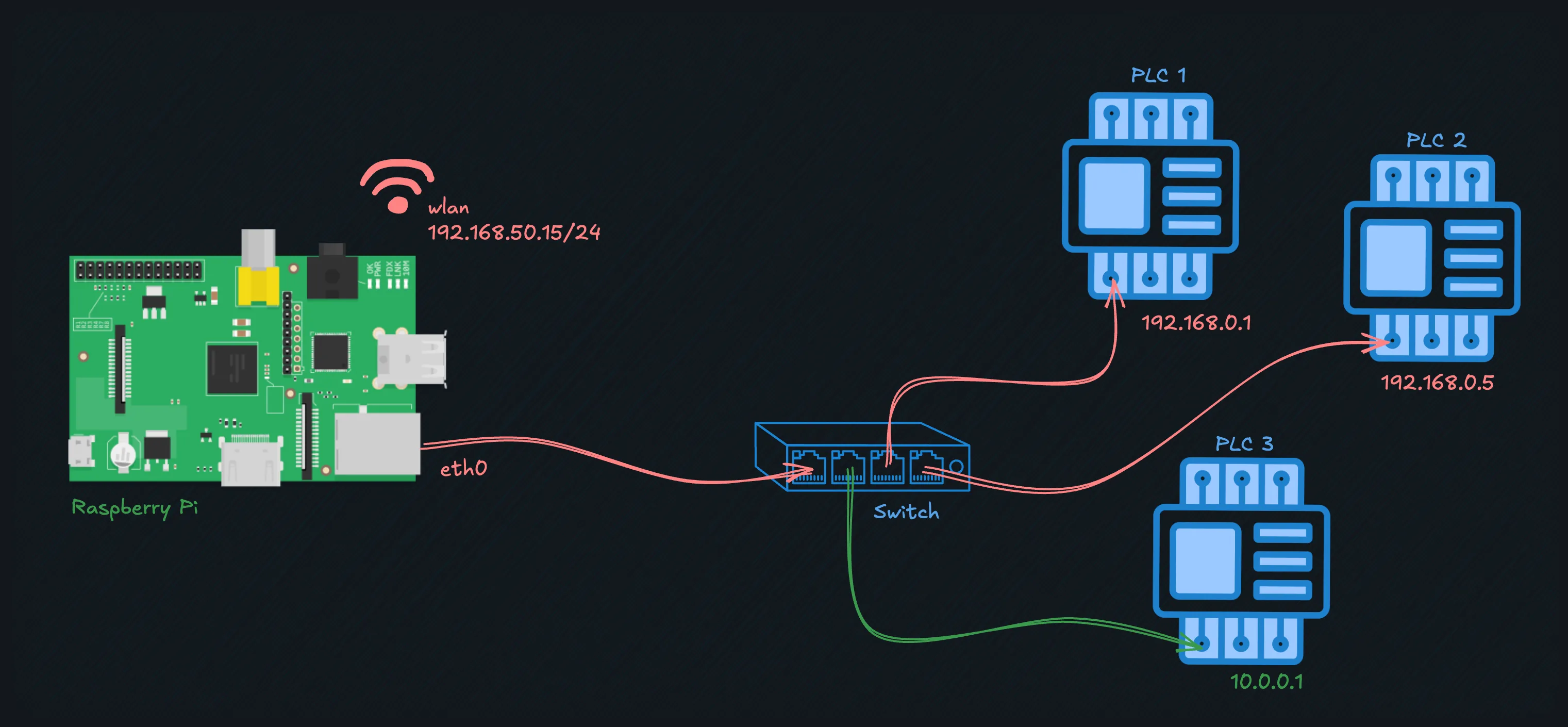
Hinzufügen einer dritten PLC in einem anderen Netzwerk, dargestellt in Grün
Glücklicherweise ist die Lösung recht einfach: Wir fügen für dieselbe eth0-Schnittstelle des Raspberry Pi einfach einen weiteren Konfigurationsblock mit einer zusätzlichen IP innerhalb dieses Netzwerks hinzu. Unten wählen wir die IP 10.0.0.2 für den Raspberry Pi.
sudo nano /etc/network/interfaces.d/eth0
auto eth0
iface eth0 inet static
    address 192.168.0.2/24

iface eth0 inet static
    address 10.0.0.2/24
sudo ip addr flush eth0 && sudo systemctl restart networking
Wenn Sie sich weitere Beispiele auf dieser Seite wünschen, kontaktieren Sie uns bitte.