Statikus hálózatok konfigurálása Linuxon
A Connectivity Gateway beállításakor szükséges, hogy a Gateway eszköz kommunikálni tudjon a SEW OrchestrationSuite-ban felsorolt PLC-kkel. Az alábbiakban egy olyan forgatókönyv látható, amelyben egy Raspberry Pi vezetékesen csatlakozik egy hálózati kapcsolóhoz, amelyhez két PLC is csatlakozik.
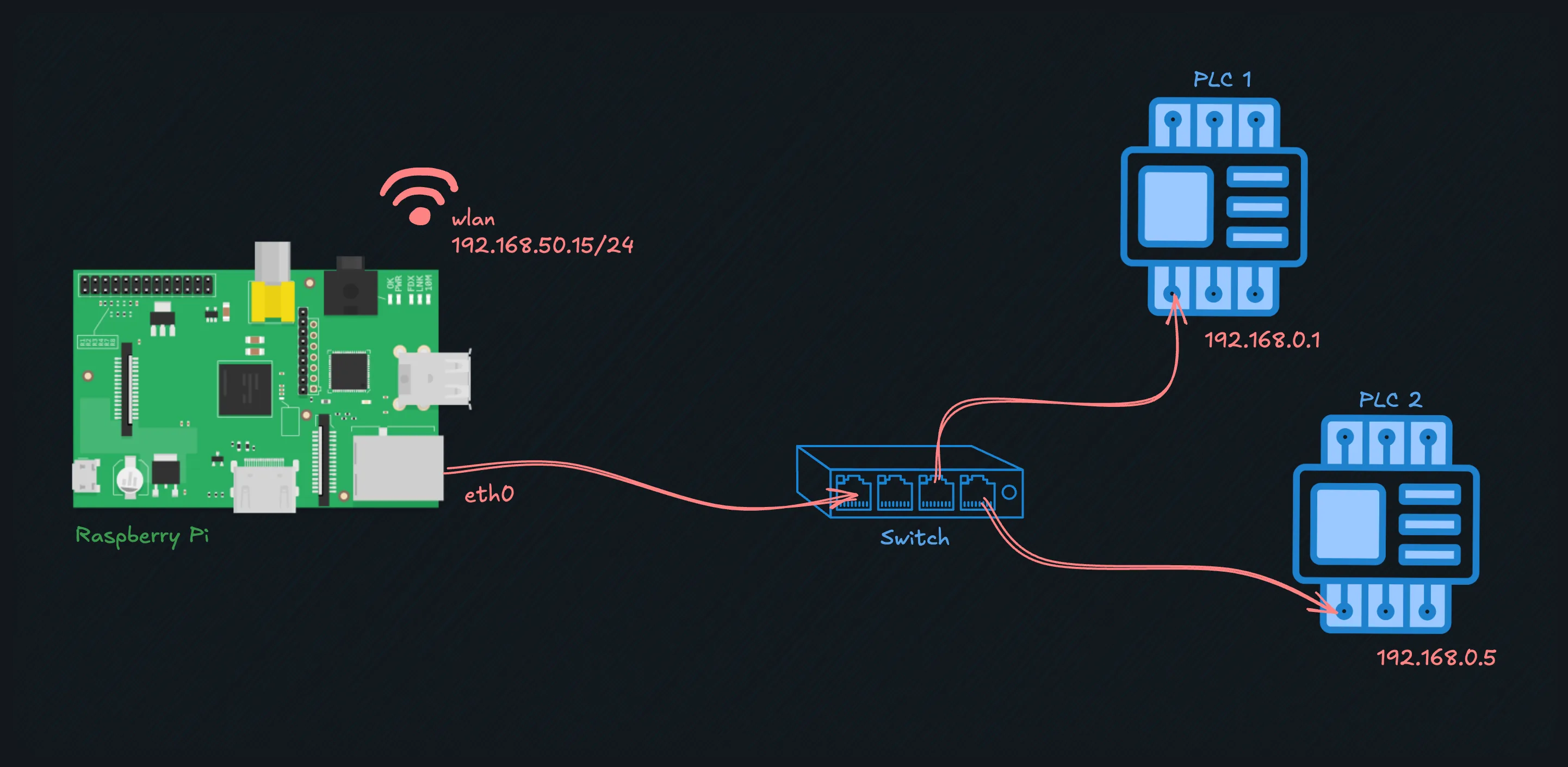
Hálózati kapcsolón keresztül ugyanabban az alhálózatban lévő két PLC-hez csatlakoztatott Raspberry Pi
Mivel a PLC 1 IP-címe 192.168.0.1, a PLC 2 IP-címe pedig 192.168.0.5, joggal mondható, hogy mindkettő a 192.168.0.0/24 hálózatban található. Ezért a Raspberry Pi-nak csatlakoznia kell ehhez a hálózathoz, és helyesen kell irányítania a csomagokat a PLC-k felé. Mivel a WLAN-unk a 192.168.50.0/24, nincs útvonalütközés.
Előfeltételek
Csak két modult fogunk használni a működéshez, amelyek általában telepítve vannak egy friss Raspberry Pi OS rendszeren. Mindazonáltal ellenőrizze ezt a következő parancs futtatásával:
sudo apt update && sudo apt install nano ifupdown
Megoldás: egy Linux hálózati interfész konfigurációt fogunk használni a 192.168.0.2/24 statikus IP-cím beállításához a Raspberry Pi eth0 interfészén. Ehhez hozzon létre egy interfészfájlt az alábbi tartalommal.
sudo nano /etc/network/interfaces.d/eth0
auto eth0
iface eth0 inet static
    address 192.168.0.2/24
Magyarázat:
- Az
auto eth0utasítja a rendszert, hogy a rendszerindítás során hozza fel a hálózati interfészt, aktiválva azt, amint a Raspberry Pi bekapcsol. - Az
iface eth0megadja a konfigurálandó hálózati interfészt. - Az
inetaz IPv4 címcsaládot használja. - A
staticstatikusan konfigurálja a kiválasztott IP-t azeth0interfészhez, ezért nem fogad el IP-címet DHCP-től. - Az
address 192.168.0.2/24beállítja a192.168.0.2IP-címet a Pi IP-címeként az adott Ethernet porton, valamint beállítja a192.168.0.0/24hálózatot is az adott porton. Ennek eredményeként az adott alhálózaton belüli összes csomag azeth0interfészre kerül továbbításra.
Most jeleznünk kell a hálózati rétegnek, hogy töltse újra az interfészkonfigurációnkat, a következő parancs futtatásával:
sudo ip addr flush eth0 && sudo systemctl restart networking
Egy másik lehetőség a Raspberry Pi újraindítása.
Extra: Csatlakozás különböző hálózatokban lévő PLC-khez
Tegyük fel, hogy egy összetettebb forgatókönyvben hozzáadunk egy harmadik PLC-t. Az új PLC azonban egy másik hálózatban, a 10.0.0.0/24 hálózatban található, amely nem egyezik meg a másik kettővel.
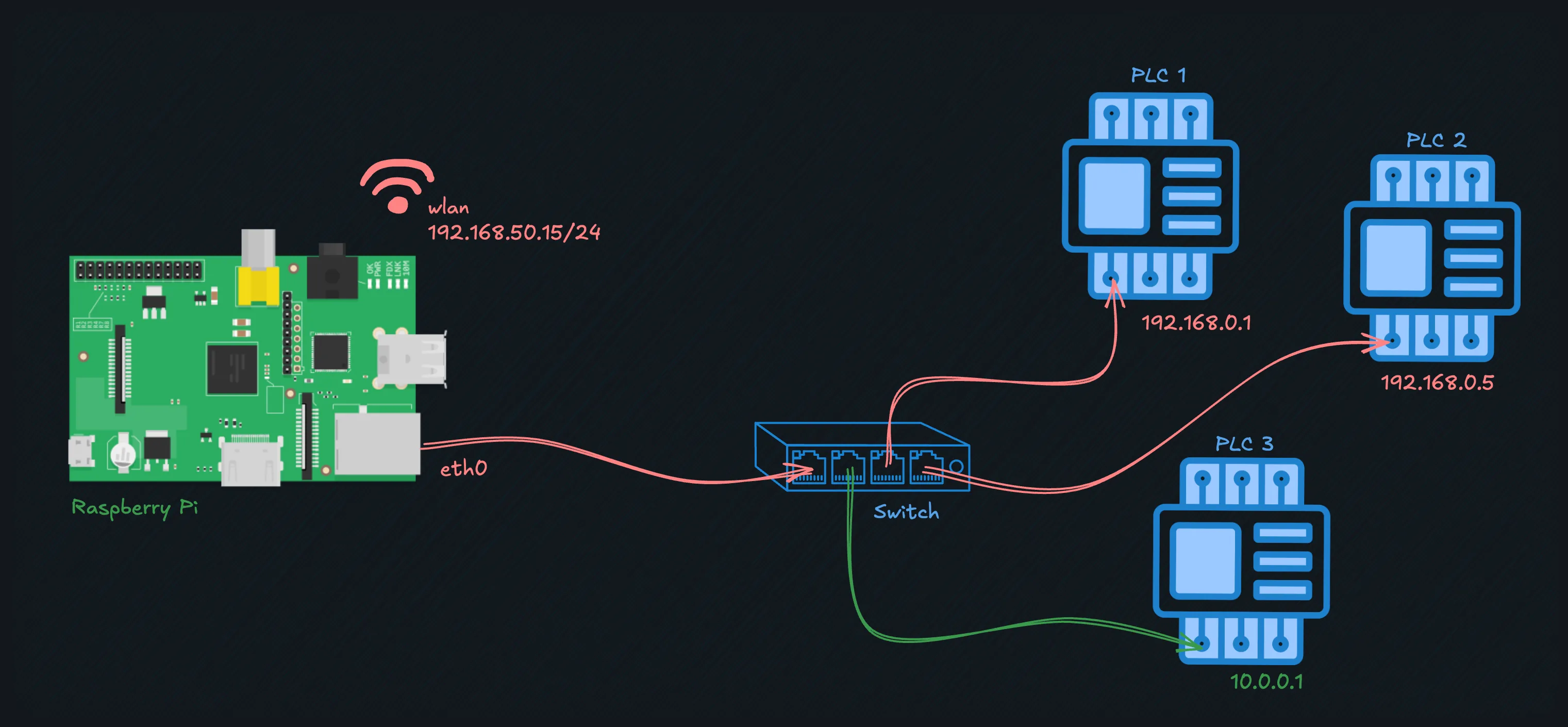
Egy harmadik PLC hozzáadása egy másik hálózatban, zölddel jelölve
Szerencsére a megoldás meglehetősen egyszerű: egyszerűen hozzáadunk egy újabb specifikációs blokkot egy további, az adott hálózaton belüli IP-címmel a Raspberry Pi ugyanazon eth0 interfészéhez. Alább a 10.0.0.2 IP-címet választjuk a Raspberry Pi számára.
sudo nano /etc/network/interfaces.d/eth0
auto eth0
iface eth0 inet static
    address 192.168.0.2/24

iface eth0 inet static
    address 10.0.0.2/24
sudo ip addr flush eth0 && sudo systemctl restart networking
Ha hiányolja a további példákat ezen az oldalon, kérjük, lépjen kapcsolatba velünk.