Siemens TIA Portal
Lisenssivaatimukset
Siemens Tia Portal- ja Step7-tuotteet edellyttävät voimassa olevaa lisenssiä toimiakseen. Kaikki lisenssien hallinta tapahtuu SEW-lisenssienhallintajärjestelmän kautta SEW OrchestrationSuite -ympäristössä. Katso Hallinnan lisenssienhallinta -osiosta ohjeet lisenssin lataamiseen.
Siemens TIA Portal -yhteydet
Muodosta yhteys PLC:hesi noudattamalla alla olevia vaiheita:
- Tarkista SEW OrchestrationSuite -ympäristöstä, onko PLC:n tila “Connected”. Jos ei, tarkista yhdyskäytävän ja ohjauksen konfiguraatio
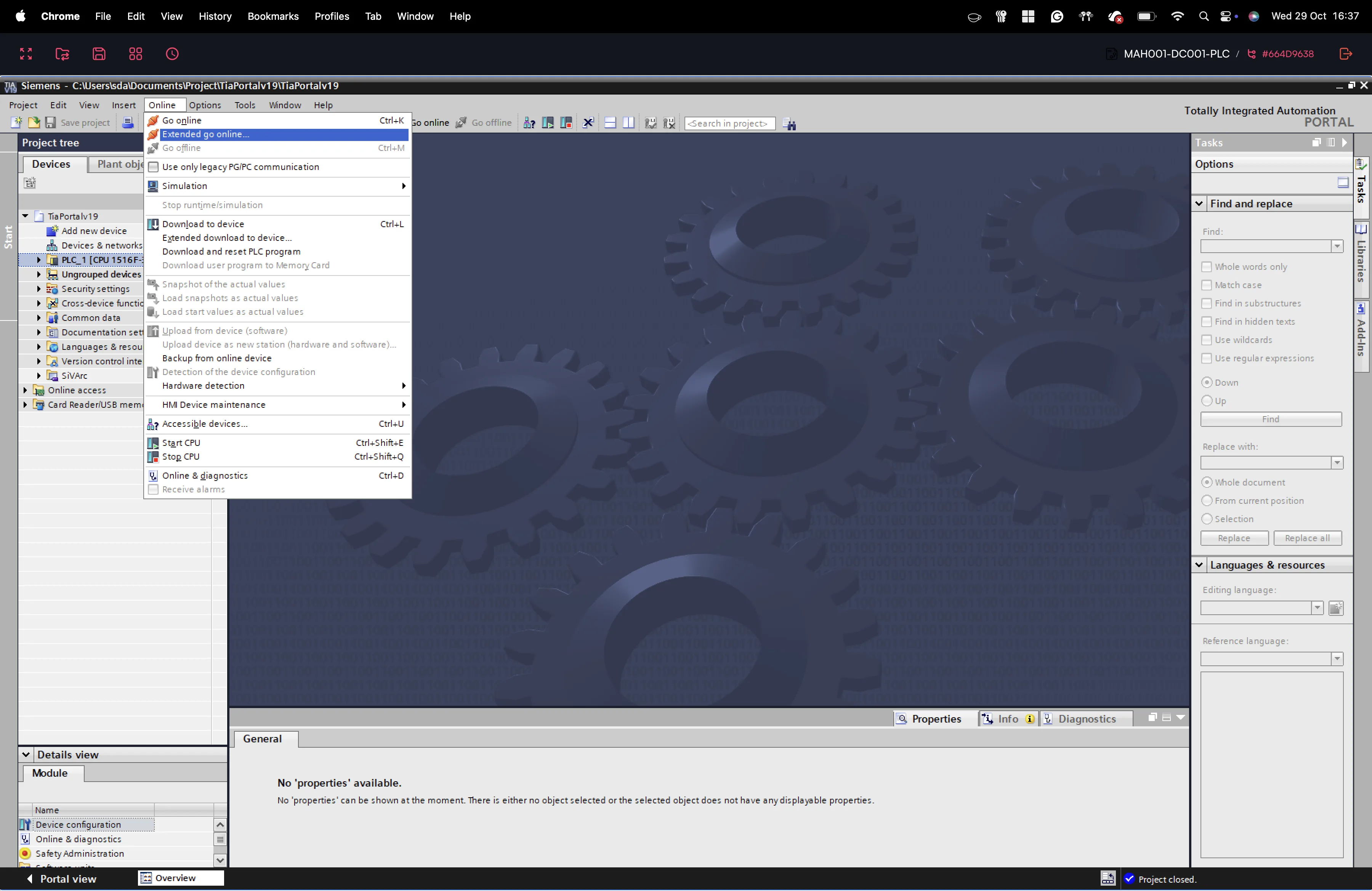
- Muodosta yhteys PLC:hen valitsemalla Online/Extended go online (katso alla oleva kuva)
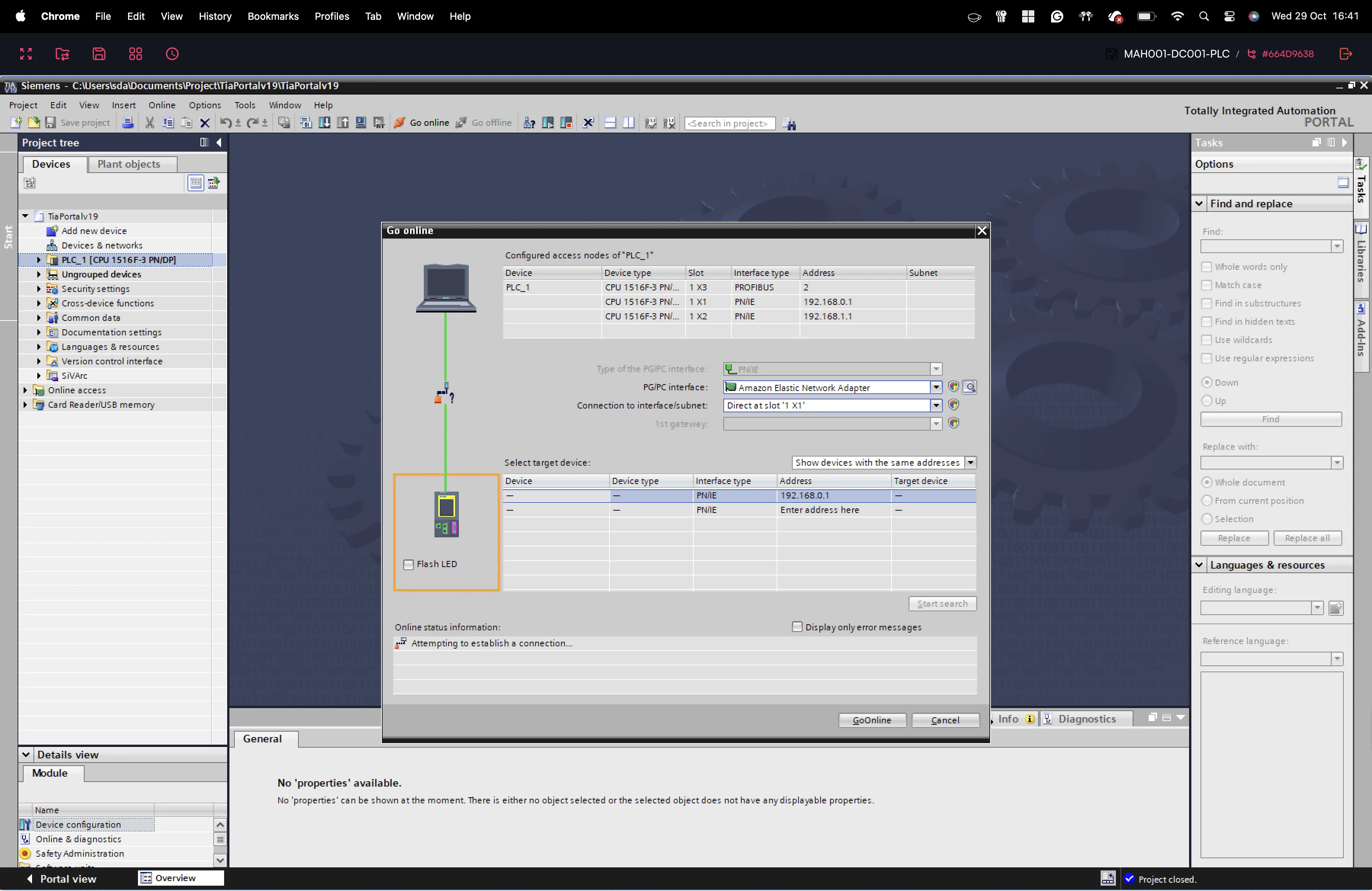
- Valitse PN/IE-liitäntä (katso alla oleva kuva), valitse liitäntä: Amazon Elastic Network Adapter ja vaihda osoitteeksi 127.0.0.3 (Huomaa: Tämä asetus on aina sama riippumatta PLC:n IP-osoitteesta. Määritä PLC:n IP-osoite vastaavassa Ethernet-konfiguraatiossa)
- Paina “Extend Go Online”
Huomaa, että jos käytät SEW Connectivity Service V2 -palvelua, sinun ei tarvitse käyttää IP-osoitetta 127.0.0.3, vaan voit käyttää PLC:n paikallista IP-osoitetta, joka on tyypillisesti määritetty oletuksena PLC-projektissa. IP-osoite näkyy myös yläpalkin yhteysilmaisimessa.
TIA GSD -käsittely
Joissakin Siemens TIA -projekteissa GSD-tiedostoja ei välttämättä asenneta kokonaan Browser Based Engineering -istunnon aikana. Tällöin huomaat Devices & Networks -näkymässä, että joitakin laitteita ei ole määritetty oikein.
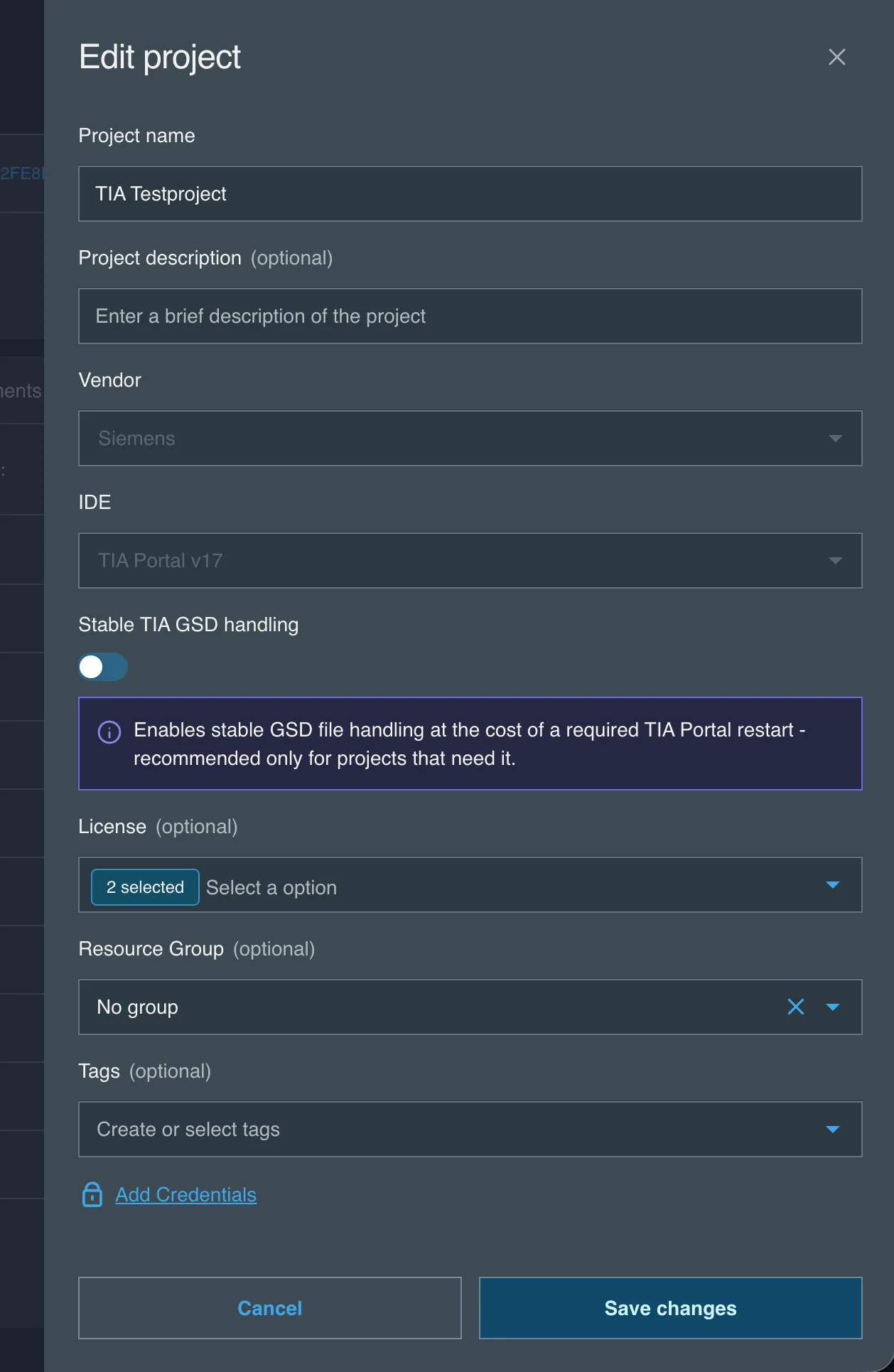
Voit ratkaista tämän ottamalla käyttöön luotettavamman GSD-käsittelytavan kyseisissä projekteissa. Siirry kohtaan Edit project ja ota käyttöön Stable TIA GSD handling. Huomaa, että tämä pidentää projektin latausaikoja, mutta varmistaa GSD-tiedostojen oikean käsittelyn.