Siemens TIA Portal
Exigences de licence
Les produits Siemens Tia Portal et Step7 nécessitent une licence valide pour fonctionner. Toute la gestion des licences est assurée par le système de gestion des licences SEW au sein de la SEW OrchestrationSuite. Veuillez consulter la page Gestion des licences d'administration pour savoir comment téléverser votre licence.
Connectivité Siemens TIA Portal
Veuillez suivre les étapes ci-dessous pour vous connecter à votre PLC :
- Vérifiez dans la SEW OrchestrationSuite si le statut de votre PLC est « Connected ». Si ce n'est pas le cas, veuillez contrôler la configuration de la passerelle et de la commande
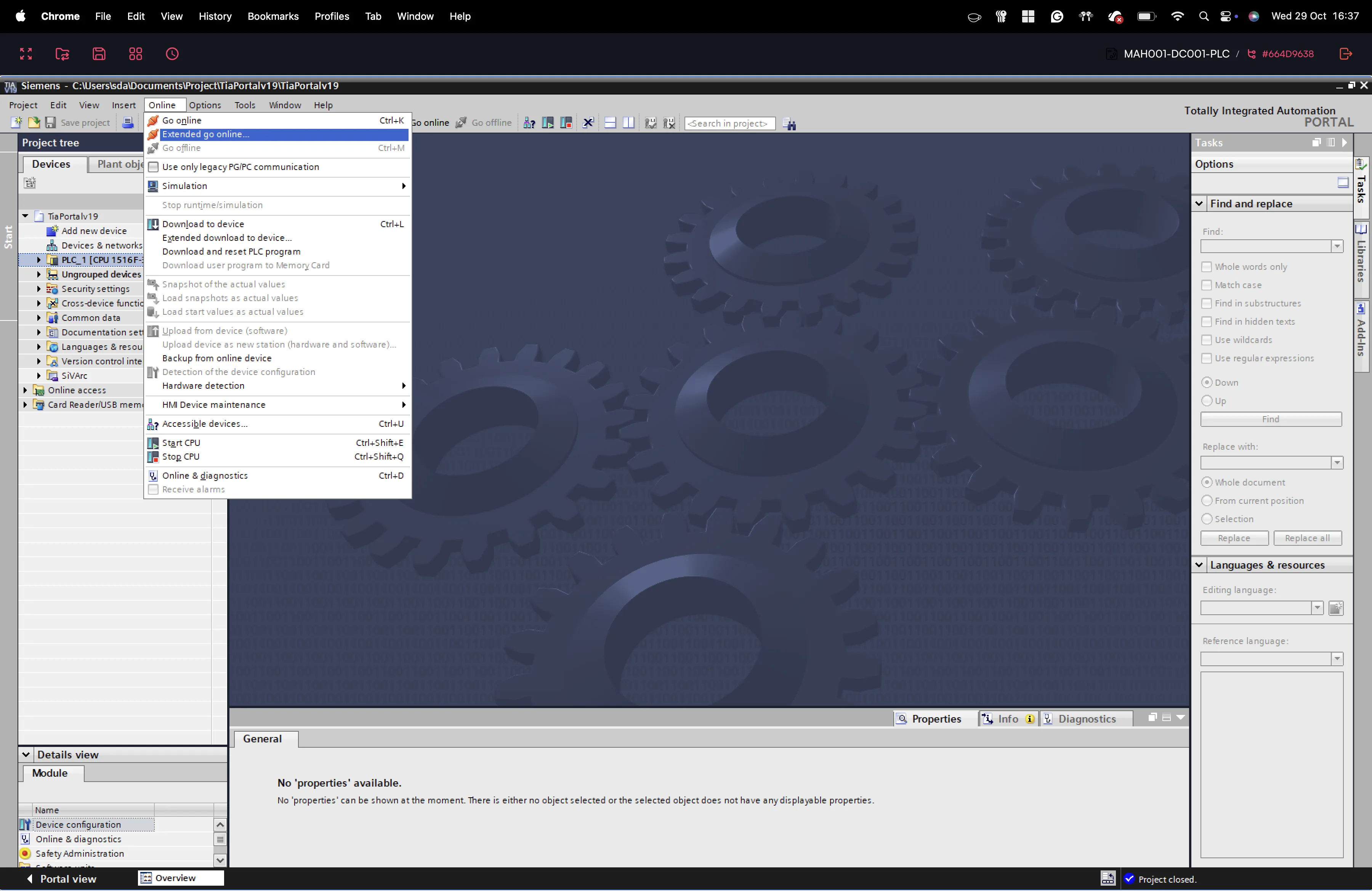
- Pour vous connecter à votre PLC, accédez à Online/Extended go online (voir la figure ci-dessous)
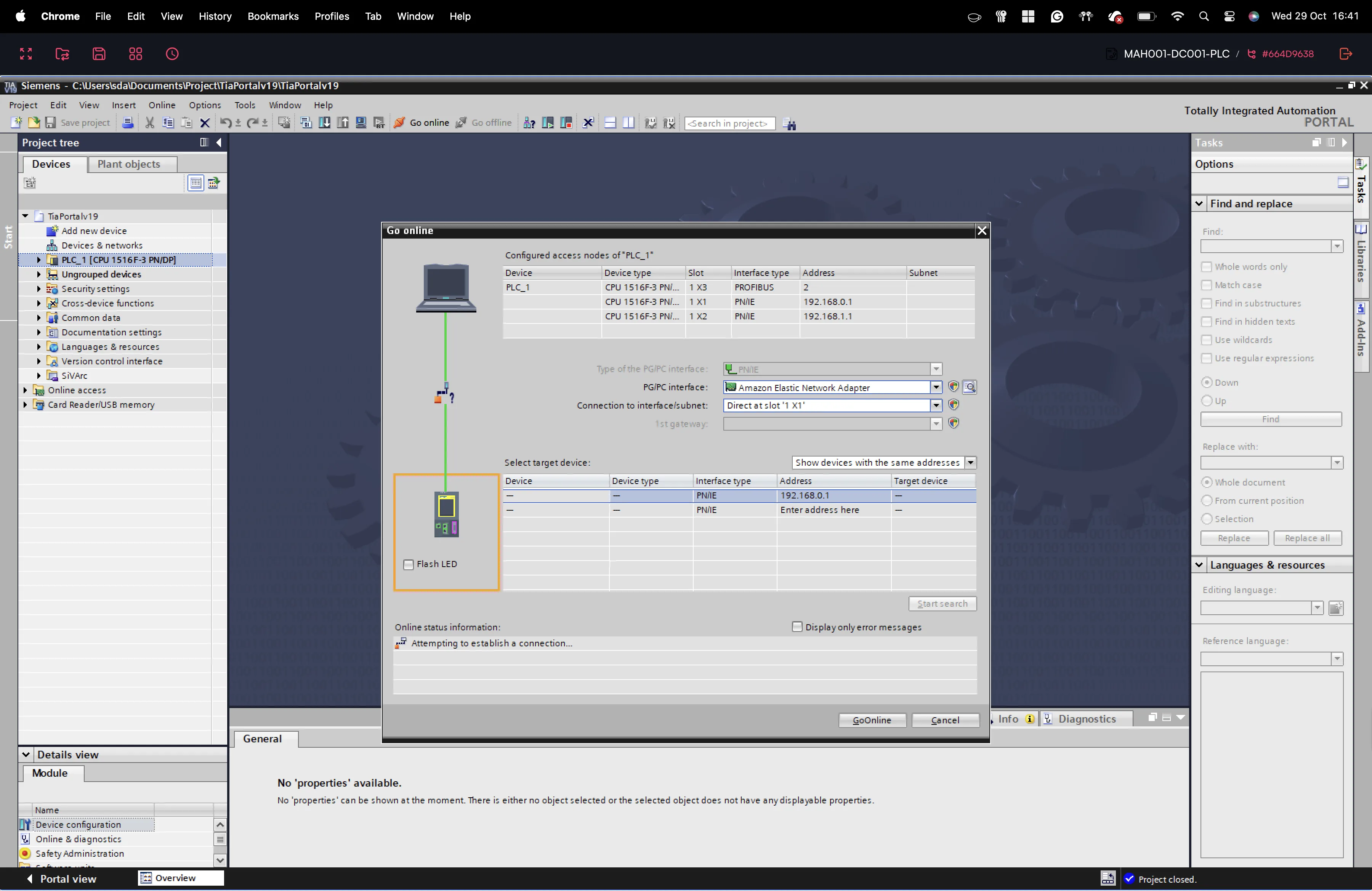
- Choisissez l'interface PN/IE (voir la figure ci-dessous), sélectionnez l'interface : Amazon Elastic Network Adapter et modifiez l'adresse en 127.0.0.3 (Remarque : ce réglage est toujours identique, indépendamment de l'adresse IP de votre PLC. Veuillez configurer l'adresse IP de votre PLC dans la configuration Ethernet correspondante)
- Cliquez sur « Extend Go Online »
Veuillez noter que si vous utilisez le SEW Connectivity Service V2, vous n'avez pas besoin d'utiliser l'IP 127.0.0.3, mais vous pouvez utiliser l'IP locale du PLC qui est généralement configurée par défaut dans le projet PLC. L'adresse IP est également affichée dans l'indicateur de connectivité dans la barre supérieure.
Gestion des GSD TIA
Dans certains projets Siemens TIA, les fichiers GSD peuvent ne pas être entièrement installés au cours d'une session Browser Based Engineering. Dans ce cas, vous constaterez dans la vue Devices & Networks que certains appareils ne sont pas correctement affectés.
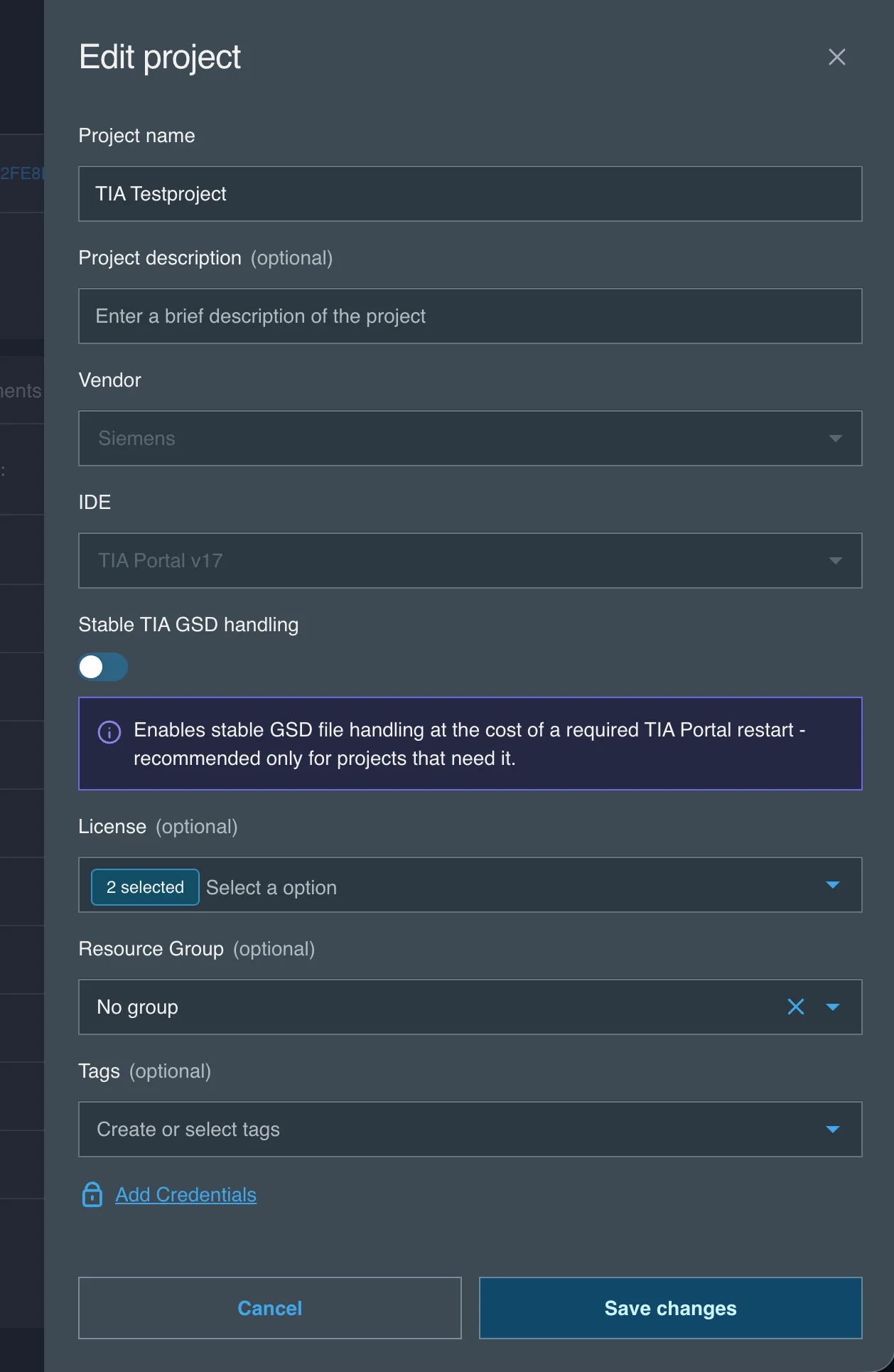
Pour résoudre ce problème, vous pouvez activer une méthode de gestion des GSD plus fiable pour les projets concernés. Accédez à Edit project et activez Stable TIA GSD handling. Notez que cela augmentera les temps de chargement du projet, mais garantit que les fichiers GSD sont traités correctement.