Siemens TIA Portal
Licentievereisten
Voor de producten Siemens Tia Portal en Step7 is een geldige licentie vereist. Alle licentiebeheer verloopt via het SEW-licentiebeheersysteem binnen de SEW OrchestrationSuite. Raadpleeg Administratie Licentiebeheer voor meer informatie over het uploaden van uw licentie.
Connectiviteit met Siemens TIA Portal
Volg de onderstaande stappen om verbinding te maken met uw PLC:
- Controleer in de SEW OrchestrationSuite of de status van uw PLC “Connected” is. Als dat niet het geval is, controleer dan de configuratie van de gateway en de besturing
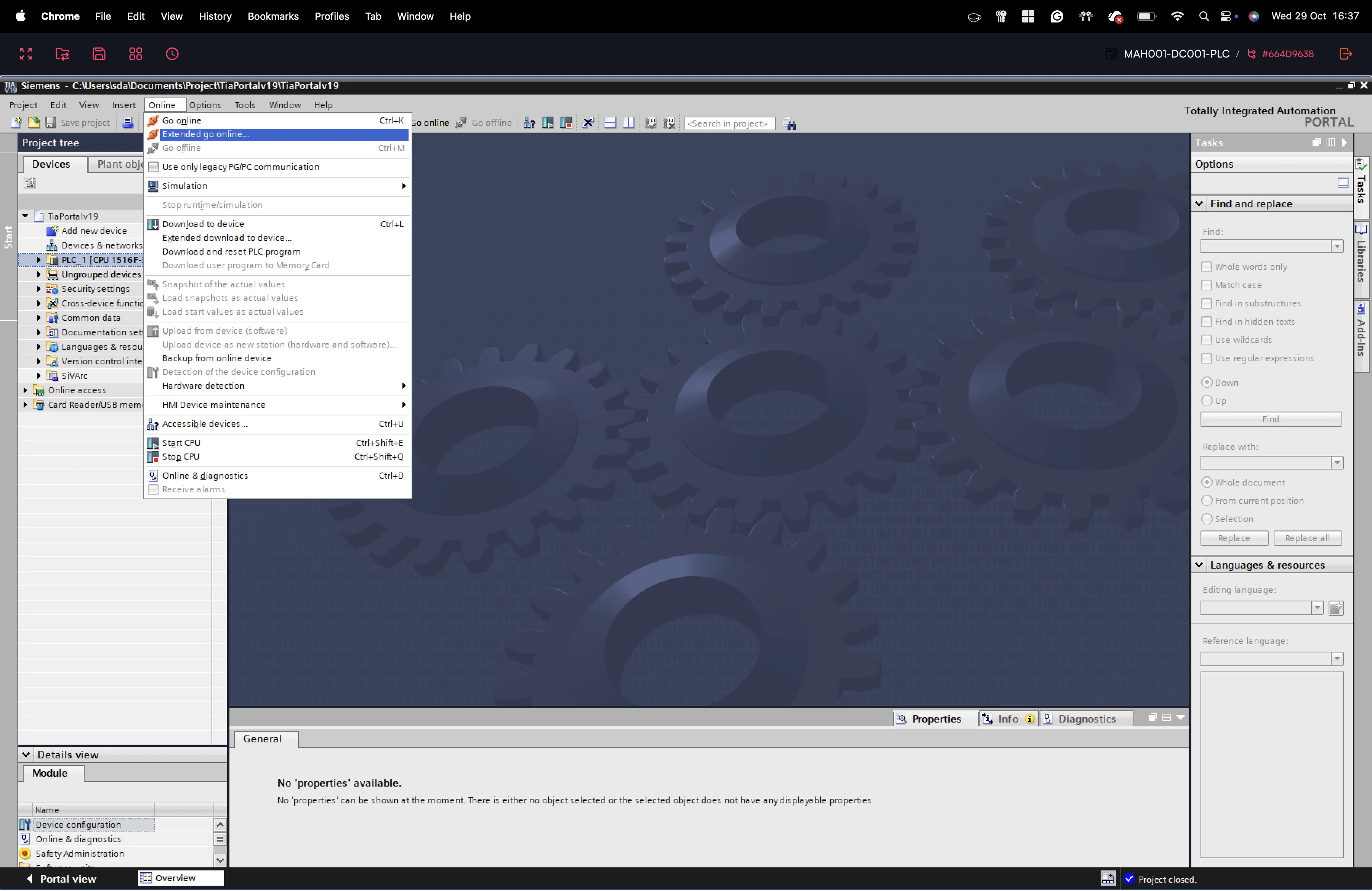
- Om verbinding te maken met uw PLC gaat u naar Online/Uitgebreid online gaan (zie afbeelding hieronder)
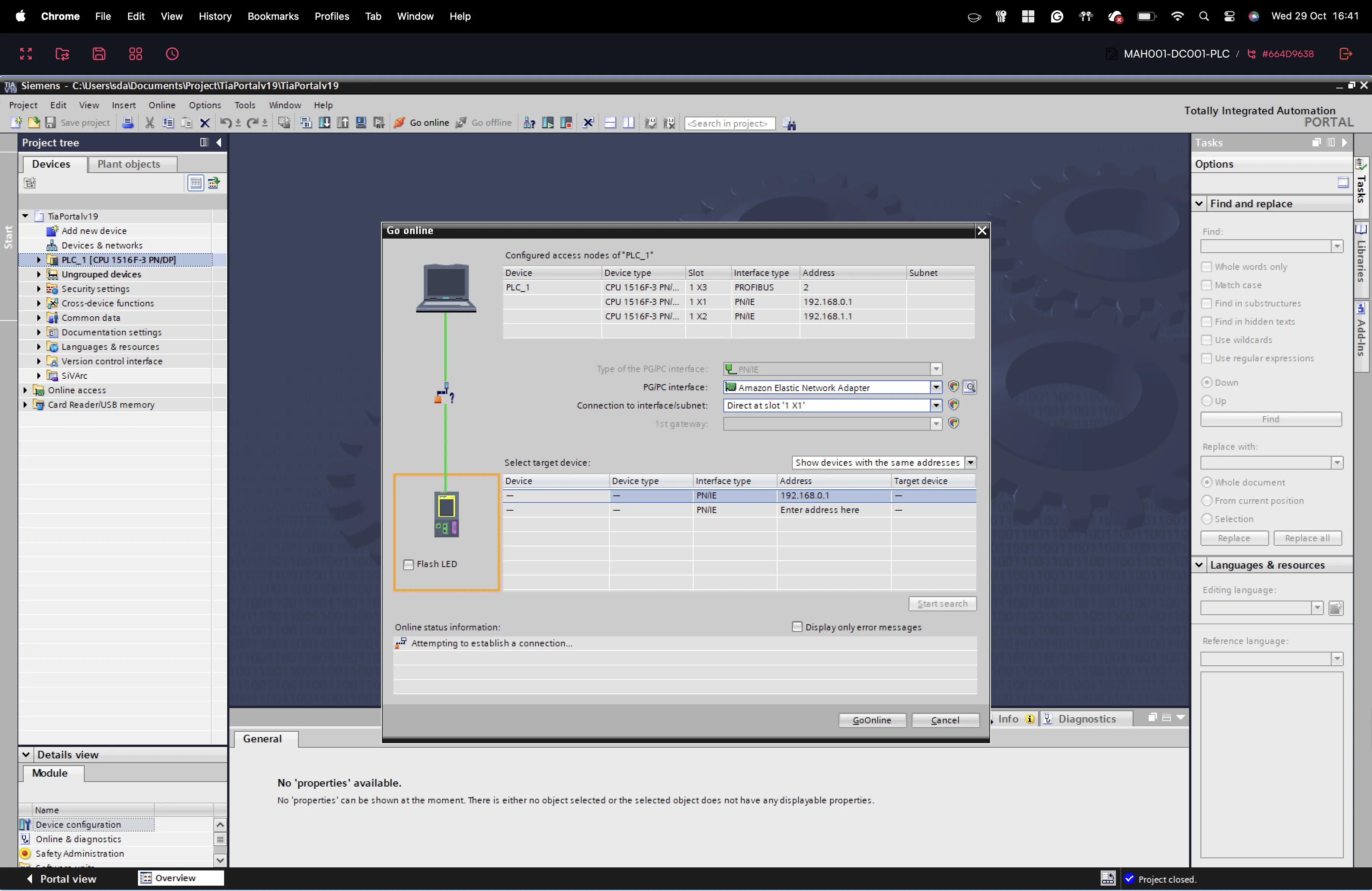
- Kies de PN/IE-interface (zie afbeelding hieronder), kies de interface: Amazon Elastic Network Adapter en wijzig het adres in 127.0.0.3 (Let op: deze instelling is altijd identiek, onafhankelijk van het IP-adres van uw PLC. Configureer het IP-adres van uw PLC in de betreffende Ethernet-configuratie)
- Druk op “Uitgebreid online gaan”
Houd er rekening mee dat u als gebruiker van de SEW Connectivity Service V2 niet het IP-adres 127.0.0.3 hoeft te gebruiken, maar het lokale IP-adres van de PLC kunt gebruiken dat doorgaans standaard in het PLC-project is geconfigureerd. Het IP-adres wordt ook weergegeven in de connectiviteitsindicator in de bovenste balk.
Verwerking van TIA GSD
In sommige Siemens TIA-projecten worden GSD-bestanden mogelijk niet volledig geïnstalleerd tijdens een Browser Based Engineering-sessie. Wanneer dit gebeurt, ziet u in de weergave Apparaten & netwerken dat sommige apparaten niet correct zijn toegewezen.
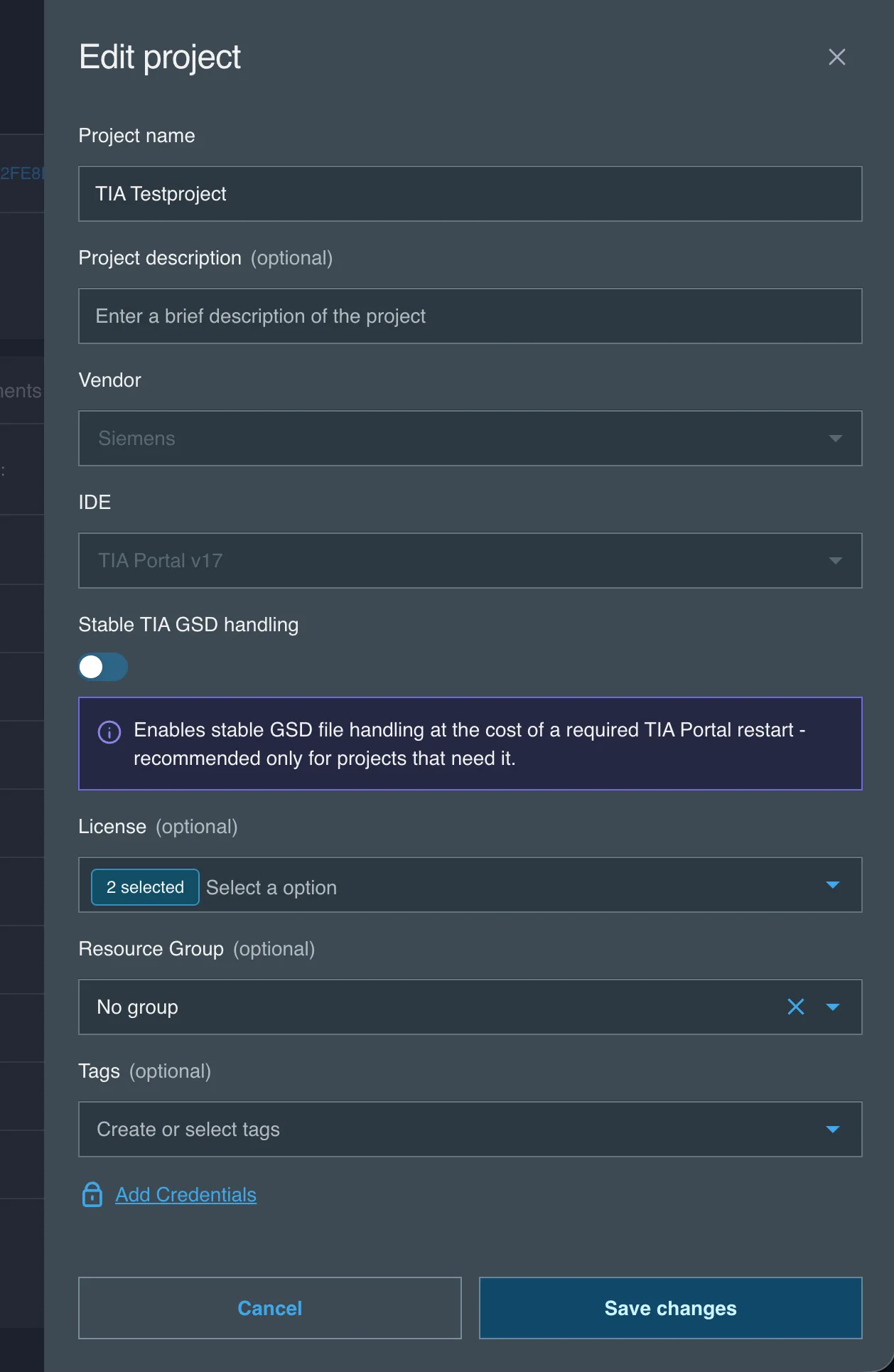
Om dit op te lossen kunt u voor de betreffende projecten een betrouwbaardere methode voor GSD-verwerking inschakelen. Ga naar Project bewerken en schakel Stable TIA GSD handling in. Houd er rekening mee dat hierdoor de laadtijden van het project toenemen, maar dat GSD-bestanden zo correct worden verwerkt.