Selainpohjaisen suunnittelun (IDEaaS) käyttö
Selainpohjaisen suunnittelun (IDEaaS) käyttö
Jos haluat muokata projektiasi tai ottaa sen käyttöön suoraan kohteena olevaan ohjelmoitavaan logiikkaan (PLC), voit käyttää IDE-as-a-Service -palveluamme (”IDEaaS”). Kyseessä on SEW:n palvelu, jonka avulla voit käyttää täysin varusteltuja kehitysympäristöjä suoraan selainikkunaasi suoratoistettuina. IDEaaS:n kautta voit kirjoittaa, muokata ja hallita koodiasi etänä. Lisäksi, jos sinun on muodostettava yhteys fyysiseen laitteeseesi, integroitu yhteyspalvelumme mahdollistaa turvallisen käytön ja käyttöönoton PLC-laitteeseesi mistä tahansa.
Tuetut PLC-valmistajat: katso tuettu automaatioteknologia -osio.
IDEaaS:n käynnistäminen
Siirry aluksi siihen projektiin, jota haluat muokata alustalla. Napsauta ”Open IDEaaS” -painiketta. Tämä toiminto käynnistää uuden selainvälilehden, jossa selainpohjaisen suunnittelun (IDEaaS) käyttöliittymä suoratoistetaan sinulle suoraan. Kun istunto käynnistyy, valittu projektisi ladataan automaattisesti IDE-ympäristöön. Jos projektisi on määritetty laiteintegraatiota varten, järjestelmä yrittää myös muodostaa yhteyden määritettyyn laitteeseen, mikä mahdollistaa saumattoman kehityksen ja käyttöönoton.
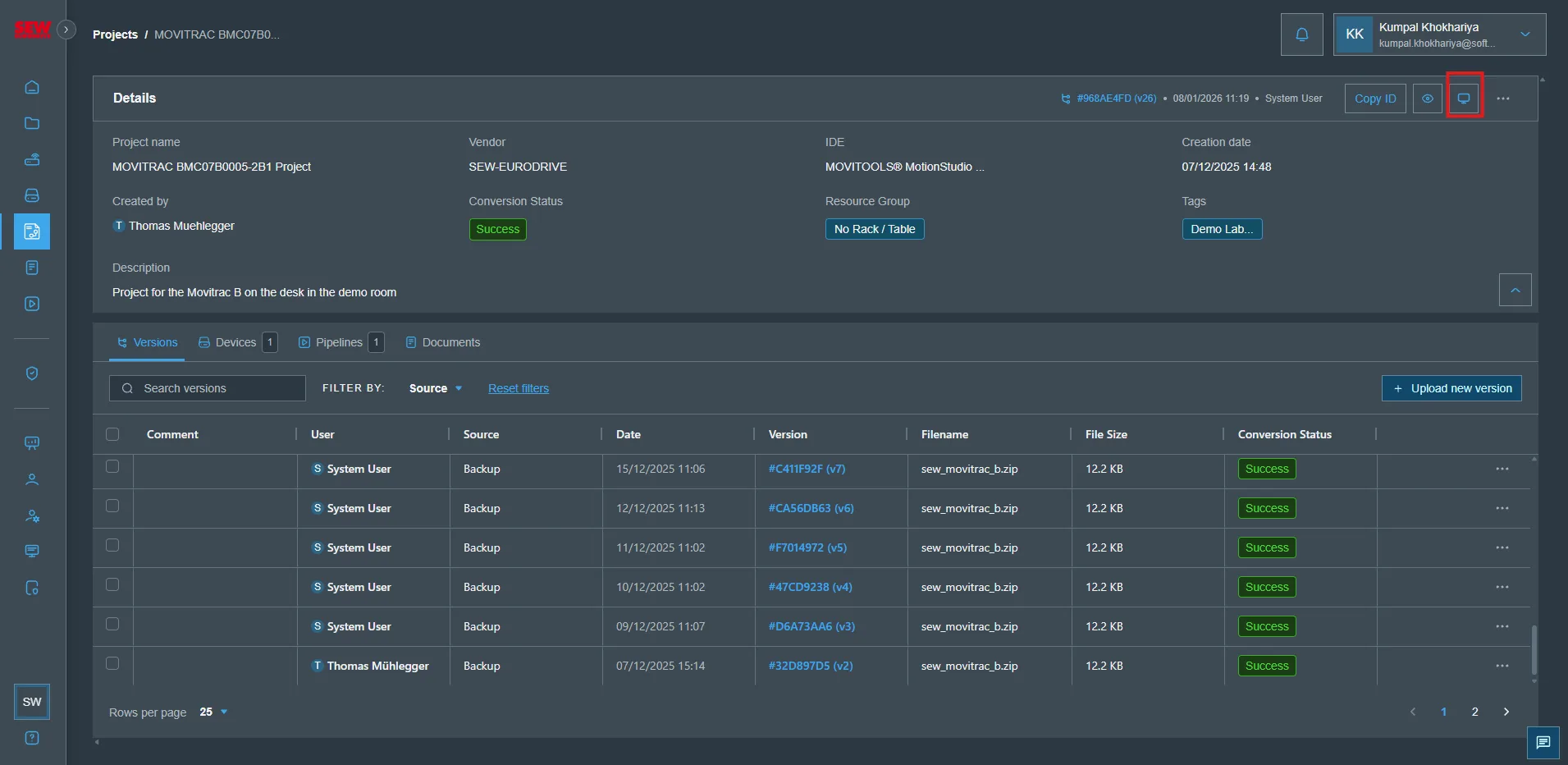
Huomaa, että sinun on mahdollisesti poistettava selaimen ponnahdusikkunoiden esto käytöstä, jotta IDE-as-a-Service voi avautua uudessa selainvälilehdessä.
Tällä hetkellä tuetut selaintyypit ovat Google Chrome, Mozilla Firefox, Apple Safari ja Microsoft Edge.
Huomaa, että kun avaat Siemens PLC -projektin ensimmäistä kertaa IDEaaS:ssä, sinua pyydetään valitsemaan yksi ladatuista Siemens-lisensseistäsi, jota käytetään tämän projektin avaamiseen. Varmista, että valitset tähän projektiin sopivan lisenssin. Voit muokata valittua lisenssiä myöhemmin projektin kontekstivalikon kautta (”edit project”).
Kaksivaiheinen tunnistautuminen (2FA)
Jos järjestelmänvalvojasi on ottanut käyttöön MFA for IDEaaS -asetuksen Manage Company -asetuksissa, sinua pyydetään vahvistamaan henkilöllisyytesi ennen jokaisen IDEaaS-istunnon alkamista. Järjestelmänvalvojan määrittämien vahvistusmenetelmien mukaan sinua voidaan pyytää:
- Sähköpostivahvistus: Kertakäyttöinen koodi lähetetään rekisteröityyn sähköpostiosoitteeseesi. Syötä koodi vahvistusikkunaan jatkaaksesi.
- TOTP-vahvistus: Avaa todennussovelluksesi (esim. Google Authenticator, Authy) ja syötä nykyinen aikaperustainen koodi.
Jos molemmat menetelmät ovat käytettävissä, voit valita, kumpaa käytät. IDEaaS-istunto käynnistyy vain onnistuneen vahvistuksen jälkeen.
TOTP-vahvistuksen käyttämiseksi sinun on ensin määritettävä todennussovellus tililläsi. Siirry käyttäjävalikkoon ja määritä TOTP suojausasetuksissasi ennen kuin yrität käynnistää IDEaaS-istunnon tällä menetelmällä.
Voit käyttää kaikkia IDE:n toimintoja samalla tavalla kuin olet tottunut paikalliseen asennukseen omalla koneellasi.
Uusien projektiversioiden luominen IDEaaS:llä
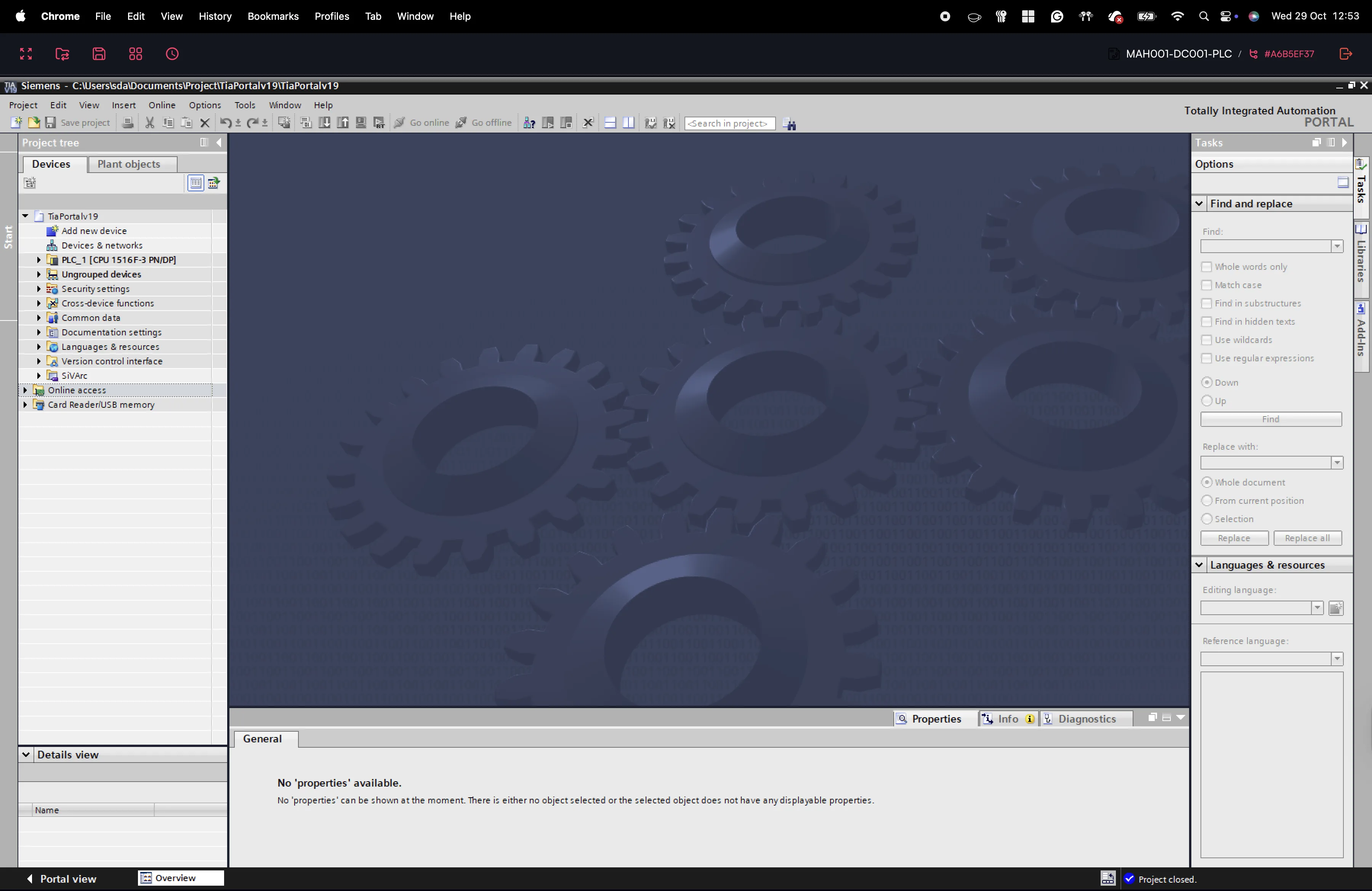
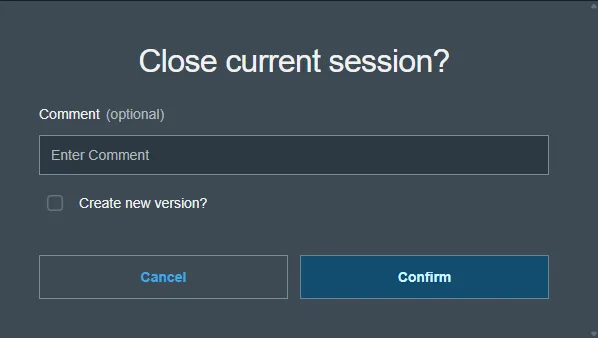
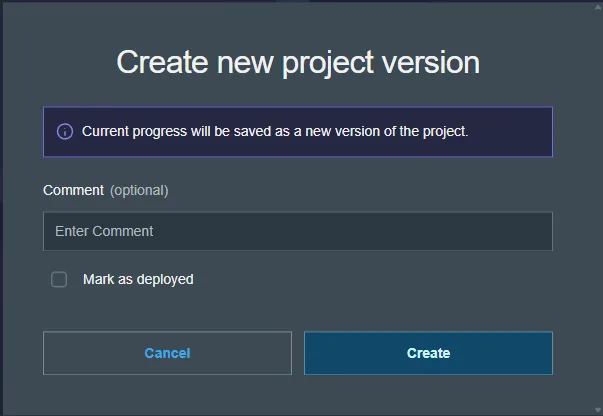
IDEaaS:ssä voit työskennellä projektin parissa aivan kuten IDE:n paikallisessa asennuksessa. Kun haluat päättää aktiivisen IDEaaS-istunnon ja tallentaa kaikki muutokset, napsauta oikeassa yläkulmassa olevaa kuvaketta istunnon sulkemiseksi. Tämä avaa alla esitetyn ikkunan, jossa voit antaa kommentin uudelle luodulle projektiversiolle. Poistamalla valintaruudun valinnan voit halutessasi hylätä muutokset. Voit myös merkitä uuden version käyttöönotetuksi, jos olet ladannut sen PLC-laitteeseen.
Uuden version voi tallentaa myös aktiivisen istunnon aikana napsauttamalla Save Project -kuvaketta.
Jos istunto päättyy vahingossa tai internetyhteys katkeaa aktiivisen istunnon aikana, IDEaaS luo oletusarvoisesti uuden version. Muutoksia ei menetetä!
Kopioi ja liitä
Tekstielementtejä voi kopioida ja liittää IDEaaS-istuntojen välillä tutuilla näppäinyhdistelmillä (Ctrl+C / Ctrl+V).
Istunnon aikakatkaisun asettaminen
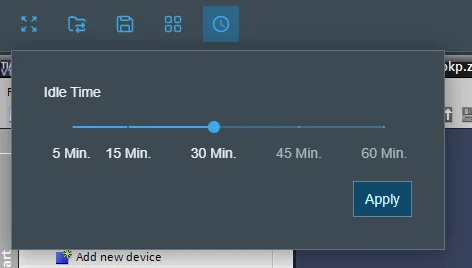
Voit asettaa istunnon aikakatkaisun, jonka jälkeen istunto suljetaan automaattisesti, jos toimintaa ei ole. Tässä tapauksessa projektin nykyinen tila tallennetaan uutena versiona. Siirry vasemmassa yläkulmassa olevaan kellokuvakkeeseen säätääksesi aikakatkaisuasetusta. Uusien istuntojen oletusaikakatkaisu on 30 minuuttia.
Useiden sovellusten avaaminen rinnakkain
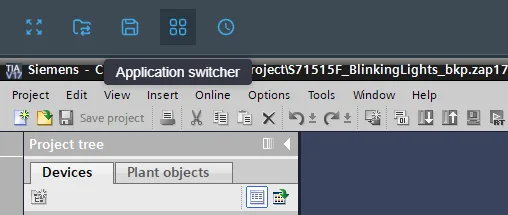
Voit avata useita muita suunnitteluympäristöjä rinnakkain. Siirry ylimmän toimintopalkin Application Switcher -kuvakkeeseen vaihtaaksesi sovellusten välillä.
Huomaa, että tämä ominaisuus on hyödyllinen joissakin IDE-versioissa, kuten Simatic Managerissa, jossa on työskenneltävä useiden näyttöjen kanssa samanaikaisesti.
Tiedostojen lataaminen IDEaaS-istuntoon ja siitä pois
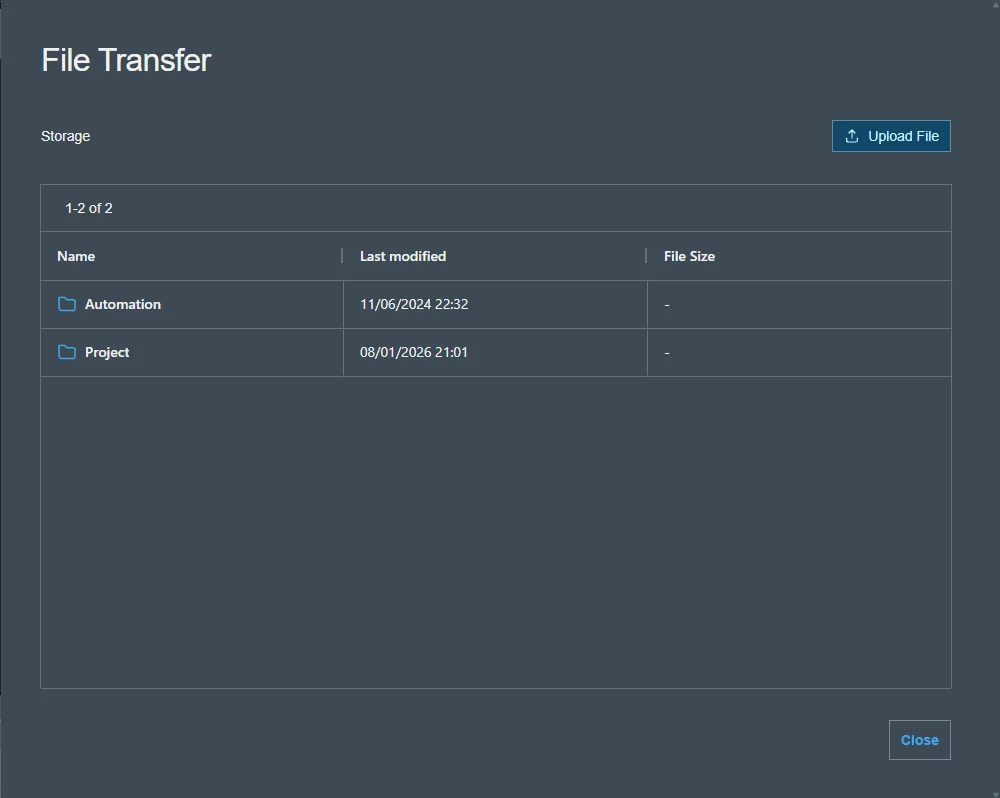
IDEaaS:n avulla voit helposti ladata tiedostoja istuntosi aikana. Etsi ja napsauta käyttöliittymän vasemmassa yläkulmassa olevaa kansiokuvaketta. Tämä avaa uuden valintaikkunan, jossa saat selkeät vaihtoehdot ladata tiedostoja paikalliselta laitteeltasi istuntoosi tai ladata tiedostoja istunnostasi paikalliselle koneellesi. Latauksen jälkeen tiedostosi ovat käytettävissä Windows-ympäristösi Home-kansiossa.
Yhteys PLC-laitteeseen
IDE-as-a-Service (IDEaaS) muodostaa turvallisen yhteyden paikallisiin PLC-laitteisiin SEW Gatewayn kautta, mikä mahdollistaa suunnittelijoille käynnissä olevien PLC-laitteiden lataamisen, ohjelmoinnin ja valvonnan mistä tahansa suoraan selainpohjaisesta IDE:stä. Gateway tarjoaa turvallisen, sertifikaattipohjaisen yhteyden pilvipohjaisen IDE:n ja paikallisen ohjausverkon välillä varmistaen luotettavan käytön ilman, että laitteita altistetaan julkiselle internetille.
Yhteyden toiminta ja määritysvaiheet vaihtelevat valmistajan mukaan – katso IDEaaS Supported Vendors -osiosta yksityiskohtaiset ohjeet valmistajakohtaisesta integraatiosta ja vaatimuksista.