パイプラインの使用
概要
パイプラインは、デバイスやインフラストラクチャに対して一連の操作を実行できる自動化されたワークフローです。パイプラインは手動でトリガーすることも、自動的に実行されるようスケジュール設定することもでき、バックアップ、デプロイ、デバイスメンテナンスなどの定型作業を自動化できます。
主な機能
- 手動トリガー: 必要なときにオンデマンドでパイプラインを実行します
- スケジュール実行: 特定の実行時刻を指定した日次スケジュールを設定します
- 複数の操作: さまざまな操作を連結して包括的なワークフローを作成します
- デバイス管理: ファームウェア更新やパスワードローテーションなど、デバイス関連の作業を自動化します
はじめに
最初のパイプラインの作成
-
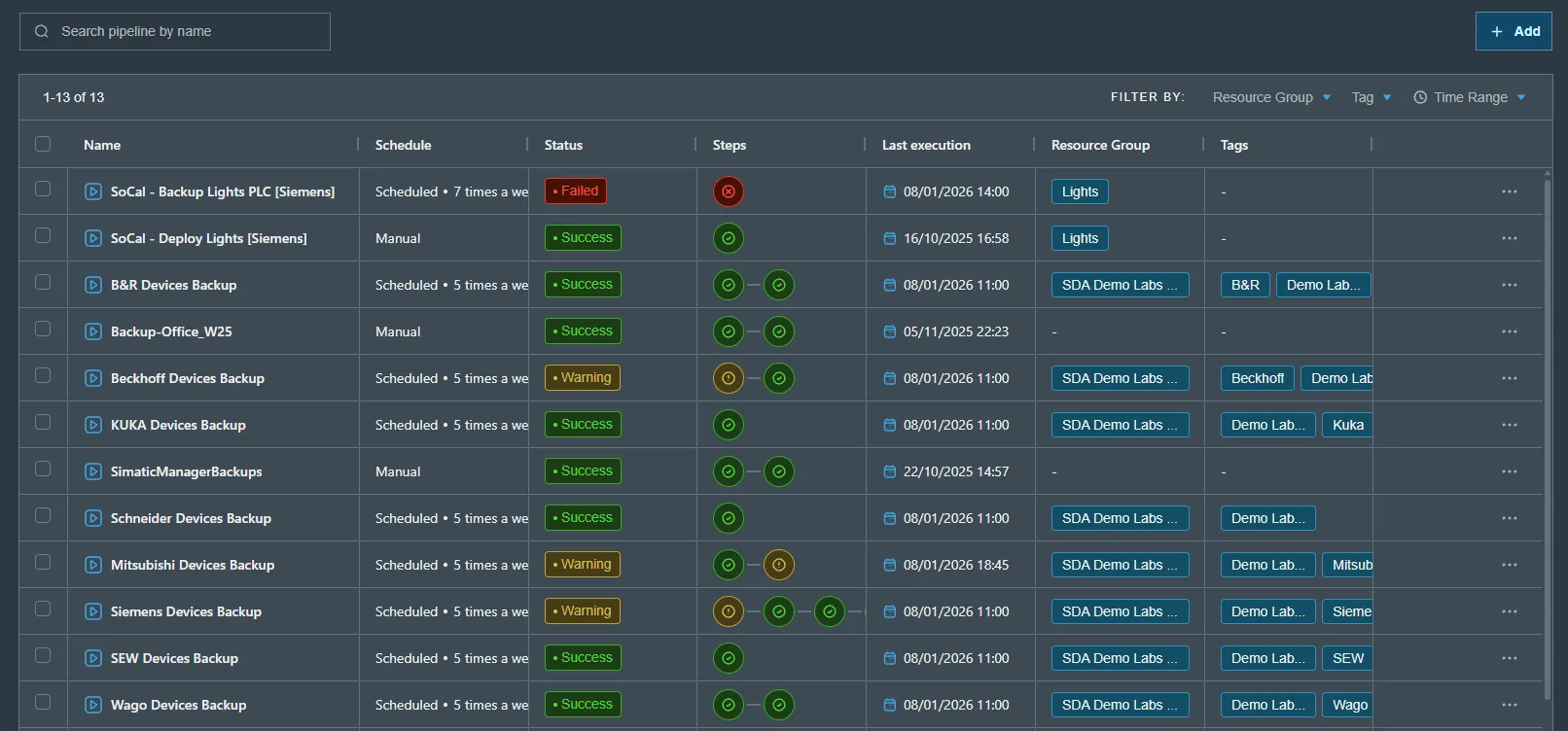
ダッシュボードのパイプラインセクションに移動します
-
右上隅の「Add」ボタンをクリックします
-
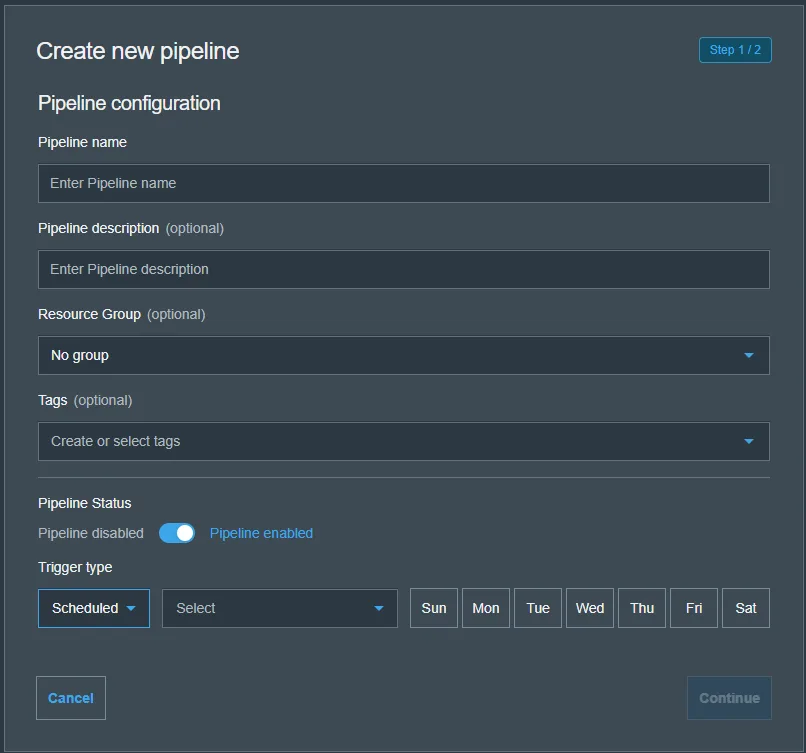
パイプラインにわかりやすい名前を付けます
-
トリガー方法(手動またはスケジュール)を選択します
-
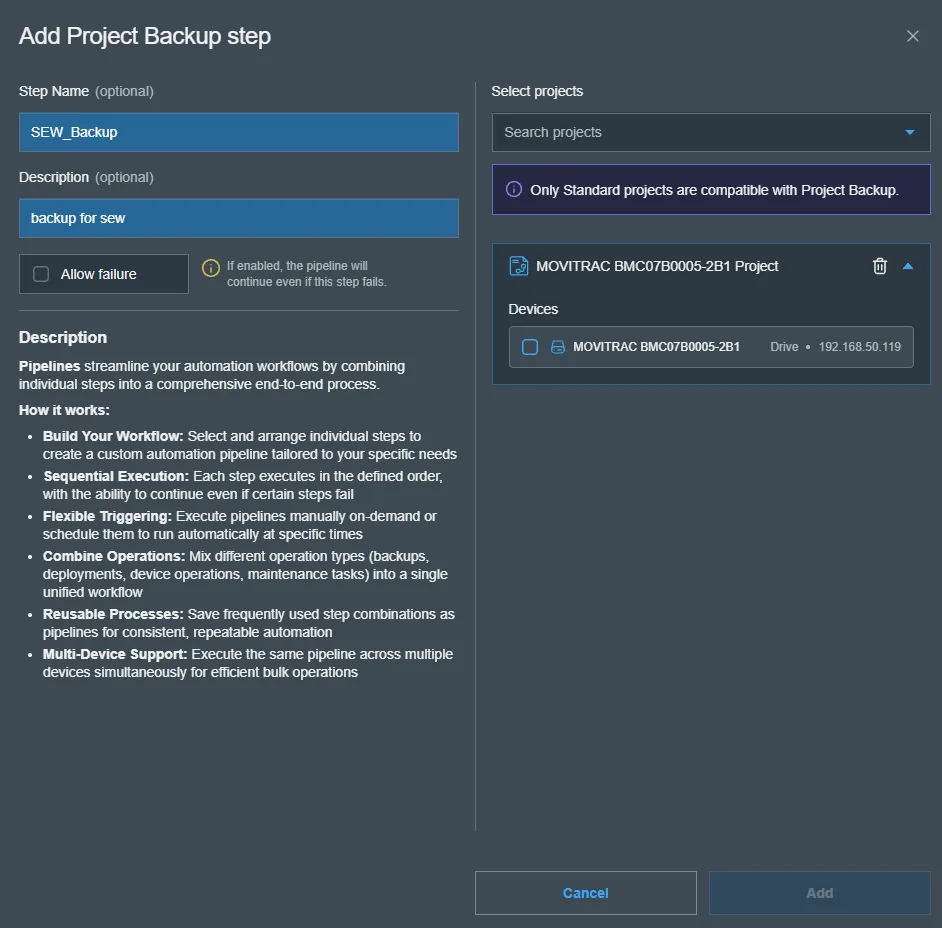
パイプラインに操作を追加します
-
パイプラインを保存してテストします
トリガーの種類
手動トリガー
手動トリガーでは、オンデマンドでパイプラインを実行できます。次のような用途に最適です。
- 一度限りの操作
- テストおよびデバッグ
- 即時実行が必要な状況
スケジュールトリガー
スケジュールトリガーは、パイプラインを日次で自動的に実行します。次のことが可能です。
- 特定の実行時刻の設定(ローカル時刻形式)
- 日次の繰り返しの構成
- 実行履歴の監視
複数ジョブの連結
1つのバックアップステップに複数のプロジェクトを含めることで、それらのバックアップを同時に並列実行できます。ジョブを順次実行する場合は、プロジェクトごとに個別のステップを作成してください。
各ステップには「Allow failure」チェックボックスがあり、パイプラインがエラーをどのように処理するかを決定します。このオプションを有効にすると、現在のステップが失敗しても、パイプラインは後続のステップの実行を継続します。無効にした場合、いずれかの失敗によりパイプライン全体の実行が停止します。