ローカル Sync Client
概要
Sync Client は、SEW OrchestrationSuite のプロジェクトをローカルコンピューターまたはネットワーク共有上で利用可能な状態に保つためのデスクトップアプリケーションです。バックグラウンドサービスとともに動作し、プロジェクトの選択、バージョンの同期、編集のためのプロジェクトのチェックアウト、変更のチェックインを行うためのウィンドウを提供します。
アプリケーションのワークフローは Windows と Linux で同じです。インストールと削除についてはプラットフォーム固有の手順を記載し、その他のスクリーンショットは共通のインターフェイスを示しています。
ダウンロード
ご利用のオペレーティングシステム向けの最新の SEW パッケージをダウンロードしてください。
Sync Client のインストール
Windows
-
ダウンロード フォルダー内の
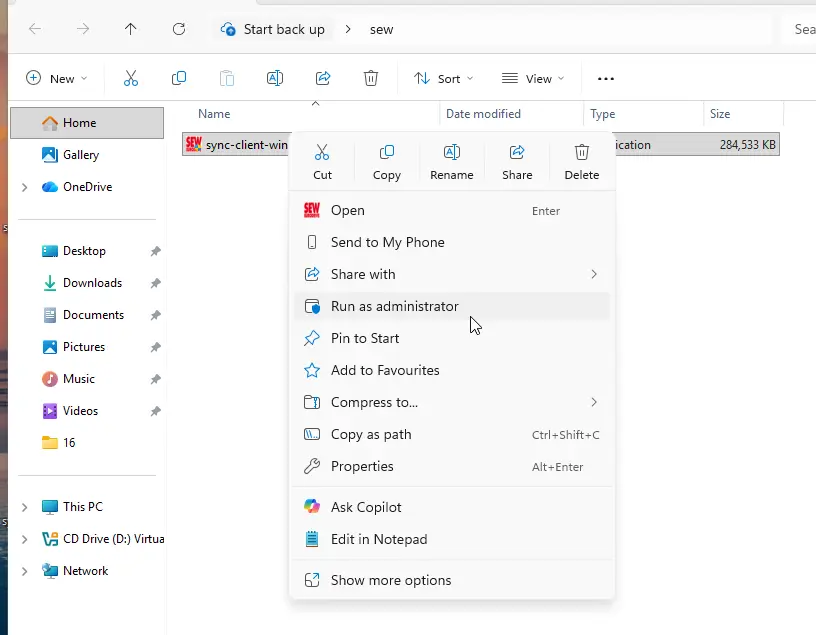
sync-client-windows-setup.exeを右クリックし、管理者として実行 を選択します。インストールは必ず管理者として実行してください。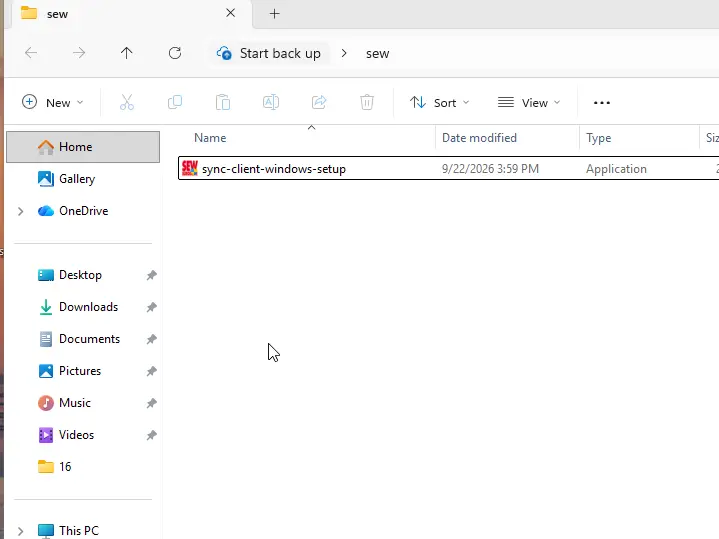
-
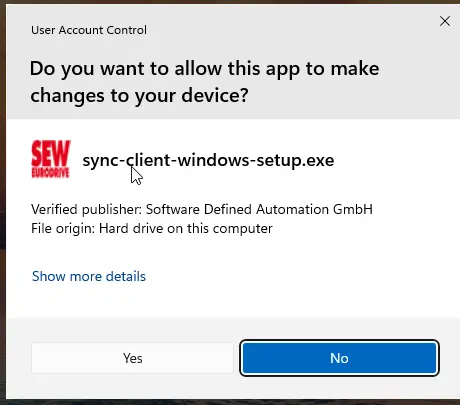
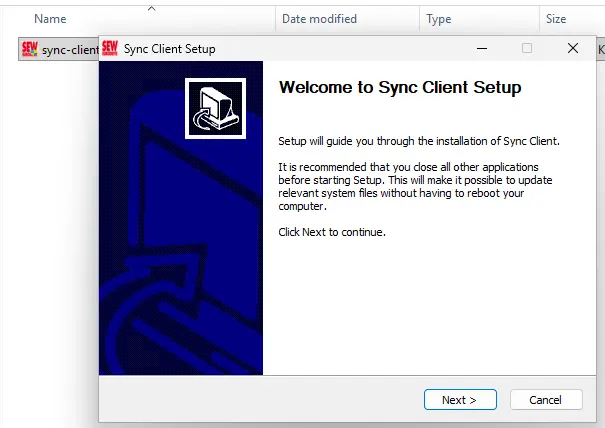
Windows のユーザーアカウント制御のプロンプトを承認し、ようこそ画面から続行します。
-
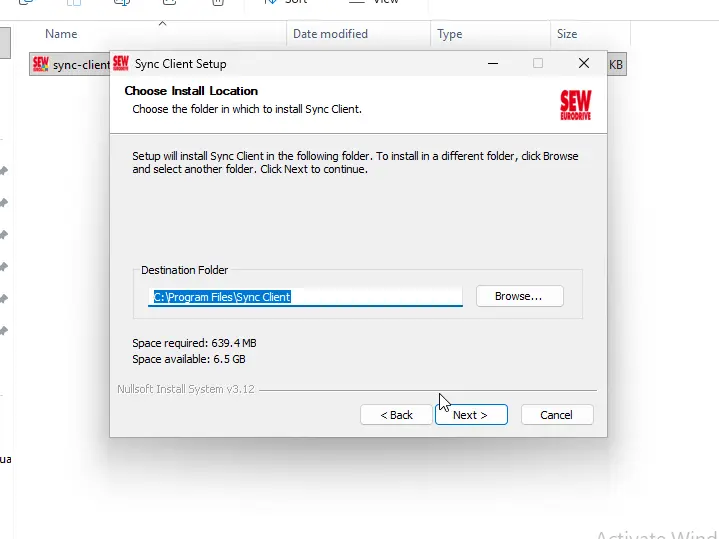
インストール先フォルダーを選択します。既定の場所を推奨します。
-
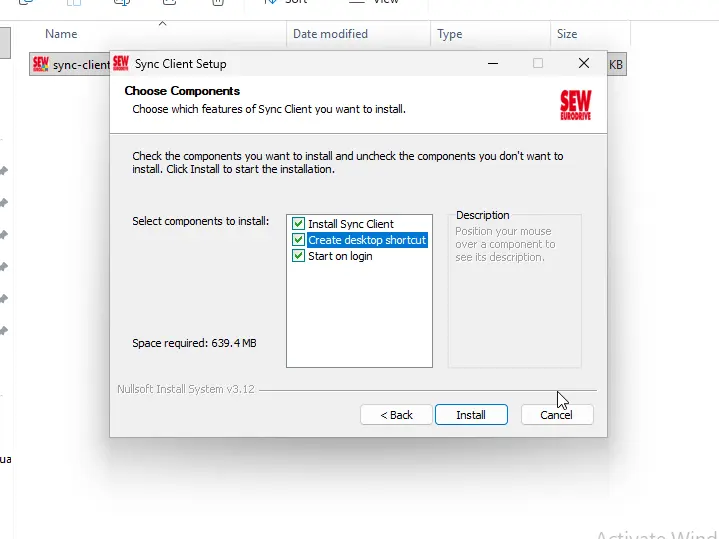
標準インストールでは、Install Sync Client、Create desktop shortcut、Start on login を選択したままにします。
-
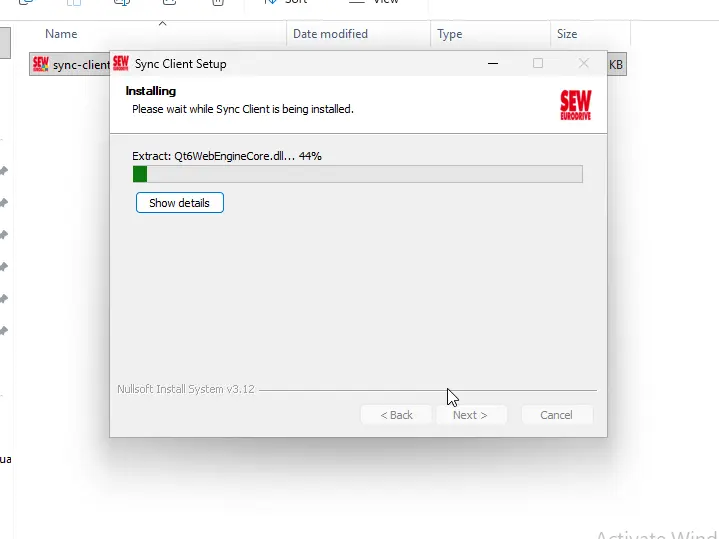
セットアップがアプリケーションとバックグラウンドサービスをインストールするまで待ちます。
-
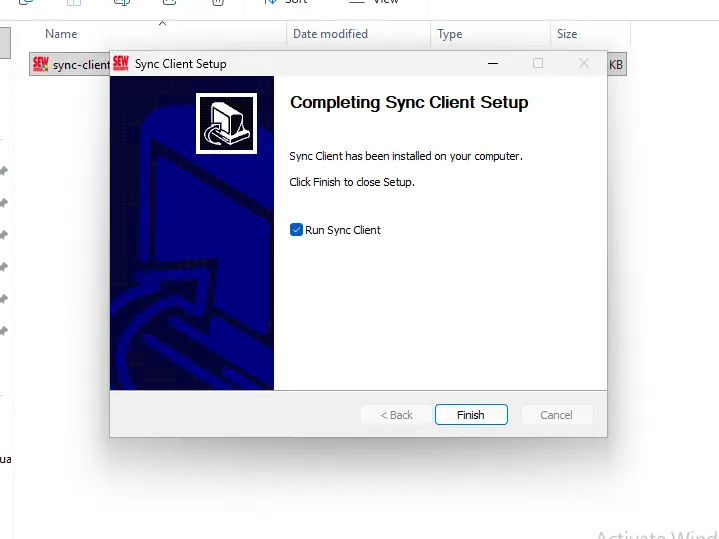
Run Sync Client を選択したまま、Finish を選択します。
Linux
-
sync-client-linux.tar.bz2をダウンロードして展開します。tar -xjvf sync-client-linux.tar.bz2 -
展開したディレクトリでターミナルを開きます。
cd sync-client-linux -
管理者権限でインストーラーを実行します。
sudo ./install.sh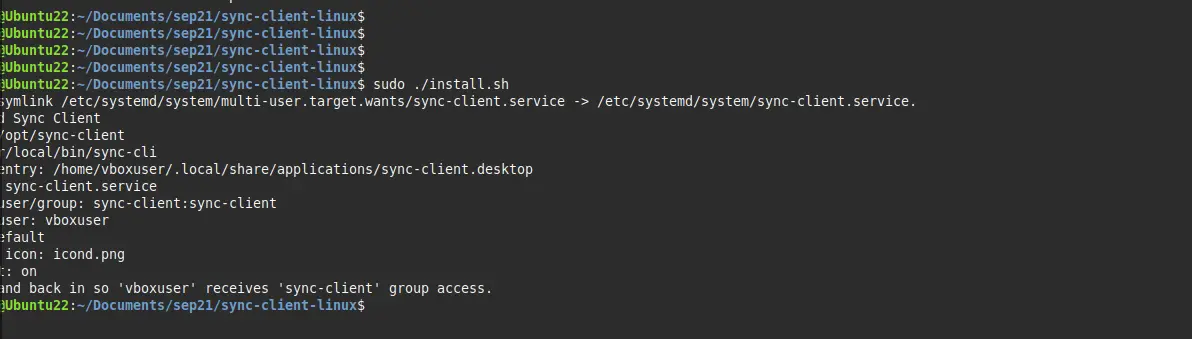
-
ターミナルに Installed Sync Client と表示され、インストールされたバンドル、CLI、デスクトップエントリ、サービス、サービスユーザーが一覧表示されることを確認します。インストールが完了すると Sync Client が自動的に起動します。
-
Sync Client を使用する前に、Linux デスクトップからログアウトして再度ログインしてください。 インストーラーはデスクトップユーザーを
sync-clientグループに追加し、新しいグループメンバーシップは新しいログインセッションで有効になります。 -
再ログイン後、Sync Client がまだ実行されていない場合は、アプリケーションランチャーまたはシステムトレイアイコンから起動できます。
初回構成
初回セットアップでは、次の順に自動的に進みます。
Login → Storage → Filters / Policy
以下のスクリーンショットは Windows 版のものですが、Linux でも同じ設定と操作が利用できます。
サインイン
SEW OrchestrationSuite のメールアドレスとパスワードを入力し、API URL を確認して Connect を選択します。
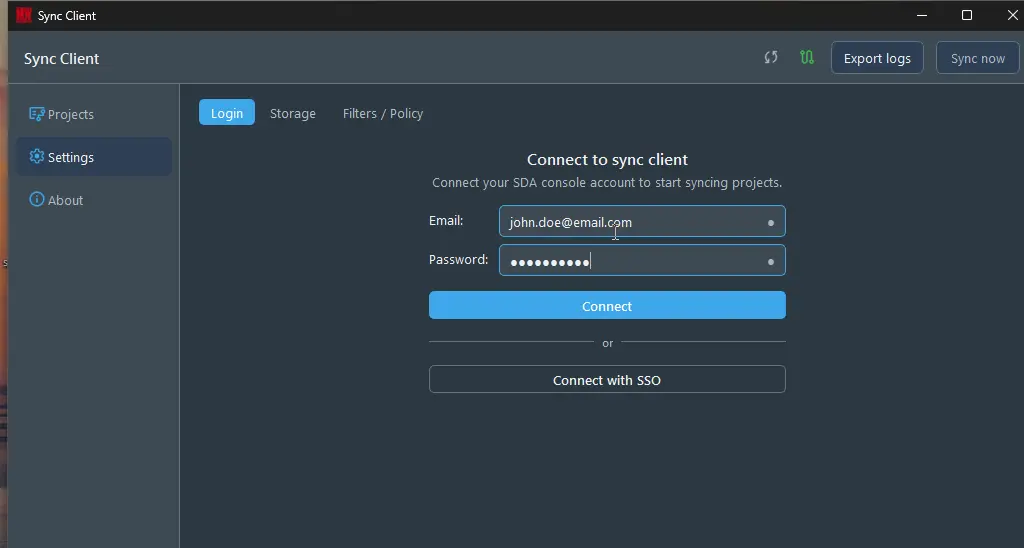
各フィールドの横にあるアイコンは、個々の値が検証されたかどうかを示します。接続に成功すると、Sync Client は自動的に Storage ステップを開きます。
多要素認証
アカウントで多要素認証が有効になっている場合は、認証アプリケーションに表示される 6 桁のトークンを入力し、Confirm を選択します。
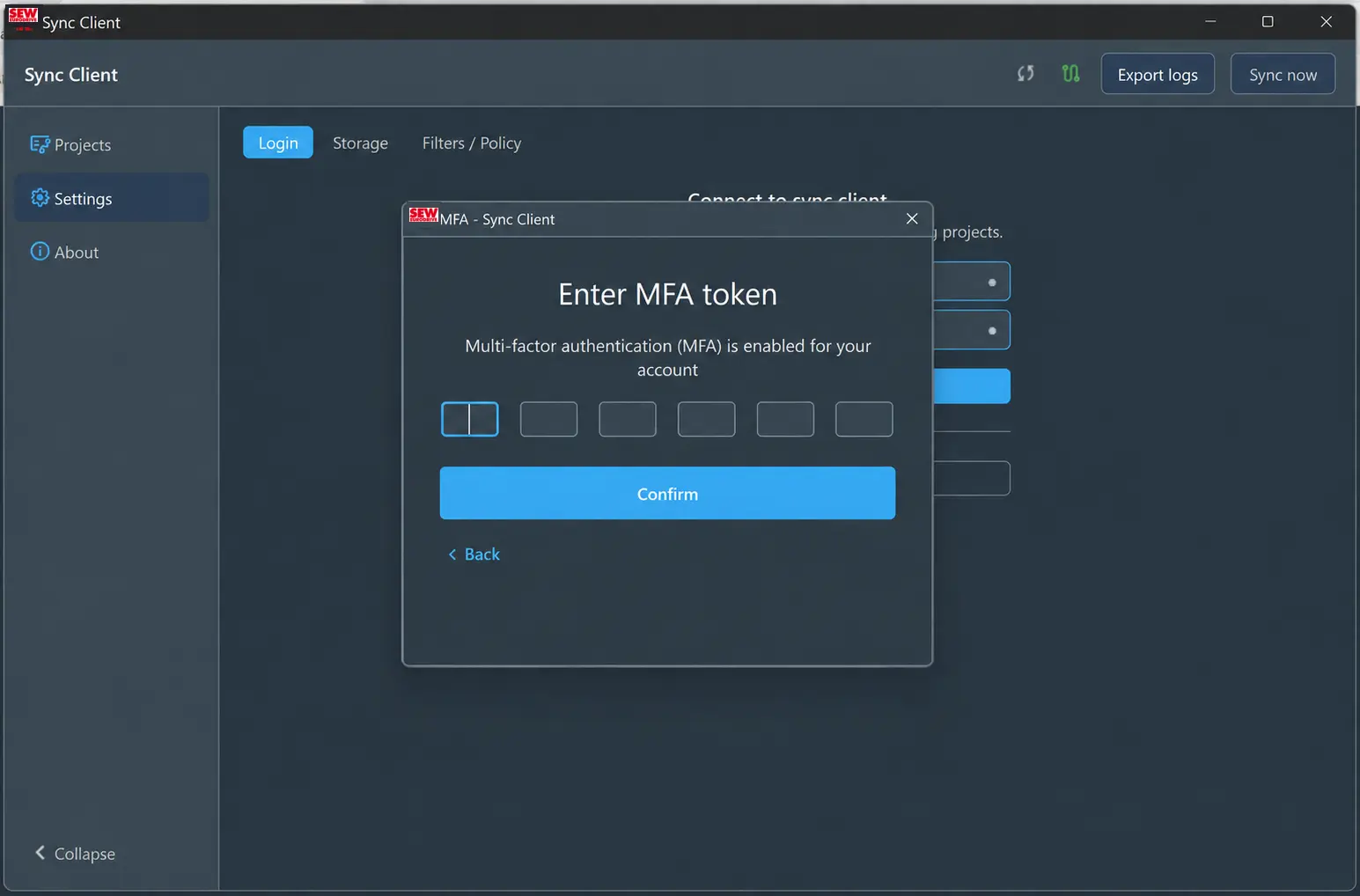
ストレージの選択
Sync Client は、同期したプロジェクトをローカルフォルダーまたは SMB ネットワーク共有に保存できます。
ローカルファイルシステム
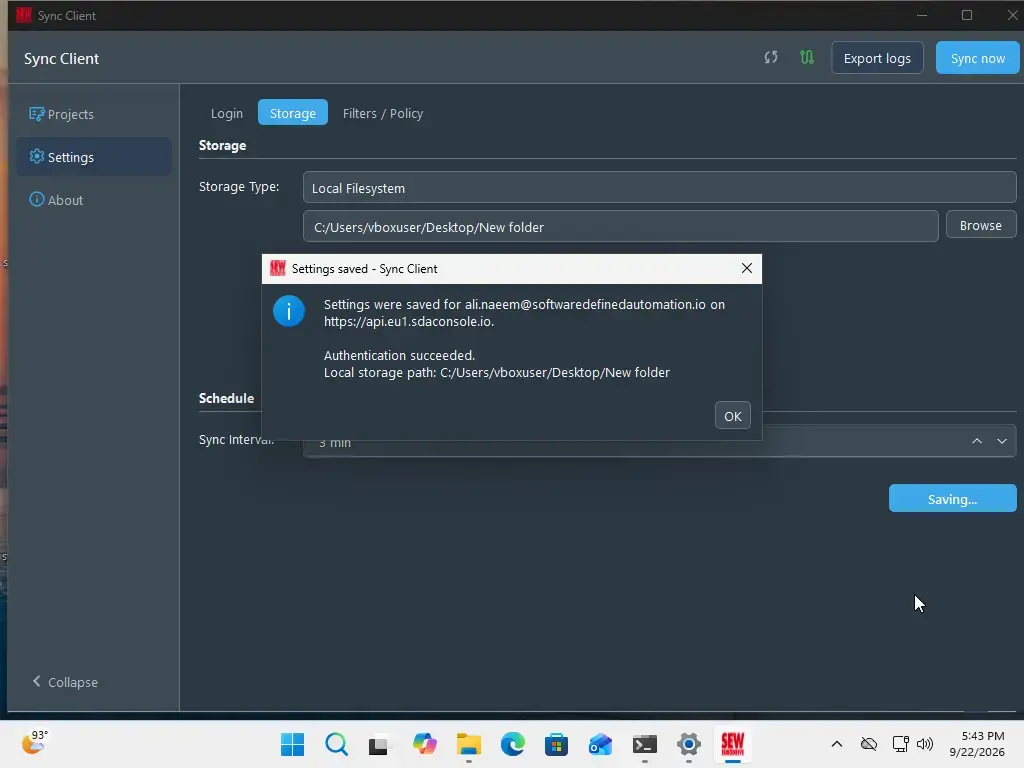
Local Filesystem を選択し、Browse でプロジェクトフォルダーを選択し、同期間隔を設定して Save を選択します。
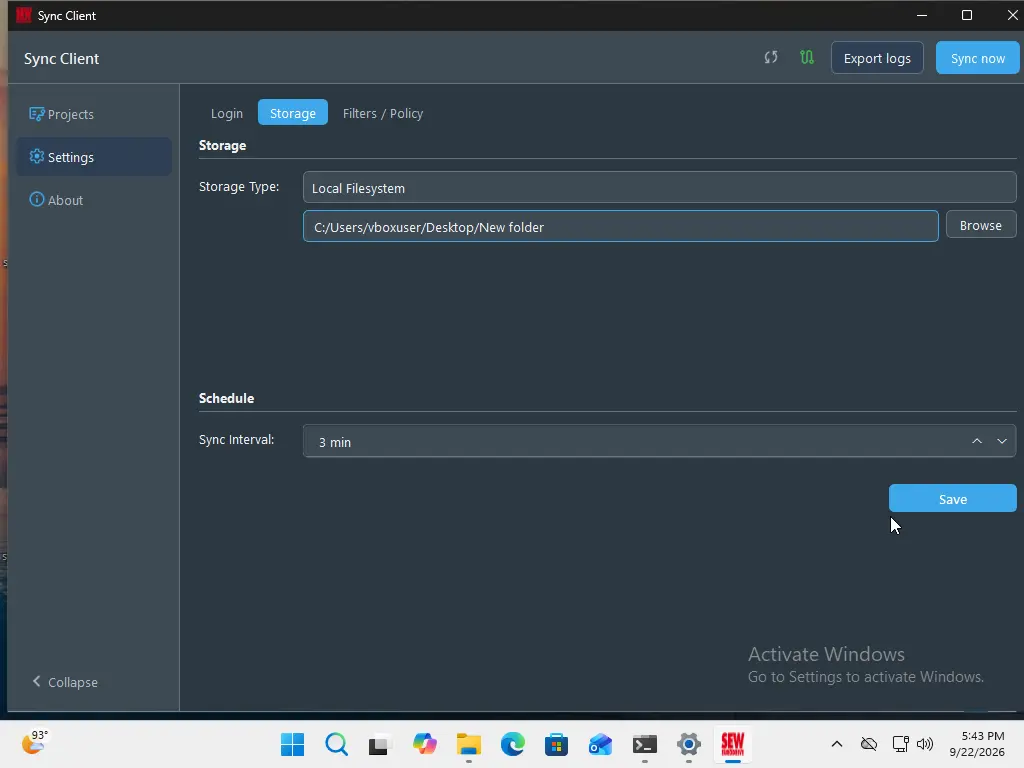
設定が検証されて保存されると、Sync Client は自動的に Filters / Policy に進みます。
SMB ネットワークストレージ
Network Location を選択し、次の情報を入力します。
- UNC Path: ネットワーク共有と任意のサブフォルダー(例:
\\fileserver\engineering) - Domain: 必要に応じて Windows ドメインまたはワークグループ
- SMB Username および SMB Password: 読み取りおよび書き込みアクセス権を持つアカウント
- Sync Interval: Sync Client がプロジェクトの更新を確認する頻度
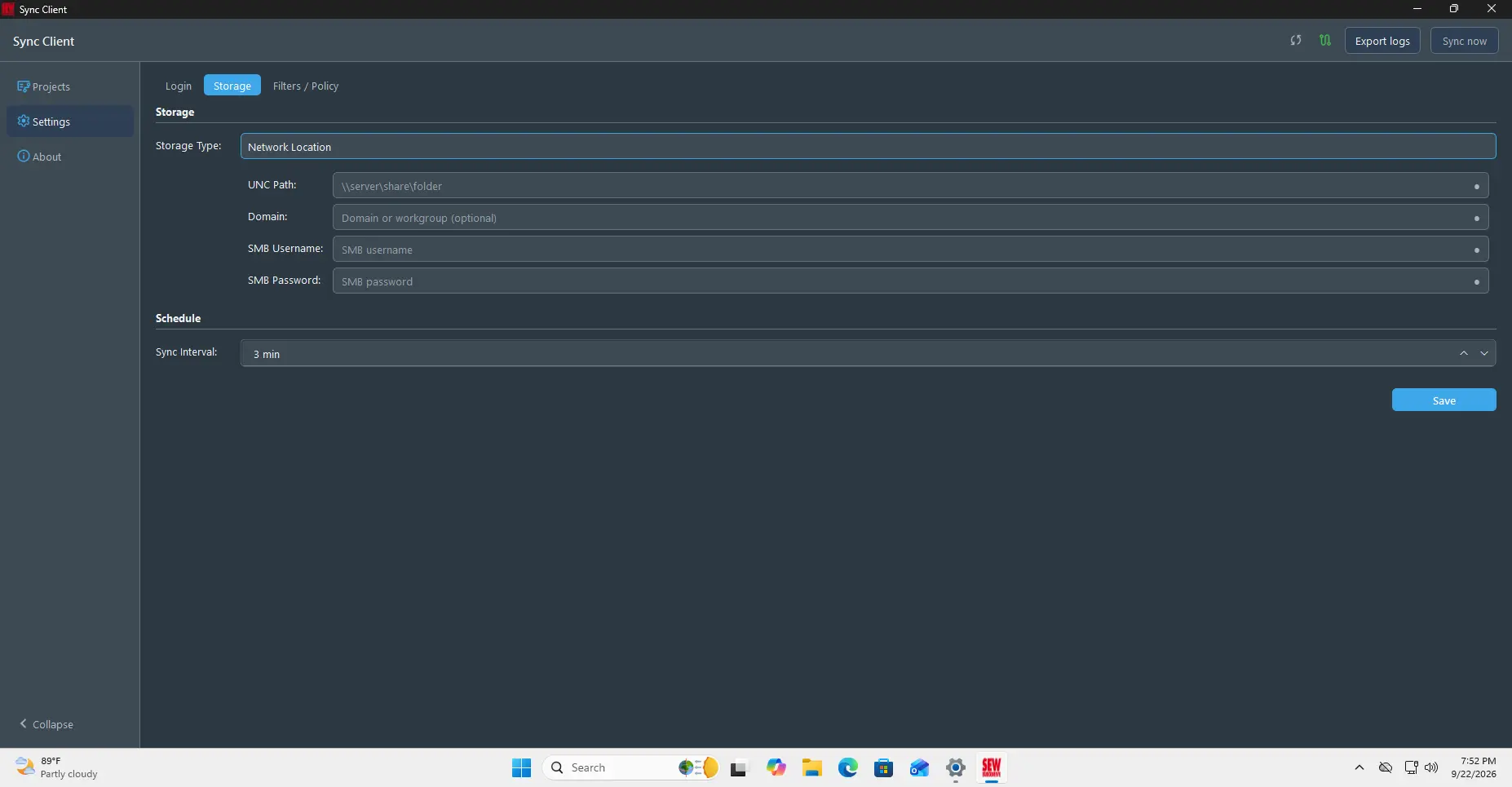
Save を選択して設定を検証し、適用します。検証に失敗した場合は、UNC パスに到達できること、およびアカウントに読み取りと書き込みのアクセス権があることを確認してください。
プロジェクトとバージョンの選択
Filters / Policy を使用して、同期するプロジェクトと、ローカルに保持するバージョン数を選択します。
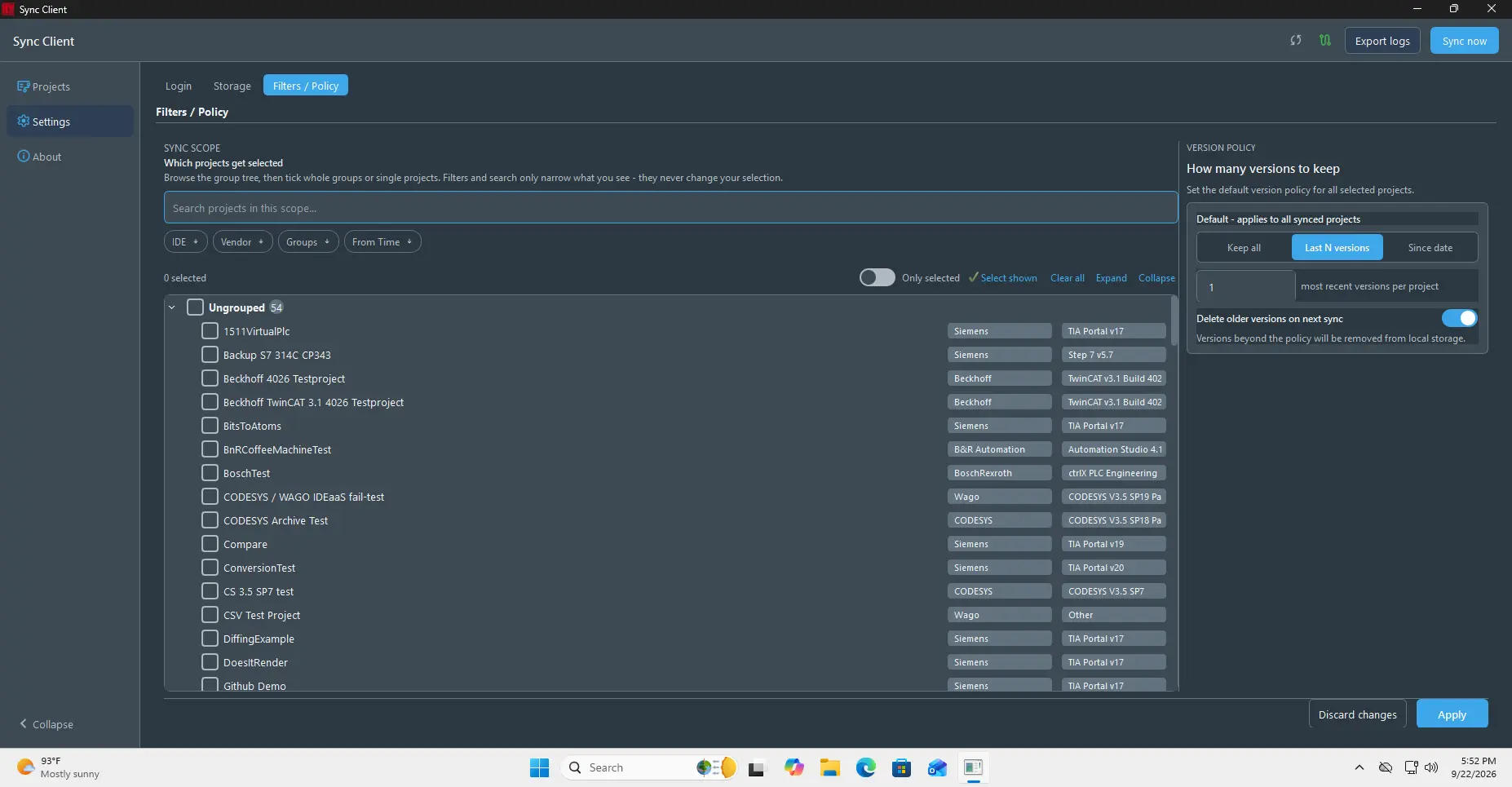
- IDE、Vendor、Groups、From Time を使用してプロジェクト一覧を絞り込みます。
- 階層型のプロジェクトツリーを名前で検索します。
- グループを展開し、グループ全体または個々のプロジェクトを選択します。
- 有効なフィルターは、そのピルを選択することで解除できます。
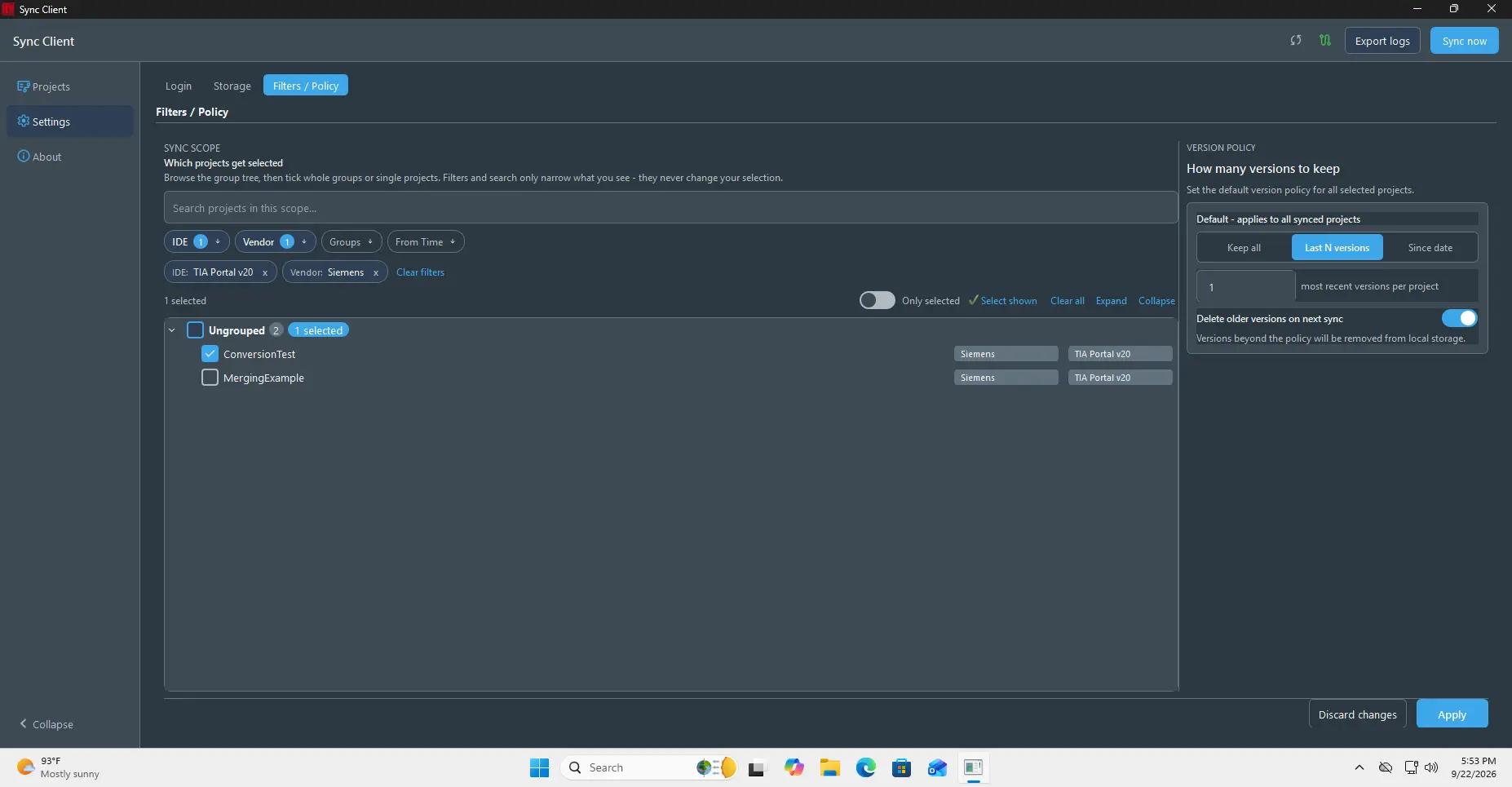
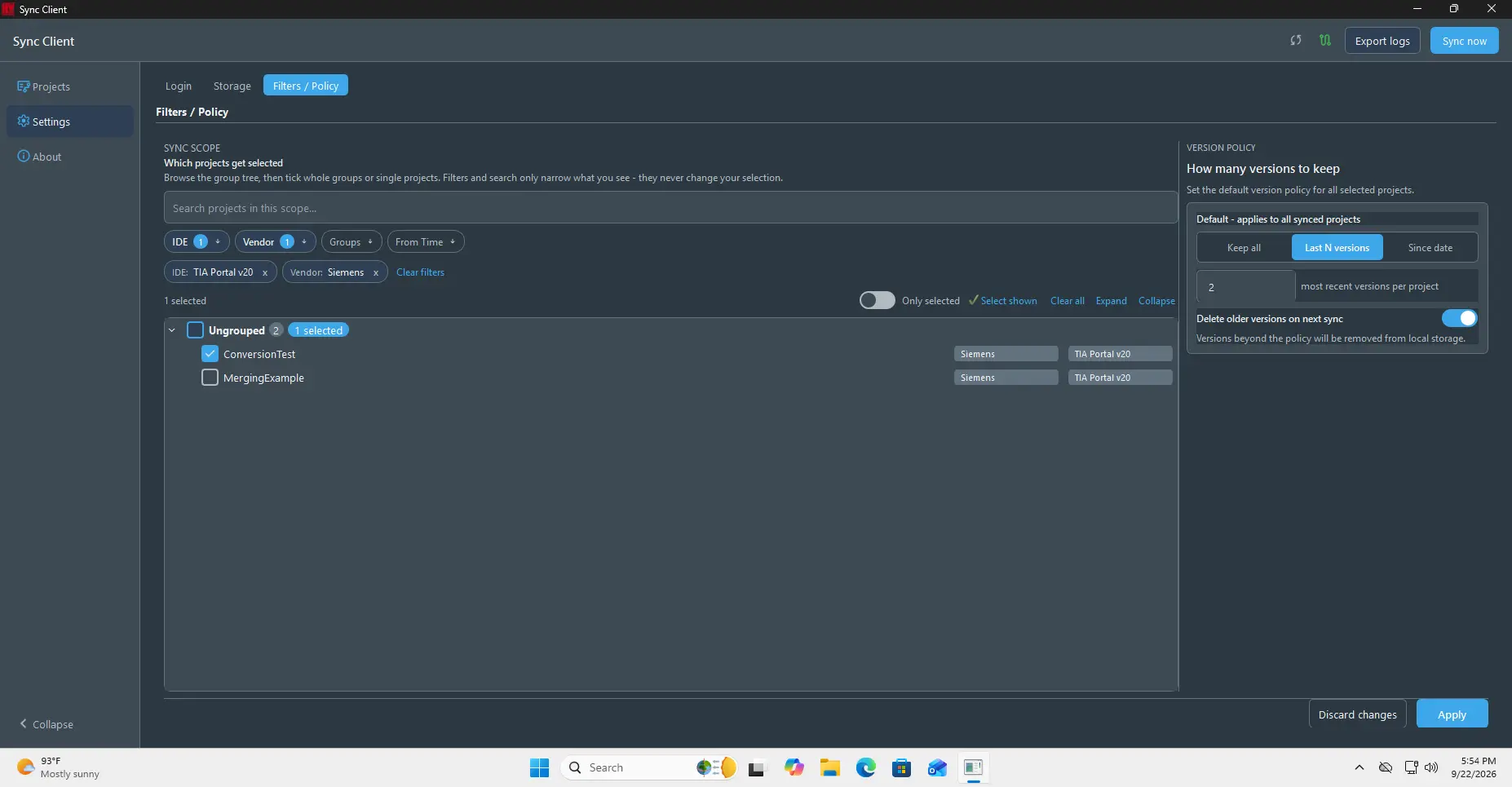
Version policy では、Keep all、Last N Versions、Since date のいずれかを選択します。
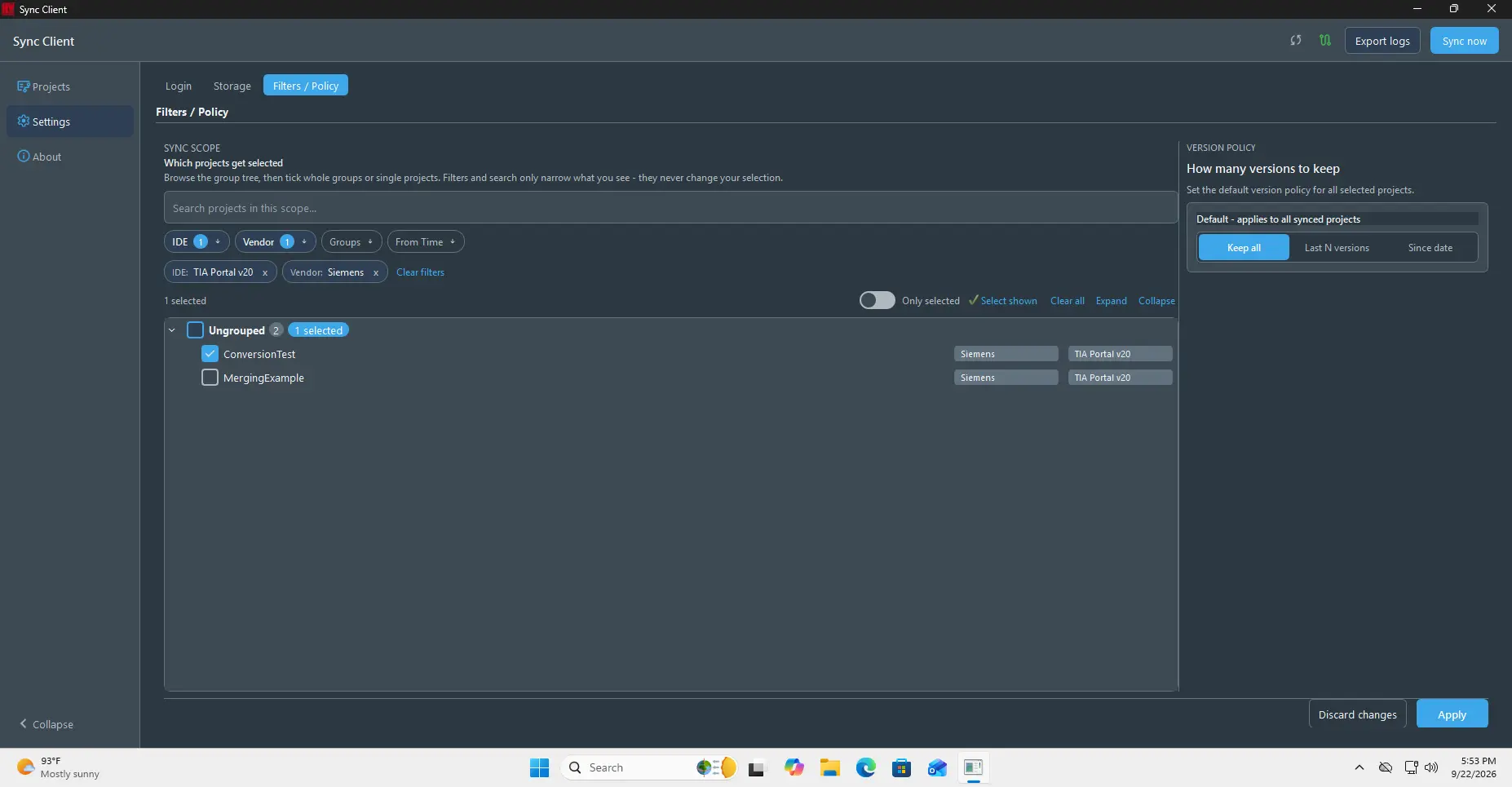
選択したポリシーの範囲外のバージョンをローカルストレージから削除する場合は、Delete older versions on next sync を使用します。
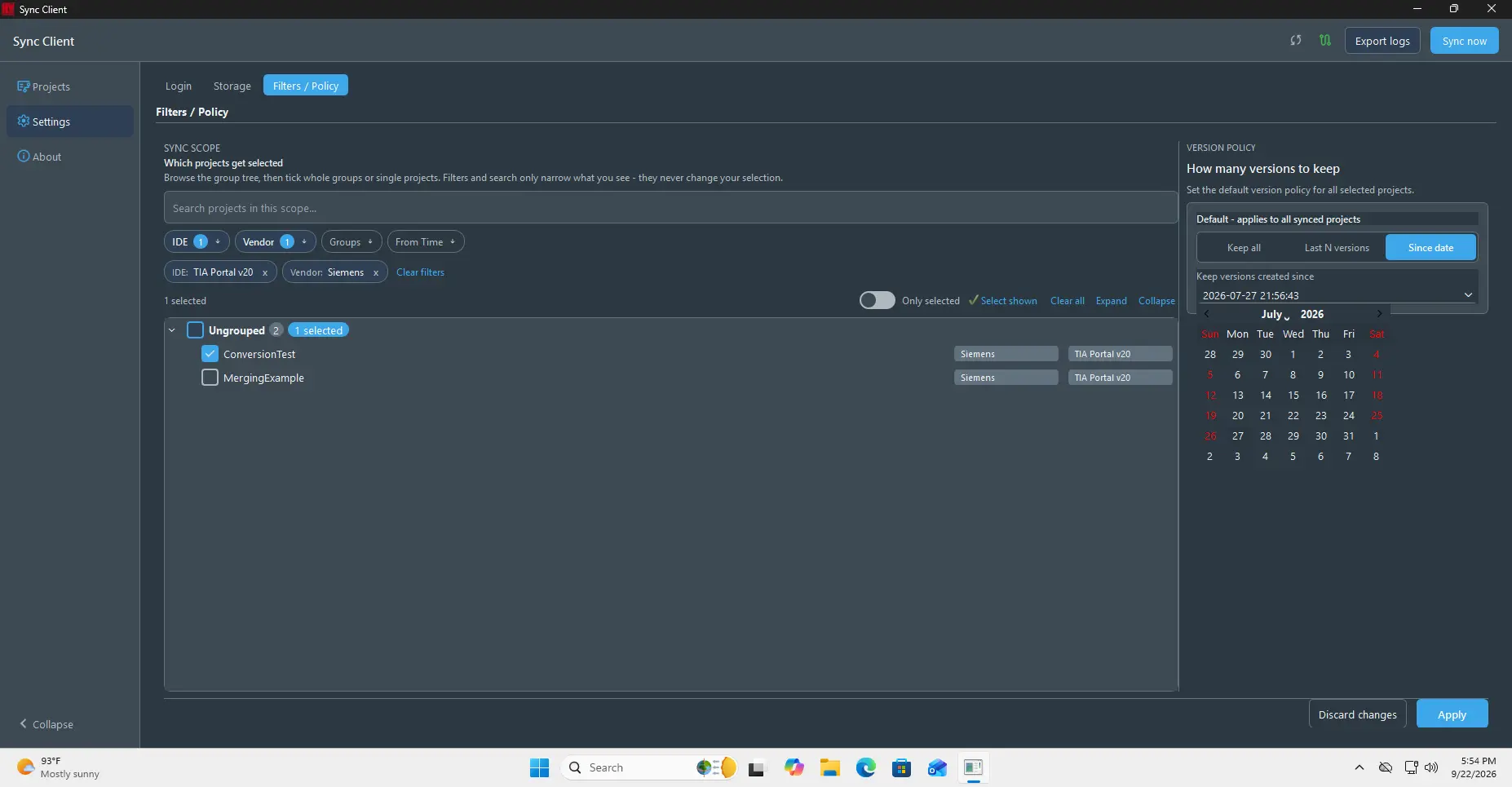
時間ベースのポリシーの場合は、Since date を選択し、必要な日時を指定します。
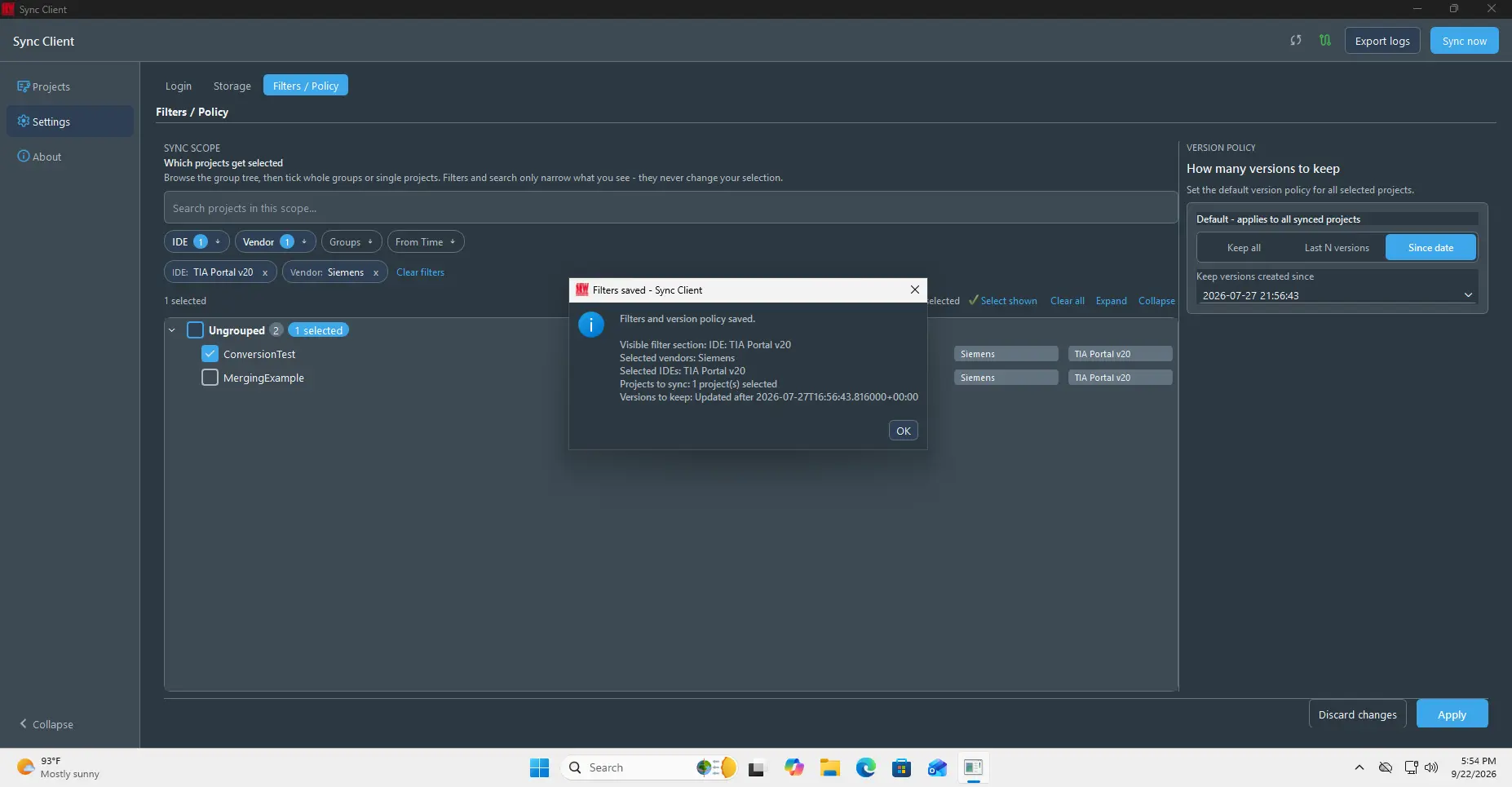
Apply を選択し、有効なフィルター、選択したプロジェクト、保持ルール、および古いローカルバージョンを削除するかどうかをまとめた確認内容を確認します。
プロジェクトの操作
プロジェクトの検索と同期
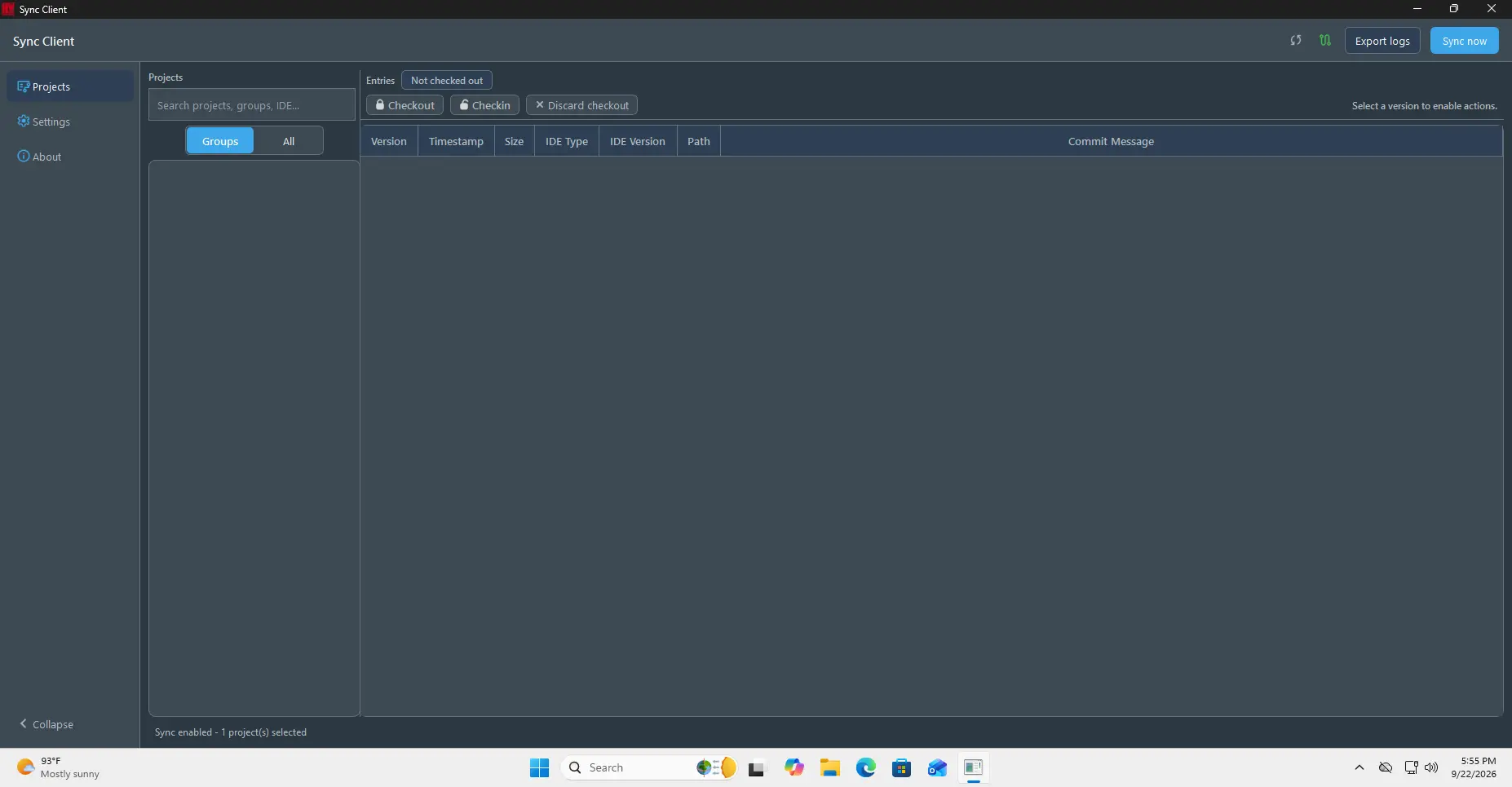
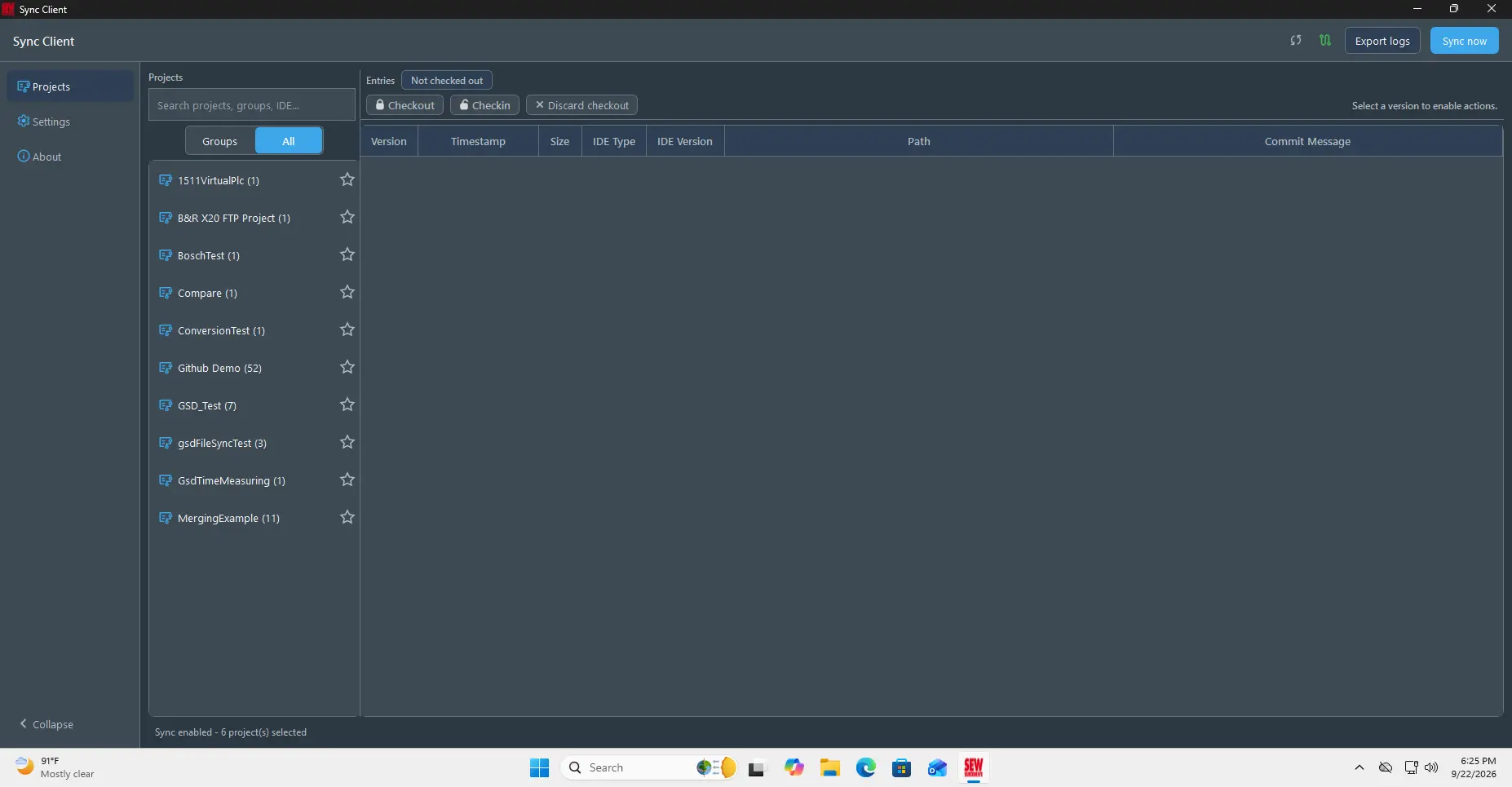
Projects を開き、検索、All、Groups を使用してプロジェクトを探します。プロジェクトを選択すると、利用可能なバージョン、タイムスタンプ、IDE 情報、ローカルパス、コミットメッセージ、同期状態が表示されます。
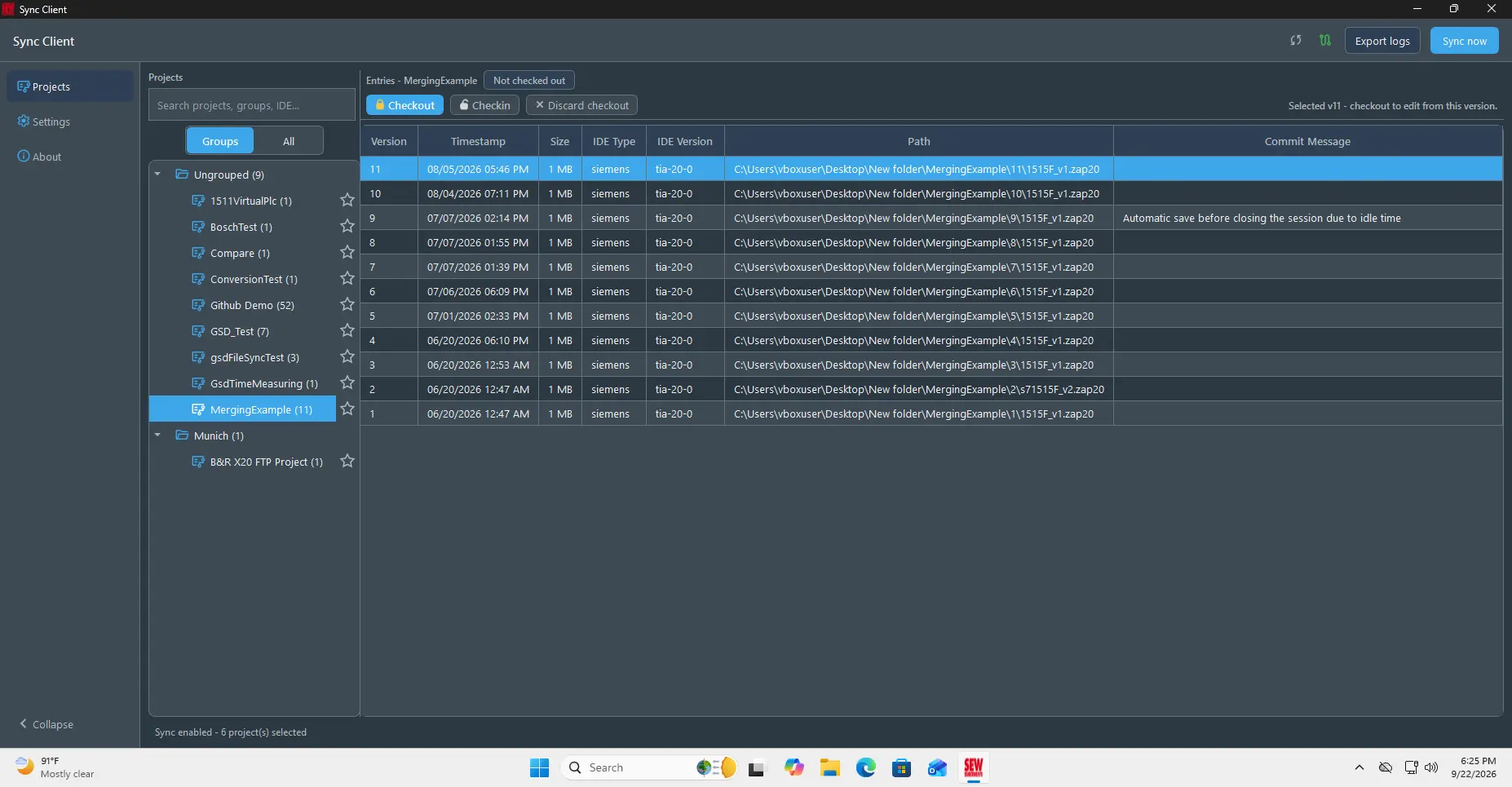
グループ化されたプロジェクトツリーを使用すると、割り当てられたグループごとにプロジェクトを参照できます。
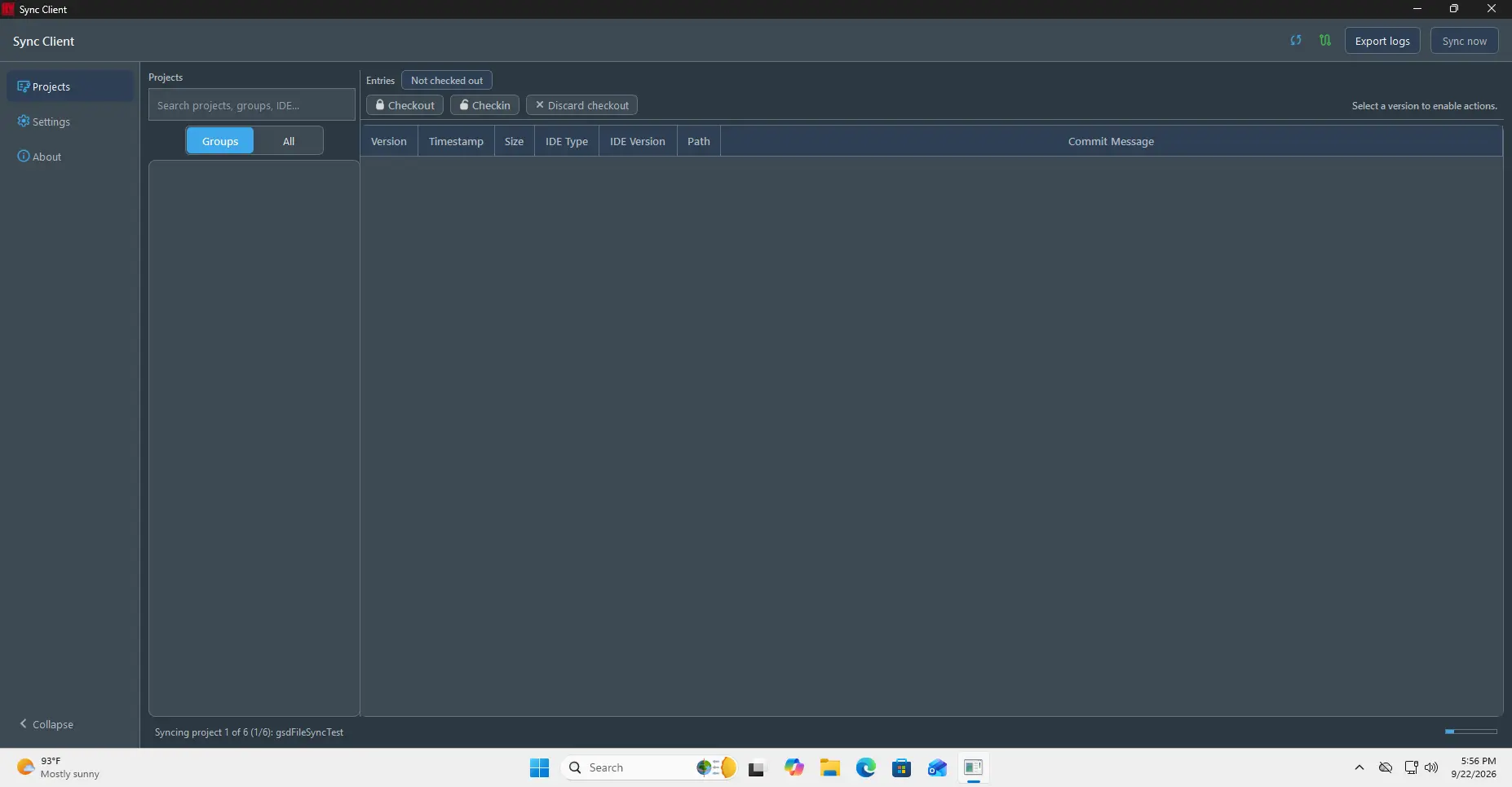
設定した間隔を待たずに即時同期を実行するには、Sync now を使用します。
プロジェクトのチェックアウトと起動
プロジェクトとバージョンを選択すると、利用可能なプロジェクト操作が表示されます。
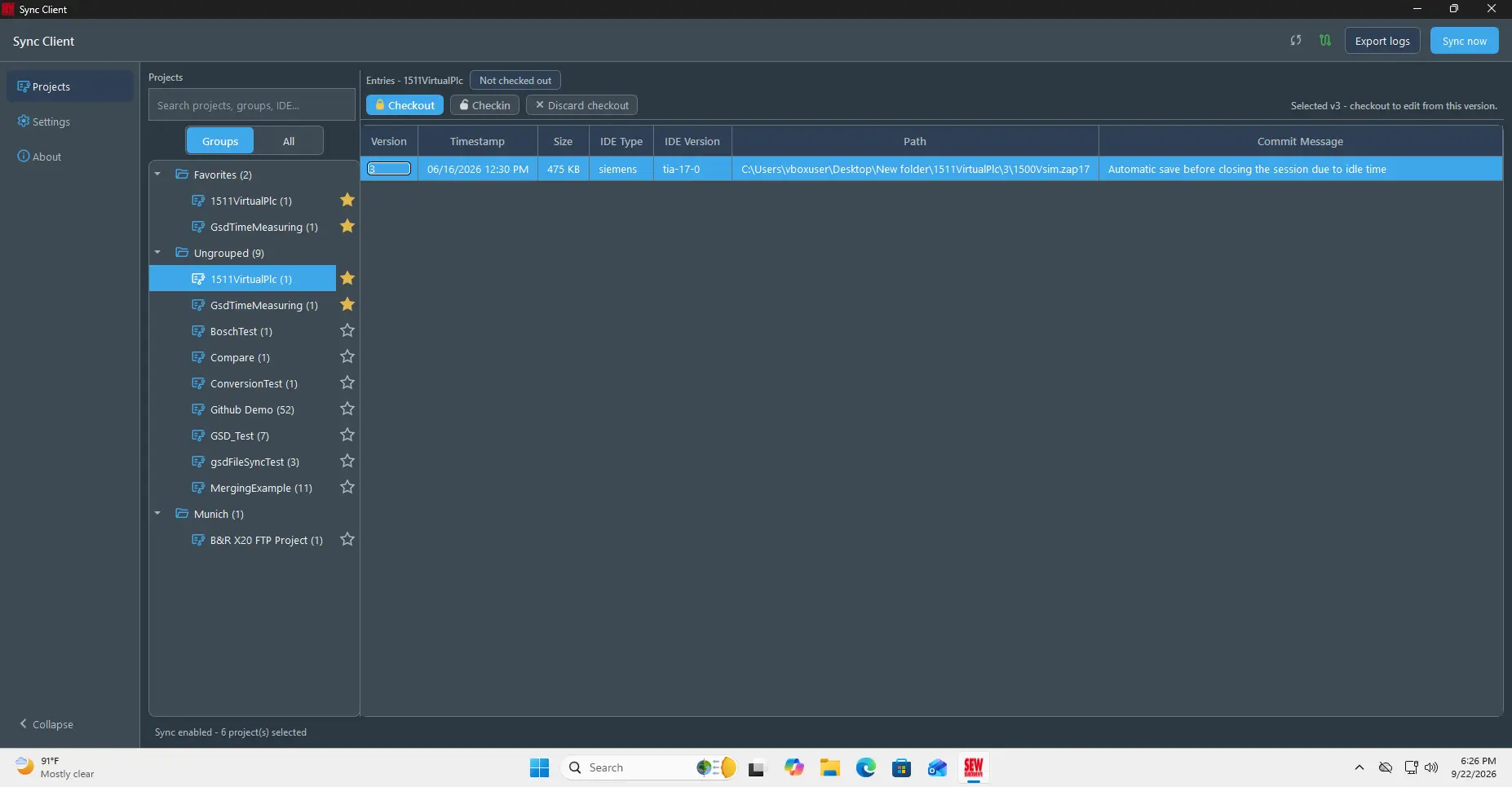
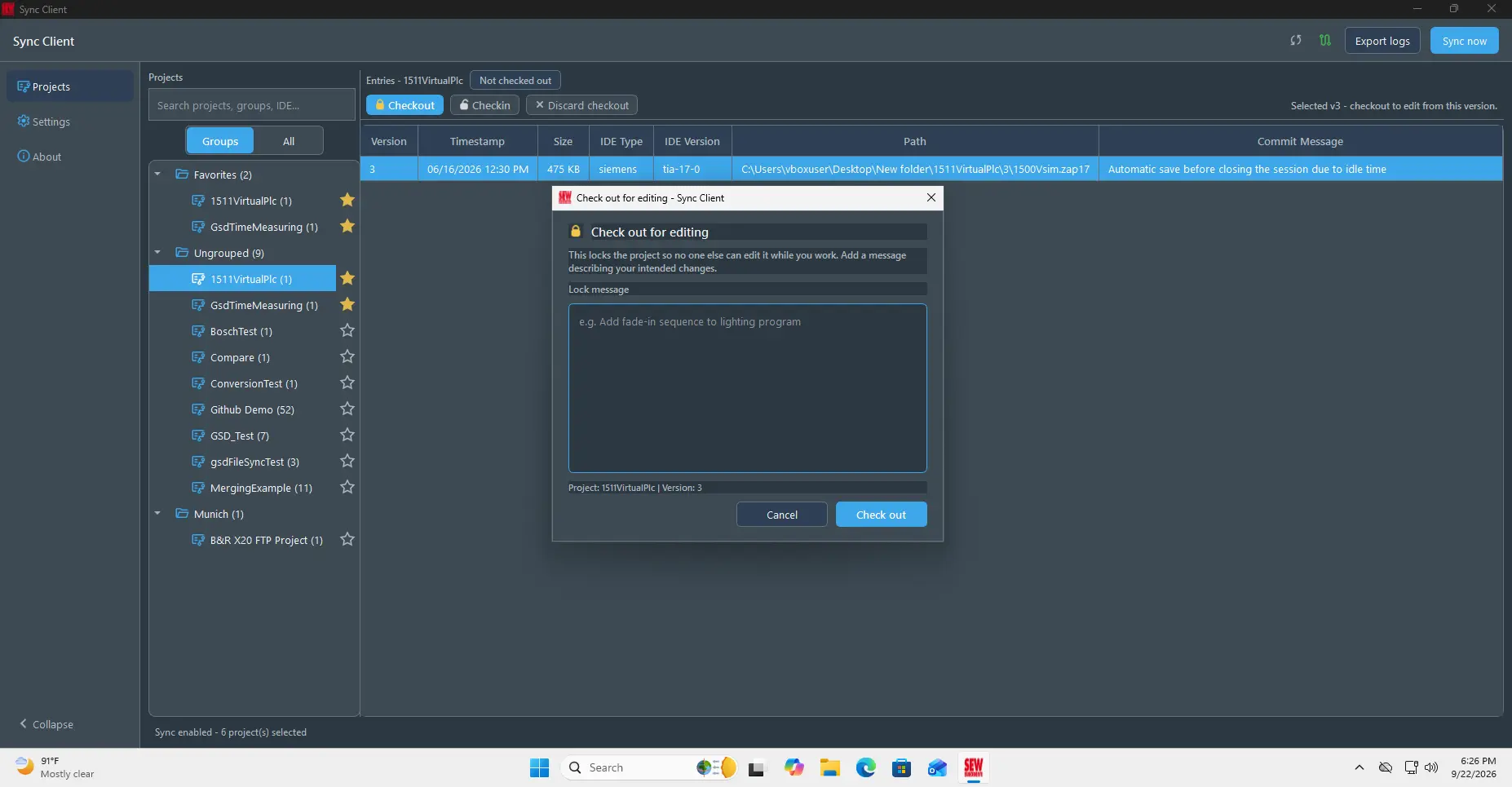
Checkout を選択します。確定前に任意のロックメッセージを追加できます。
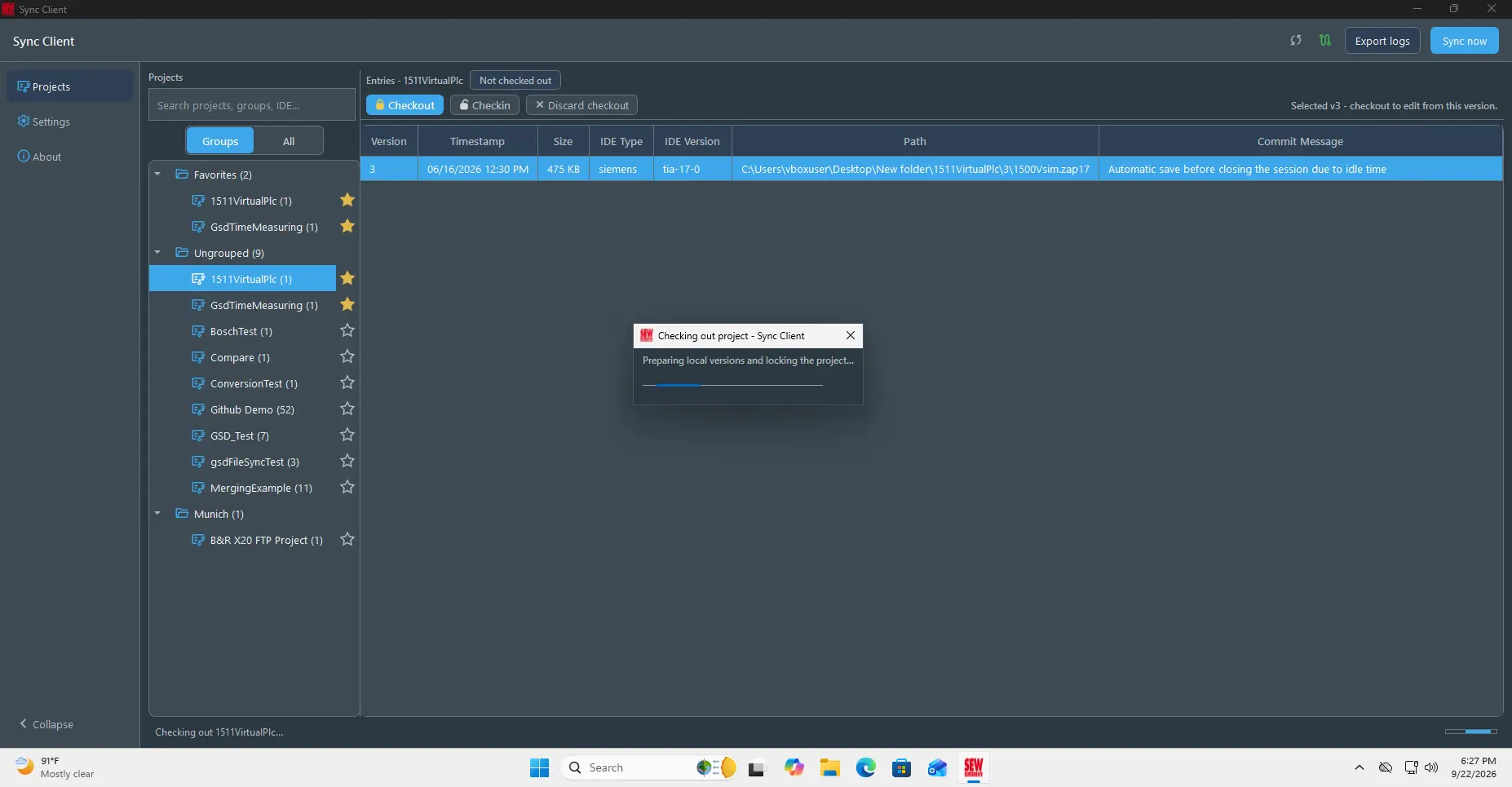
Sync Client は必要なファイルをダウンロードし、作業のためにプロジェクトをロックします。
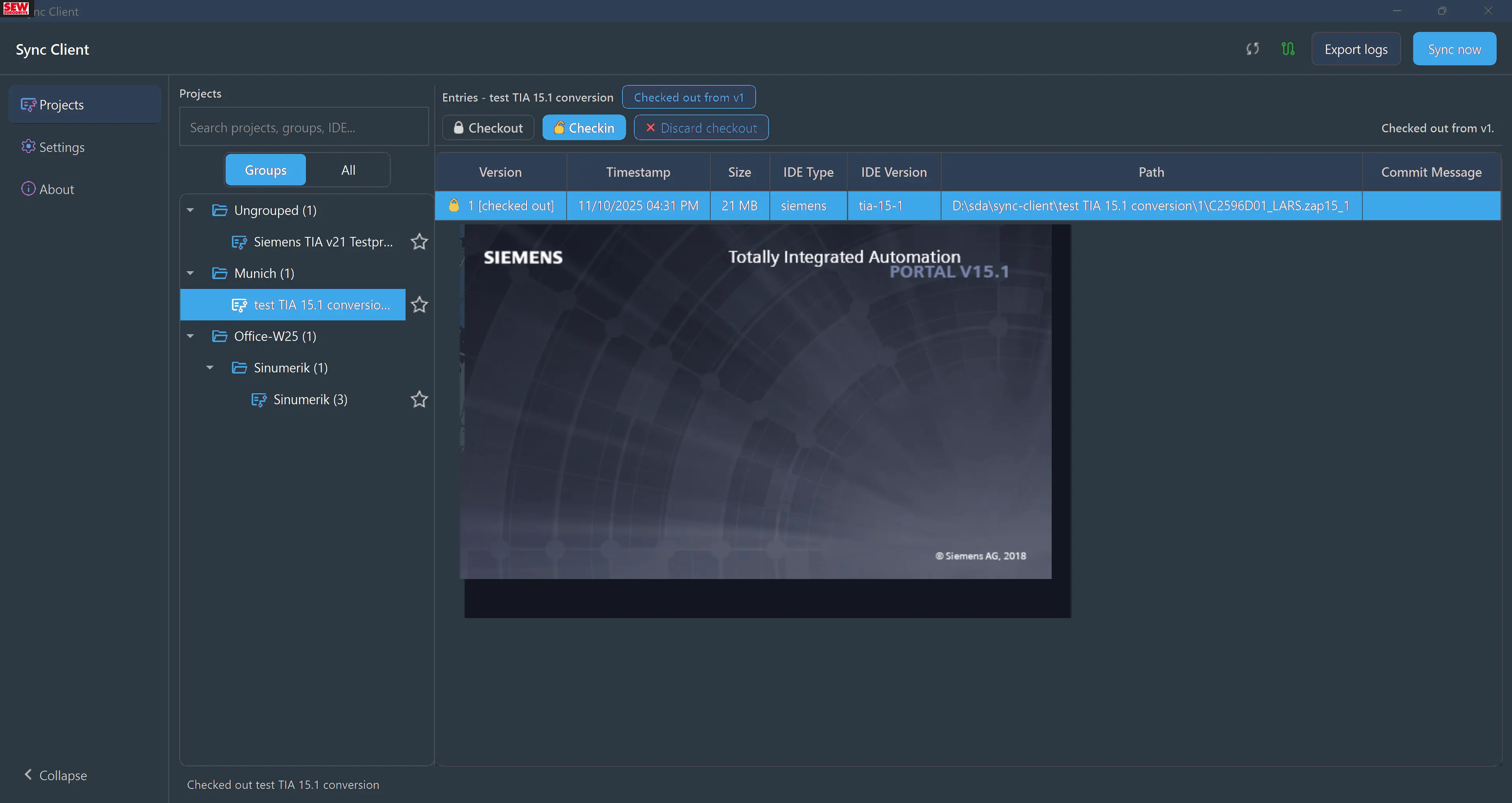
チェックアウトが完了すると、プロジェクトビューにチェックアウトされたバージョンが表示され、Open project、Checkin、Discard checkout が有効になります。
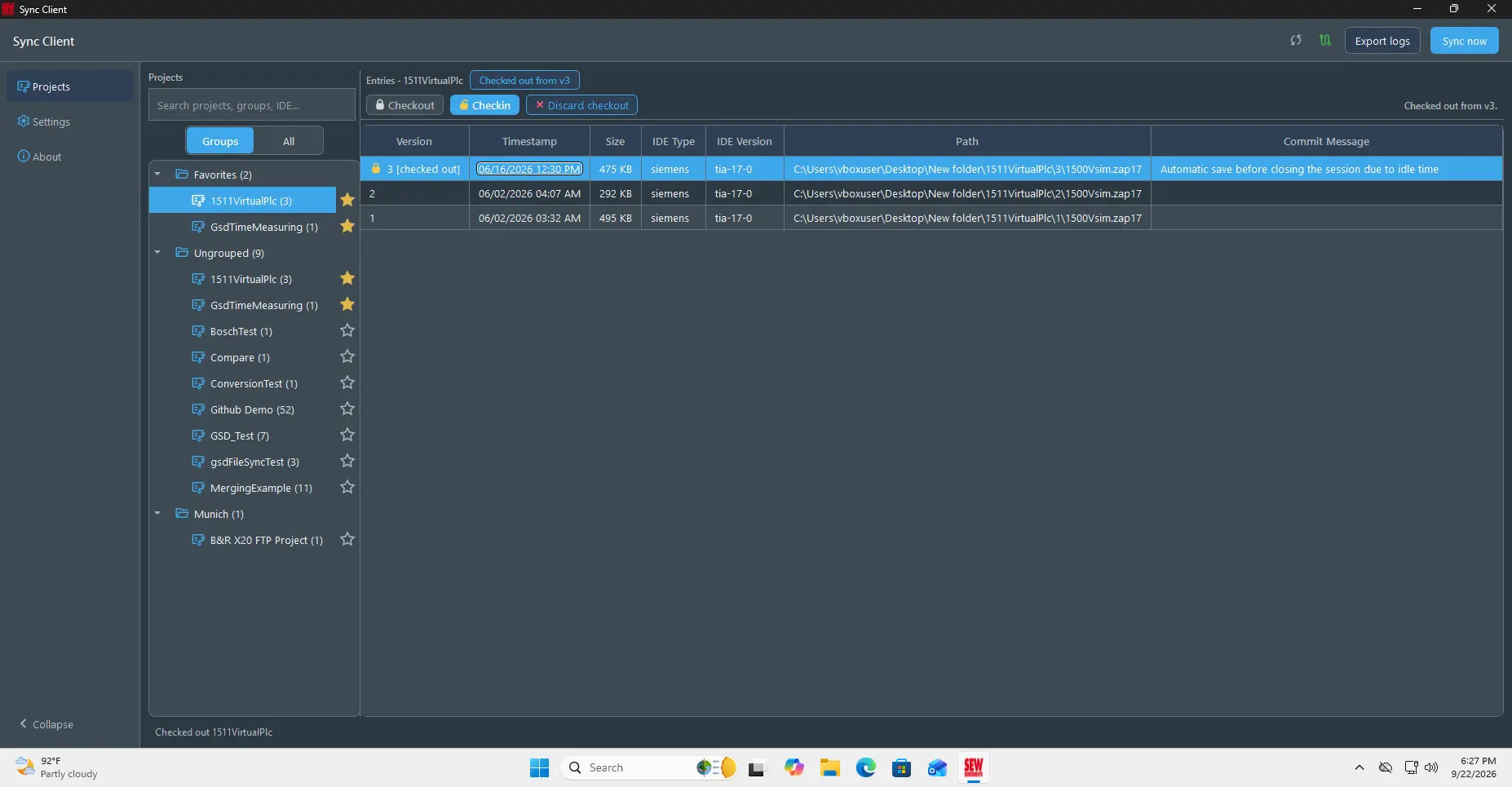
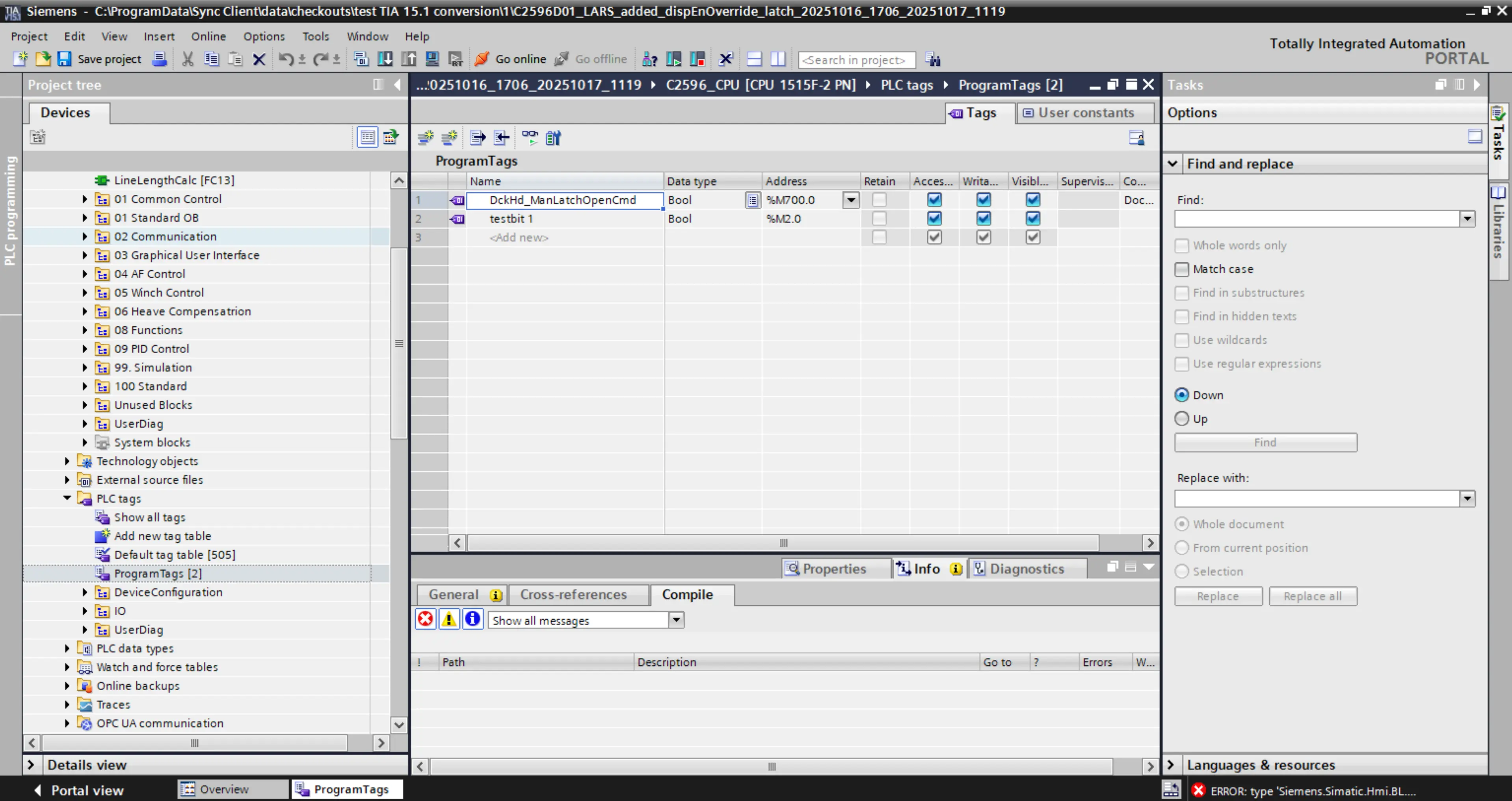
Open project を選択すると、そのプロジェクトタイプに登録されているエンジニアリングアプリケーションでローカルのチェックアウトが開きます。該当する IDE がコンピューターにインストールされている必要があります。
変更のチェックインまたは破棄
編集後、Sync Client に戻って Checkin を選択します。変更内容を説明するメッセージを入力して確定します。
チェックインの前に、外部のエンジニアリング IDE を閉じてください。 IDE が開いたままだと、チェックアウト内にプロジェクトのロックファイルが残り、Sync Client がチェックインを準備できなくなる場合があります。
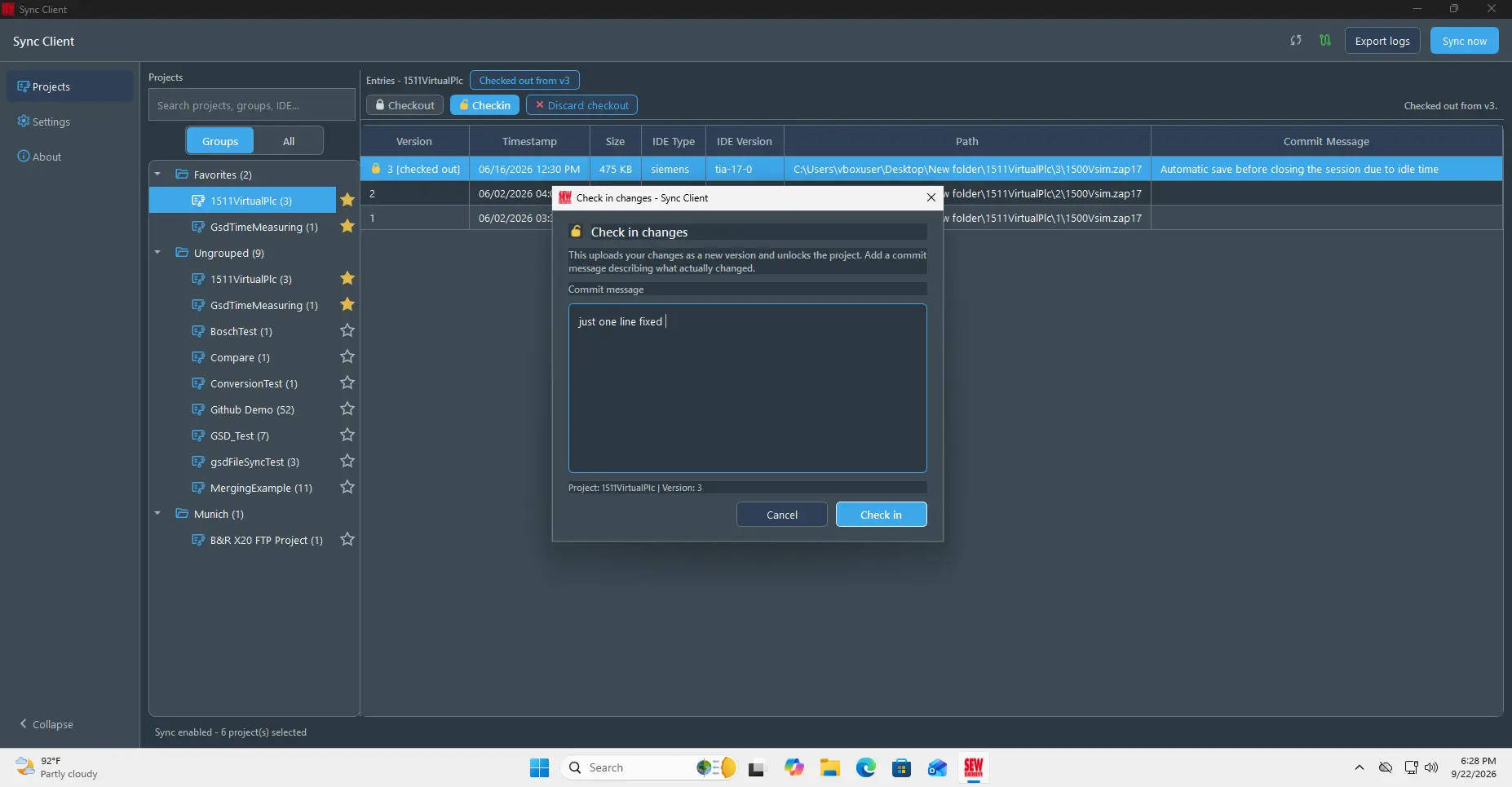
Sync Client は変更されたプロジェクトをアップロードし、新しいバージョンをバージョン履歴に追加して、プロジェクトのロックを解除します。ローカルの変更を破棄する場合は、代わりに Discard checkout を選択して確定します。
お気に入りプロジェクト
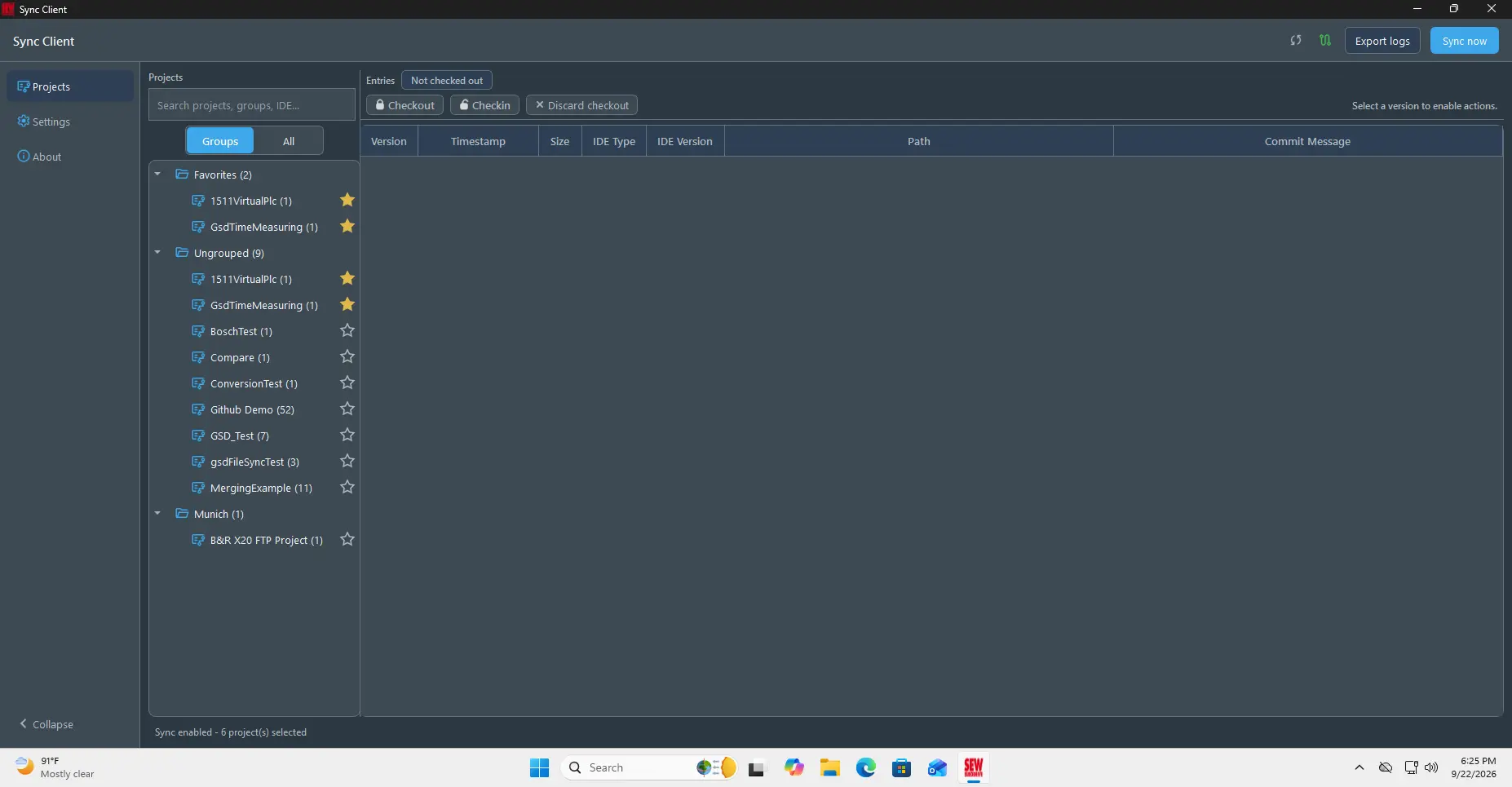
プロジェクトの横にある星を使用して、Favorites への追加または削除を行います。塗りつぶされた星はお気に入りプロジェクトを示し、プロジェクト一覧からより素早くアクセスできます。
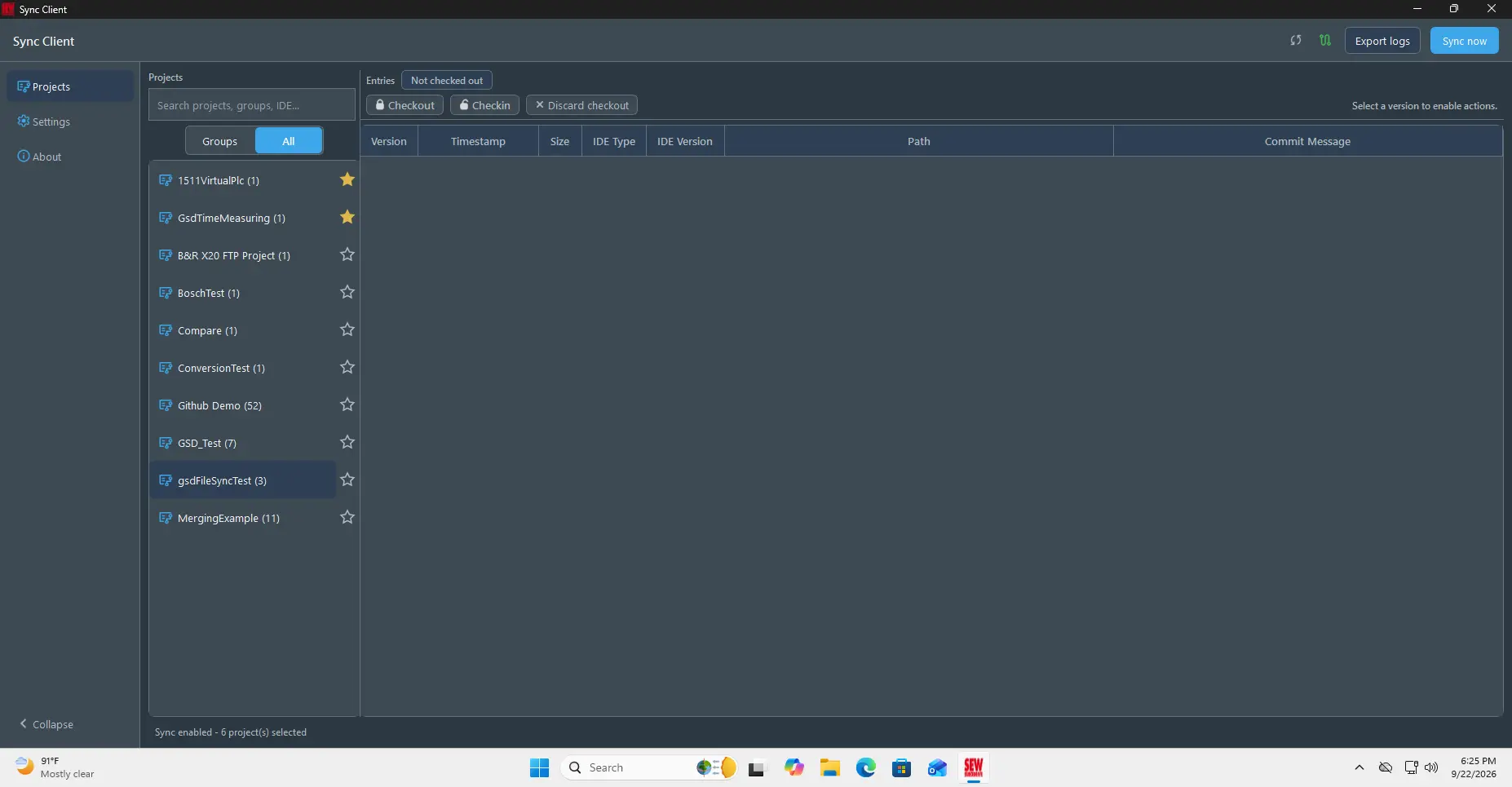
お気に入りのマークは、グループ化されたプロジェクトツリーでも表示されます。
ヘルプと診断
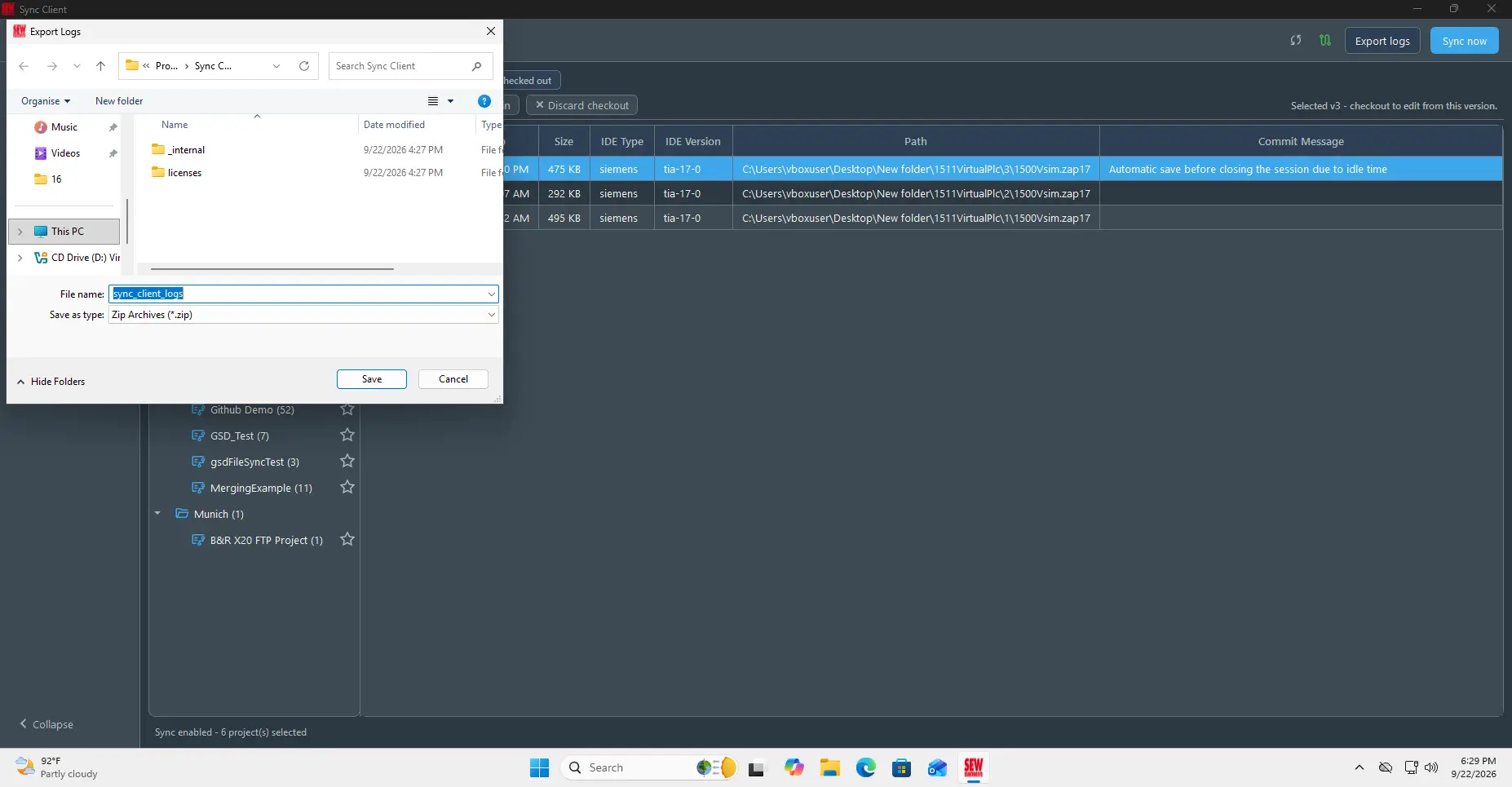
サポート向けの診断パッケージを作成するには、Export logs を使用します。エクスポートにはアプリケーションとサービスのログが含まれますが、保存されたパスワードは含まれません。
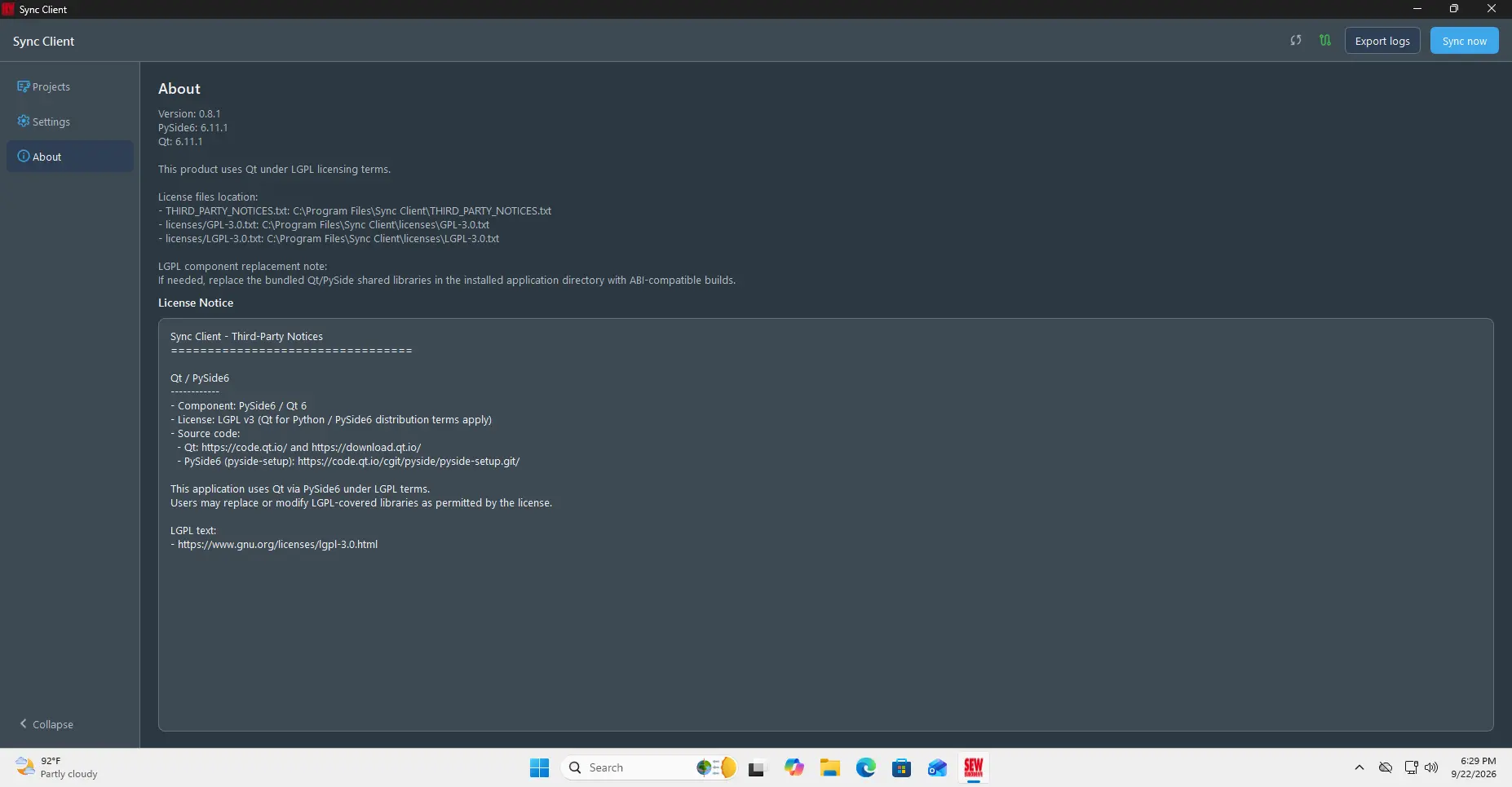
About を開くと、インストールされているアプリケーションのバージョン、ライセンス情報、サードパーティの表示を確認できます。
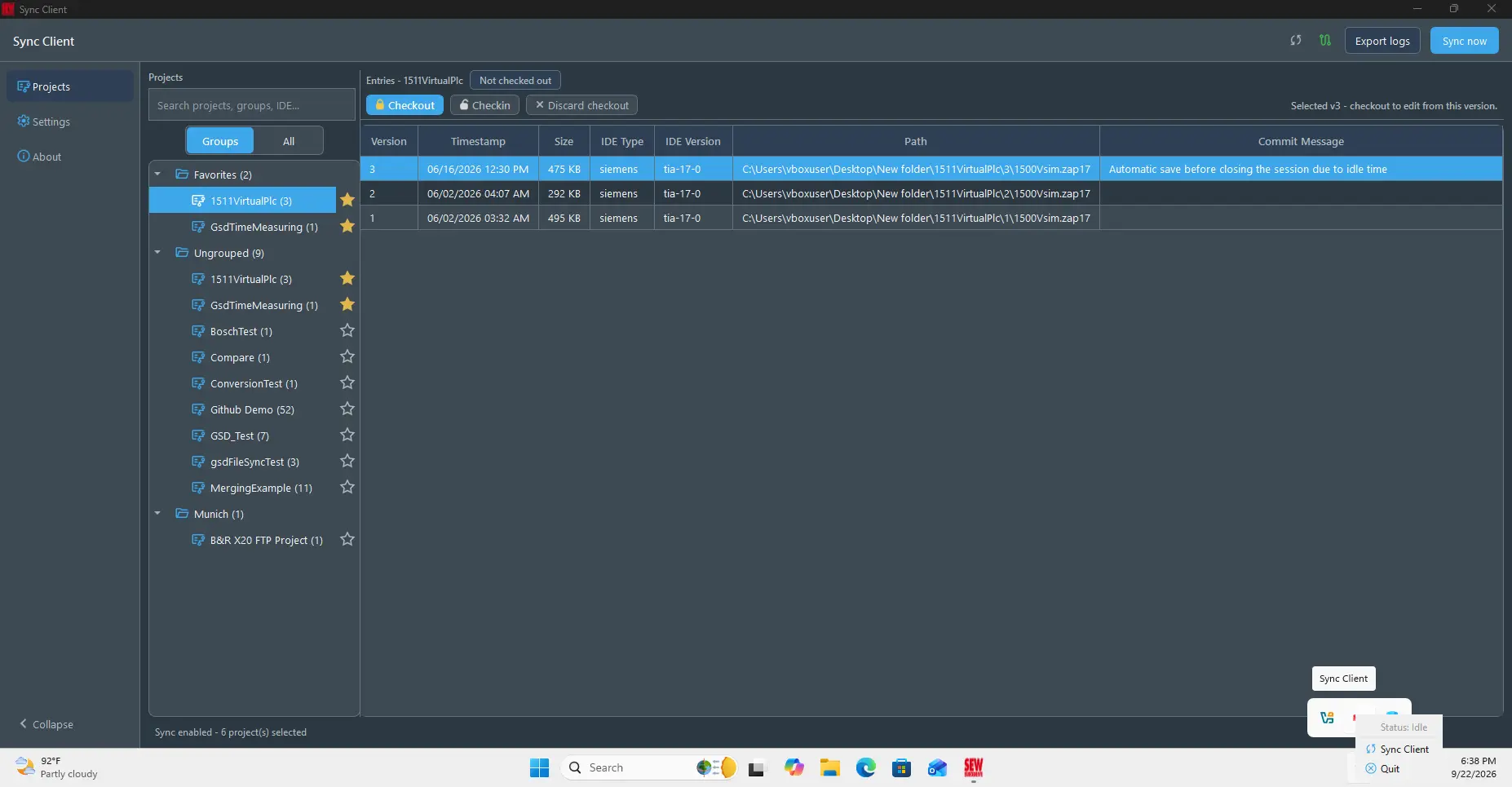
Sync Client はシステムトレイで動作を継続できます。トレイメニューからアプリケーションを開いたり、終了したりできます。
コマンドラインインターフェイス
インストールでは sync-cli も提供されます。これはデスクトップアプリケーションと同じバックグラウンドサービスと通信します。
パスワード資格情報の構成
MFA を必要としないアカウントの場合、CLI でユーザー名、パスワード、API URL、ローカルストレージのパス、同期間隔を保存できます。
sync-cli --username "user@example.com" --password "<password>" --api-url "https://<sew-api-url>" --local-path "<project-folder>" --sync-frequency 30
このコマンドは構成を保存するものであり、対話的なログインではなく、資格情報を即座に検証することもありません。認証は同期の開始時に行われます。同期を開始して結果を確認するには、sync-cli --sync-now を実行し、続いて sync-cli --status を実行します。
MFA および SSO ログインは sync-cli ではサポートされていません。アカウントで MFA または SSO が必要な場合は、デスクトップアプリケーションでログインしてください。また、--password を渡すとパスワードがターミナル履歴に残り、プロセスのコマンドラインに一時的に表示される可能性があるため、可能な限りデスクトップでのログインを使用してください。
Sync Client の確認と制御
サービスと同期の状態を確認します。
sync-cli --status
現在の非機密設定を表示します。
sync-cli --show-settings
即時同期を要求します。
sync-cli --sync-now
有効なプロジェクトのチェックアウトを一覧表示します。
sync-cli --show-checkouts
サポートされているすべてのプロジェクトおよび出力オプションを確認するには、sync-cli --help を実行します。スクリプトからコマンド出力を利用する場合は --json を追加してください。
Sync Client のアンインストール
Windows
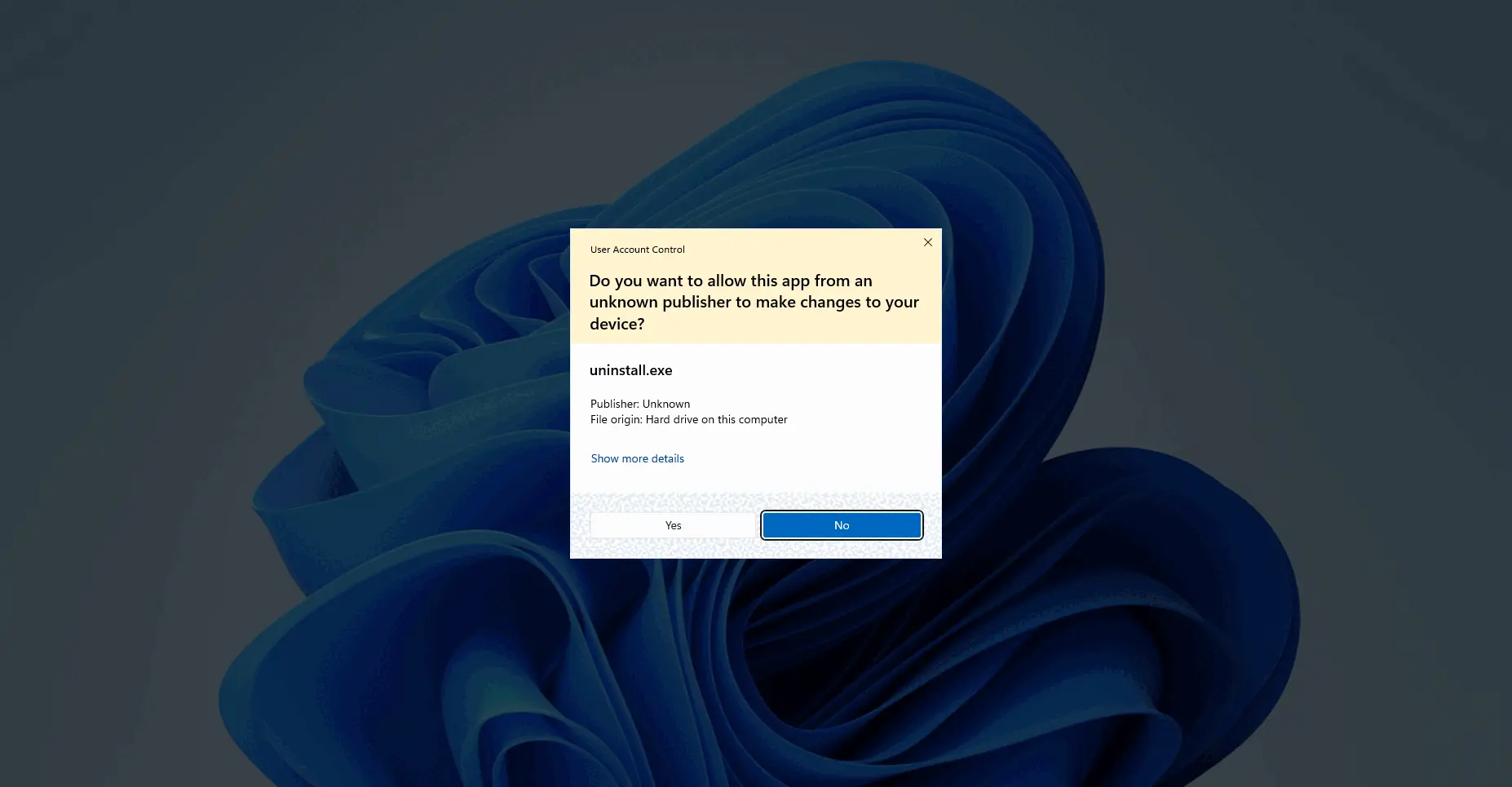
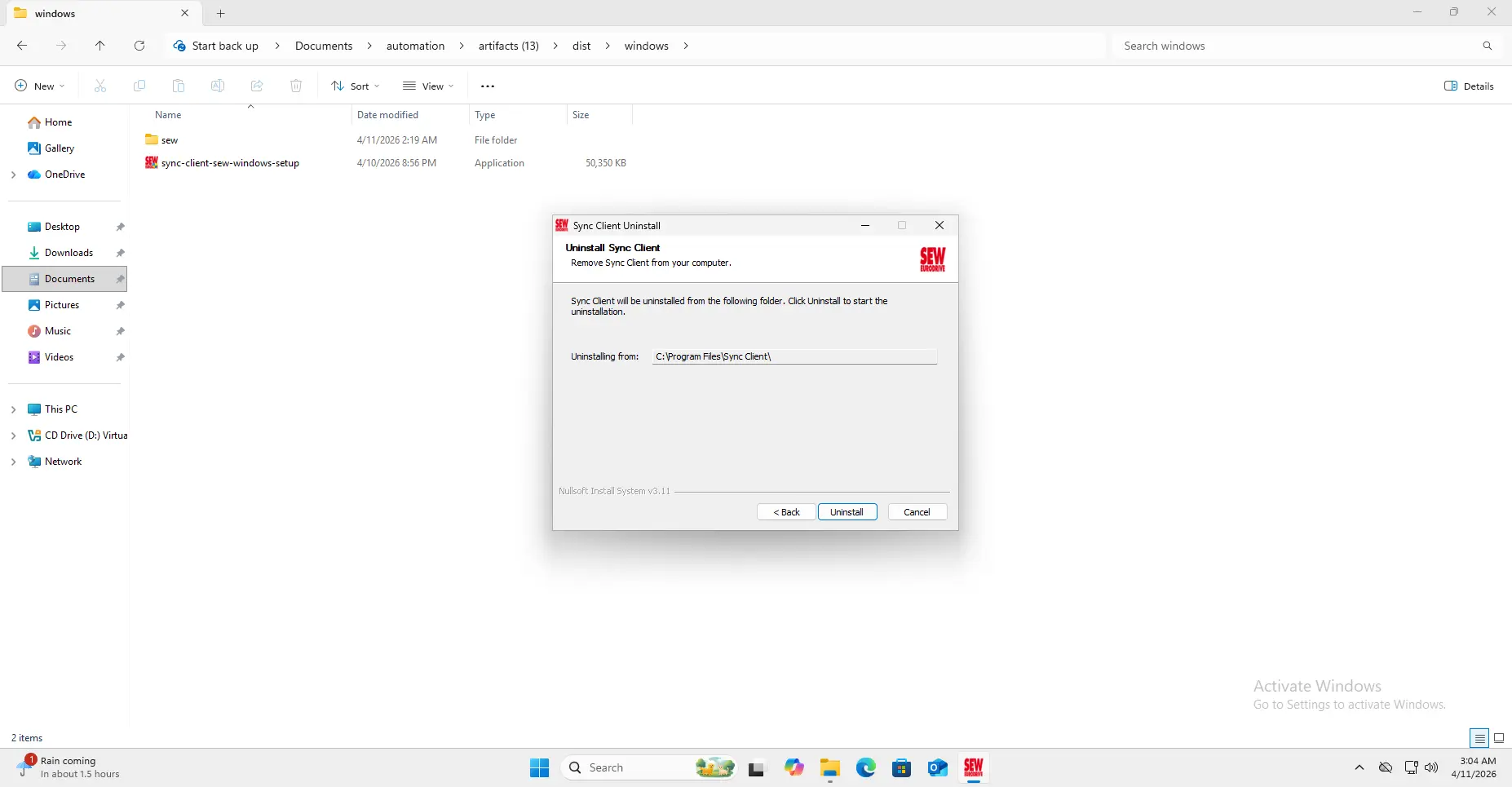
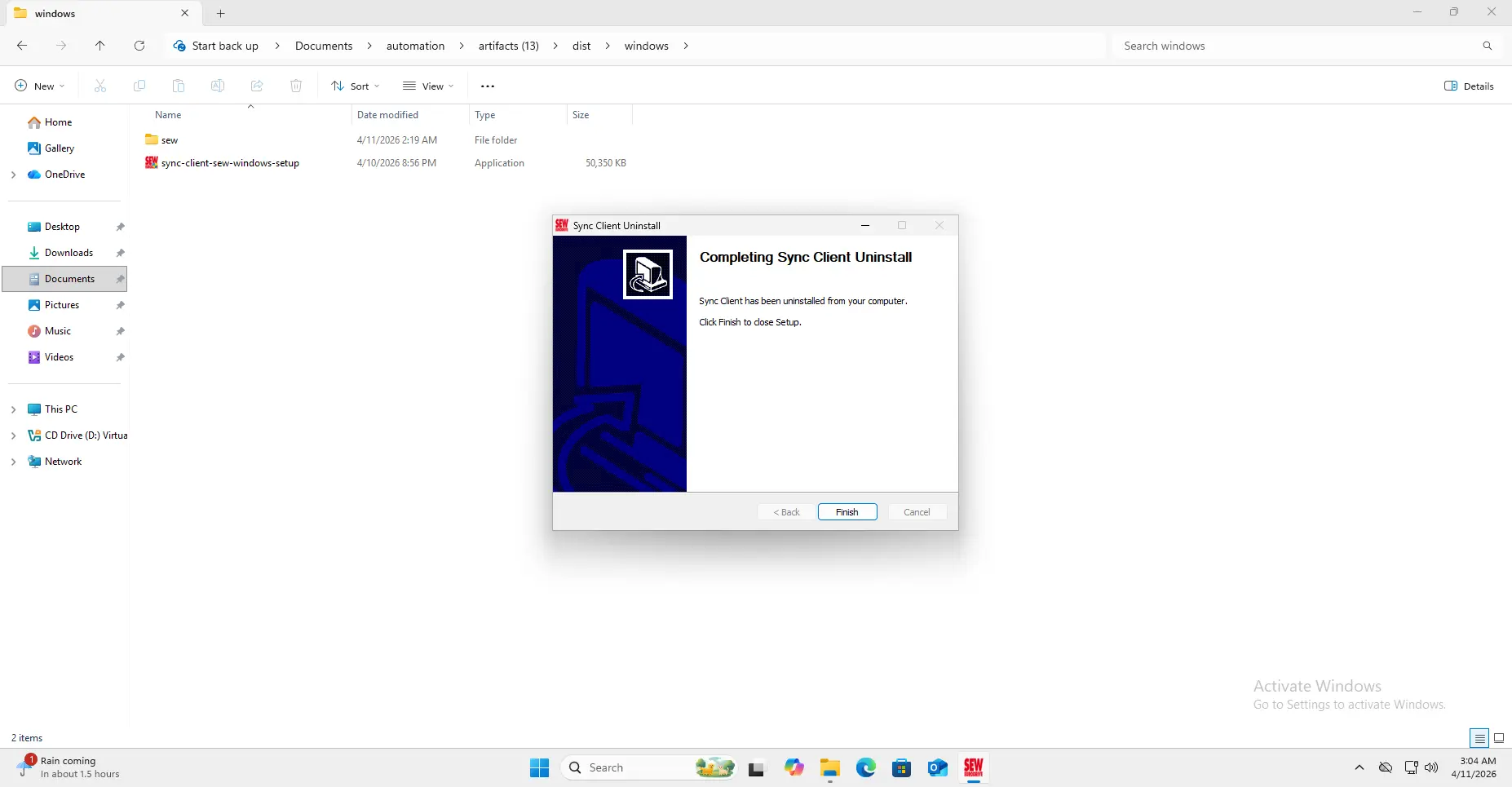
まずシステムトレイから Sync Client を終了します。次に Windows の アプリ または プログラム を開き、Sync Client を選択して、アンインストールのプロンプトに従って完了します。
Linux
-
アンインストーラーを実行する前に、システムトレイメニューから Sync Client を終了します。
-
展開した
sync-client-linuxディレクトリでターミナルを開きます。 -
管理者権限でアンインストーラーを実行します。
sudo ./uninstall.sh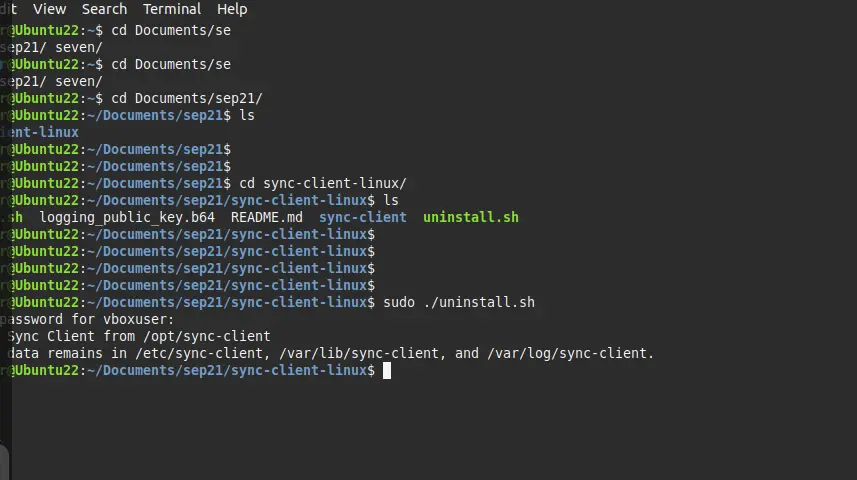
アンインストーラーは /opt/sync-client からアプリケーションバンドルを削除します。構成、同期データ、ログは後で再利用または確認できるように、/etc/sync-client、/var/lib/sync-client、/var/log/sync-client に残ります。