Filters & standaardfilters
Elke lijst in SEW — apparaten, projecten, pipelines, jobs, documenten, kwetsbaarheden, gebruikers — kan worden beperkt met de filterknoppen boven de tabel. Normaal gesproken geldt een selectie alleen voor het huidige bezoek: verlaat u de pagina en komt u terug, dan is de lijst weer ongefilterd.
Standaardfilters zorgen ervoor dat een selectie behouden blijft. Zodra u er een opslaat, wordt die lijst geopend met het filter al toegepast — elke keer, vanuit elke browser waarmee u zich aanmeldt.

Een lijst wordt geopend met de standaardfilters al toegepast.
De twee lagen
| Laag | Wie kan het instellen | Voor wie het geldt |
|---|---|---|
| Persoonlijke standaard | Elke gebruiker, voor het eigen account | Alleen u |
| Bedrijfsstandaard | Gebruikers met rechten om de bedrijfsinstellingen bij te werken | Iedereen in het bedrijf die geen persoonlijke standaard voor dat filter heeft ingesteld |
Standaardwaarden worden per lijst en per filter opgeslagen. Een standaard op het filter Status van de apparatenlijst heeft geen effect op het filter Status van de pipelinelijst, zodat u elke pagina onafhankelijk kunt afstemmen.
Wanneer een lijst wordt geladen, verwerkt SEW elk filter in deze volgorde en gebruikt de eerste waarde die het vindt:
- Uw persoonlijke standaard
- De bedrijfsstandaard van uw bedrijf
- De platformbasislijn die met SEW wordt meegeleverd
Een link die al filters in het adres bevat, heeft voorrang voor dat bezoek — zodat een gefilterde weergave die u met een collega deelt, precies zo wordt geopend als u die hebt verstuurd, ongeacht welke standaardwaarden u of uw collega hebben opgeslagen.
Een standaard opslaan
- Open een willekeurig filter boven een lijst en kies de gewenste waarden.
- Opslaan verschijnt in de rij met acties binnen het filter. Het is er alleen zolang uw huidige selectie afwijkt van de standaard die al van kracht is.
- Klik op Opslaan.
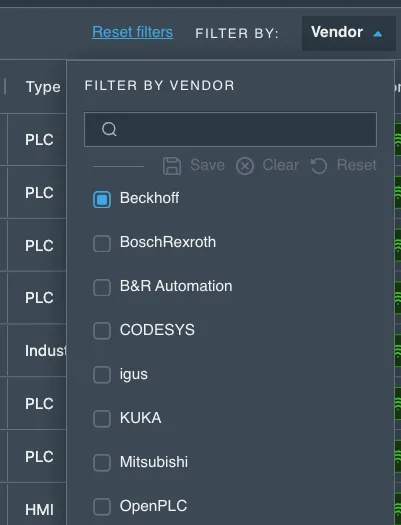
Opslaan verschijnt zodra uw selectie afwijkt
van de huidige standaard.
Als u bedrijfsinstellingen mag wijzigen, opent Opslaan een kort menu in plaats van direct op te slaan:
- Huidige instellen als mijn standaard — slaat het alleen voor uw account op.
- Huidige instellen als bedrijfsstandaard — slaat het op voor iedereen in het bedrijf.
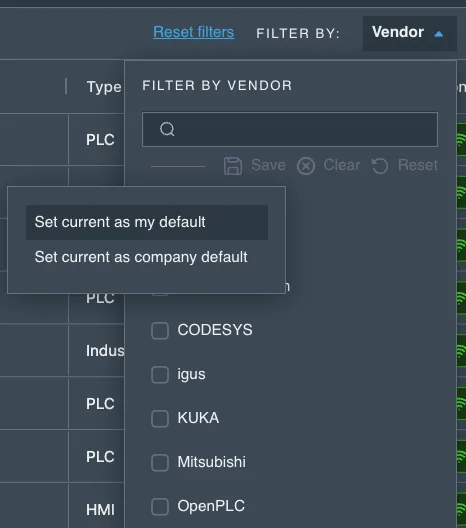
Met rechten om bedrijfsinstellingen te wijzigen
kiest u naar welke laag u schrijft.
Voor alle anderen wordt bij het klikken eenvoudigweg de persoonlijke standaard opgeslagen. In beide gevallen verschijnt een korte bevestiging terwijl de voorkeur wordt opgeslagen, en de lijst die u bekijkt toont al de selectie die u zojuist hebt opgeslagen — er wordt niets opnieuw geladen.
"Alles tonen" als standaard opslaan
Sommige lijsten worden geleverd met een basisfilter — bijvoorbeeld het verbergen van gearchiveerde vermeldingen. Als u het filter volledig wist en vervolgens opslaat, wordt geen filter als uw standaard opgeslagen, zodat de lijst alles toont bij het openen. Dit is een echt opgeslagen waarde, niet de afwezigheid ervan: het overschrijft de platformbasislijn net als elke andere standaard.
Een standaard bekijken en verwijderen
Wanneer een opgeslagen standaard van kracht is, geeft de onderkant van het filter aan uit welke laag deze afkomstig is:
- Persoonlijk standaardfilter in gebruik
- Bedrijfsstandaardfilter in gebruik
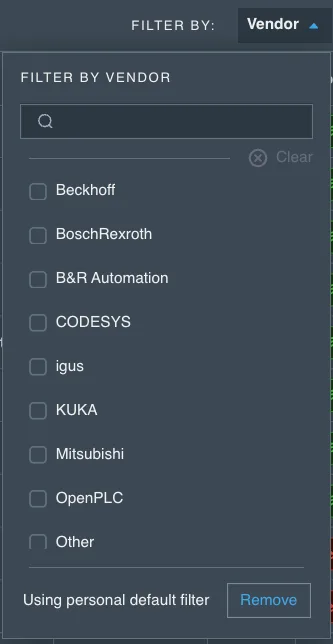
Elk filter vermeldt uit welke laag
de standaard afkomstig is.
Verwijderen naast die regel wist de standaard. Waarop wordt teruggevallen, hangt af van welke laag u verwijdert:
| U verwijdert | Het filter valt dan terug op |
|---|---|
| Uw persoonlijke standaard | De bedrijfsstandaard, als die er is — anders de platformbasislijn |
| De bedrijfsstandaard | De platformbasislijn |
Als er zowel een persoonlijke als een bedrijfsstandaard bestaat en u bedrijfsinstellingen mag wijzigen, opent Verwijderen een menu waarin u kunt kiezen welke u wilt wissen.
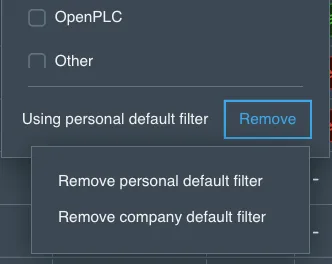
Als beide lagen zijn ingesteld, kiest u welke
standaard u wilt verwijderen.
Een persoonlijke standaard heeft altijd voorrang op de bedrijfsstandaard. Als uw beheerder een bedrijfsstandaard instelt en de lijst voor u niet verandert, hebt u al een persoonlijke standaard op dat filter — verwijder deze om de bedrijfsinstelling te volgen.
Resetten, wissen en opslaan
Drie acties staan in dezelfde rij binnen een filter en doen verschillende dingen:
| Actie | Effect |
|---|---|
| Wissen | Deselecteert alles in dit filter, alleen voor dit bezoek |
| Resetten | Zet dit filter terug op de huidige standaard, alleen voor dit bezoek |
| Opslaan | Maakt uw huidige selectie vanaf nu de standaard |
Filters resetten boven de tabel doet hetzelfde als Resetten, voor alle filters op de pagina tegelijk. Geen van deze acties wijzigt een opgeslagen standaard, behalve Opslaan.
Wat kan als standaard worden opgeslagen
Standaardfilters gelden voor de dropdownfilters boven een lijst — status, type, groep, tag, gebruiker, enzovoort.
Ze gelden bewust niet voor:
- zoeken in vrije tekst
- kolomsortering
- selectors voor tijdsbereik
- rijen per pagina
- tabel- en weergaveschakelaars
Groeps-, tag- en gebruikersfilters
De filters groep, tag en gebruiker kunnen als persoonlijke standaard worden opgeslagen, maar niet als bedrijfsstandaard. Hun opties hangen af van wat elke gebruiker mag zien, dus één bedrijfsbrede waarde zou voor verschillende collega's iets anders — of helemaal niets — betekenen. In die filters wordt de bedrijfsoptie wel getoond, maar is deze niet selecteerbaar, met de opmerking Niet beschikbaar voor filters met rechtenbeperking.
Waar standaardfilters beschikbaar zijn
Overal waar SEW een gefilterde tabel toont, waaronder:
- Apparaten en hun jobtabbladen — back-ups, deployments, restores
- Projecten, projectversies, bibliotheken en gekoppelde versies
- Documenten
- Pipelines en hun jobs
- SEW Gateways
- Integraties en Aangepaste velden
- Licenties en Workstations
- Vaults
- Kwetsbaarheden in de Security Hub
- Opnames en sessiegeschiedenis van browsergebaseerd engineeren
- Gebruikers, Rollen en Auditlogs
Zie ook
- Groepen & tags
- Algemene instellingen — een bedrijfsbrede standaard instellen