Krok 1: Tworzenie Gateway
Tworzenie Gateway
Krok 1: Przejdź do zarządzania Gateway
- Zaloguj się do SEW OrchestrationSuite pod adresem https://sew.eu1.sdaconsole.io/
- W lewym panelu nawigacyjnym kliknij Devices & Gateways
- Kliknij View i wybierz Gateways z menu rozwijanego
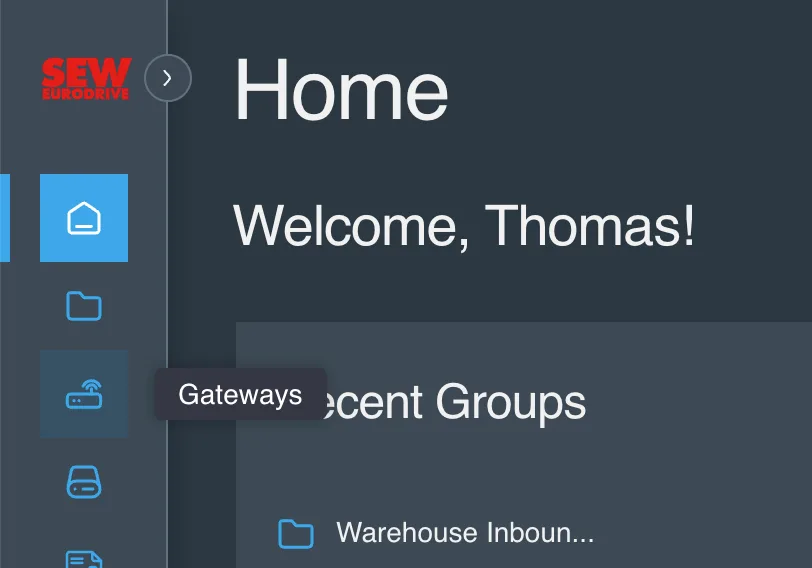
Przejdź do sekcji Devices & Gateways na lewym pasku bocznym
Krok 2: Zadeklaruj nowy Gateway
- Kliknij przycisk Add Gateway, aby utworzyć nową bramę komunikacyjną
- Wypełnij wymagane informacje, aby prawidłowo opisać swój gateway:
- Gateway Name: Wybierz opisową nazwę, która identyfikuje lokalizację lub przeznaczenie bramy
- Description: Podaj dodatkowy kontekst dotyczący roli bramy w Twojej sieci
- Location: Określ fizyczną lokalizację, w której brama zostanie wdrożona
- Tags: Dodaj odpowiednie tagi w celu lepszej organizacji i filtrowania (zdecydowanie zalecane)
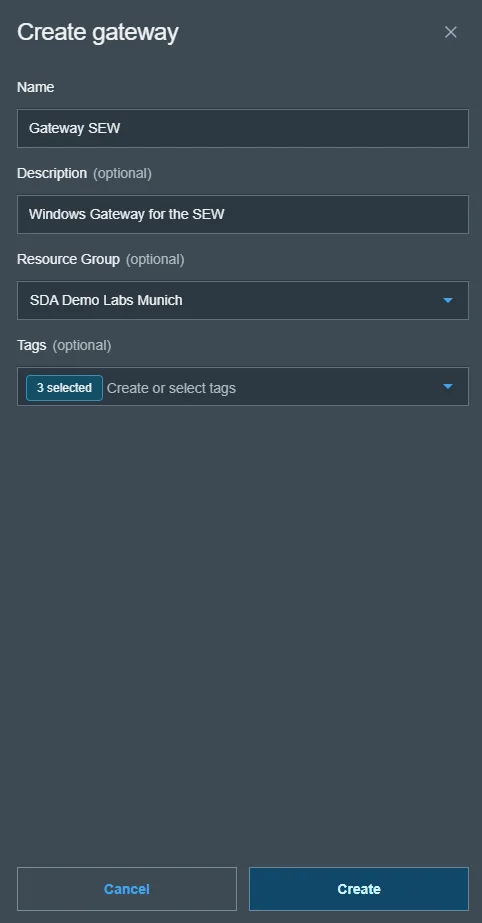
Wprowadź kompletne informacje, aby prawidłowo zidentyfikować i opisać swój gateway
Dobra praktyka: Stosuj spójne konwencje nazewnictwa i znaczące tagi, aby uprościć zarządzanie w miarę rozrastania się infrastruktury. Tagi są szczególnie przydatne do grupowania bram według lokalizacji, działu lub funkcji.
Krok 3: Zweryfikuj utworzenie Gateway
Po zakończeniu procesu tworzenia bramy nowy gateway pojawi się na liście bram, gotowy do połączenia z urządzeniami i wdrożenia.
Łączenie urządzeń
Krok 1: Utwórz nowe urządzenie
- Wróć do Devices & Gateways w lewym panelu nawigacyjnym
- Kliknij View i wybierz Devices
- Kliknij Add Device, aby rozpocząć tworzenie nowego wpisu urządzenia przemysłowego
Krok 2: Skonfiguruj właściwości urządzenia
- Device Description: Wprowadź szczegółowe informacje o urządzeniu:
- Device Name: Użyj czytelnego, opisowego identyfikatora
- Description: Udokumentuj przeznaczenie i lokalizację urządzenia
- Vendor: Wybierz odpowiedniego producenta z menu rozwijanego
- IDE Version: Wybierz właściwą wersję środowiska programistycznego lub oprogramowania układowego
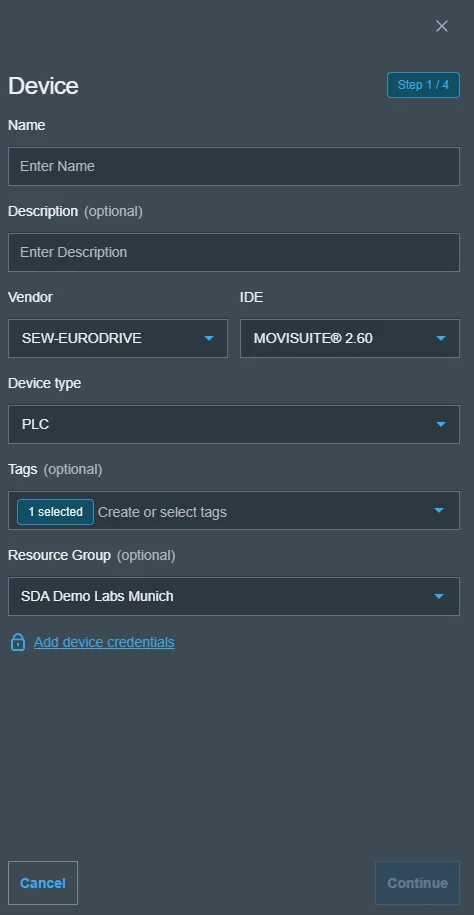
Podaj szczegółowe informacje o urządzeniu w celu jego prawidłowej identyfikacji
Krok 3: Skonfiguruj ustawienia sieciowe
- Konfiguracja adresu IP: Wprowadź adres IP urządzenia widziany z perspektywy Gateway
- Ważne uwagi:
- Jeśli pomiędzy urządzeniem a bramą występuje translacja adresów sieciowych (NAT), użyj przetłumaczonego adresu IP
- Upewnij się, że adres IP jest osiągalny z segmentu sieci bramy
- Udokumentuj wszelkie szczególne wymagania dotyczące routingu w opisie urządzenia
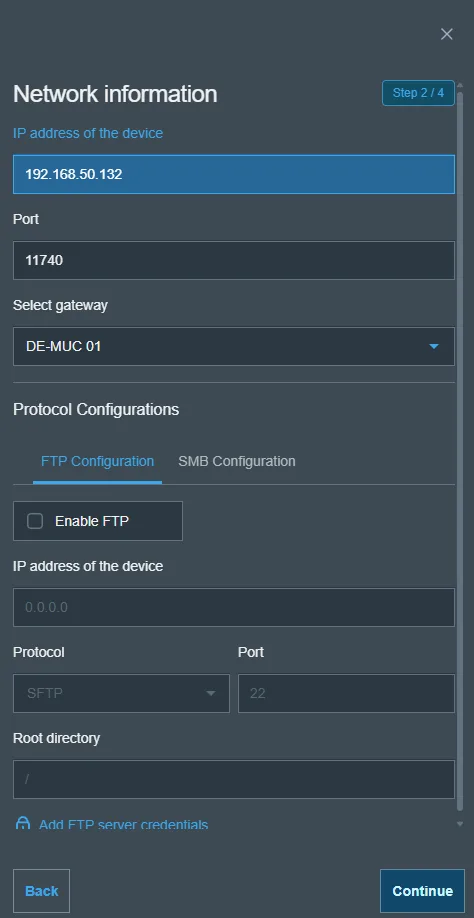
Skonfiguruj ustawienia sieciowe, używając adresu IP widocznego dla bramy
Uwaga krytyczna: Adres IP musi być dokładnie taki, jaki zobaczy Gateway. Jeśli Twoje urządzenie ma adres IP 192.168.1.100 w sieci lokalnej, ale Gateway uzyskuje do niego dostęp przez NAT, który tłumaczy go na 10.0.0.100, musisz wprowadzić 10.0.0.100 w SEW OrchestrationSuite.
Krok 4: Połącz urządzenie z Gateway
- Wróć do widoku Gateways
- Wybierz gateway utworzony wcześniej
- Kliknij Link Device
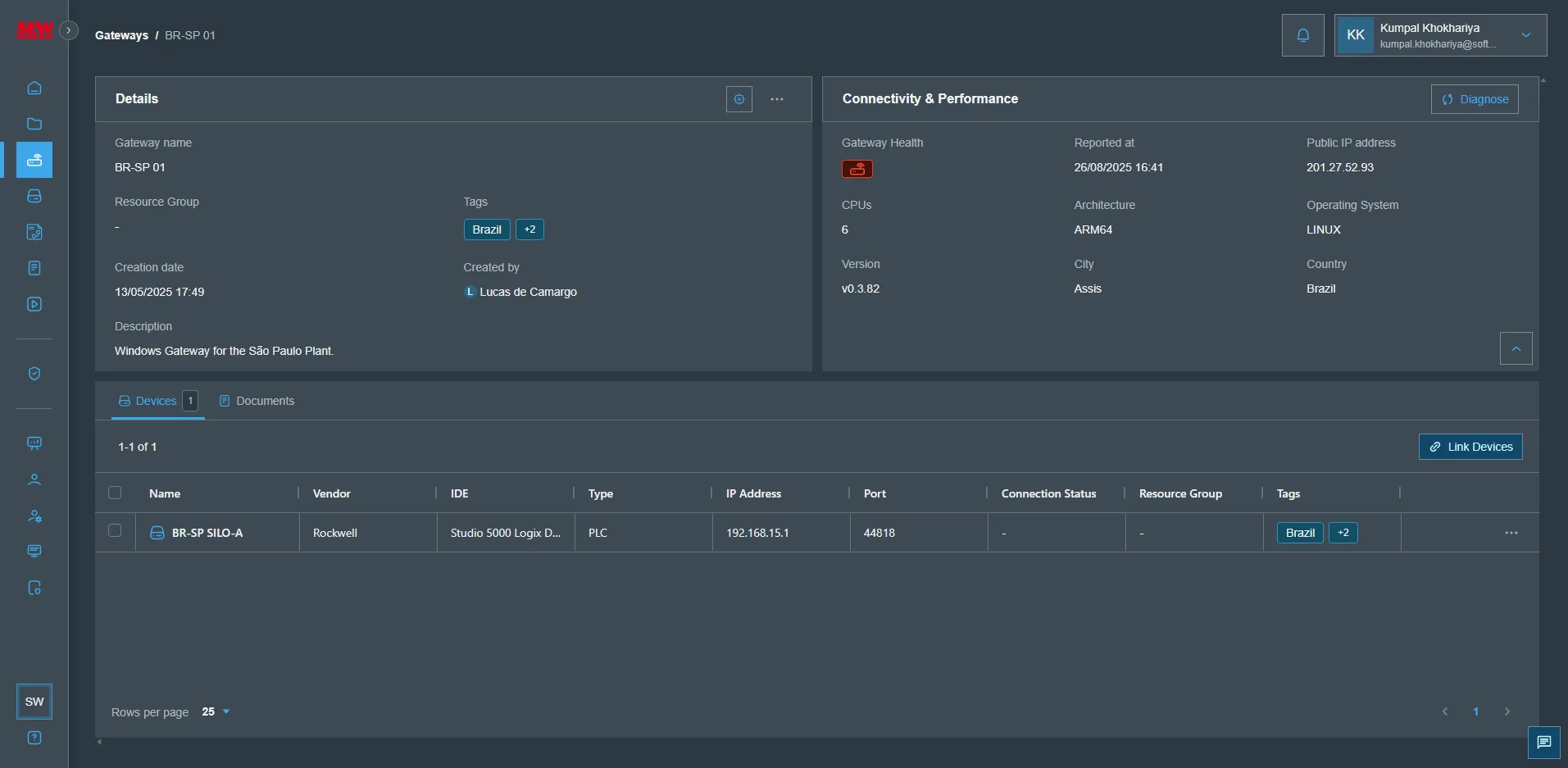
Wybierz swój gateway i rozpocznij proces łączenia urządzenia
- Wybierz właśnie utworzone urządzenie z listy dostępnych urządzeń
- Kliknij Link, aby nawiązać połączenie
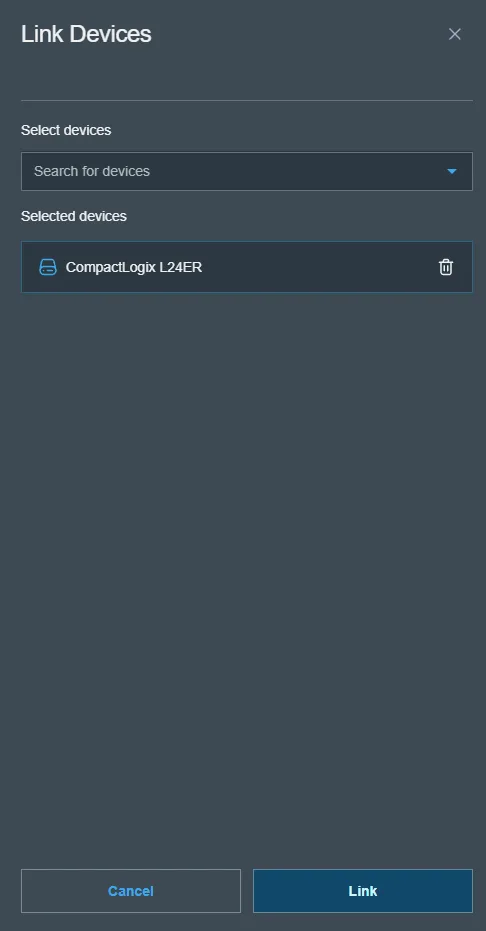
Wybierz odpowiednie urządzenie i potwierdź operację łączenia
Weryfikacja
Po wykonaniu tych kroków:
- Zweryfikuj konfigurację: Upewnij się, że Twój gateway pojawia się na liście z prawidłowo połączonymi urządzeniami
- Sprawdź ustawienia sieciowe: Ponownie sprawdź, czy wszystkie adresy IP są poprawnie skonfigurowane z perspektywy bramy
- Przygotuj się do instalacji Gateway: Twoja konfiguracja w SEW OrchestrationSuite jest teraz gotowa do fizycznego wdrożenia bramy
Konfiguracja bramy i urządzenia w SEW OrchestrationSuite stanowi podstawę do nawiązania bezpiecznej łączności. Kolejny etap obejmuje instalację i konfigurację usługi SDA Glue na wybranym sprzęcie bramy, która wykorzysta tę konfigurację do zestawienia bezpiecznych tuneli do Twoich urządzeń przemysłowych.