Filtry i filtry domyślne
Każdą listę w SEW — urządzenia, projekty, potoki, zadania, dokumenty, podatności, użytkowników — można zawęzić za pomocą przycisków filtrów nad tabelą. Zwykle wybór obowiązuje tylko podczas bieżącej wizyty: po opuszczeniu strony i powrocie lista jest ponownie niefiltrowana.
Filtry domyślne sprawiają, że wybór zostaje zapamiętany. Po zapisaniu takiego filtra lista otwiera się z już zastosowanym filtrem — za każdym razem, w każdej przeglądarce, w której się zalogujesz.

Lista otwiera się z już zastosowanymi filtrami domyślnymi.
Dwie warstwy
| Warstwa | Kto może ją ustawić | Kogo dotyczy |
|---|---|---|
| Domyślny filtr osobisty | Każdy użytkownik, dla własnego konta | Tylko Ciebie |
| Domyślny filtr firmowy | Użytkownicy z uprawnieniem do aktualizacji ustawień firmy | Wszystkich w firmie, którzy nie ustawili własnego domyślnego filtra dla tego filtra |
Filtry domyślne są zapisywane dla każdej listy i każdego filtra osobno. Domyślny filtr Status na liście urządzeń nie ma wpływu na filtr Status na liście potoków, dzięki czemu każdą stronę można dostroić niezależnie.
Podczas wczytywania listy SEW rozstrzyga każdy filtr w tej kolejności i używa pierwszej znalezionej wartości:
- Twój domyślny filtr osobisty
- Domyślny filtr firmowy Twojej firmy
- Bazowe ustawienie platformy dostarczane wraz z SEW
Link, który zawiera już filtry w swoim adresie, ma pierwszeństwo podczas tej wizyty — więc filtrowany widok udostępniony współpracownikowi otworzy się dokładnie tak, jak został wysłany, niezależnie od tego, jakie filtry domyślne każde z Was zapisało.
Zapisywanie filtra domyślnego
- Otwórz dowolny filtr nad listą i wybierz żądane wartości.
- W wierszu akcji wewnątrz filtra pojawi się Save. Jest widoczny tylko wtedy, gdy bieżący wybór różni się od aktualnie obowiązującego filtra domyślnego.
- Kliknij Save.
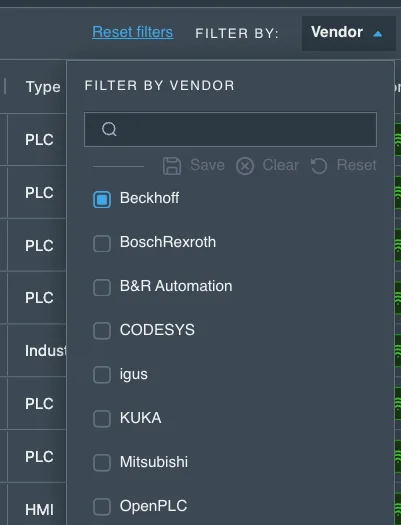
Save pojawia się, gdy tylko Twój wybór różni się
od bieżącego filtra domyślnego.
Jeśli masz uprawnienia do zmiany ustawień firmy, Save zamiast natychmiastowego zapisu otwiera krótkie menu:
- Set current as my default — zapisuje ustawienie tylko dla Twojego konta.
- Set current as company default — zapisuje ustawienie dla wszystkich w firmie.
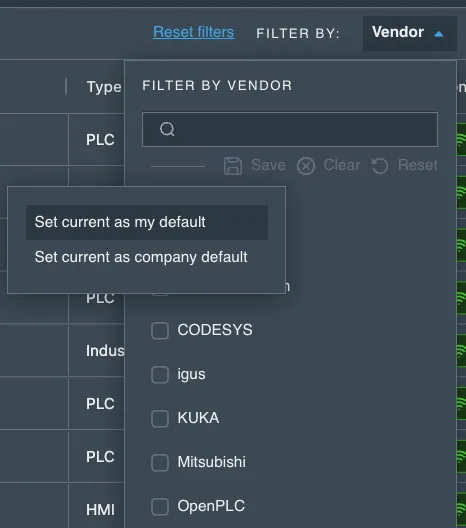
Mając uprawnienia do zmiany ustawień firmy,
wybierasz warstwę, do której zapisujesz.
Pozostali użytkownicy po prostu zapisują kliknięciem domyślny filtr osobisty. W obu przypadkach podczas zapisywania preferencji pojawia się krótkie potwierdzenie, a lista, którą przeglądasz, pokazuje już właśnie zapisany wybór — nic nie jest przeładowywane.
Zapisywanie „pokaż wszystko” jako filtra domyślnego
Niektóre listy są dostarczane z bazowym filtrem — na przykład ukrywającym wpisy zarchiwizowane. Całkowite wyczyszczenie filtra i następnie zapisanie zapamiętuje brak filtra jako Twoje ustawienie domyślne, dzięki czemu lista otwiera się, pokazując wszystko. Jest to rzeczywista zapisana wartość, a nie jej brak: nadpisuje bazowe ustawienie platformy tak samo jak każdy inny filtr domyślny.
Podgląd i usuwanie filtra domyślnego
Gdy obowiązuje zapisany filtr domyślny, dolna część filtra informuje, z której warstwy pochodzi:
- Using personal default filter
- Using company default filter
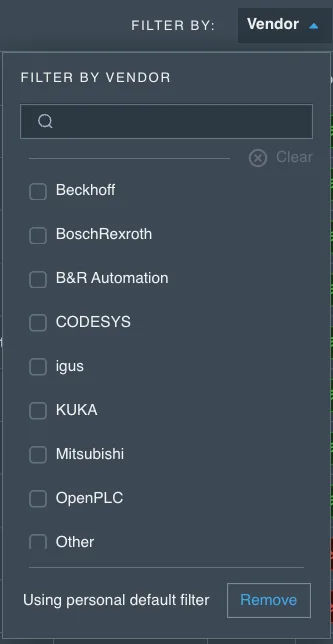
Każdy filtr informuje, z której warstwy
pochodzi jego ustawienie domyślne.
Remove obok tego wiersza usuwa filtr domyślny. To, do czego nastąpi powrót, zależy od usuwanej warstwy:
| Usuwasz | Filtr powraca wtedy do |
|---|---|
| Swój domyślny filtr osobisty | Domyślnego filtra firmowego, jeśli istnieje — w przeciwnym razie bazowego ustawienia platformy |
| Domyślny filtr firmowy | Bazowego ustawienia platformy |
Jeśli istnieją zarówno domyślny filtr osobisty, jak i firmowy, a Ty możesz zmieniać ustawienia firmy, Remove otwiera menu pozwalające wybrać, który z nich usunąć.
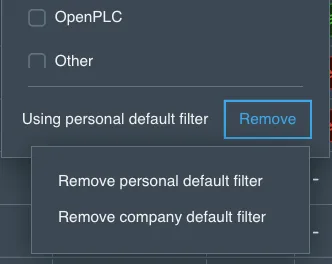
Gdy ustawione są obie warstwy, wybierz, który
filtr domyślny usunąć.
Domyślny filtr osobisty zawsze ma pierwszeństwo przed domyślnym filtrem firmowym. Jeśli administrator ustawi domyślny filtr firmowy, a lista nie zmieni się u Ciebie, oznacza to, że masz już domyślny filtr osobisty dla tego filtra — usuń go, aby stosować ustawienie firmowe.
Reset, Clear i Save
Trzy akcje znajdują się w tym samym wierszu wewnątrz filtra i robią różne rzeczy:
| Akcja | Efekt |
|---|---|
| Clear | Odznacza wszystko w tym filtrze, tylko na czas bieżącej wizyty |
| Reset | Przywraca temu filtrowi jego bieżące ustawienie domyślne, tylko na czas bieżącej wizyty |
| Save | Ustanawia bieżący wybór jako ustawienie domyślne od tej chwili |
Reset filters nad tabelą działa tak samo jak Reset, ale dla wszystkich filtrów na stronie naraz. Żadna z tych akcji nie zmienia zapisanego filtra domyślnego, z wyjątkiem Save.
Co można zapisać jako filtr domyślny
Filtry domyślne obejmują filtry rozwijane nad listą — status, typ, grupę, tag, użytkownika itd.
Celowo nie obejmują:
- wyszukiwania pełnotekstowego
- sortowania kolumn
- selektorów zakresu czasu
- liczby wierszy na stronę
- przełączników tabeli i widoku
Filtry grup, tagów i użytkowników
Filtry grup, tagów i użytkowników można zapisać jako domyślny filtr osobisty, ale nie jako domyślny filtr firmowy. Ich opcje zależą od tego, co dany użytkownik może zobaczyć, więc jedna wartość obowiązująca w całej firmie oznaczałaby coś innego — albo nic — dla różnych współpracowników. W tych filtrach opcja firmowa jest wyświetlana, ale niemożliwa do wybrania, wraz z adnotacją Not available for permission-restricted filters.
Gdzie dostępne są filtry domyślne
Wszędzie tam, gdzie SEW wyświetla filtrowaną tabelę, w tym:
- Urządzenia i ich karty zadań — kopie zapasowe, wdrożenia, przywracanie
- Projekty, wersje projektów, biblioteki i powiązane wersje
- Dokumenty
- Potoki i ich zadania
- SEW Gateways
- Integracje i Pola niestandardowe
- Licencje i Stacje robocze
- Vaults
- Podatności w Security Hub
- Nagrania i historia sesji inżynierii w przeglądarce
- Użytkownicy, Role i Dzienniki audytu
Zobacz również
- Grupy i tagi
- Ustawienia ogólne — ustawianie filtra domyślnego dla całej firmy