Integração com o GitHub
Visão Geral da Integração com o GitHub
O SEW atualmente oferece suporte à integração com o GitHub, permitindo vincular sua conta e seus repositórios do GitHub diretamente à plataforma. Por meio dessa conexão, o GitHub pode funcionar como um repositório local, com controle de versão, mantido sincronizado com o repositório do SEW. Os administradores podem configurar a autenticação, selecionar repositórios e gerenciar as configurações de sincronização — permitindo que as equipes mantenham os fluxos de trabalho familiares do GitHub ao mesmo tempo em que aproveitam os recursos centralizados de gerenciamento de projetos e automação do SEW.
Principais Recursos da Integração
A integração do GitHub com o SEW oferece diversos benefícios:
- Fluxo de Trabalho Otimizado: Integra de forma transparente o robusto controle de versão do GitHub com os recursos de versionamento de projetos de PLC e de gerenciamento de PLC do SEW, aprimorando a colaboração da equipe.
- Gerenciamento Centralizado: Combine repositórios de código e o gerenciamento de projetos de PLC em uma única plataforma para simplificar a administração e o controle de acesso.
- Automação e Implantação: Utilize os pipelines do SEW para recursos de implantação automatizada, agilizando as entregas de projetos diretamente a partir dos repositórios do GitHub.
- Colaboração em Tempo Real: Atualizações e alterações são sincronizadas instantaneamente, garantindo que todos os membros da equipe trabalhem com a versão mais recente do projeto.
Ao integrar o GitHub com o SEW, sua equipe pode aumentar a produtividade e a eficiência dos projetos.
Como Conectar o SEW ao GitHub
Configurar o GitHub para a Integração com o SEW
- Faça login no GitHub: Certifique-se de ter suas credenciais do GitHub em mãos.
- Gere um Personal Access Token: Para conceder acesso ao SEW, acesse Developer settings, escolha Personal access tokens e crie um novo Fine-grained token. Defina as permissões como Contents e Metadata para os repositórios que deseja compartilhar.
- Copie o Token: Armazene seu token com segurança, pois ele será utilizado durante o processo de autenticação no SEW.
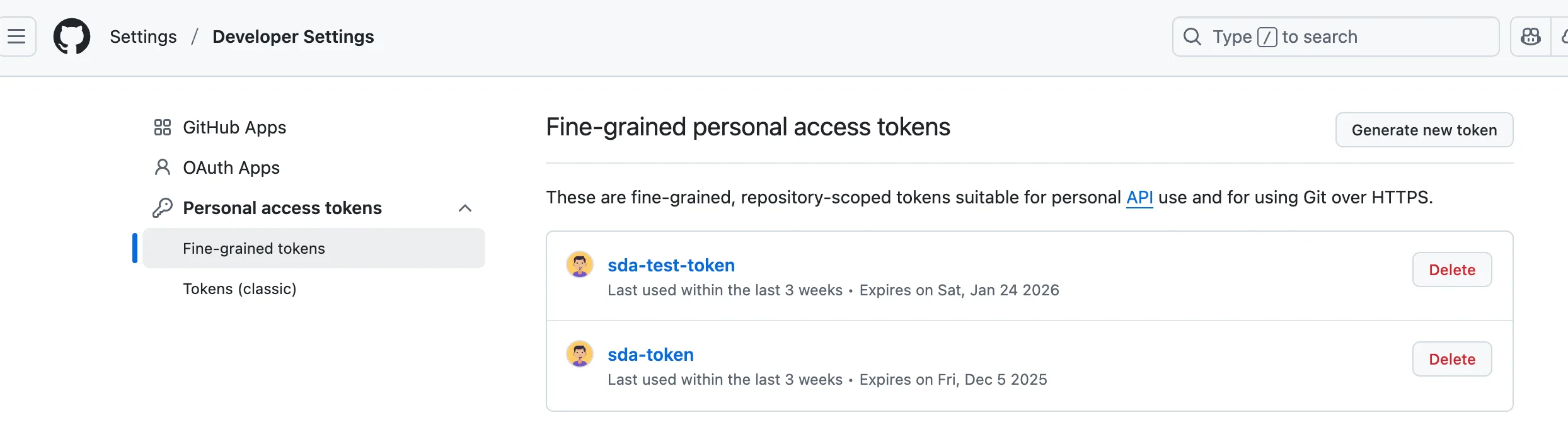
Seguindo essas etapas de preparação, sua conta do GitHub estará pronta para a integração com o SEW, permitindo que você se beneficie de uma colaboração e de um gerenciamento de projetos aprimorados.
Conectando Seu GitHub à Sua Conta SEW
Para conectar sua plataforma SEW ao GitHub, siga estas etapas:
- Acesse as Configurações: Navegue até a plataforma SEW e acesse a seção 'General Settings'.
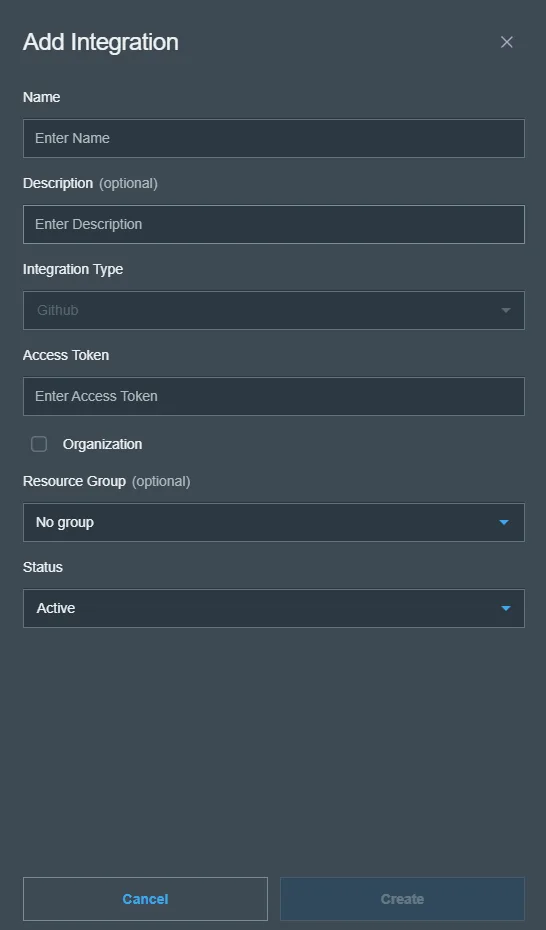
- Crie uma nova integração: Navegue até a seção Integrations e adicione uma nova integração clicando em Add Integration.
- Autentique a Conta do GitHub: Na janela Add Integration, informe o nome da integração e cole o seu token de acesso do GitHub.
Configurar Webhooks para Atualizações Automáticas
Para habilitar atualizações automáticas e garantir que o SEW seja informado prontamente sobre as alterações, é necessário configurar webhooks de forma eficaz nos seus repositórios do GitHub. Veja como configurar esse recurso:
-
Acesse as Configurações do Repositório:
- Comece navegando até o seu repositório do GitHub.
- Clique na aba "Settings", geralmente localizada na extremidade direita da barra de navegação do repositório.
-
Localize a Seção Webhooks:
- Já nas configurações, role a página para baixo ou procure a opção "Webhooks" no menu à esquerda.
- Clique em "Webhooks" para gerenciar e adicionar novos hooks.
-
Crie um Novo Webhook:
- Pressione o botão "Add webhook" para iniciar a configuração de um novo webhook.
- Você será solicitado a informar uma Payload URL, que é o endpoint para o qual deseja enviar requisições HTTP POST quando determinados eventos ocorrerem. Você pode copiar esse valor da integração recém-criada.

-
Configure o Payload do Webhook:
- Em "Content type", escolha
application/jsonpara garantir o recebimento dos dados em um formato estruturado. - Configure a chave secreta para proteger seu webhook contra acessos não autorizados. Você pode copiar esse valor da sua integração SEW.
- Em "Content type", escolha
-
Selecione os Eventos:
- Escolha a opção "Just push events".
-
Finalize a Configuração:
- Revise as configurações.
- Clique em "Add webhook" para finalizar e ativar o webhook.
Uma vez configurado, seu webhook enviará atualizações ao SEW.
Vinculando um Repositório a um Projeto SEW
Para vincular um repositório a um projeto SEW, siga estas etapas:
-
Acesse a Seção do Projeto: Abra o seu projeto SEW.
-
Acesse o Menu de Edição do Projeto: Selecione os três pontos no canto superior direito da página do projeto.
-
Conecte o Repositório:
- Selecione 'Link to Repository'.
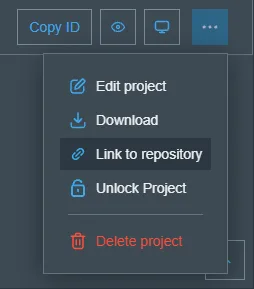
- Escolha um repositório da lista para vincular.
-
Confirmação: Verifique se a configuração está funcionando. Se tiver êxito, você verá um ícone do GitHub no cabeçalho de detalhes do projeto.

Preparando Seu Repositório para a Integração com o SEW
Agora que o seu repositório está configurado e conectado, prepare o seu conteúdo para que o SEW compreenda como tratá-lo.
Estrutura de Pastas do Repositório GitHub
O processo de integração do SEW exige que cada repositório contenha um único projeto de PLC. Embora a estrutura de pastas possa ser personalizada pelo usuário, a pasta raiz deve conter um arquivo config.sda.json. Esse arquivo especifica o fabricante e a versão da IDE do projeto de PLC.
Esquema do Arquivo de Configuração
- schema_version: Indica a versão do esquema do arquivo de configuração. O valor padrão é 1.0.0, que dá suporte a aprimoramentos futuros e mantém a compatibilidade retroativa.
- vendor: Especifica o fabricante do projeto de PLC. Os valores aceitos são:
siemensrockwell
- ide_version: Especifica a versão do projeto de PLC. Segue o formato {major}.{minor}.{patch}. Por exemplo, o Siemens TIA V17 corresponde a 17.0.0 e o Rockwell V37 é representado como 37.0.0.
- project_path: Este campo especifica o caminho correto para o projeto de PLC dentro do seu repositório. Ele utiliza um formato de caminho relativo iniciando a partir da pasta raiz do repositório. Isso significa que, ao definir o project_path, você não deve incluir o próprio diretório raiz no caminho. Em vez disso, informe os segmentos de caminho que levam até a pasta específica do projeto de PLC. Por exemplo, se o seu projeto de PLC estiver localizado em uma pasta chamada
Projects, que reside diretamente no diretório raiz, e dentro deProjectshouver uma pastaPLC1onde os arquivos do projeto desejado são mantidos, o seu project_path seria./Projects/PLC1/MySiemensPLCProject.zap17. Essa configuração ajuda a manter a consistência das referências de arquivos em diferentes ambientes onde o repositório possa ser utilizado, pois não depende de caminhos absolutos que podem variar entre sistemas.- Projeto de PLC Siemens: Para o gerenciamento de projetos de PLC Siemens, oferecemos suporte tanto ao arquivo compactado
.zapquanto à estrutura de pastas descompactada que inclui arquivos.ap. Veja como trabalhar com esses formatos:- Arquivo Compactado: Se o seu projeto estiver em formato compactado, você pode utilizar o arquivo
.zapdiretamente. Isso é útil para transferir projetos facilmente como um único pacote. Por exemplo, use o caminho de arquivo:./Projects/PLC1/MySiemensPLCProject.zap17./MySiemensPLCProject.zap19
- Pasta Descompactada: Alternativamente, você pode trabalhar com uma pasta descompactada que contenha os arquivos
.ap. Essa configuração permite um acesso mais fácil aos componentes individuais do projeto, o que pode ser vantajoso durante o desenvolvimento ou a depuração. Use o seguinte caminho para acessar o seu projeto:./Projects/PLC1/MySiemensPLCProject/MySiemensPLCProject.ap17./MySiemensPLCProject/MySiemensPLCProject.ap19
- Arquivo Compactado: Se o seu projeto estiver em formato compactado, você pode utilizar o arquivo
- Projeto de PLC Rockwell: Para projetos de PLC Rockwell, o processo é simplificado. Esses projetos são encapsulados em um único arquivo
.ACD, facilitando o gerenciamento e o compartilhamento do projeto. Siga estas etapas para acessar o seu projeto de PLC Rockwell:- Arquivo ACD: O arquivo
.ACDabrange todos os dados necessários do projeto. Basta apontar para o arquivo:./Projects/PLC1/MyRockwellPLCProject.ACD./MyRockwellPLCProject.ACD
- Arquivo ACD: O arquivo
- Projeto de PLC Siemens: Para o gerenciamento de projetos de PLC Siemens, oferecemos suporte tanto ao arquivo compactado
Exemplo de um Arquivo config.sda.json
{
    "schema_version": "1.0.0",
    "vendor": "siemens",
    "ide_version": "17.0.0",
    "project_path": "./SimulatedAxisSinamicsV90_S71212C.zap17"
}
Após a conclusão bem-sucedida, seu repositório estará vinculado ao projeto SEW, facilitando a colaboração e o gerenciamento de projetos. A partir de então, cada novo commit enviado ao seu repositório do GitHub criará uma versão de projeto correspondente no seu projeto SEW.