Filtros e Filtros Padrão
Cada lista no SEW — dispositivos, projetos, pipelines, jobs, documentos, vulnerabilidades, usuários — pode ser restringida com os botões de filtro acima da tabela. Normalmente, uma seleção dura apenas durante a visita atual: ao sair da página e voltar, a lista está sem filtros novamente.
Os filtros padrão tornam uma seleção permanente. Depois de salvar um, essa lista é aberta com o filtro já aplicado — sempre, em qualquer navegador em que você fizer login.

Uma lista é aberta com seus filtros padrão já aplicados.
As duas camadas
| Camada | Quem pode definir | A quem se aplica |
|---|---|---|
| Padrão pessoal | Qualquer usuário, para sua própria conta | Somente você |
| Padrão da empresa | Usuários com permissão para atualizar as configurações da empresa | Todos na empresa que não definiram um padrão pessoal para aquele filtro |
Os padrões são armazenados por lista e por filtro. Um padrão no filtro Status da lista de dispositivos não tem efeito no filtro Status da lista de pipelines, portanto você pode ajustar cada página de forma independente.
Quando uma lista é carregada, o SEW resolve cada filtro nesta ordem e usa o primeiro valor que encontrar:
- Seu padrão pessoal
- O padrão da empresa da sua empresa
- A linha de base da plataforma que acompanha o SEW
Um link que já contém filtros em seu endereço prevalece naquela visita — assim, uma visualização filtrada que você compartilha com um colega ainda abre exatamente como você a enviou, independentemente dos padrões que qualquer um de vocês tenha salvo.
Salvando um padrão
- Abra qualquer filtro acima de uma lista e escolha os valores desejados.
- Salvar aparece na linha de ações dentro do filtro. Ele só está presente enquanto sua seleção atual for diferente do padrão já em vigor.
- Clique em Salvar.
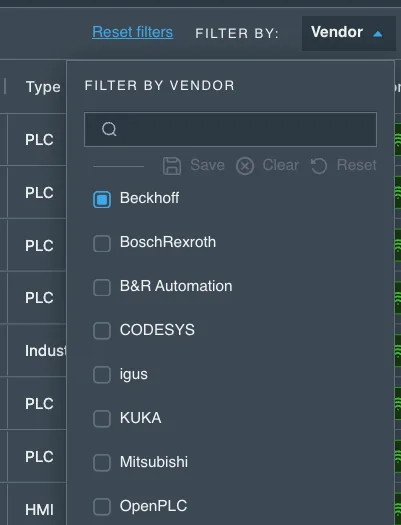
Salvar aparece assim que sua seleção diferir
do padrão atual.
Se você tiver permissão para alterar as configurações da empresa, Salvar abre um menu curto em vez de salvar imediatamente:
- Definir atual como meu padrão — armazena apenas para sua conta.
- Definir atual como padrão da empresa — armazena para todos na empresa.
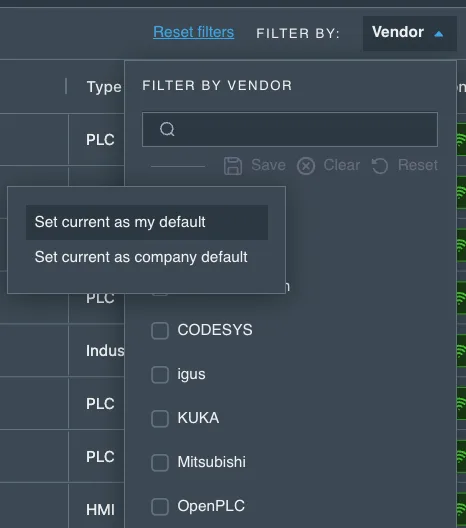
Com permissão para alterar as configurações da empresa,
você escolhe em qual camada gravar.
Todos os demais simplesmente têm o padrão pessoal salvo com o clique. De qualquer forma, uma breve confirmação aparece enquanto a preferência é armazenada, e a lista que você está visualizando já mostra a seleção que acabou de salvar — nada é recarregado.
Salvando "mostrar tudo" como padrão
Algumas listas vêm com um filtro de linha de base — por exemplo, ocultando entradas arquivadas. Limpar o filtro completamente e depois salvar armazena nenhum filtro como seu padrão, de modo que a lista abre mostrando tudo. Esse é um valor salvo real, não a ausência de um: ele substitui a linha de base da plataforma como qualquer outro padrão.
Visualizando e removendo um padrão
Quando um padrão salvo está em vigor, a parte inferior do filtro informa de qual camada ele vem:
- Usando filtro padrão pessoal
- Usando filtro padrão da empresa
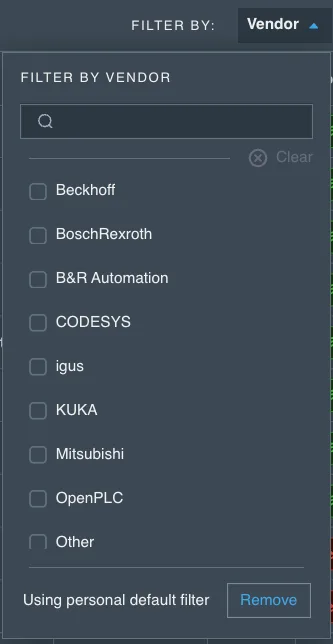
Cada filtro informa de qual camada
seu padrão vem.
Remover, ao lado dessa linha, exclui o padrão. O que será usado em seu lugar depende de qual camada você remover:
| Você remove | O filtro então retorna a |
|---|---|
| Seu padrão pessoal | O padrão da empresa, se houver — caso contrário, a linha de base da plataforma |
| O padrão da empresa | A linha de base da plataforma |
Se existirem tanto um padrão pessoal quanto um da empresa e você puder alterar as configurações da empresa, Remover abre um menu para que você escolha qual excluir.
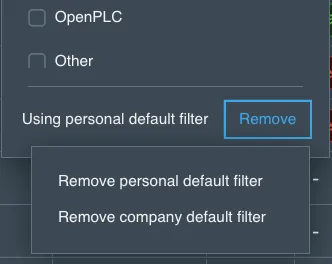
Com as duas camadas definidas, escolha qual
padrão remover.
Um padrão pessoal sempre prevalece sobre o padrão da empresa. Se o seu administrador definir um padrão da empresa e a lista não mudar para você, é porque você já tem um padrão pessoal naquele filtro — remova-o para seguir a configuração da empresa.
Redefinir, Limpar e Salvar
Três ações ficam na mesma linha dentro de um filtro e fazem coisas diferentes:
| Ação | Efeito |
|---|---|
| Limpar | Desmarca tudo neste filtro, apenas para esta visita |
| Redefinir | Retorna este filtro ao seu padrão atual, apenas para esta visita |
| Salvar | Torna sua seleção atual o padrão a partir de agora |
Redefinir filtros, acima da tabela, faz o mesmo que Redefinir, para todos os filtros da página de uma vez. Nenhuma dessas ações altera um padrão salvo, exceto Salvar.
O que pode ser salvo como padrão
Os filtros padrão abrangem os filtros de lista suspensa acima de uma lista — status, tipo, grupo, tag, usuário e assim por diante.
Eles deliberadamente não abrangem:
- busca por texto livre
- ordenação de colunas
- seletores de intervalo de tempo
- linhas por página
- alternâncias de tabela e visualização
Filtros de grupo, tag e usuário
Os filtros de grupo, tag e usuário podem ser salvos como padrão pessoal, mas não como padrão da empresa. Suas opções dependem do que cada usuário tem permissão para ver, portanto um único valor válido para toda a empresa significaria coisas diferentes — ou nada — para colegas diferentes. Nesses filtros, a opção da empresa é exibida, mas não pode ser selecionada, com a observação Não disponível para filtros restritos por permissão.
Onde os filtros padrão estão disponíveis
Em qualquer lugar em que o SEW exiba uma tabela filtrada, incluindo:
- Dispositivos e suas abas de jobs — backups, implantações, restaurações
- Projetos, versões de projeto, bibliotecas e versões vinculadas
- Documentos
- Pipelines e seus jobs
- SEW Gateways
- Integrações e Campos personalizados
- Licenças e Estações de trabalho
- Vaults
- Vulnerabilidades do Security Hub
- Gravações e histórico de sessões de engenharia baseada em navegador
- Usuários, Funções e Logs de auditoria
Veja também
- Grupos e Tags
- Configurações Gerais — definindo um padrão para toda a empresa