Gerenciar Empresa
Visão geral de Gerenciar Empresa
A seção Gerenciar Empresa oferece aos administradores um local central para configurar e manter as definições organizacionais essenciais em todo o tenant. Aqui, você pode gerenciar as informações de perfil da sua empresa e aplicar políticas de segurança para todo o tenant, incluindo requisitos de autenticação como a Autenticação Multifator (MFA).
Esta seção também inclui controles de off-boarding do tenant. O proprietário do tenant pode excluir permanentemente um tenant e todos os dados associados. Um período de 7 dias, durante o qual a exclusão ainda pode ser cancelada, garante um processo de off-boarding totalmente controlado.
Sobre a Empresa
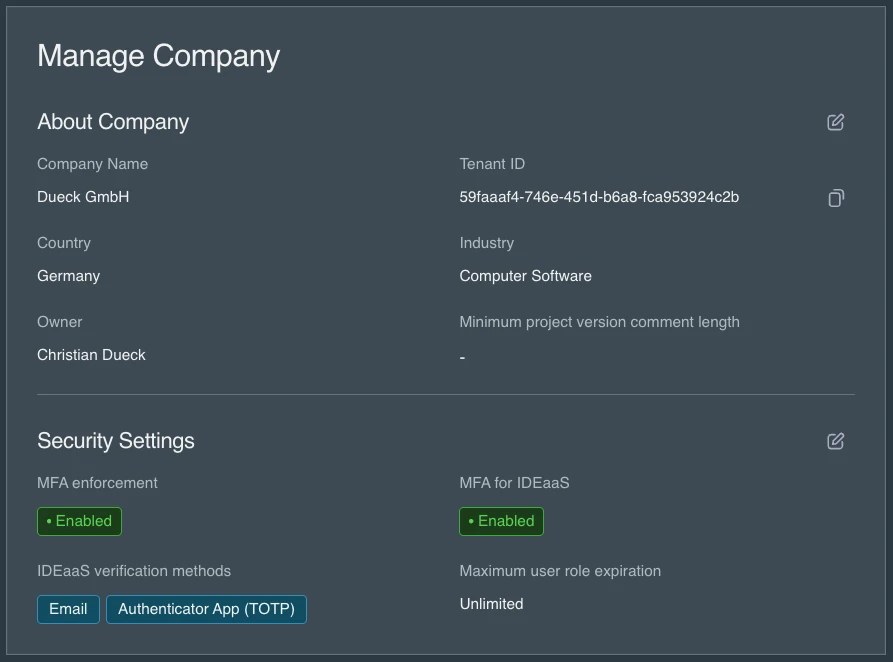
A seção Sobre a Empresa permite que os administradores definam detalhes organizacionais essenciais, incluindo o nome da empresa, o país e o setor. Essas informações ajudam a identificar e categorizar o tenant na plataforma SEW. A seção também exibe metadados importantes, como o proprietário atual do tenant e o ID exclusivo do tenant, proporcionando visibilidade clara sobre quem detém a propriedade administrativa e como o tenant é identificado de forma exclusiva na SEW.
Configurações de Segurança
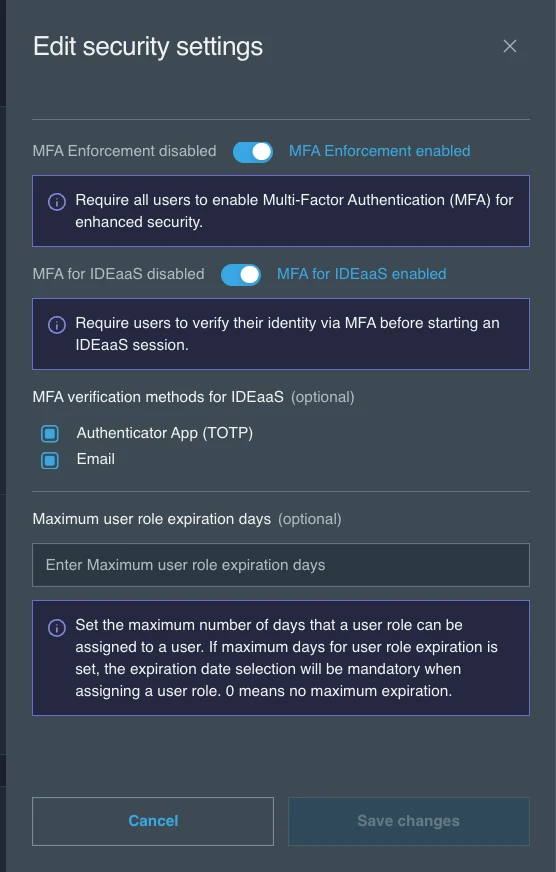
Selecione o ícone de edição da seção Configurações de Segurança para abrir o painel Editar configurações de segurança, altere as configurações e selecione Salvar alterações. Você também pode abrir as mesmas configurações a partir do Security Hub selecionando Configurações de Segurança. Visualizar e editar as configurações de segurança requer uma função que permita atualizar as propriedades da empresa.
-
Imposição de MFA: Quando habilitada, esta configuração exige que todos os usuários da conta utilizem a Autenticação Multifator (MFA). Os usuários sem MFA serão automaticamente redirecionados para a página de configuração de MFA ao fazer login e deverão habilitar a MFA antes de poder acessar a plataforma. Recomendamos manter a Imposição de MFA habilitada o tempo todo.
-
MFA para IDEaaS: Quando habilitada, os usuários devem verificar sua identidade via MFA antes de iniciar uma sessão IDEaaS. Isso adiciona uma camada extra de segurança especificamente para o acesso à Engenharia Baseada em Navegador, independentemente da imposição de MFA em toda a plataforma. Os administradores podem selecionar quais métodos de verificação estarão disponíveis:
- Aplicativo autenticador (TOTP) — os usuários se autenticam usando uma senha de uso único baseada em tempo de um aplicativo autenticador (por exemplo, Google Authenticator, Authy). Os usuários devem ter o TOTP configurado em sua conta antes que este método possa ser utilizado.
- E-mail — um código de verificação de uso único é enviado ao endereço de e-mail registrado do usuário.
Pelo menos um método de verificação deve ser selecionado quando a MFA para IDEaaS estiver habilitada.
-
Número máximo de dias para expiração da função de usuário: Define a duração máxima (em dias) durante a qual uma atribuição de função de usuário pode permanecer ativa. Quando definido como 0, as funções de usuário não têm limite máximo de expiração e podem ser atribuídas sem data de expiração (permanecem ativas indefinidamente); a página então exibe Ilimitado. Quando um máximo é definido, uma data de expiração é obrigatória sempre que uma função de usuário for atribuída.
Desativar a Imposição de MFA
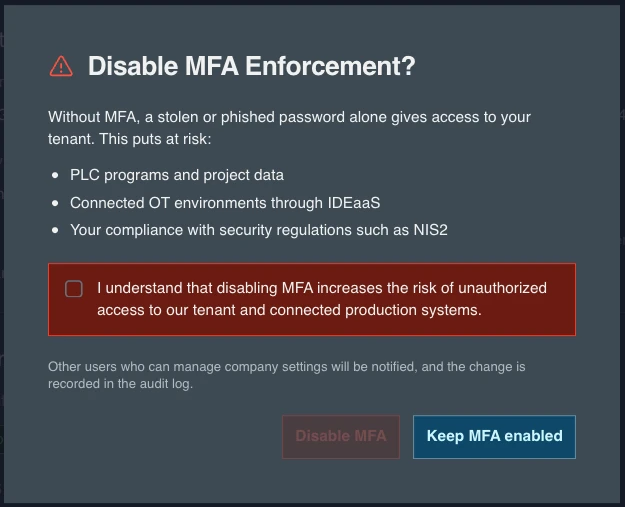
Sem a MFA, uma senha roubada ou obtida por phishing é suficiente para dar acesso ao seu tenant, incluindo programas de PLC, dados de projeto e ambientes OT conectados. Consulte Reforço de Segurança.
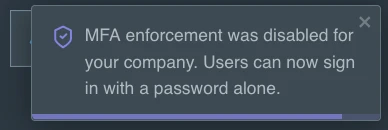
Como desativar a Imposição de MFA reduz a proteção de todo o tenant, aplicam-se três salvaguardas:
- Confirmação: A caixa de diálogo Desativar a Imposição de MFA? explica o que está em risco. O botão Desativar MFA permanece desabilitado até que você marque a caixa de reconhecimento. Selecione Manter MFA habilitada para cancelar.
- Notificação: Outros usuários que podem gerenciar as configurações da empresa são notificados na plataforma e por e-mail. O e-mail direciona diretamente para Gerenciar Empresa, para que a configuração possa ser reativada.
- Log de auditoria: A alteração é registrada nos Logs de Auditoria.
Alterações de segurança no log de auditoria
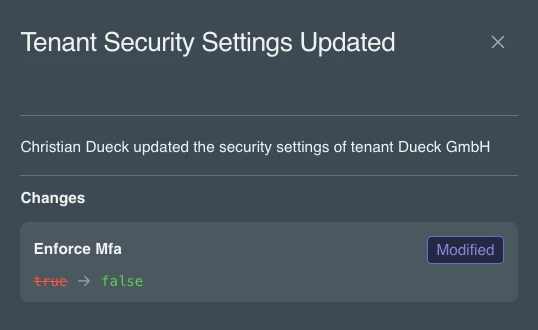
Sempre que as configurações de segurança são salvas, uma entrada com o tipo Tenant Security Settings Updated e a categoria Security é adicionada aos Logs de Auditoria. Para listar essas entradas, filtre os Logs de Auditoria por Categoria. Selecione o ícone de detalhes de uma entrada para ver quem fez a alteração e os valores antigo e novo de cada configuração alterada.

Off-boarding
A seção Off-Boarding permite que o proprietário do tenant exclua permanentemente o tenant e todos os dados associados da plataforma SEW. Somente o proprietário do tenant pode iniciar o off-boarding.
Após iniciar o off-boarding, você tem 7 dias para cancelar a exclusão. Se não cancelar, a exclusão começa após esses 7 dias, e todas as informações da conta, projetos, dispositivos, configurações e ativos armazenados são excluídos em até 30 dias, sem possibilidade de recuperação. Como isso não pode ser desfeito depois que a exclusão for iniciada, certifique-se de que é isso que você deseja antes de começar.
Os prazos de retenção de dados e as políticas de exclusão seguem as diretrizes descritas nos Termos de Serviço da SEW, disponíveis em nosso site.