Cliente de Sincronização Local
Visão geral
O Sync Client é uma aplicação de ambiente de trabalho destinada a manter os projetos do SEW OrchestrationSuite disponíveis num computador local ou numa partilha de rede. Funciona com um serviço em segundo plano e disponibiliza uma janela para selecionar projetos, sincronizar versões, efetuar checkout de projetos para edição e submeter (check-in) as alterações.
O fluxo de trabalho da aplicação é o mesmo em Windows e em Linux. São fornecidas instruções específicas de cada plataforma para a instalação e remoção; as restantes capturas de ecrã mostram a interface comum.
Transferência
Transfira o pacote SEW mais recente para o seu sistema operativo:
Instalar o Sync Client
Windows
-
Localize
sync-client-windows-setup.exena pasta Transferências, clique com o botão direito do rato e selecione Executar como administrador. A execução da instalação como administrador é obrigatória.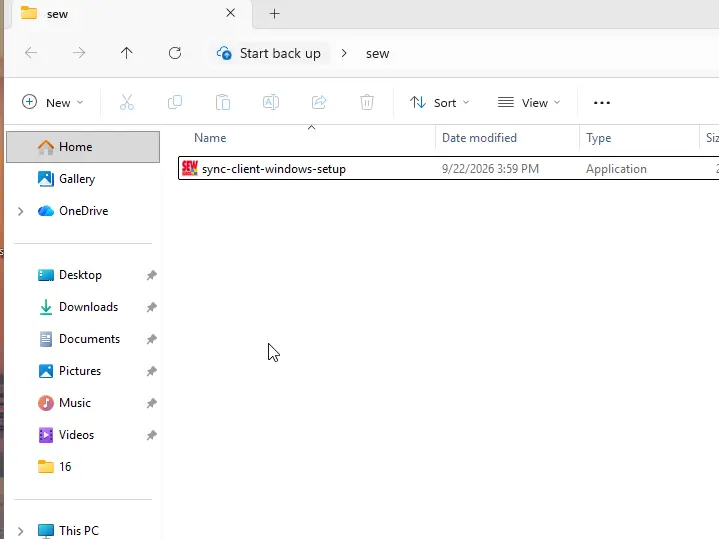
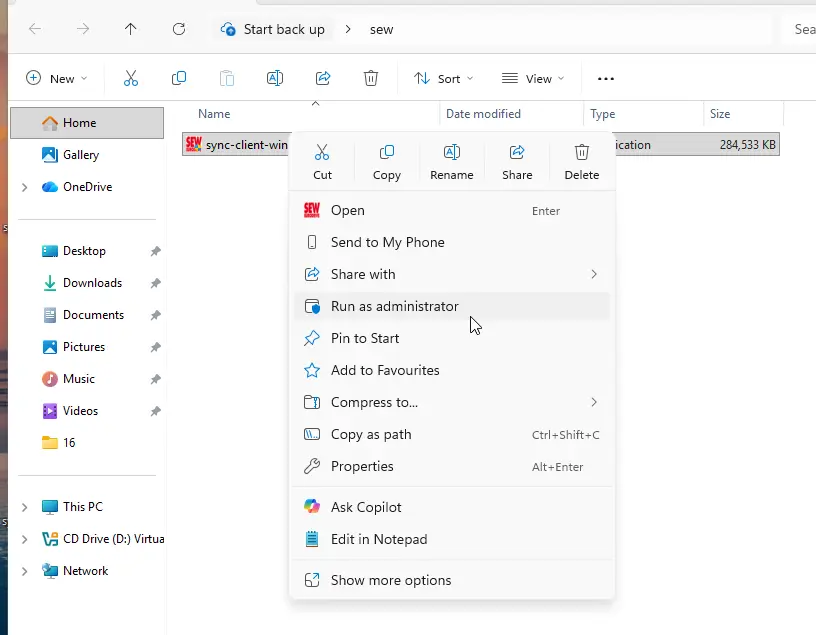
-
Aprove o pedido do Controlo de Conta de Utilizador do Windows e prossiga a partir do ecrã de boas-vindas.
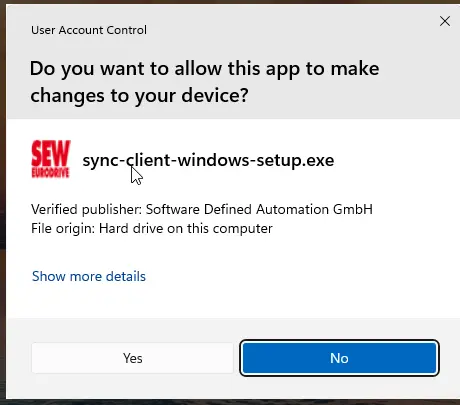
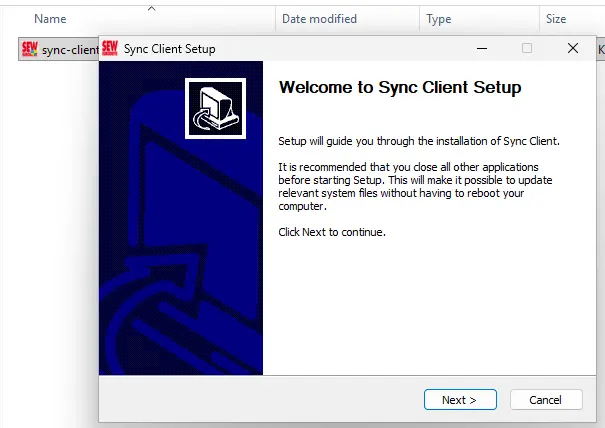
-
Escolha a pasta de instalação. Recomenda-se a localização predefinida.
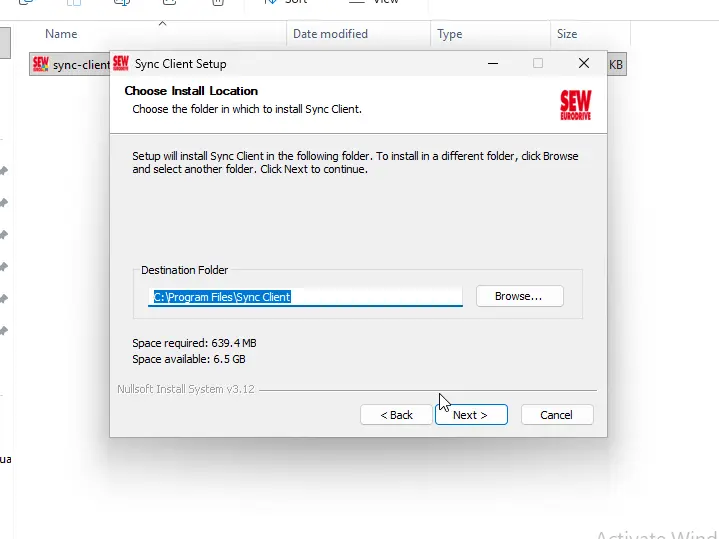
-
Mantenha selecionadas as opções Install Sync Client, Create desktop shortcut e Start on login para a instalação padrão.
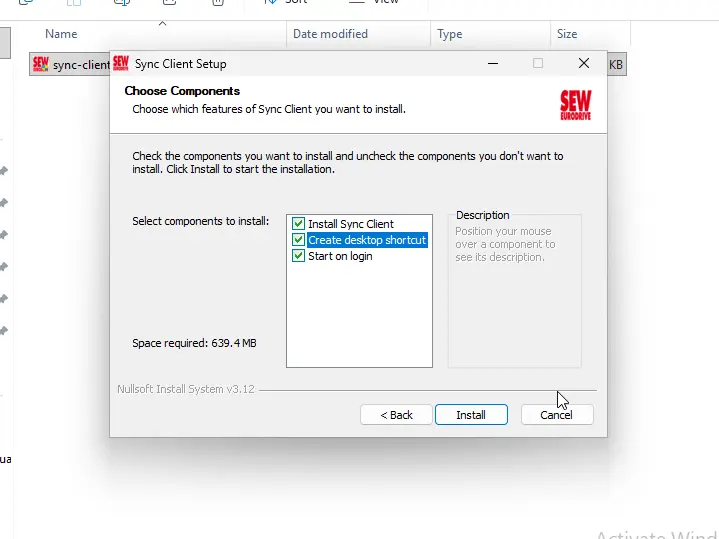
-
Aguarde que o programa de instalação instale a aplicação e o serviço em segundo plano.
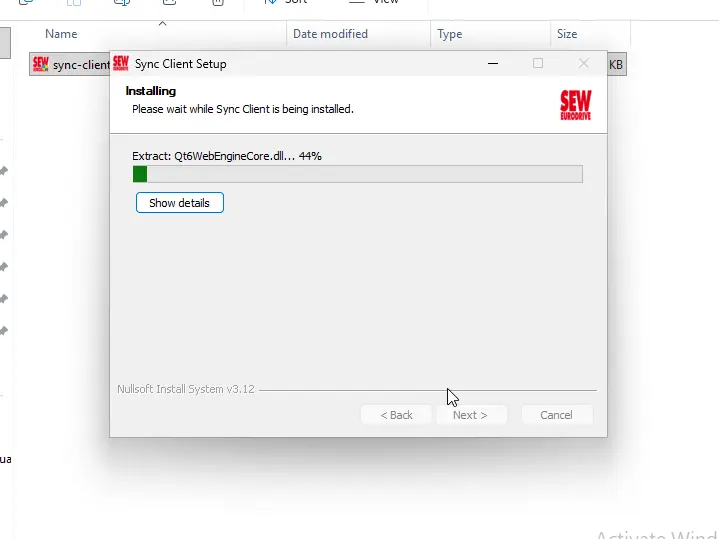
-
Mantenha Run Sync Client selecionado e escolha Finish.
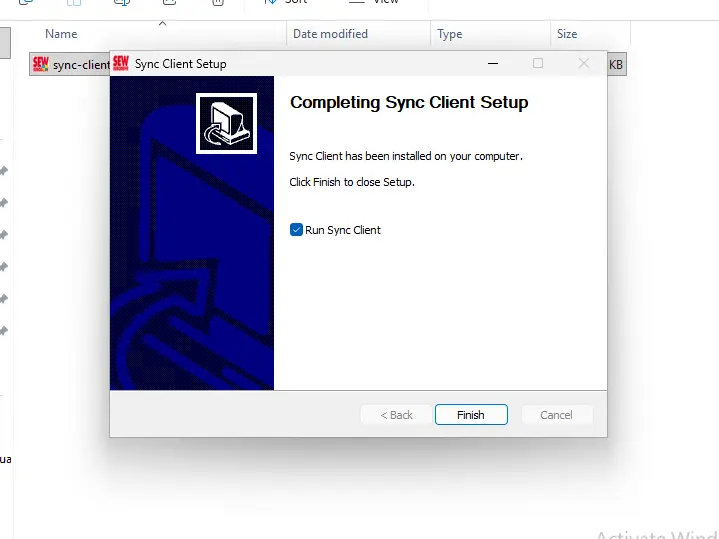
Linux
-
Transfira
sync-client-linux.tar.bz2e extraia-o:tar -xjvf sync-client-linux.tar.bz2 -
Abra um terminal no diretório extraído:
cd sync-client-linux -
Execute o instalador com privilégios de administrador:
sudo ./install.sh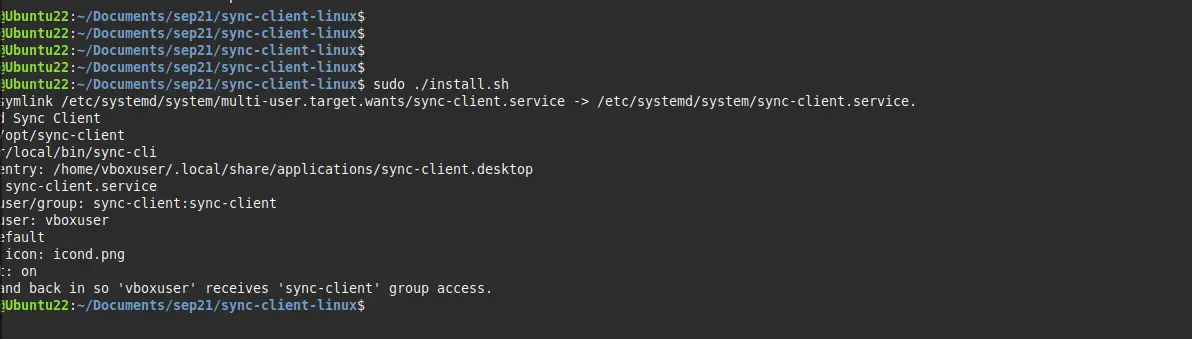
-
Confirme que o terminal apresenta Installed Sync Client e lista o pacote instalado, a CLI, a entrada de ambiente de trabalho, o serviço e o utilizador do serviço. O Sync Client abre automaticamente quando a instalação termina.
-
Termine a sessão no ambiente de trabalho Linux e inicie sessão novamente antes de utilizar o Sync Client. O instalador adiciona o seu utilizador de ambiente de trabalho ao grupo
sync-client, e a nova associação ao grupo torna-se ativa na nova sessão. -
Depois de iniciar sessão novamente, o Sync Client pode ser aberto a partir do iniciador de aplicações ou do respetivo ícone na área de notificação, caso não esteja já em execução.
Configuração inicial
A configuração inicial avança automaticamente através de:
Login → Storage → Filters / Policy
As capturas de ecrã abaixo mostram a versão para Windows, mas as mesmas definições e controlos estão disponíveis em Linux.
Iniciar sessão
Introduza o seu endereço de e-mail e a palavra-passe do SEW OrchestrationSuite, confirme o URL da API e selecione Connect.
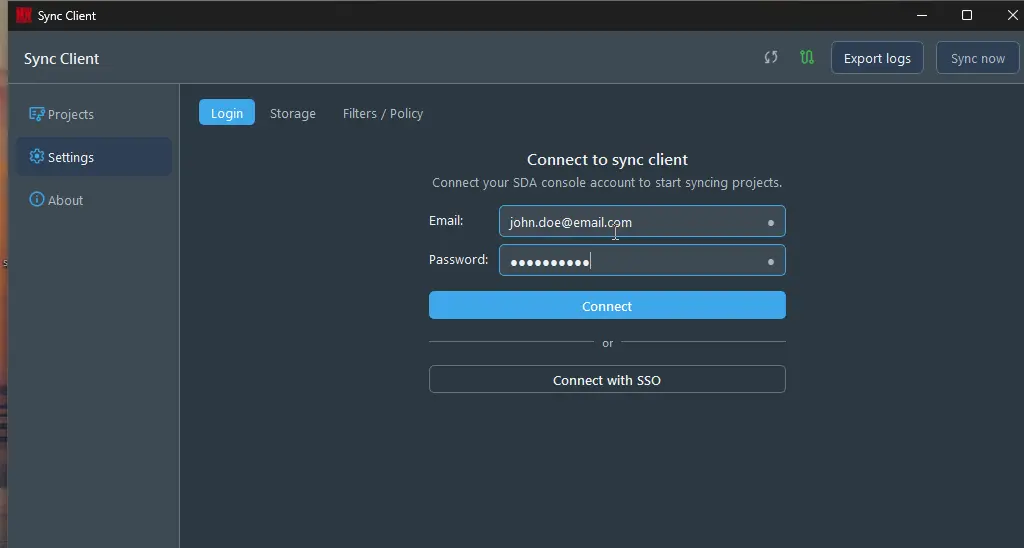
Os ícones junto aos campos indicam se os valores individuais foram verificados. Após uma ligação bem-sucedida, o Sync Client abre automaticamente o passo Storage.
Autenticação multifator
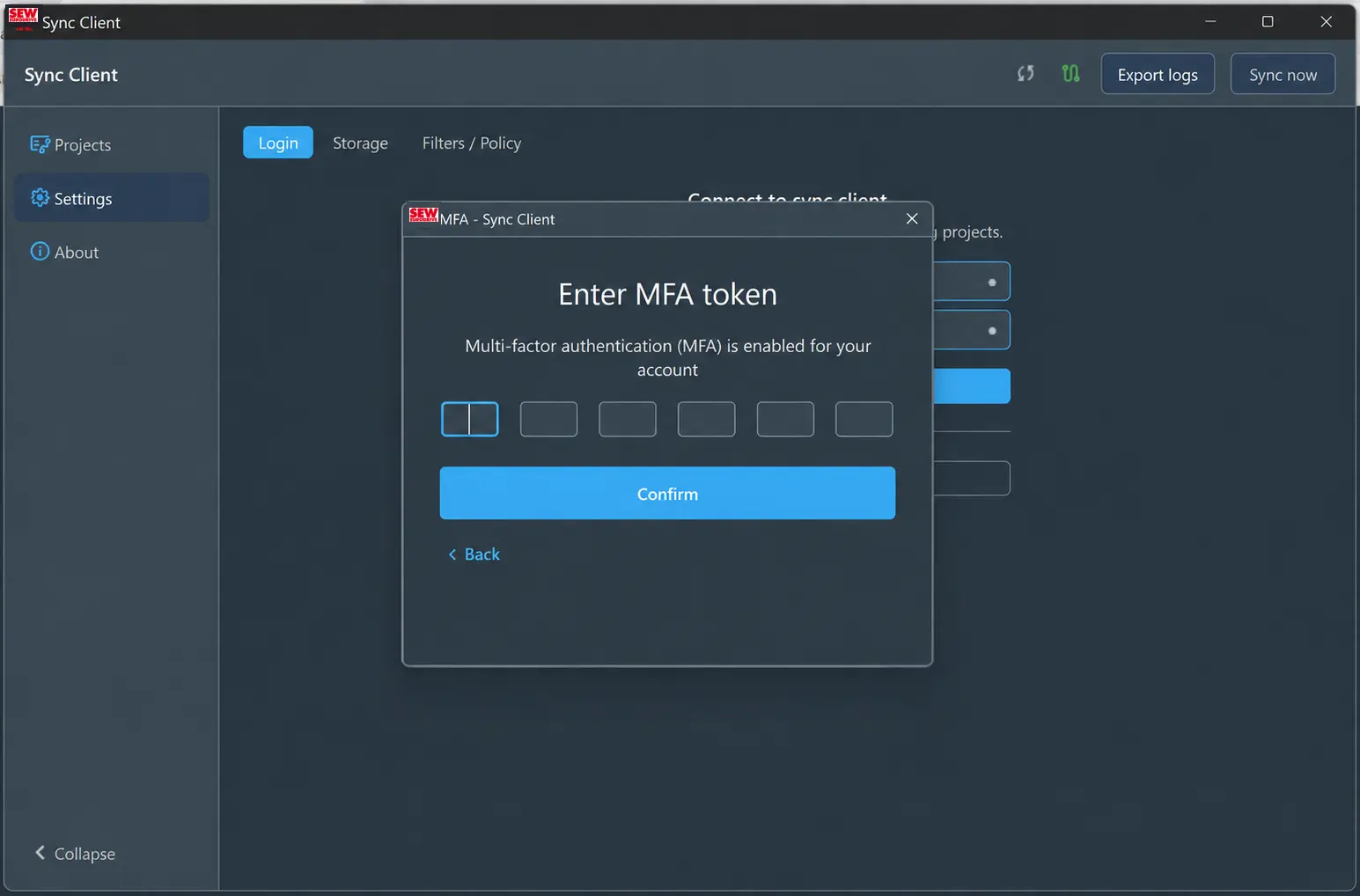
Se a autenticação multifator estiver ativada para a conta, introduza o código de seis dígitos da aplicação de autenticação e selecione Confirm.
Escolher o armazenamento
O Sync Client pode guardar os projetos sincronizados numa pasta local ou numa partilha de rede SMB.
Sistema de ficheiros local
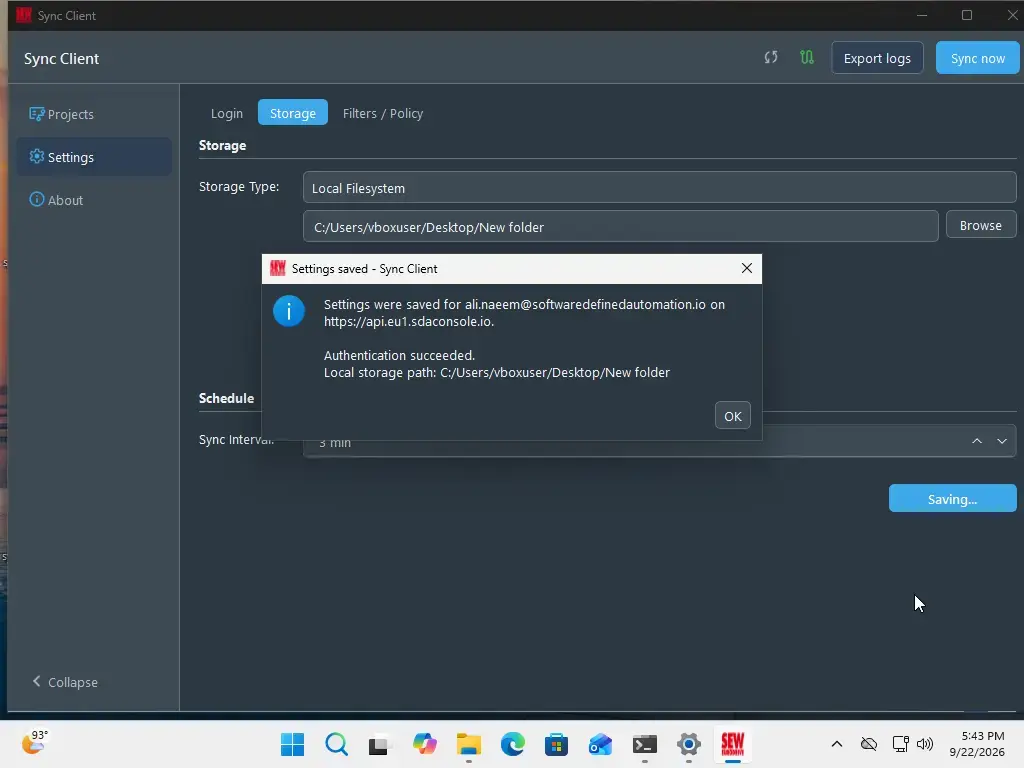
Selecione Local Filesystem, escolha Browse, selecione a pasta de projetos, defina o intervalo de sincronização e selecione Save.
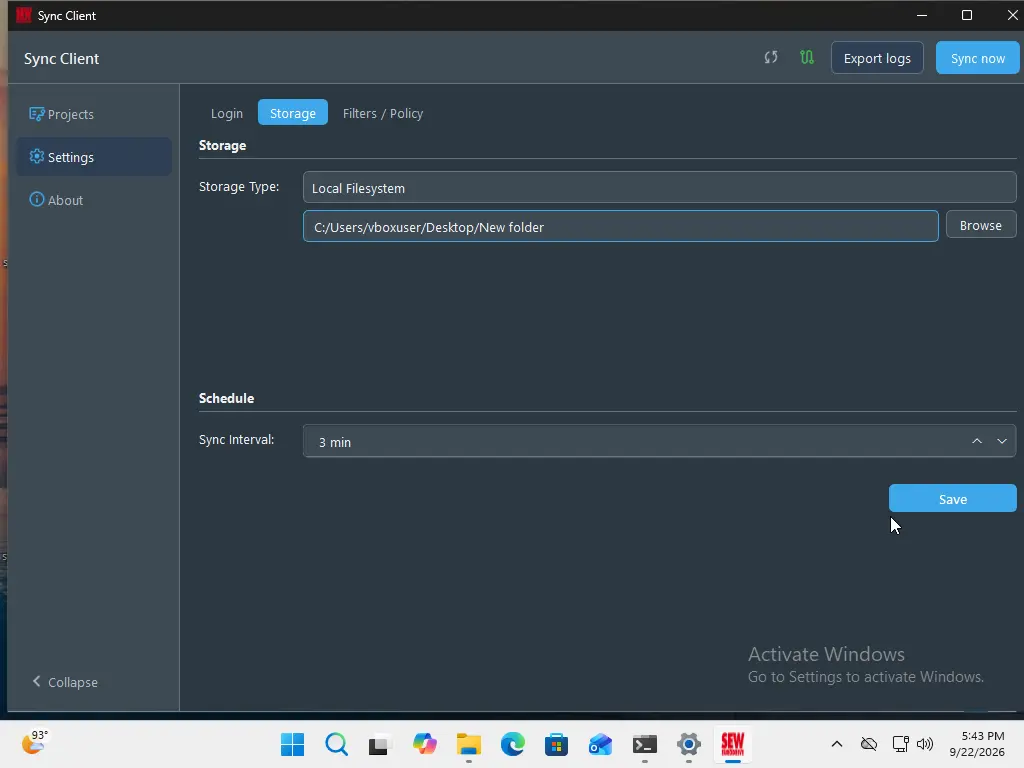
Depois de as definições serem verificadas e guardadas, o Sync Client avança automaticamente para Filters / Policy.
Armazenamento de rede SMB
Selecione Network Location e indique:
- UNC Path: a partilha de rede e a subpasta opcional, como
\\fileserver\engineering - Domain: o domínio ou grupo de trabalho do Windows, quando necessário
- SMB Username e SMB Password: uma conta com acesso de leitura e escrita
- Sync Interval: a frequência com que o Sync Client verifica as atualizações de projetos
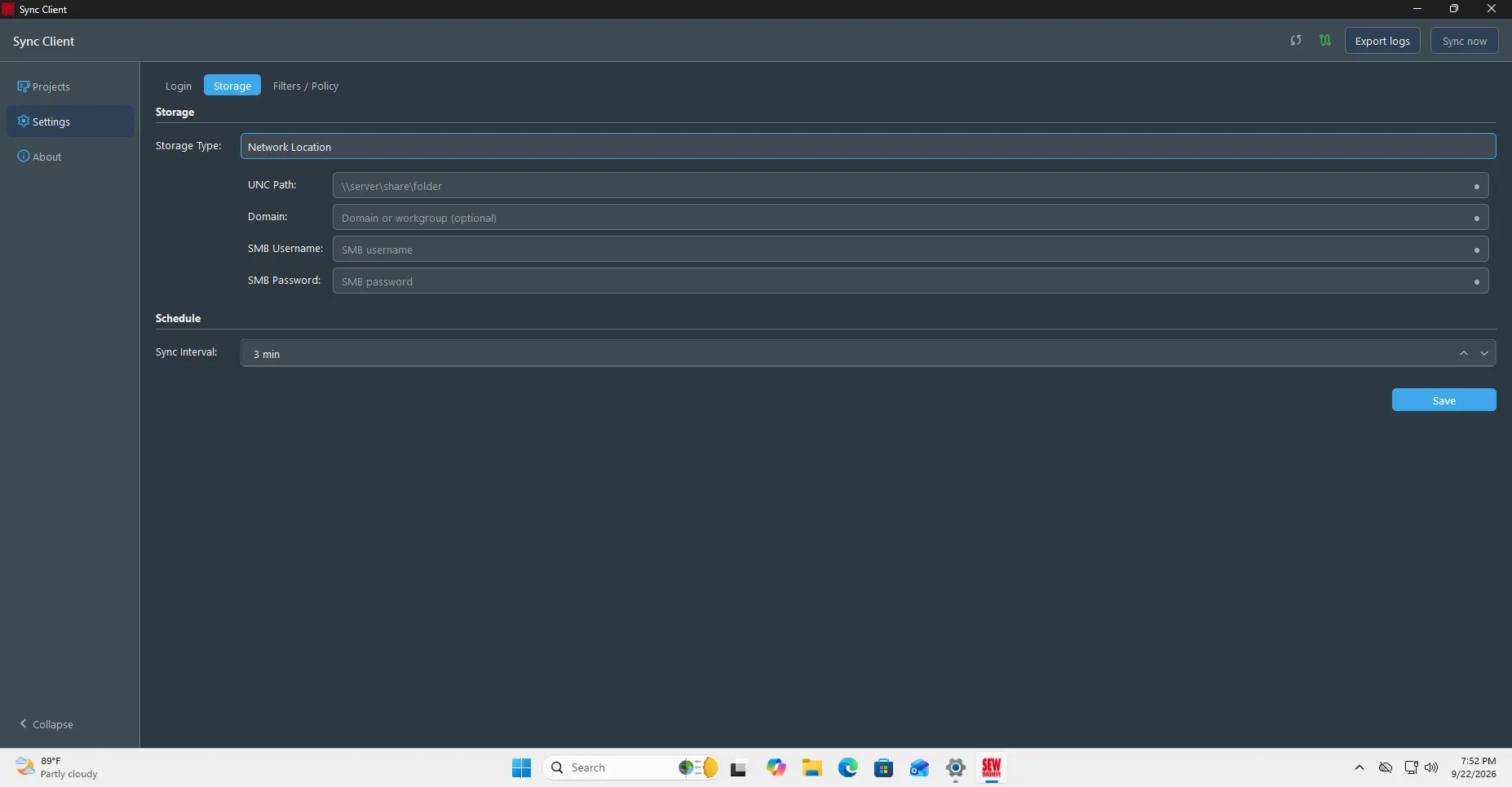
Selecione Save para verificar e aplicar as definições. Se a verificação falhar, confirme que o caminho UNC está acessível e que a conta tem acesso de leitura e escrita.
Selecionar projetos e versões
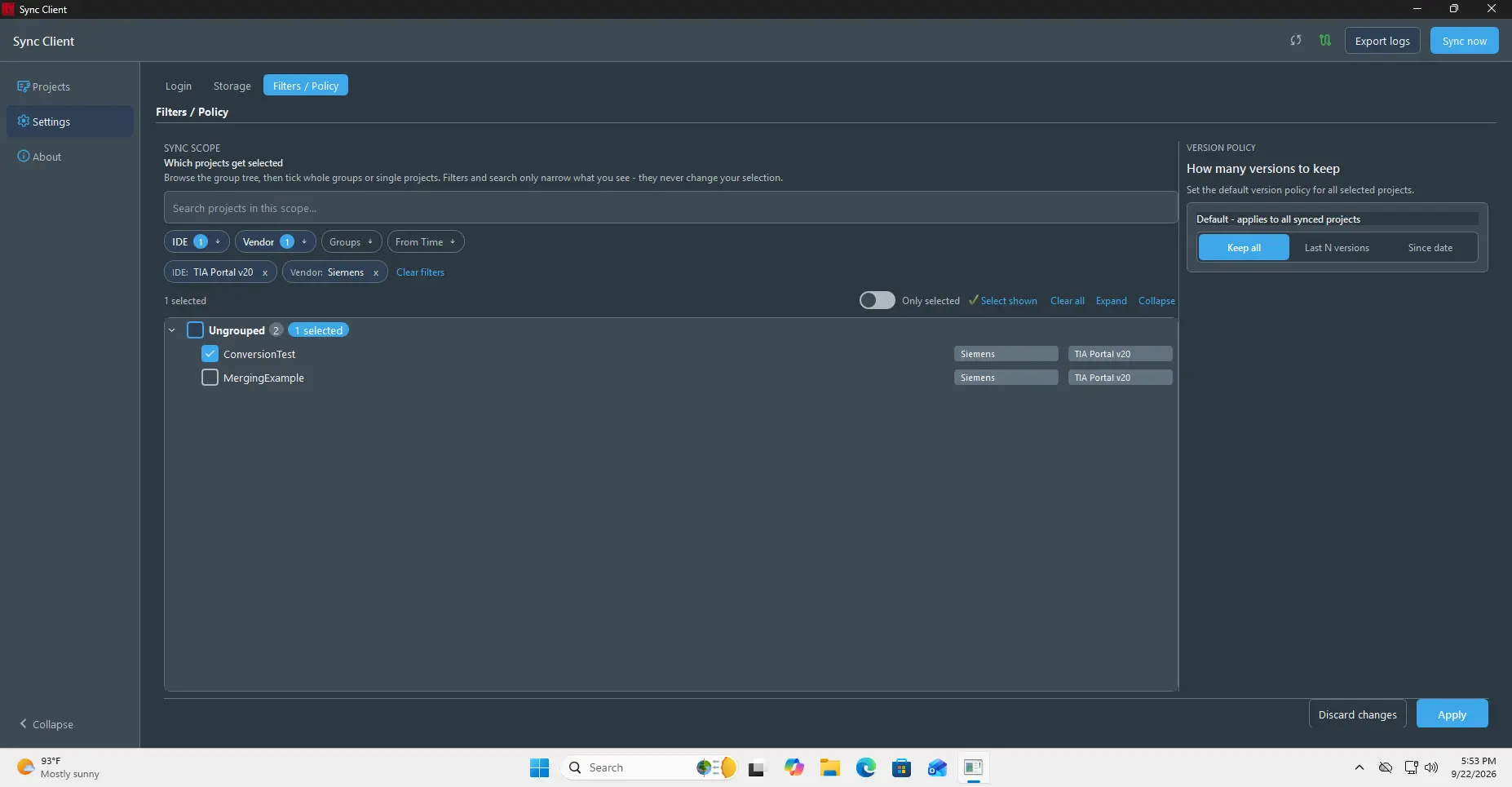
Utilize Filters / Policy para escolher quais os projetos a sincronizar e quantas versões devem permanecer disponíveis localmente.
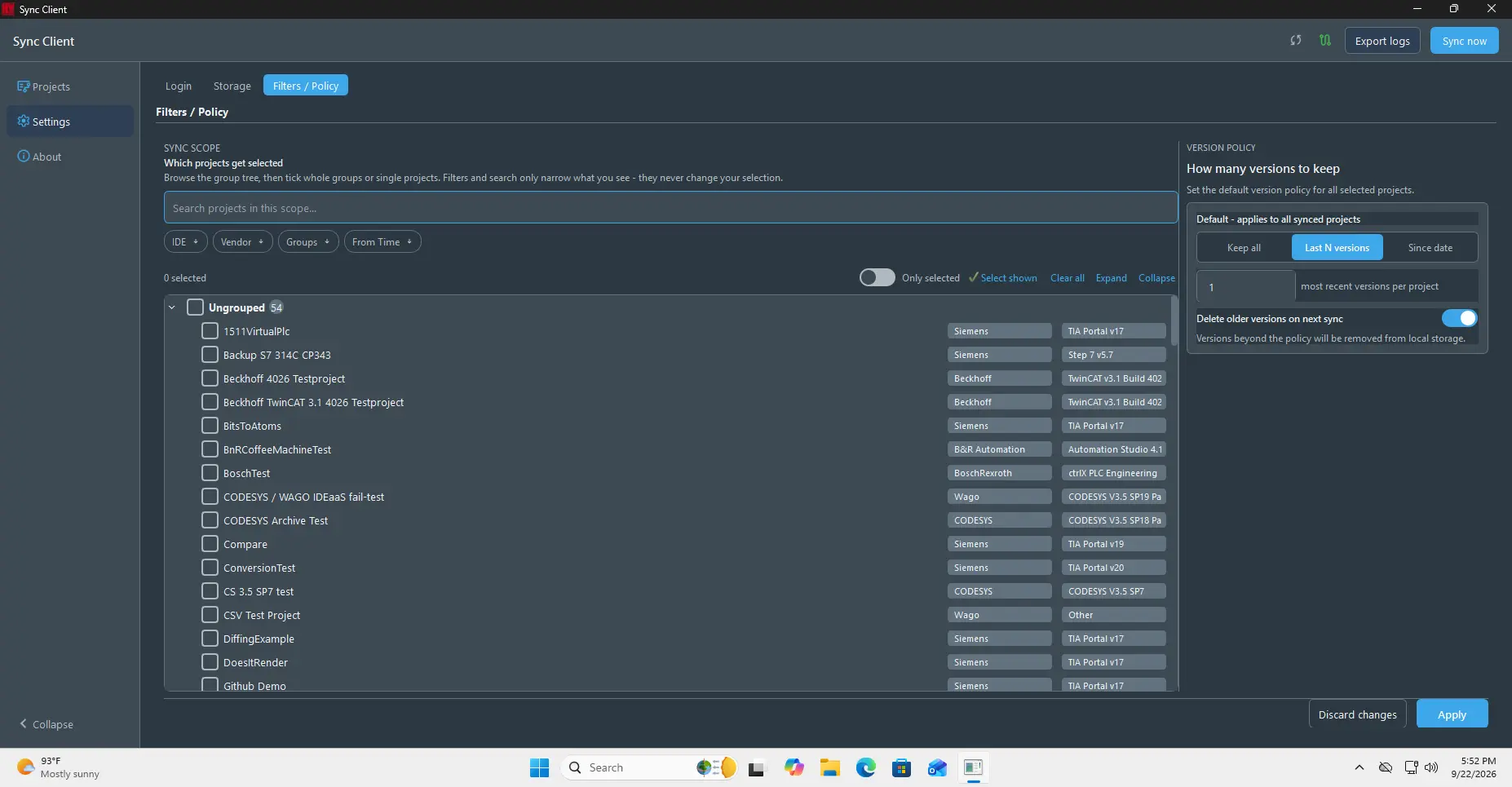
- Utilize IDE, Vendor, Groups e From Time para restringir a lista de projetos.
- Pesquise a árvore hierárquica de projetos por nome.
- Expanda grupos e selecione grupos completos ou projetos individuais.
- Remova um filtro ativo selecionando a respetiva etiqueta.
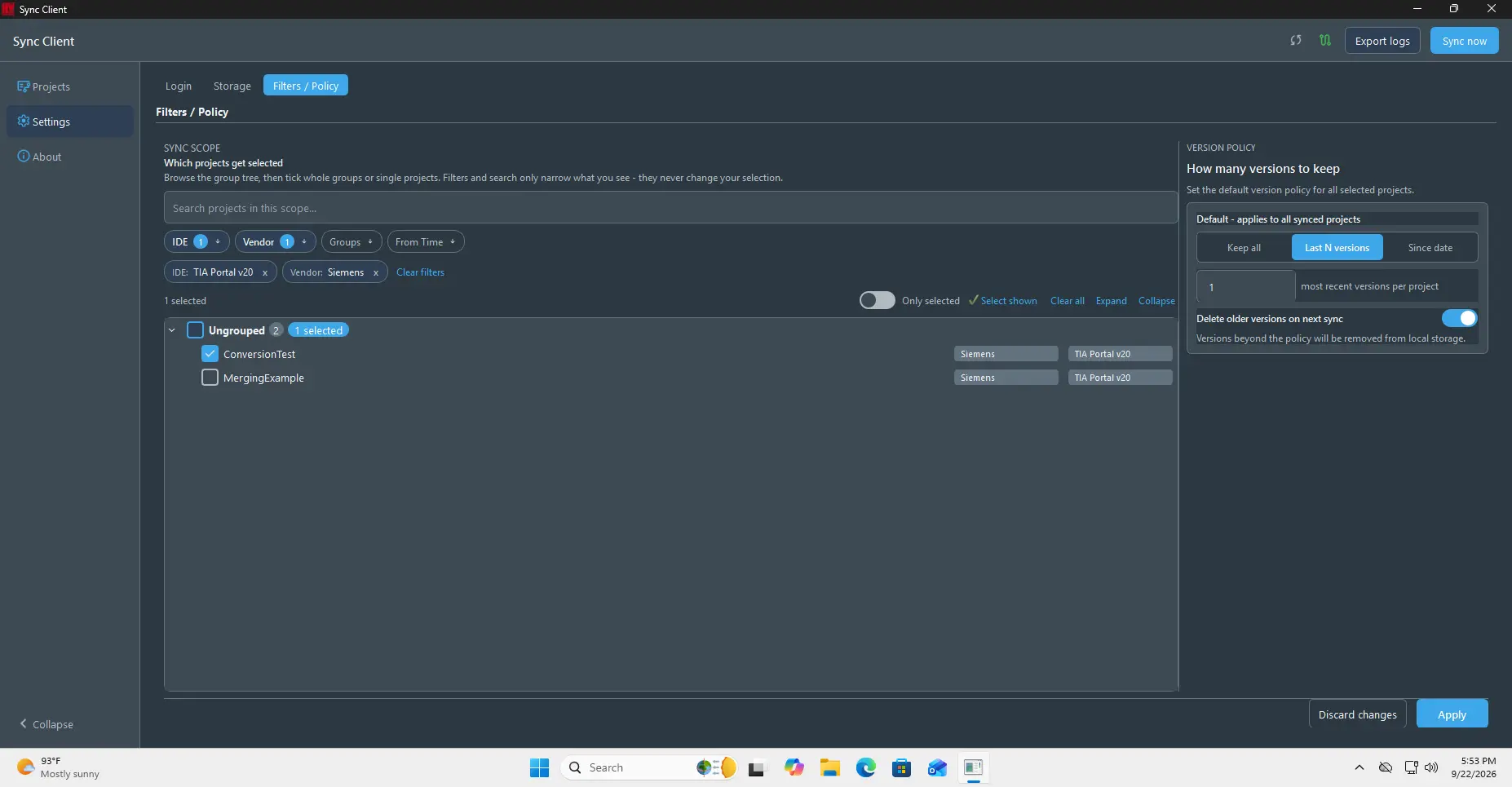
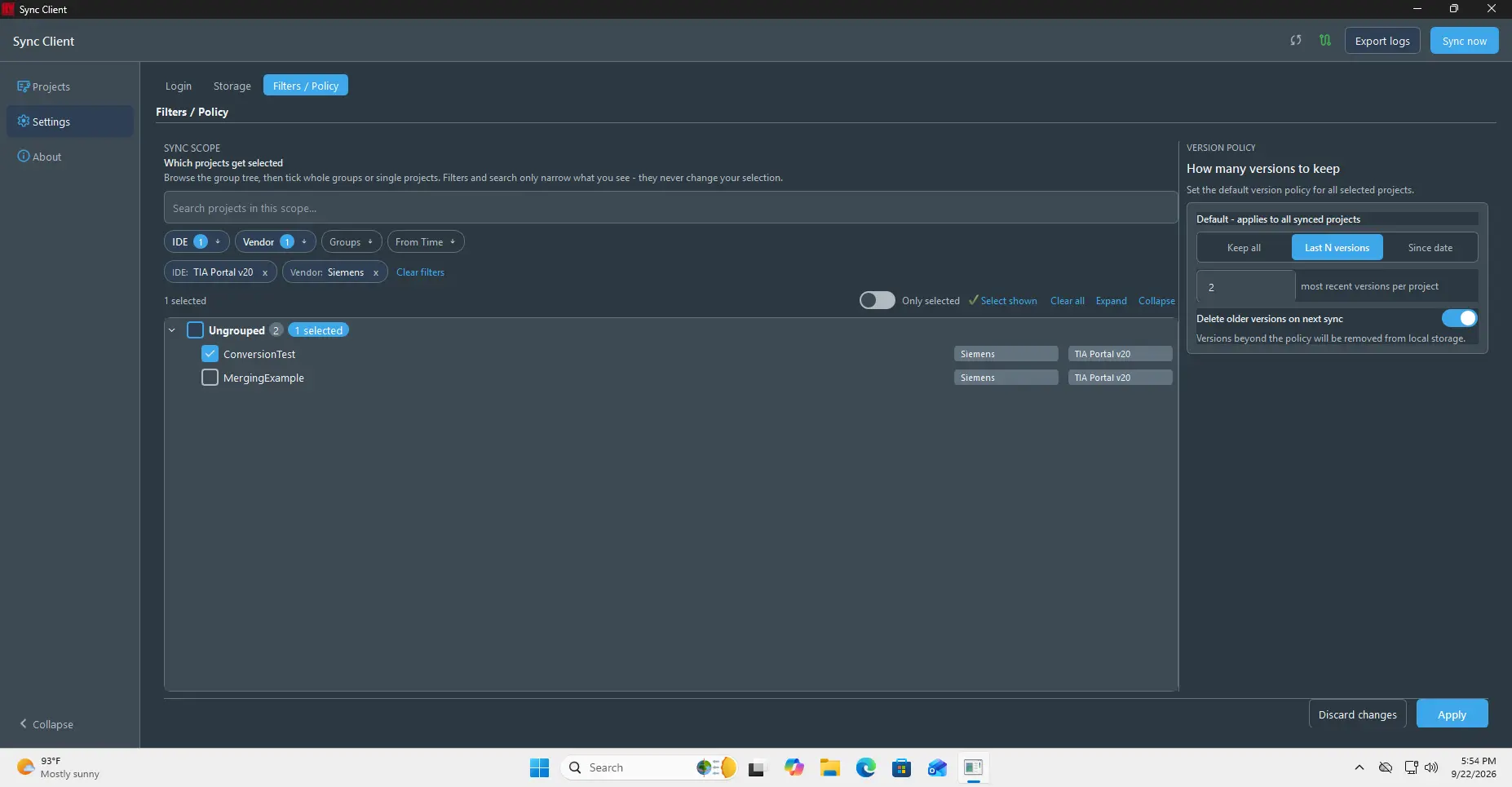
Em Version policy, escolha Keep all, Last N Versions ou Since date.
Utilize Delete older versions on next sync quando as versões fora da política selecionada devam ser removidas do armazenamento local.
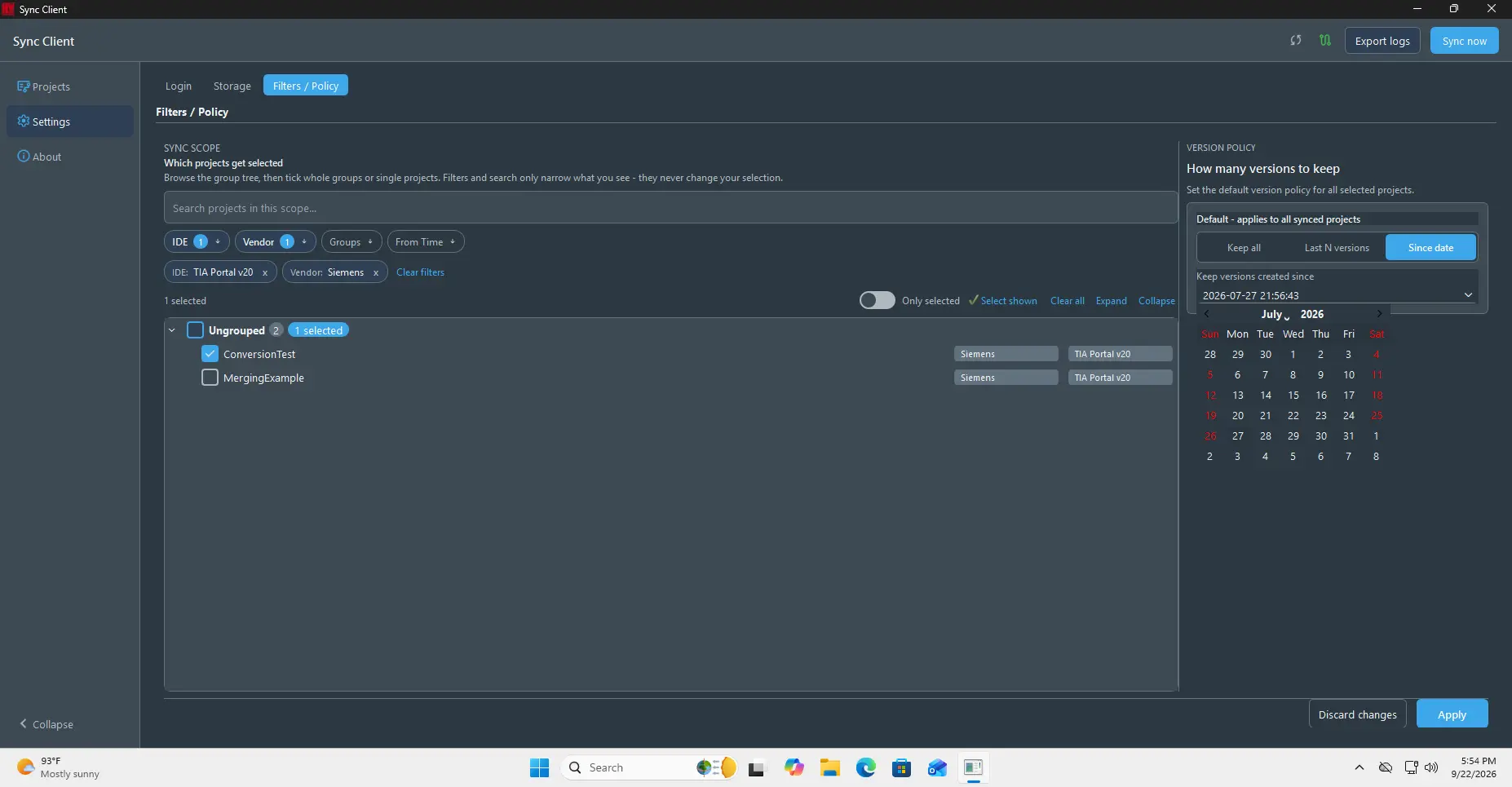
Para uma política baseada no tempo, escolha Since date e selecione a data e a hora pretendidas.
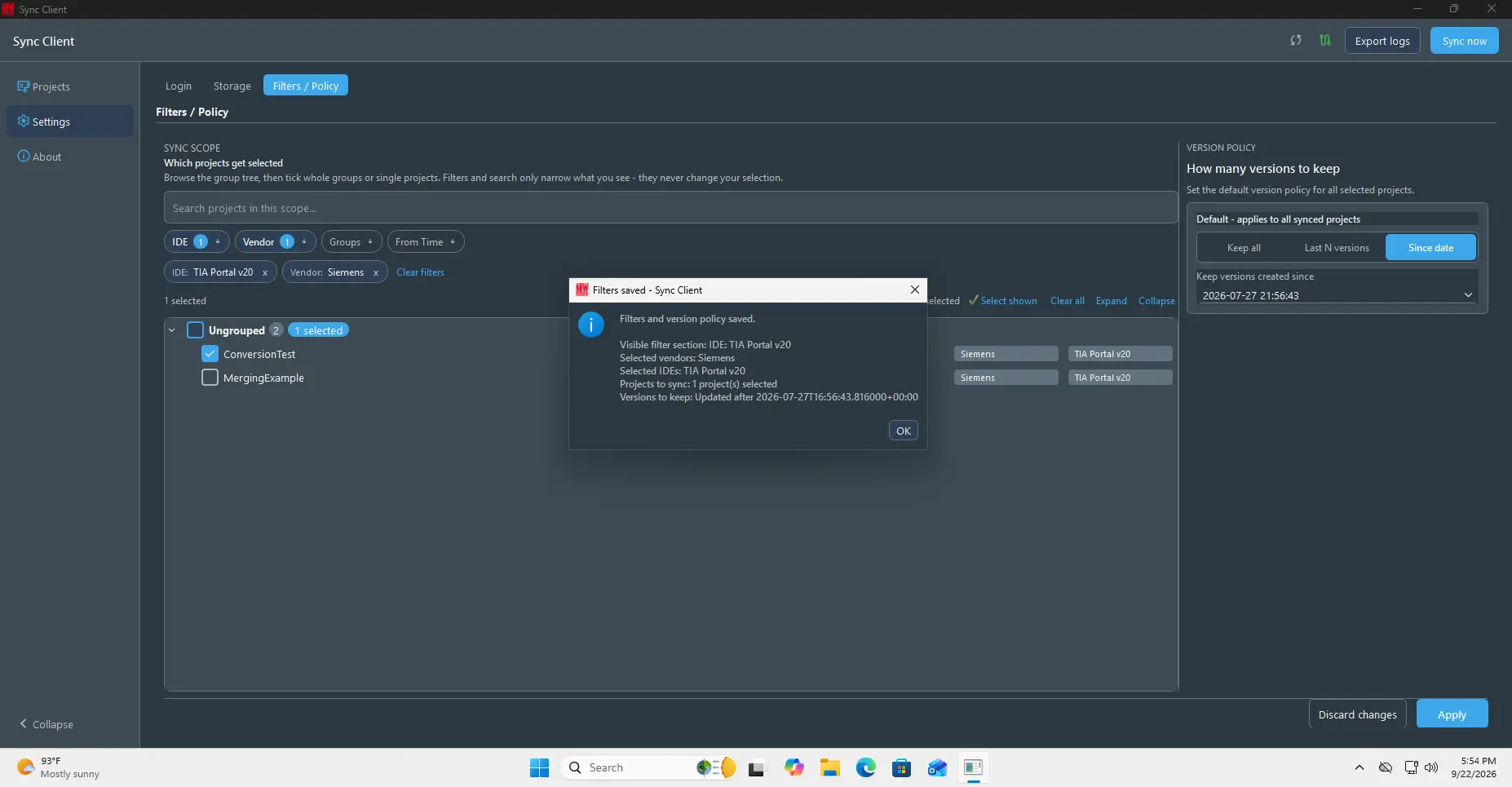
Selecione Apply e reveja a confirmação, que resume os filtros ativos, os projetos selecionados, a regra de retenção e se as versões locais mais antigas serão eliminadas.
Trabalhar com projetos
Localizar e sincronizar um projeto
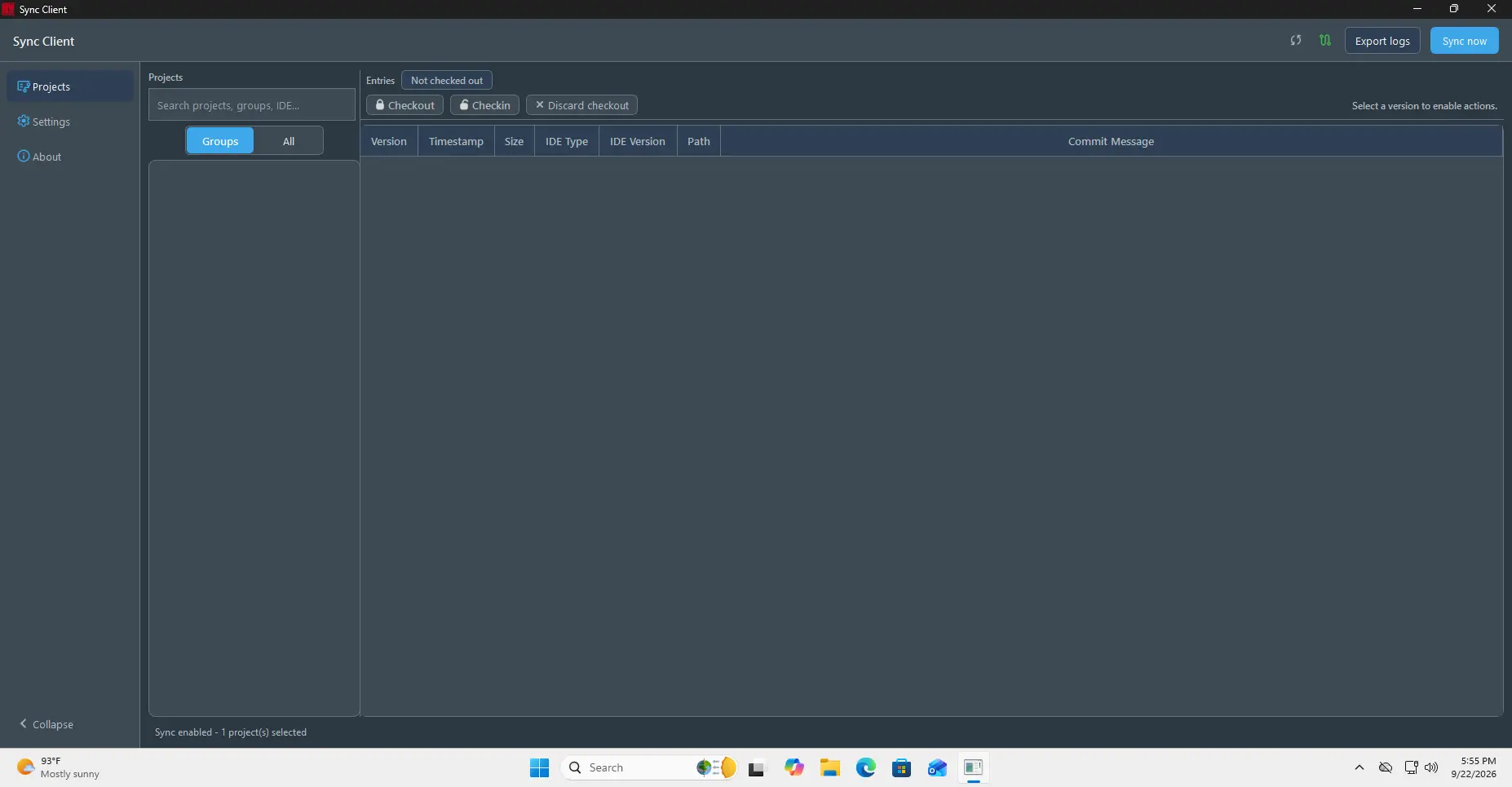
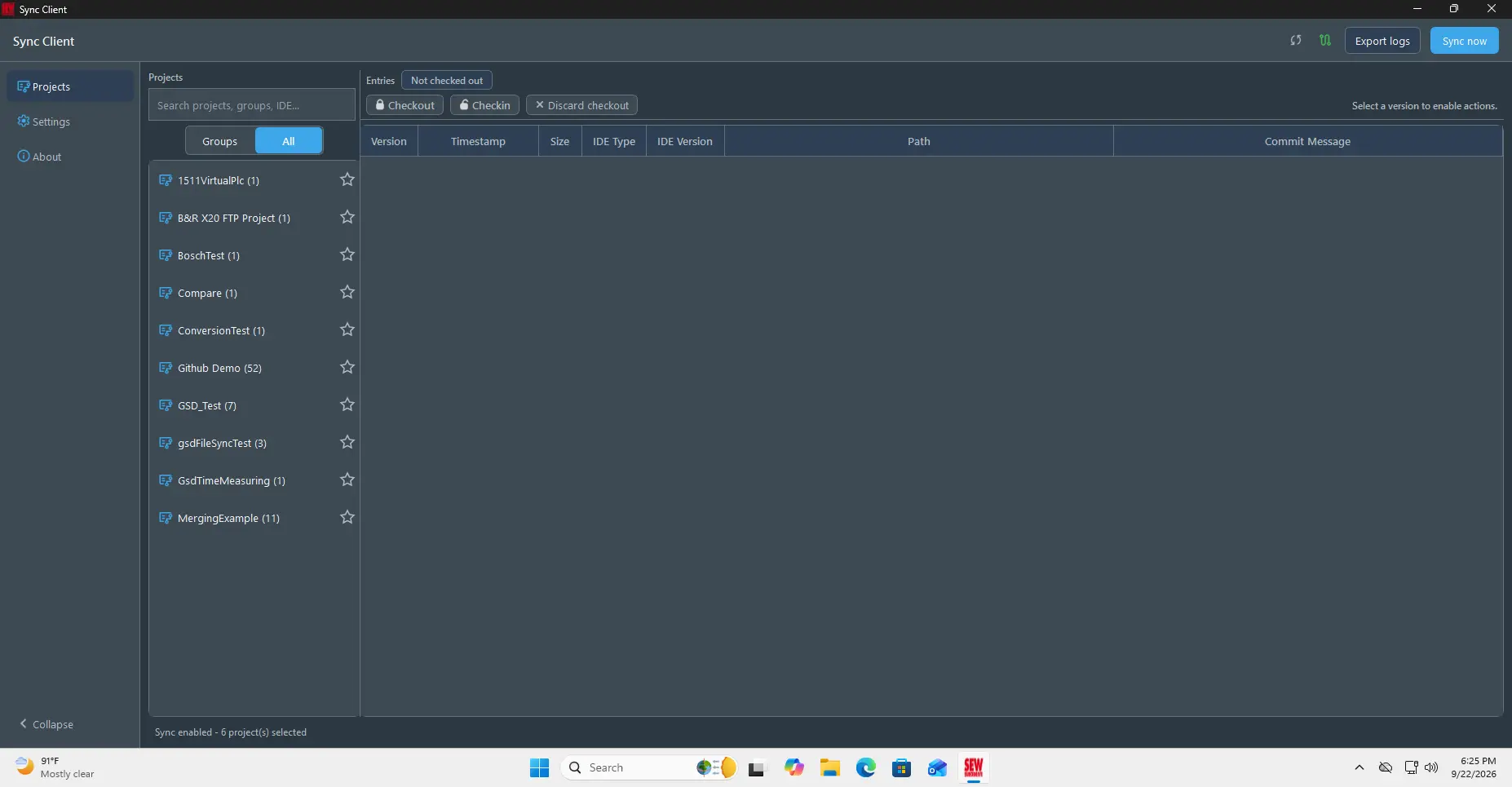
Abra Projects e utilize a pesquisa, All ou Groups para localizar um projeto. Ao selecionar um projeto, são apresentadas as versões disponíveis, as datas/horas, as informações do IDE, os caminhos locais, as mensagens de commit e o estado de sincronização.
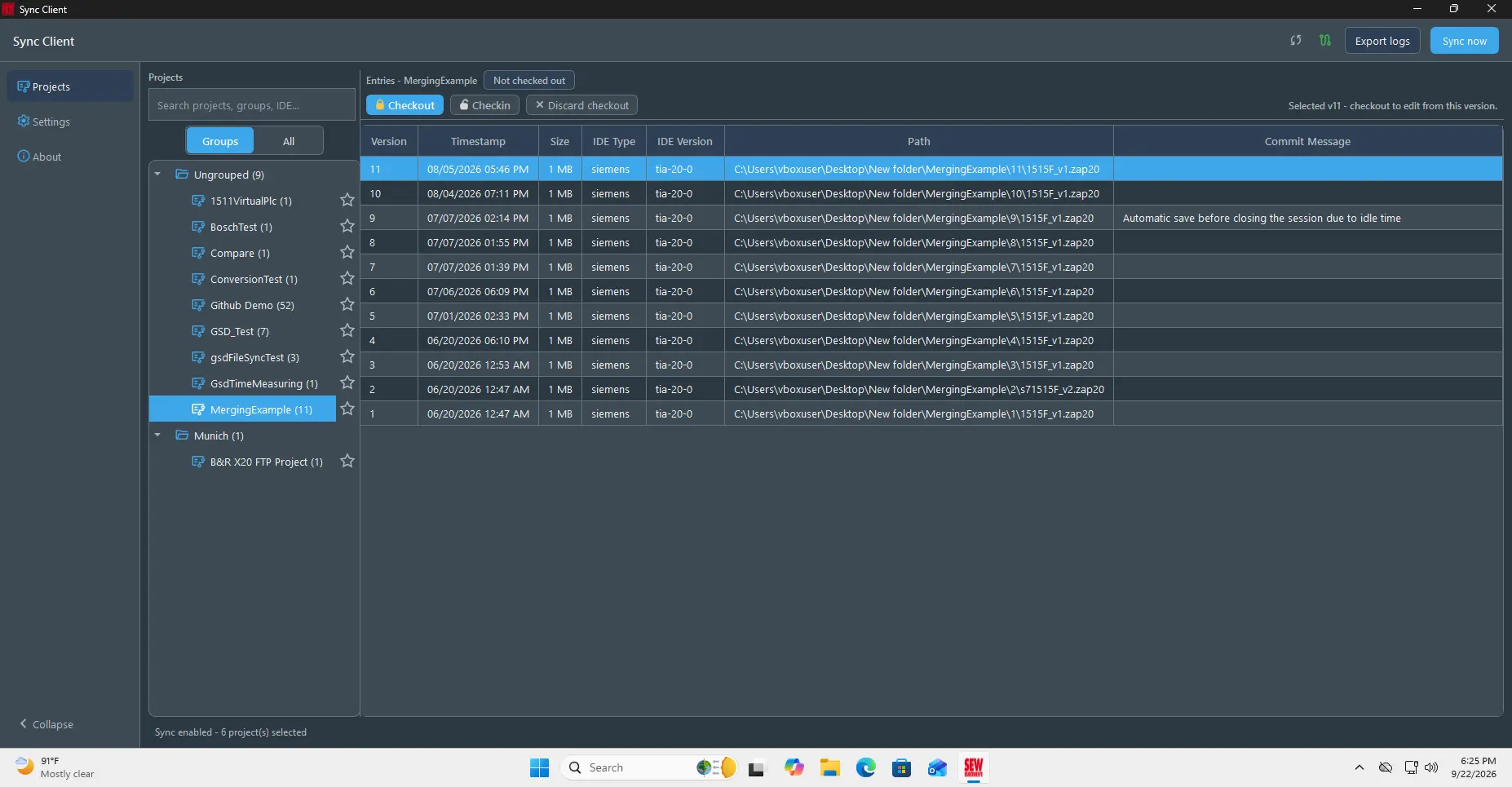
A árvore de projetos agrupada facilita a navegação pelos projetos de acordo com os grupos atribuídos.
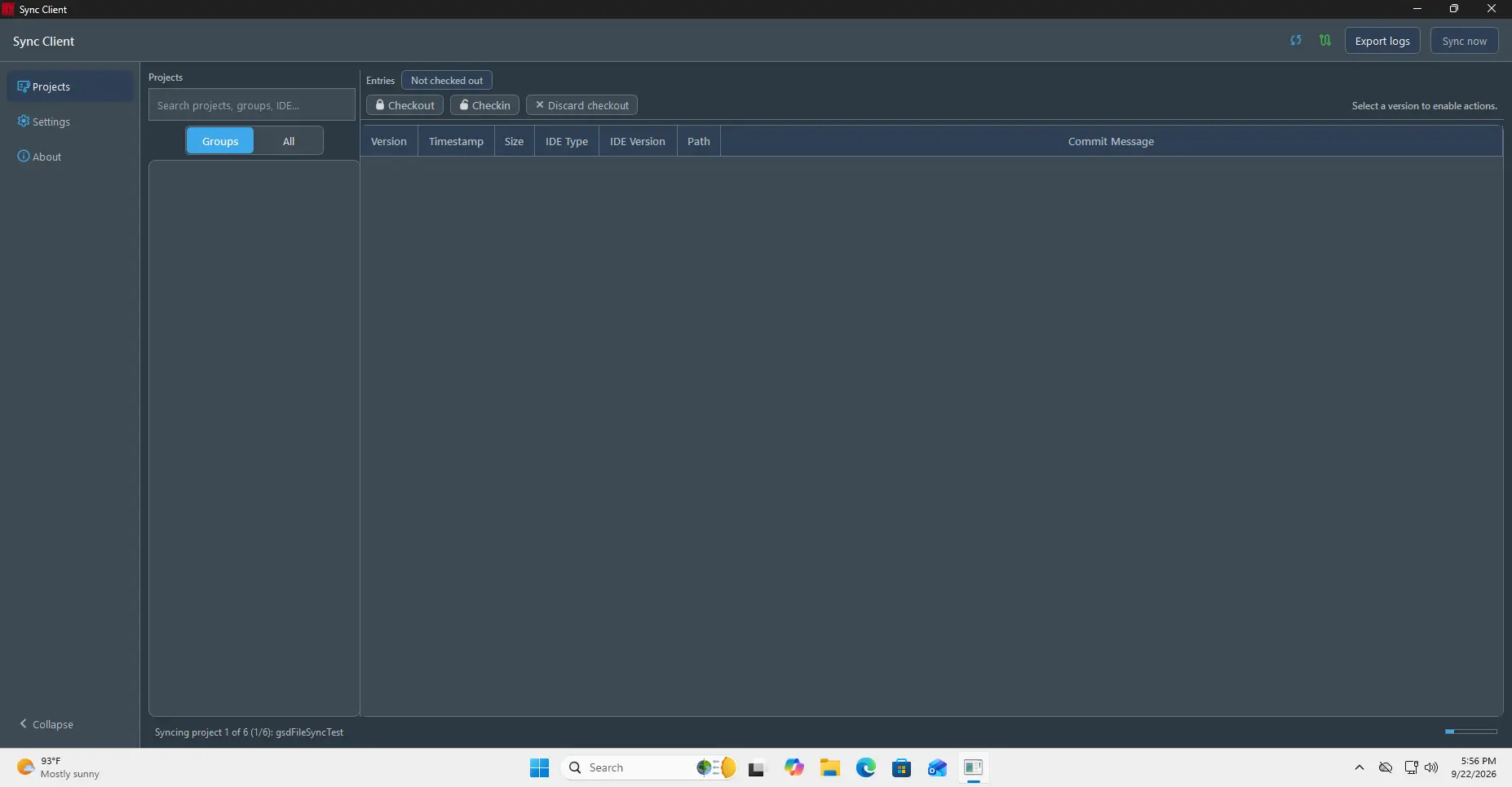
Utilize Sync now para solicitar uma sincronização imediata em vez de aguardar pelo intervalo configurado.
Efetuar checkout e abrir um projeto
Selecione um projeto e uma versão para ver as ações de projeto disponíveis.
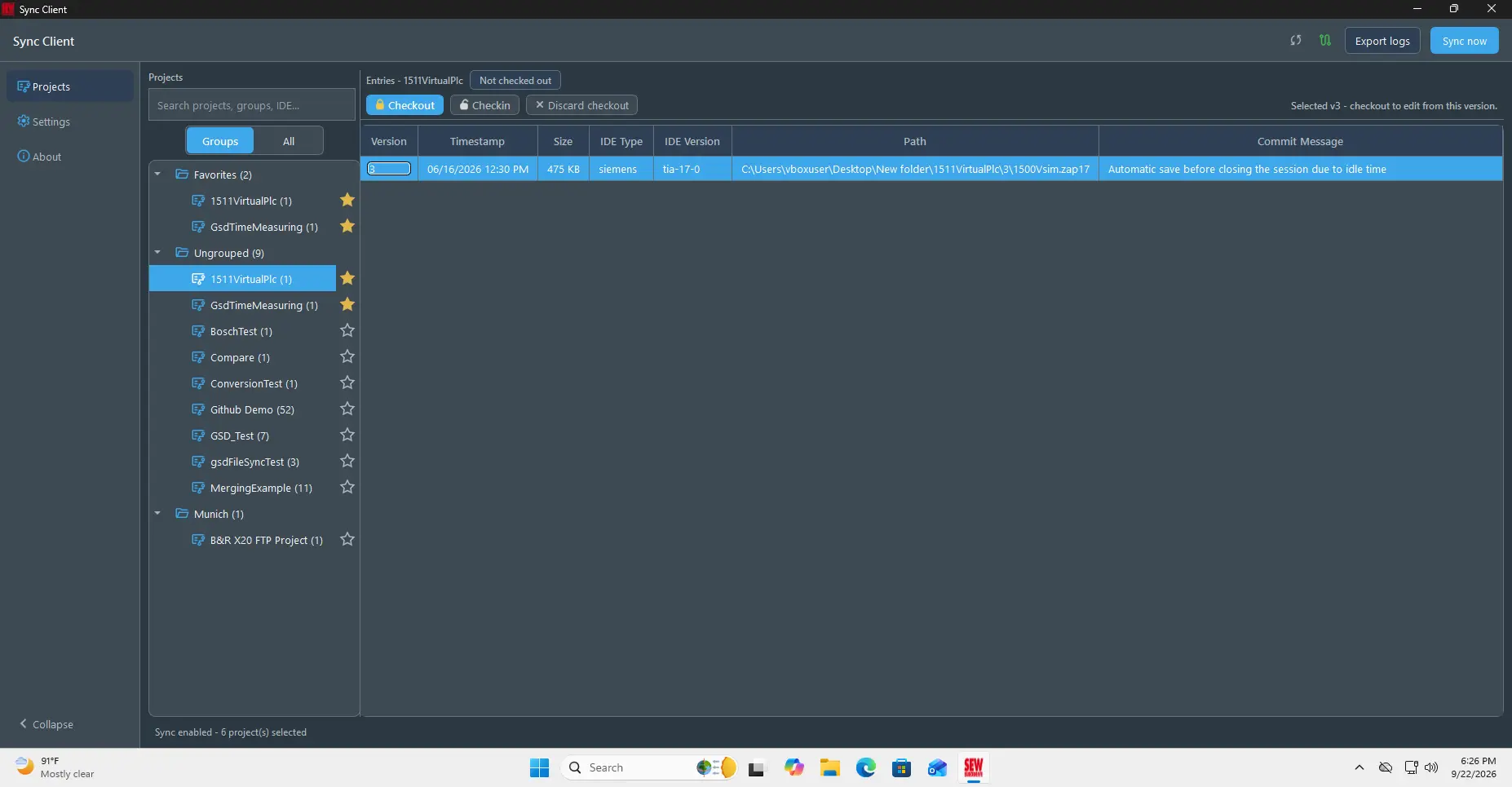
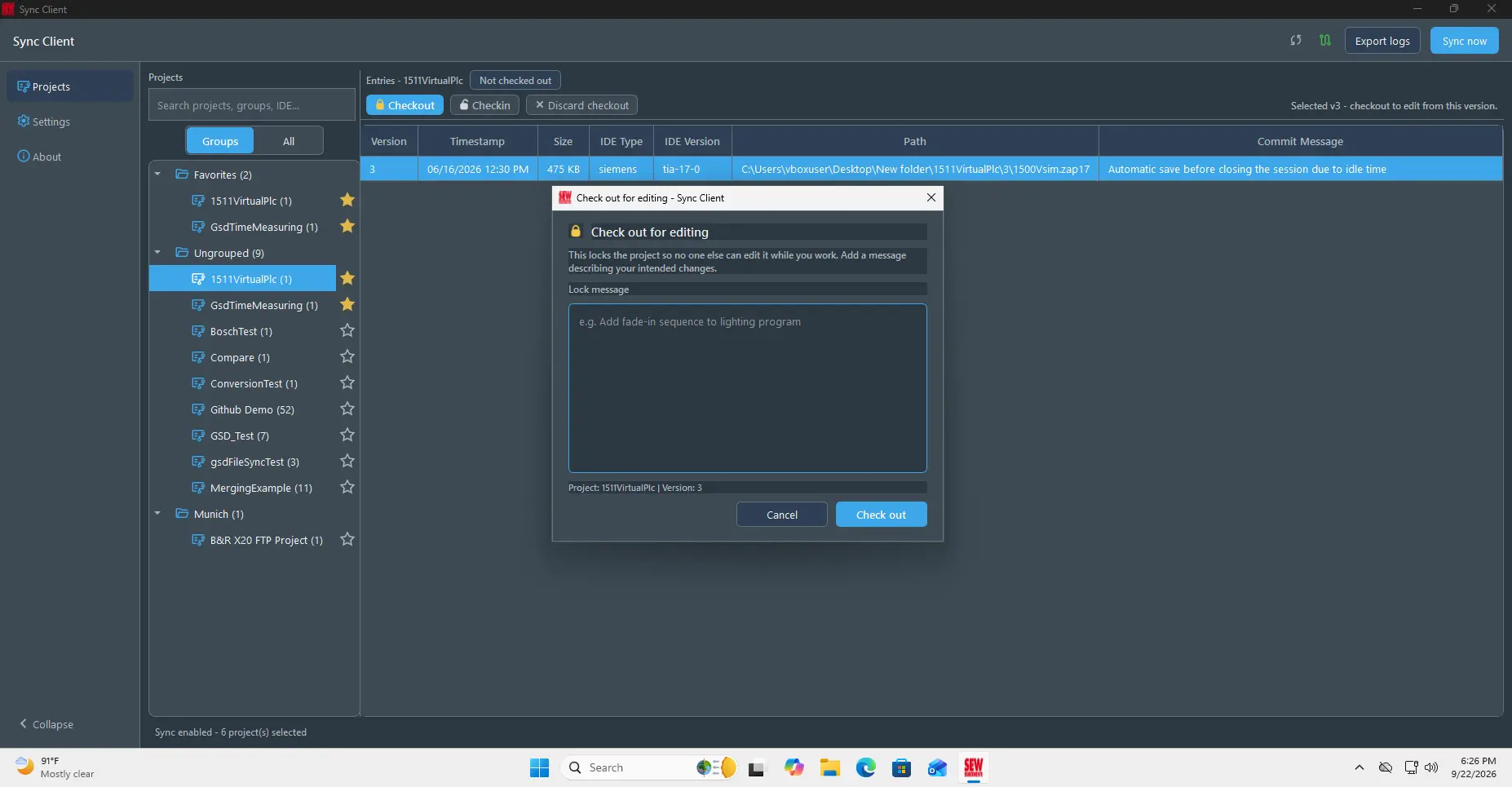
Escolha Checkout. Pode adicionar uma mensagem de bloqueio opcional antes de confirmar.
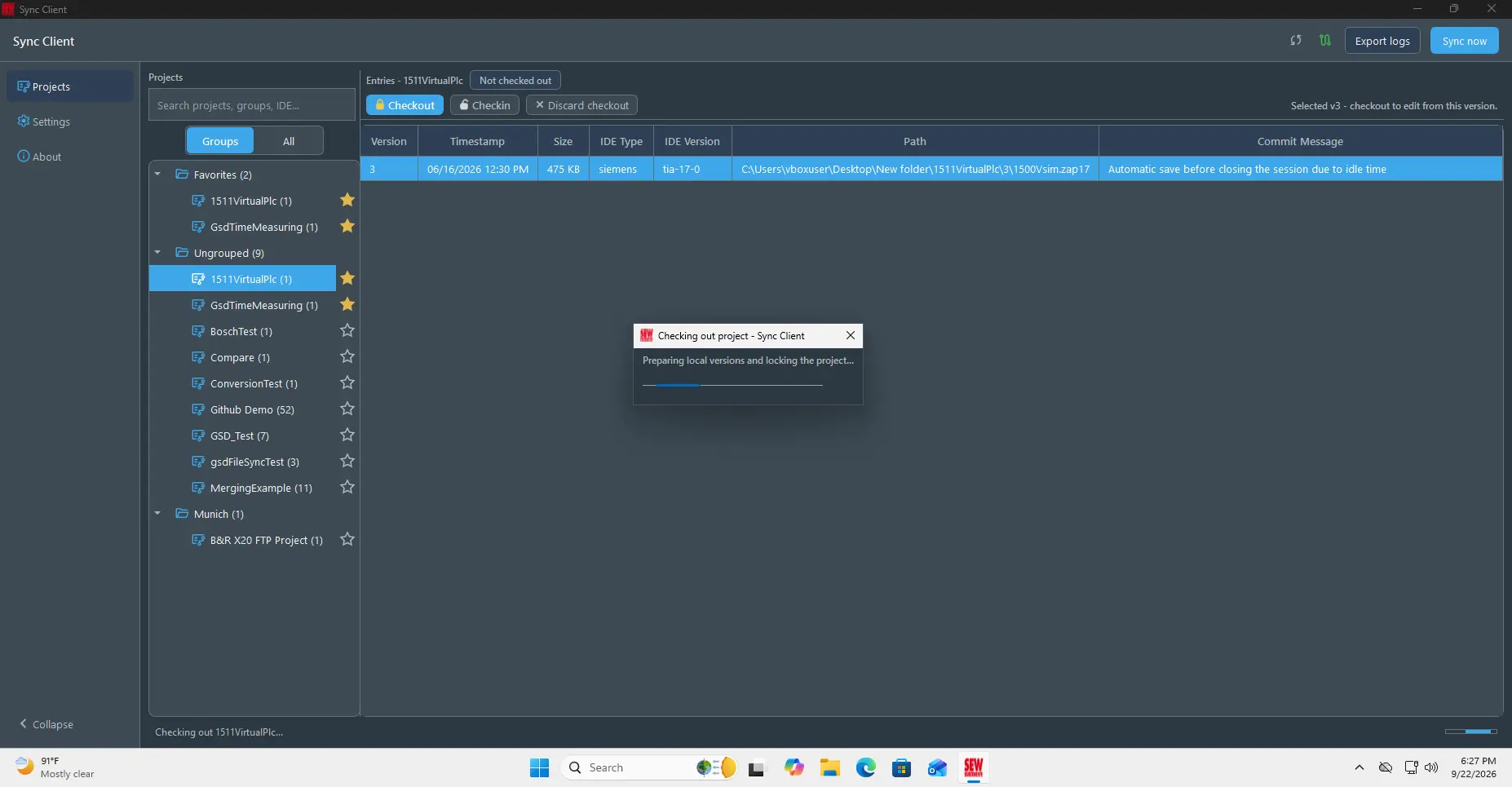
O Sync Client transfere os ficheiros necessários e bloqueia o projeto para o seu trabalho.
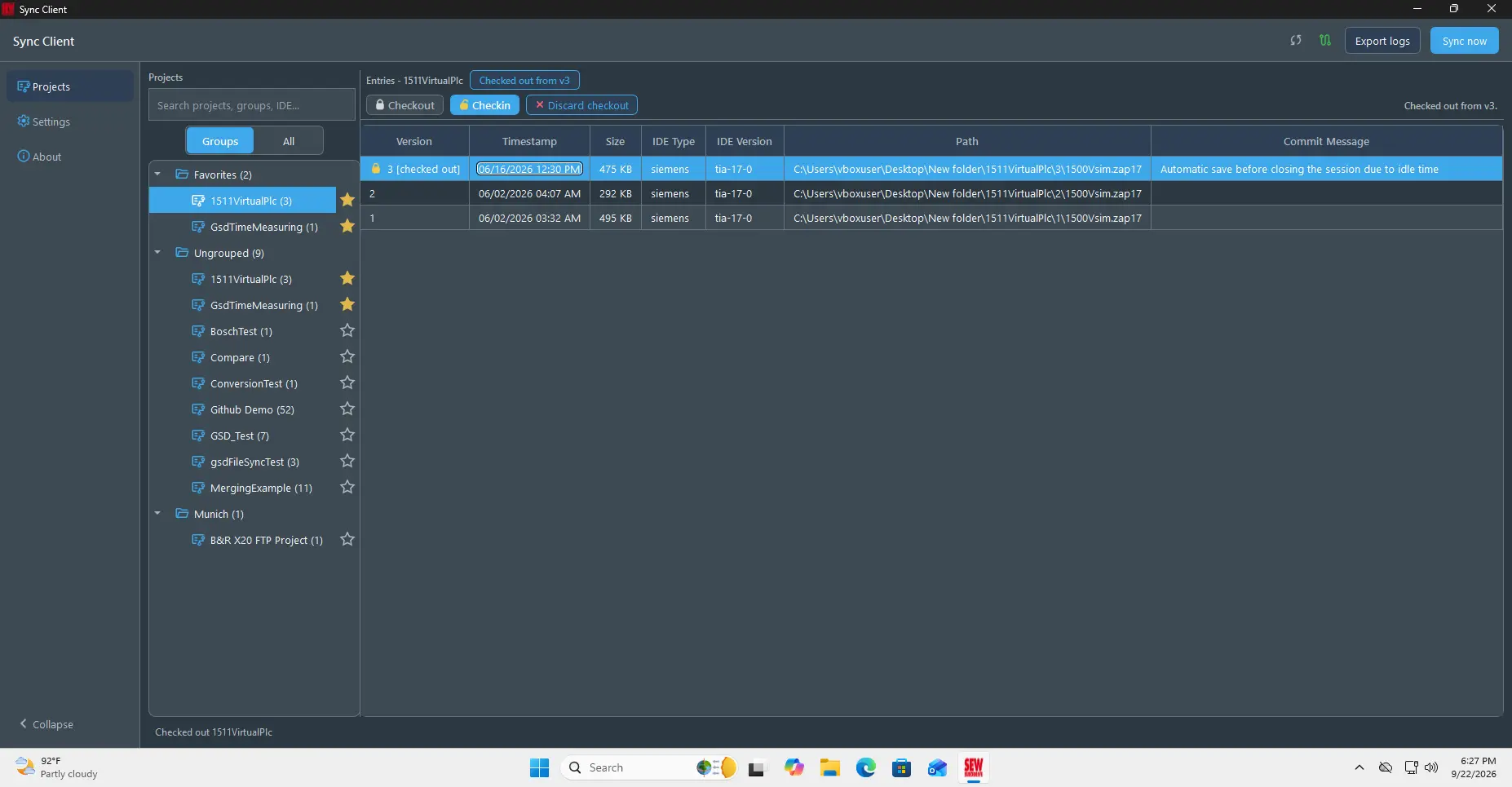
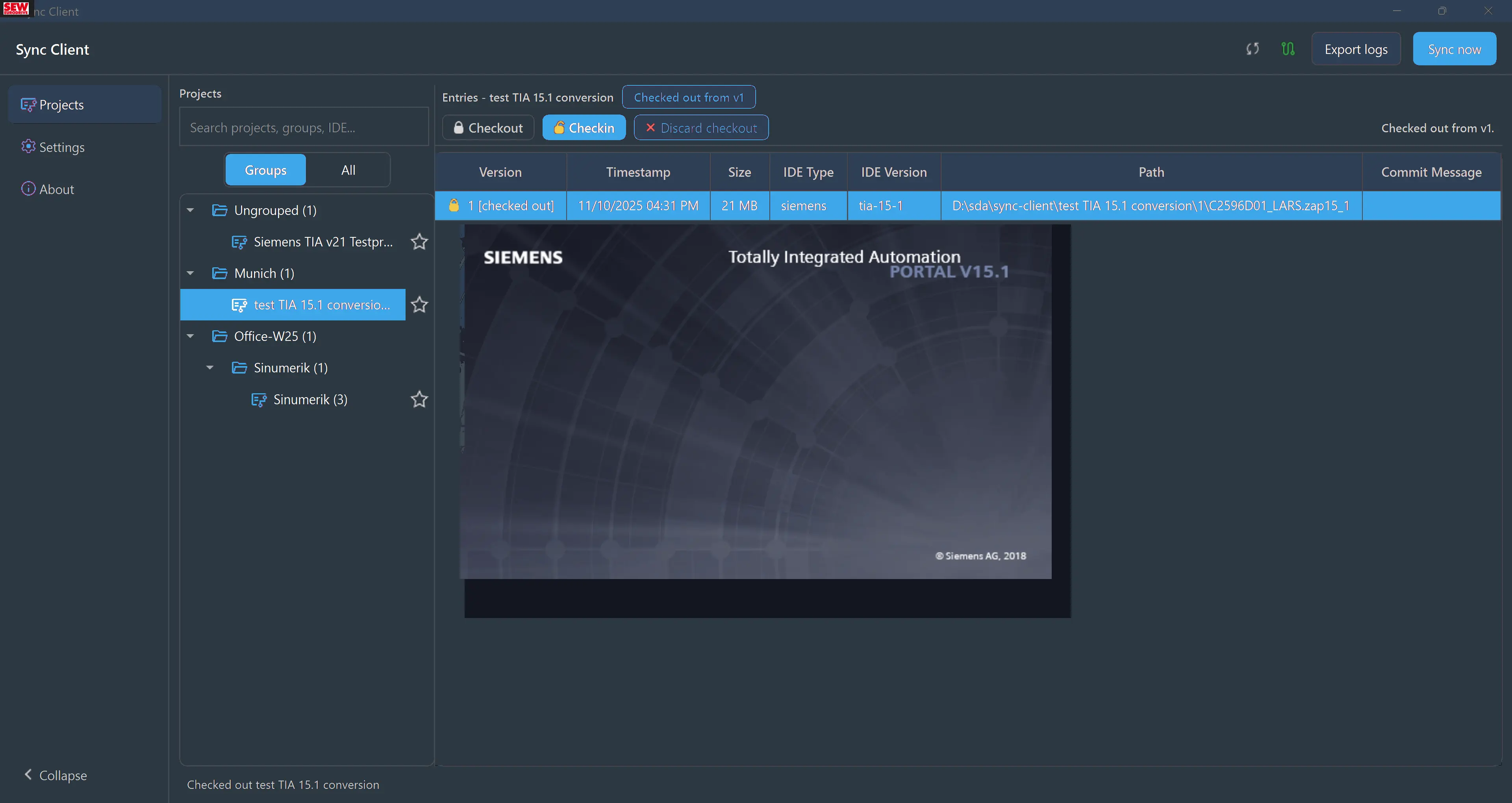
Quando o checkout termina, a vista do projeto identifica a versão em checkout e ativa Open project, Checkin e Discard checkout.
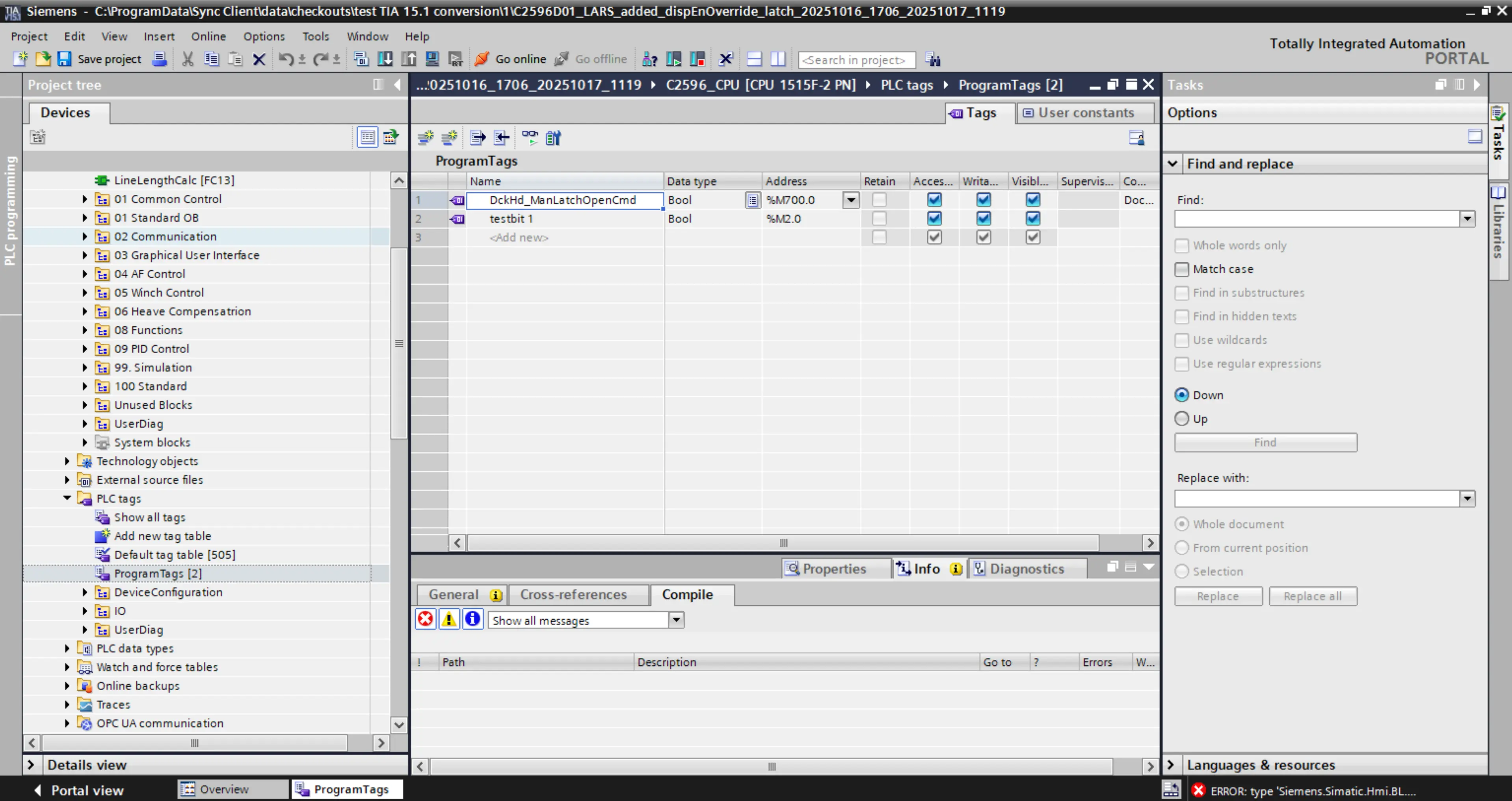
Escolha Open project para abrir o checkout local com a aplicação de engenharia registada para esse tipo de projeto. O IDE correspondente tem de estar instalado no computador.
Submeter ou descartar alterações
Após a edição, regresse ao Sync Client e escolha Checkin. Introduza uma mensagem que descreva as alterações e confirme.
Antes de efetuar o check-in, feche o IDE de engenharia externo. Um IDE aberto pode deixar ficheiros de bloqueio do projeto no checkout e impedir o Sync Client de preparar o check-in.
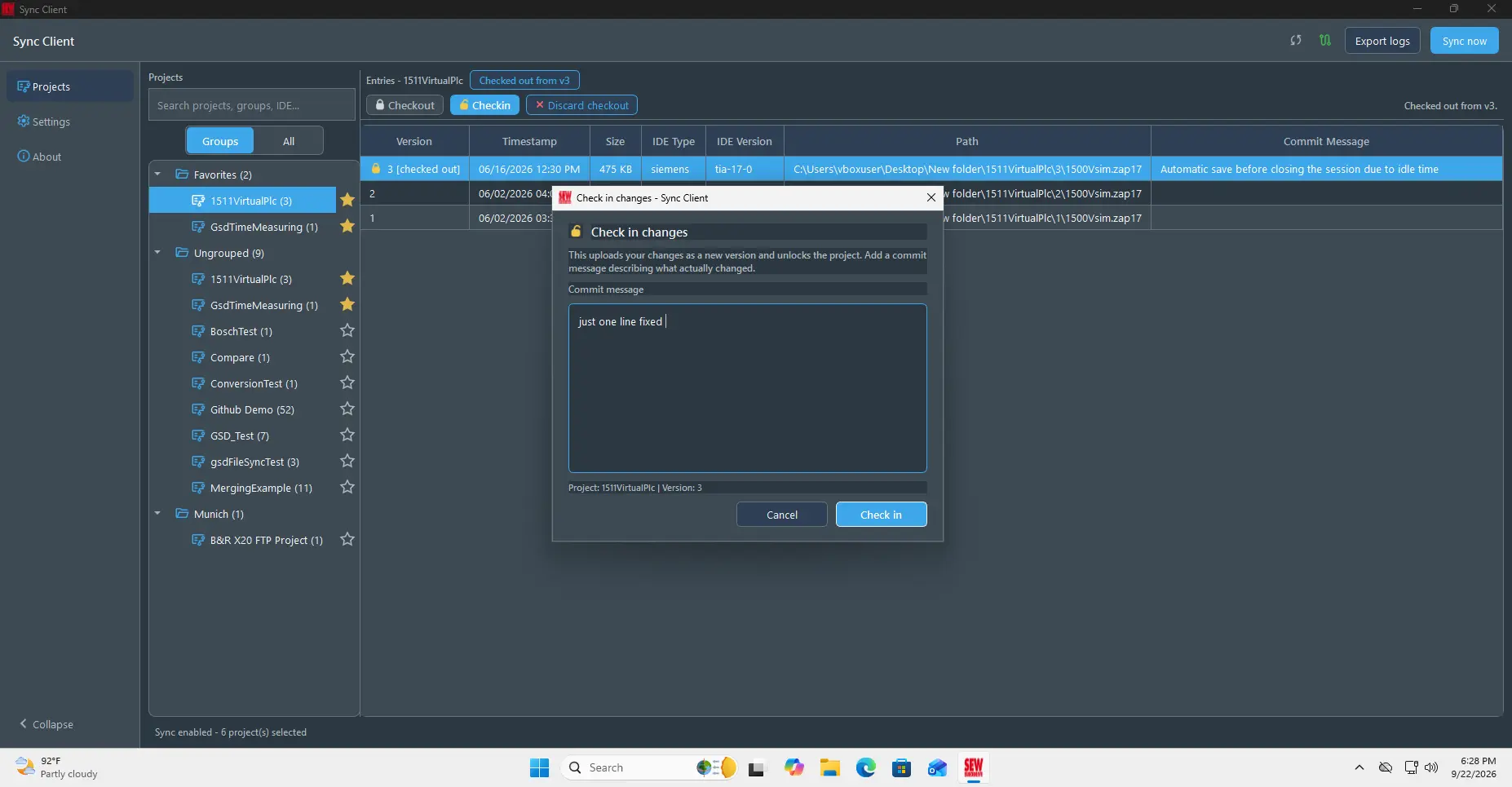
O Sync Client carrega o projeto alterado, adiciona a nova versão ao histórico de versões e liberta o bloqueio do projeto. Para abandonar as alterações locais, escolha Discard checkout e confirme.
Projetos favoritos
Utilize a estrela junto a um projeto para o adicionar ou remover dos Favorites. As estrelas preenchidas identificam os projetos favoritos e proporcionam um acesso mais rápido a partir da lista de projetos.
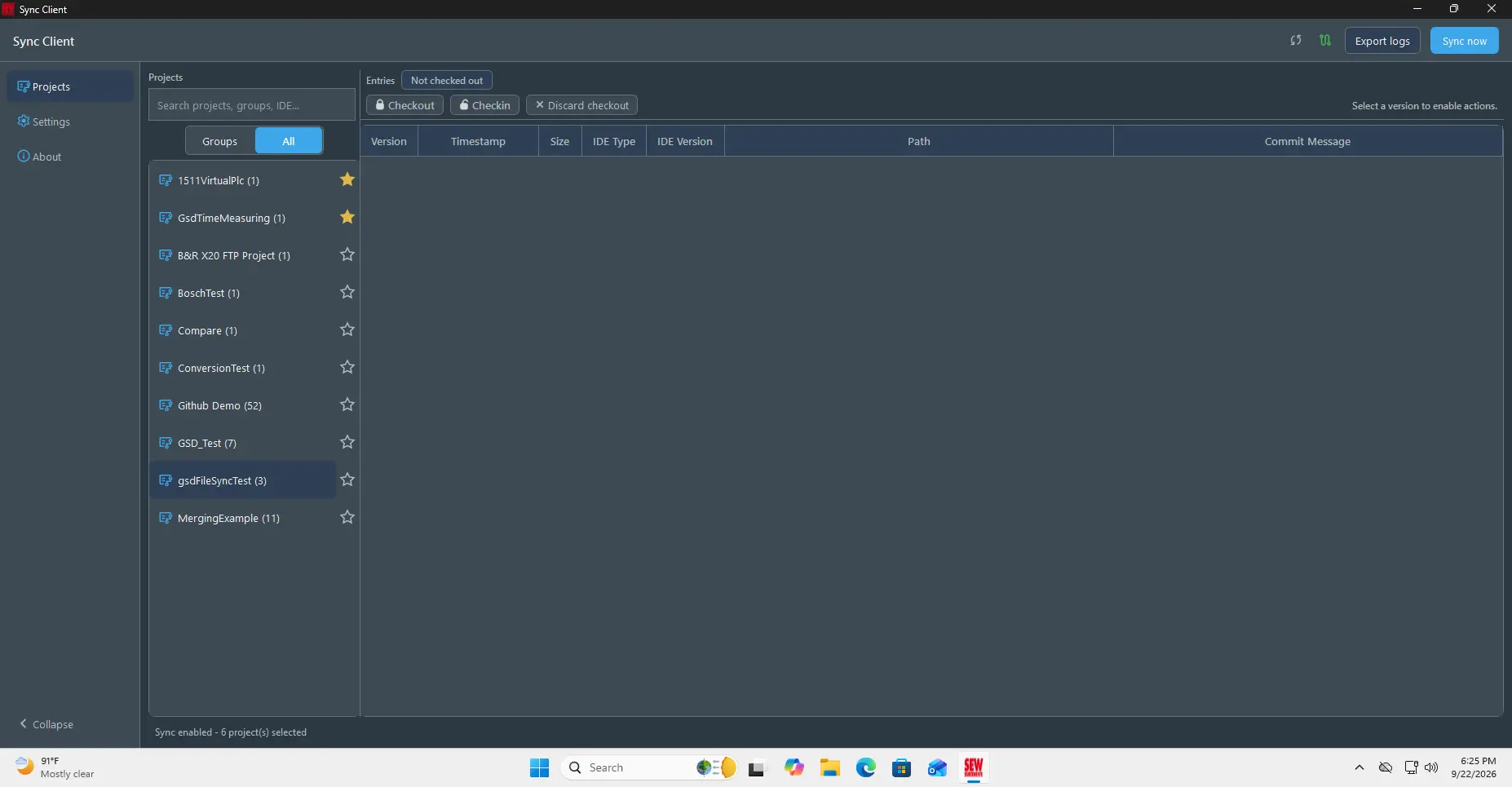
Os marcadores de favoritos permanecem também visíveis na árvore de projetos agrupada.
Ajuda e diagnóstico
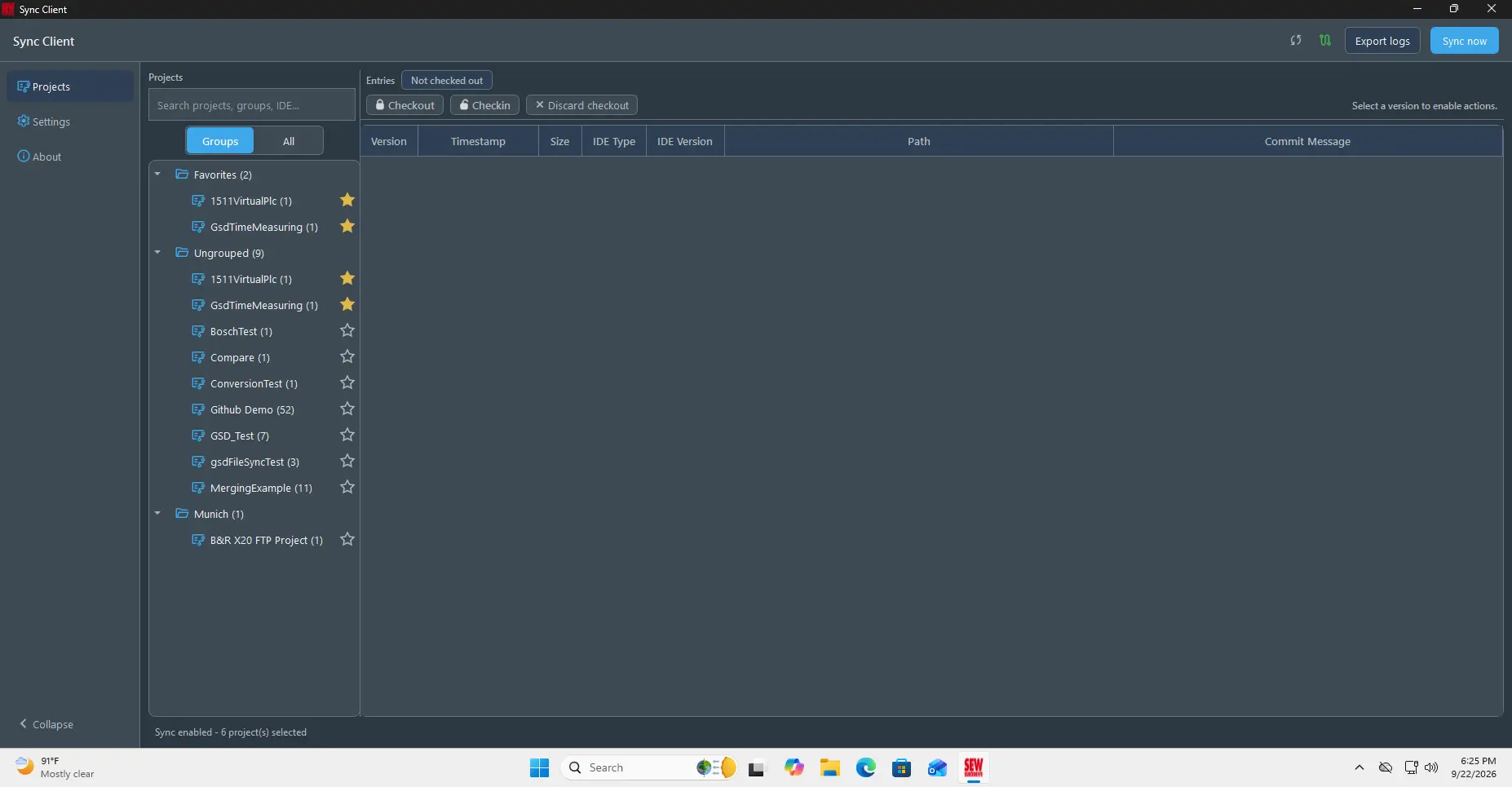
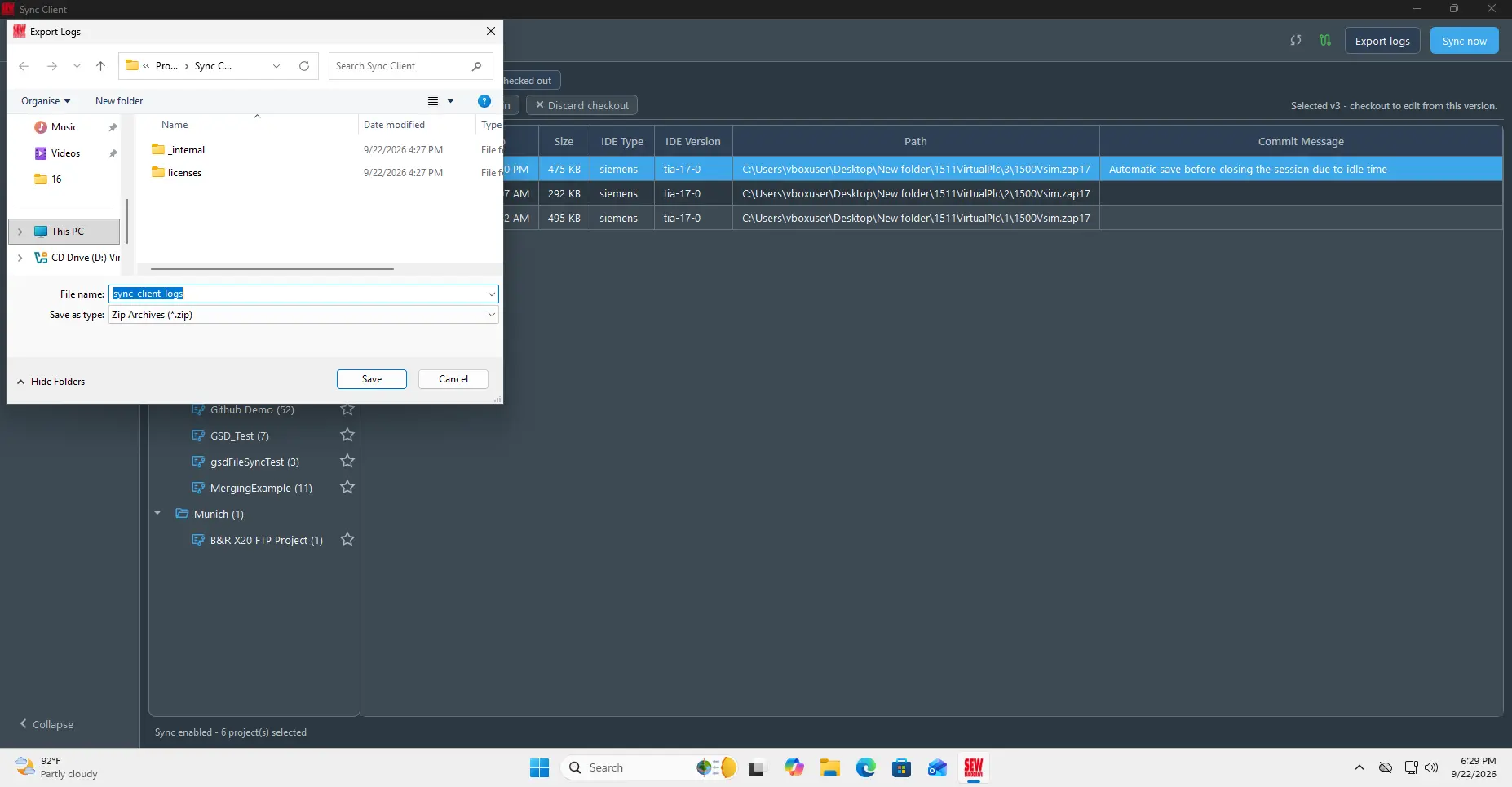
Utilize Export logs para criar um pacote de diagnóstico destinado ao suporte. A exportação inclui os registos da aplicação e do serviço, mas não expõe as palavras-passe guardadas.
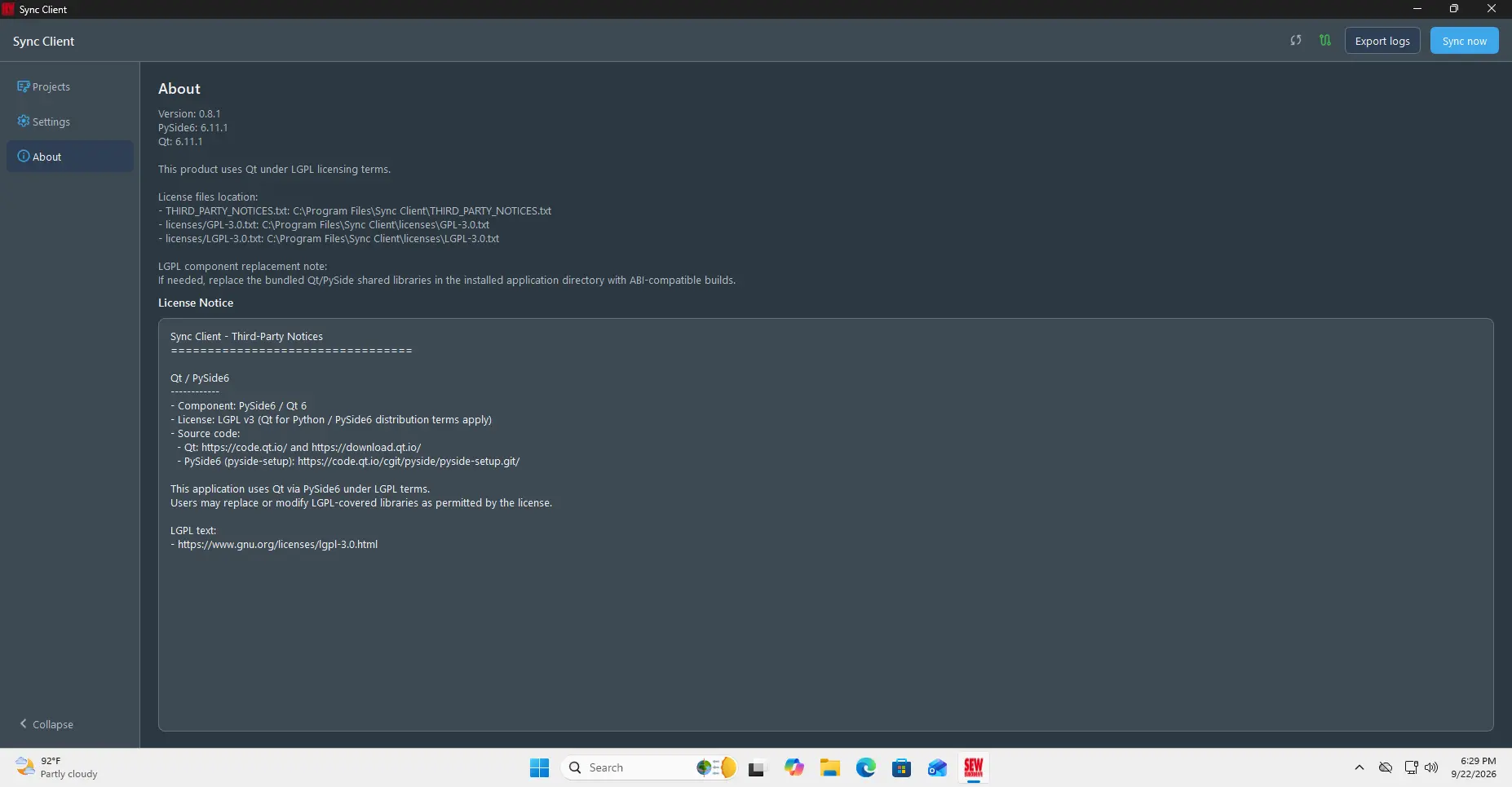
Abra About para consultar a versão instalada da aplicação, as informações de licença e os avisos de terceiros.
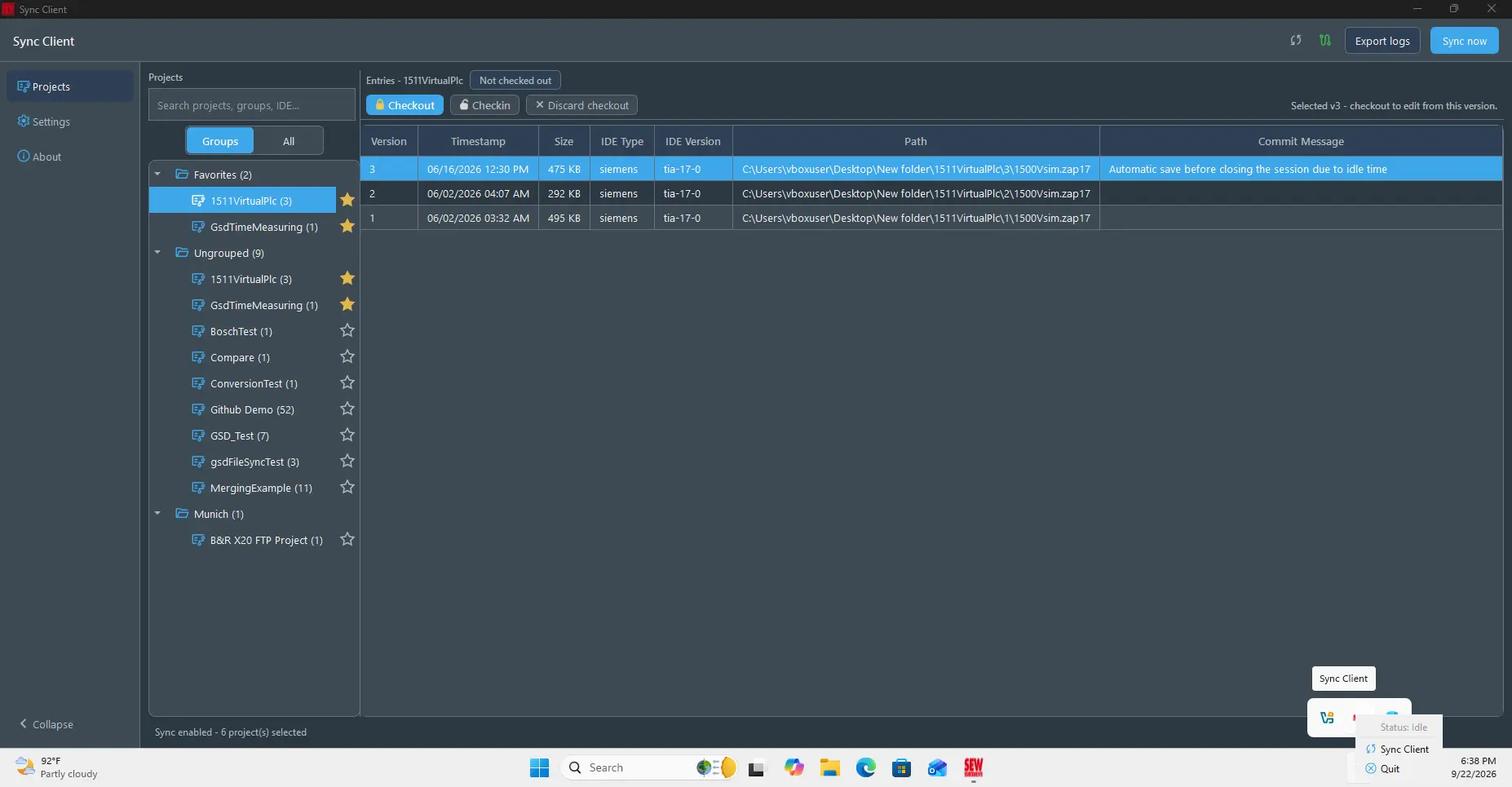
O Sync Client pode continuar a ser executado na área de notificação. Utilize o menu da área de notificação para abrir a aplicação ou terminá-la.
Interface de linha de comandos
A instalação disponibiliza também o sync-cli, que comunica com o mesmo serviço em segundo plano que a aplicação de ambiente de trabalho.
Configurar credenciais com palavra-passe
Para uma conta que não exija MFA, a CLI pode guardar o nome de utilizador, a palavra-passe, o URL da API, o caminho de armazenamento local e o intervalo de sincronização:
sync-cli --username "user@example.com" --password "<password>" --api-url "https://<sew-api-url>" --local-path "<project-folder>" --sync-frequency 30
Este comando guarda a configuração; não constitui um início de sessão interativo nem verifica imediatamente as credenciais. A autenticação ocorre quando a sincronização é iniciada. Execute sync-cli --sync-now, seguido de sync-cli --status, para iniciar a sincronização e inspecionar o resultado.
O início de sessão com MFA e SSO não é suportado através do sync-cli. Se a conta exigir MFA ou SSO, conclua o início de sessão na aplicação de ambiente de trabalho. A utilização de --password pode também deixar a palavra-passe no histórico do terminal e expô-la temporariamente na linha de comandos do processo, pelo que se recomenda o início de sessão na aplicação de ambiente de trabalho sempre que possível.
Inspecionar e controlar o Sync Client
Verificar o estado do serviço e da sincronização:
sync-cli --status
Apresentar as definições não secretas atuais:
sync-cli --show-settings
Solicitar uma sincronização imediata:
sync-cli --sync-now
Listar os checkouts de projeto ativos:
sync-cli --show-checkouts
Execute sync-cli --help para consultar todas as opções de projeto e de saída suportadas. Adicione --json quando o resultado do comando for consumido por um script.
Desinstalar o Sync Client
Windows
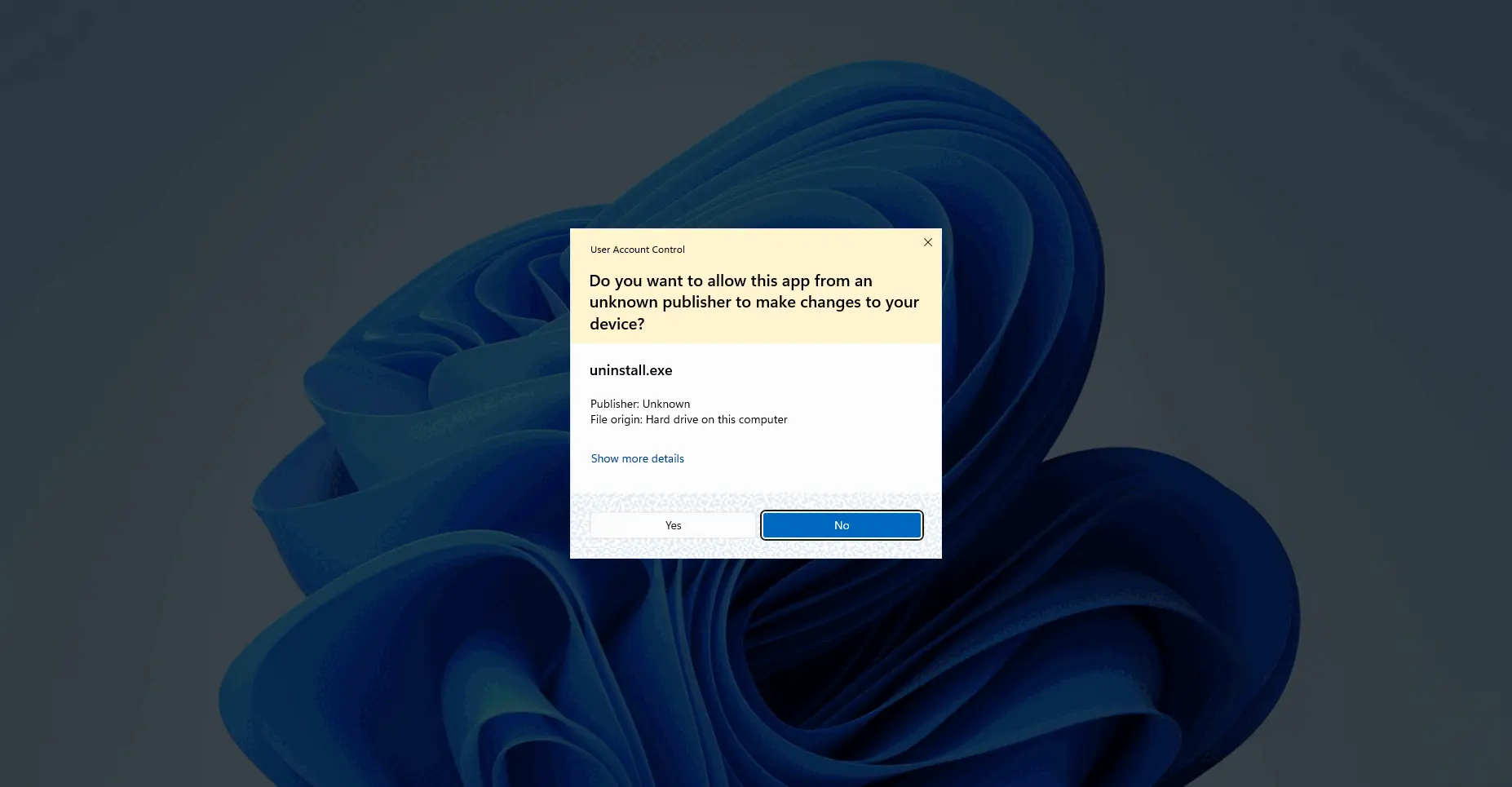
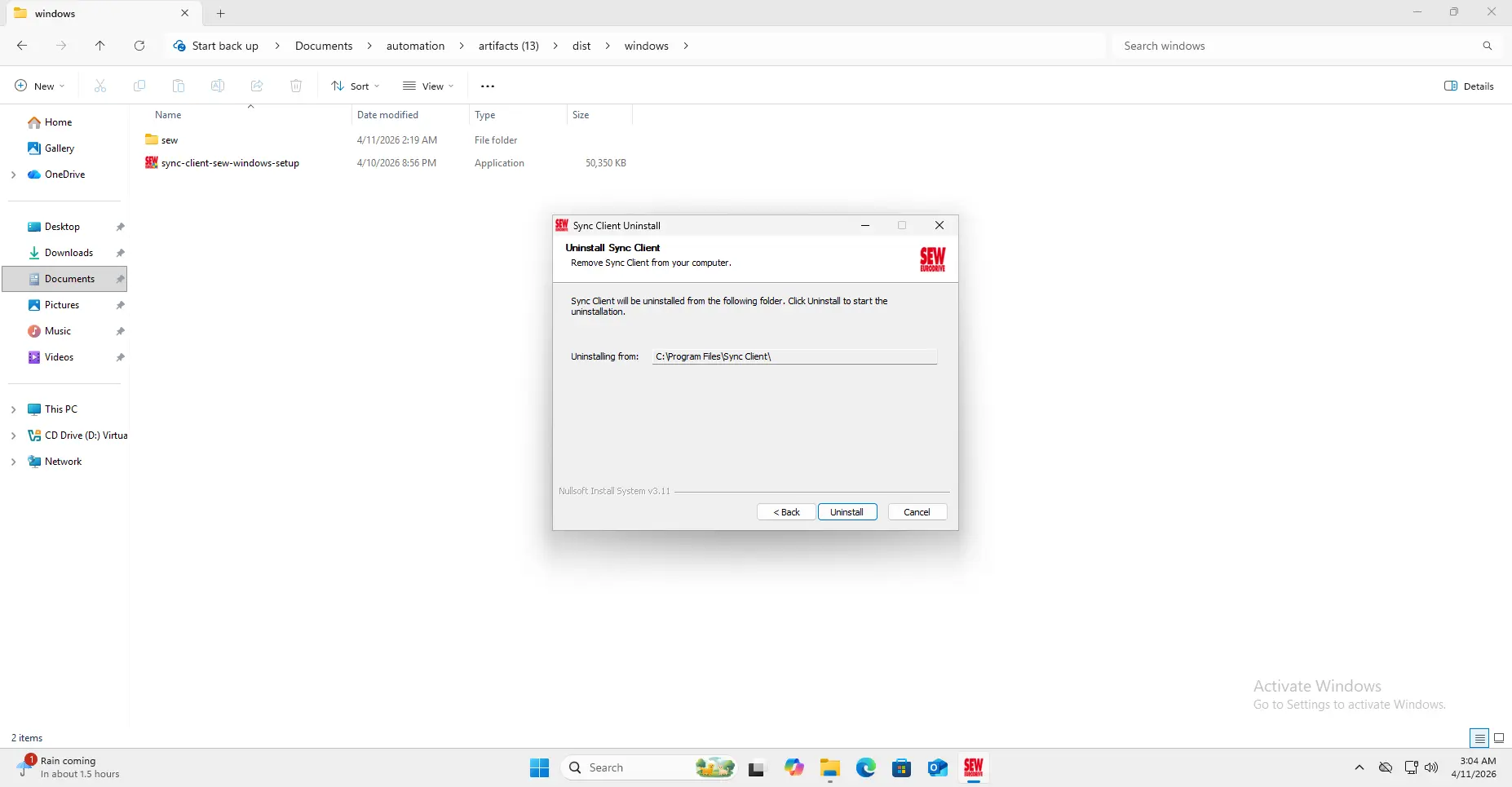
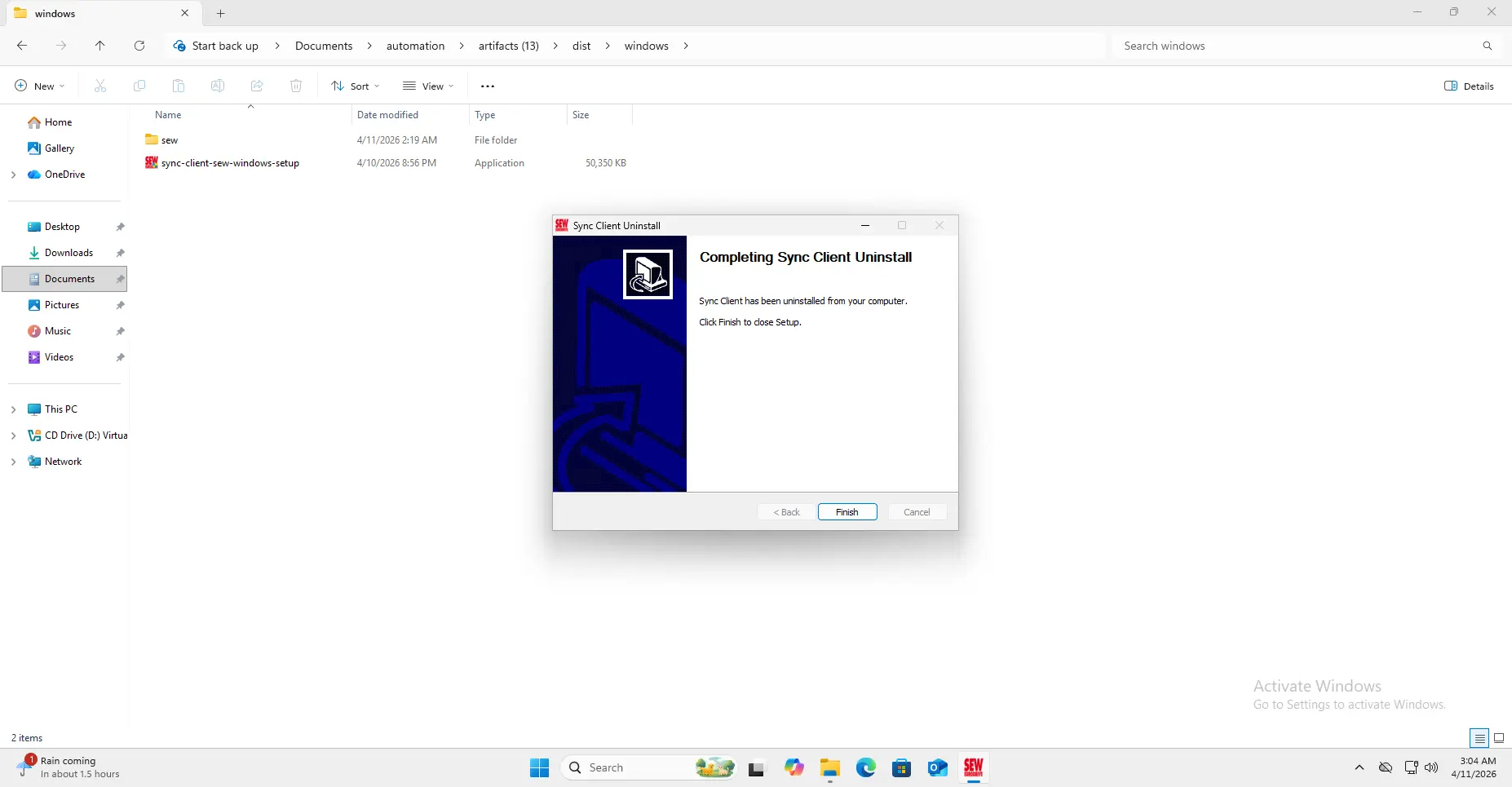
Comece por fechar o Sync Client a partir da área de notificação. Em seguida, abra Aplicações ou Programas do Windows, selecione Sync Client e conclua os passos de desinstalação.
Linux
-
Feche o Sync Client a partir do menu da área de notificação antes de executar o desinstalador.
-
Abra um terminal no diretório extraído
sync-client-linux. -
Execute o desinstalador com privilégios de administrador:
sudo ./uninstall.sh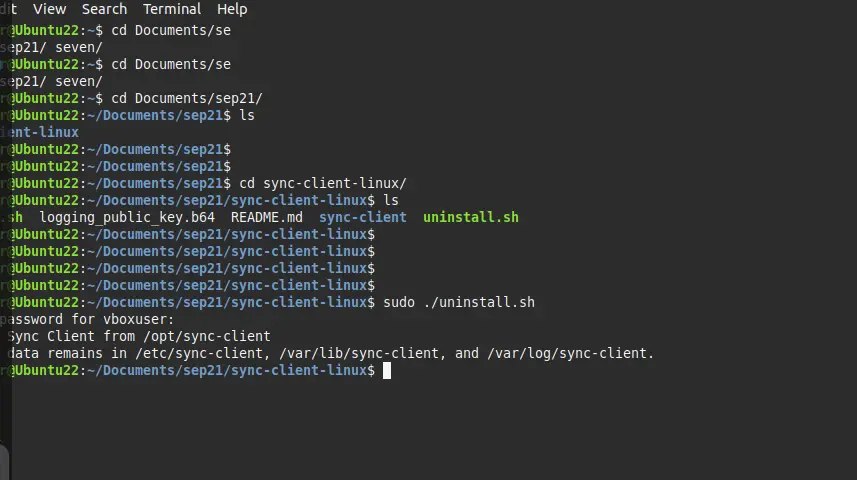
O desinstalador remove o pacote da aplicação de /opt/sync-client. A configuração, os dados sincronizados e os registos permanecem em /etc/sync-client, /var/lib/sync-client e /var/log/sync-client, para que possam ser reutilizados ou analisados posteriormente.