Factory Agent - Documentazione del codice generata dall'AI
Panoramica della descrizione del codice di Factory Agent
Factory Agent fornisce documentazione del codice generata dall'AI direttamente all'interno della SEW Platform, semplificando la comprensione, la manutenzione e la risoluzione dei problemi dei progetti di automazione da parte dei team di progettazione. Accessibile tramite la Project View, Factory Agent analizza automaticamente la struttura del progetto, la logica, le variabili e gli artefatti di codice per produrre documentazione chiara e leggibile.
Questa funzionalità aiuta i team ad accelerare l'onboarding, ridurre le lacune di conoscenza e migliorare la manutenibilità nel lungo periodo, soprattutto in ambienti in cui la conoscenza tacita o le basi di codice legacy rendono difficile mantenere una documentazione scritta manualmente. Gli output di Factory Agent vengono generati su richiesta, garantendo che la documentazione rifletta la versione più aggiornata del progetto memorizzata in SEW.
Oltre alla documentazione, Factory Agent supporta anche il confronto del codice assistito dall'AI per lo stesso insieme di vendor supportati. Accessibile tramite la Compare Projects View, questa funzionalità consente agli utenti di confrontare due versioni dello stesso progetto e di ricevere un riepilogo chiaro e strutturato delle modifiche apportate. Il confronto di Factory Agent si concentra specificamente sulle modifiche tra versioni all'interno di un progetto, offrendo una visione più approfondita di modifiche, refactoring o interventi non intenzionali. Ciò consente ai tecnici di convalidare rapidamente le modifiche, comprendere in che modo tali modifiche influiscono sul funzionamento del dispositivo, revisionare il lavoro prima delle distribuzioni e mantenere una visibilità pronta per l'audit sull'evoluzione di un progetto nel tempo.
Matrice di compatibilità dei vendor e dei linguaggi PLC di Factory Agent
SEW-EURODRIVE fornisce uno strumento basato sull'AI che genera documentazione dettagliata per ogni progetto a livello di file. Questo strumento individua le dipendenze all'interno del file e le integra nella documentazione in modo trasparente.
Attualmente sono supportati i seguenti vendor e formati di file:
| Vendor | Structured Text / SCL | Ladder Logic | FBD |
|---|---|---|---|
| Beckhoff | true | true | false |
| BoschRexroth | true | true | false |
| CODESYS | true | true | true |
| Rockwell Automation | true | true | false |
| SEW MOVIRUN open | true | true | false |
| Siemens TIA Portal | true | true | false |
| WAGO | true | true | false |
Come generare la documentazione del codice
Iniziare selezionando dall'elenco principale dei progetti il progetto per il quale si desidera generare la documentazione. Fare clic sul progetto desiderato per accedere alla sua vista dettagliata e alle opzioni di documentazione disponibili.
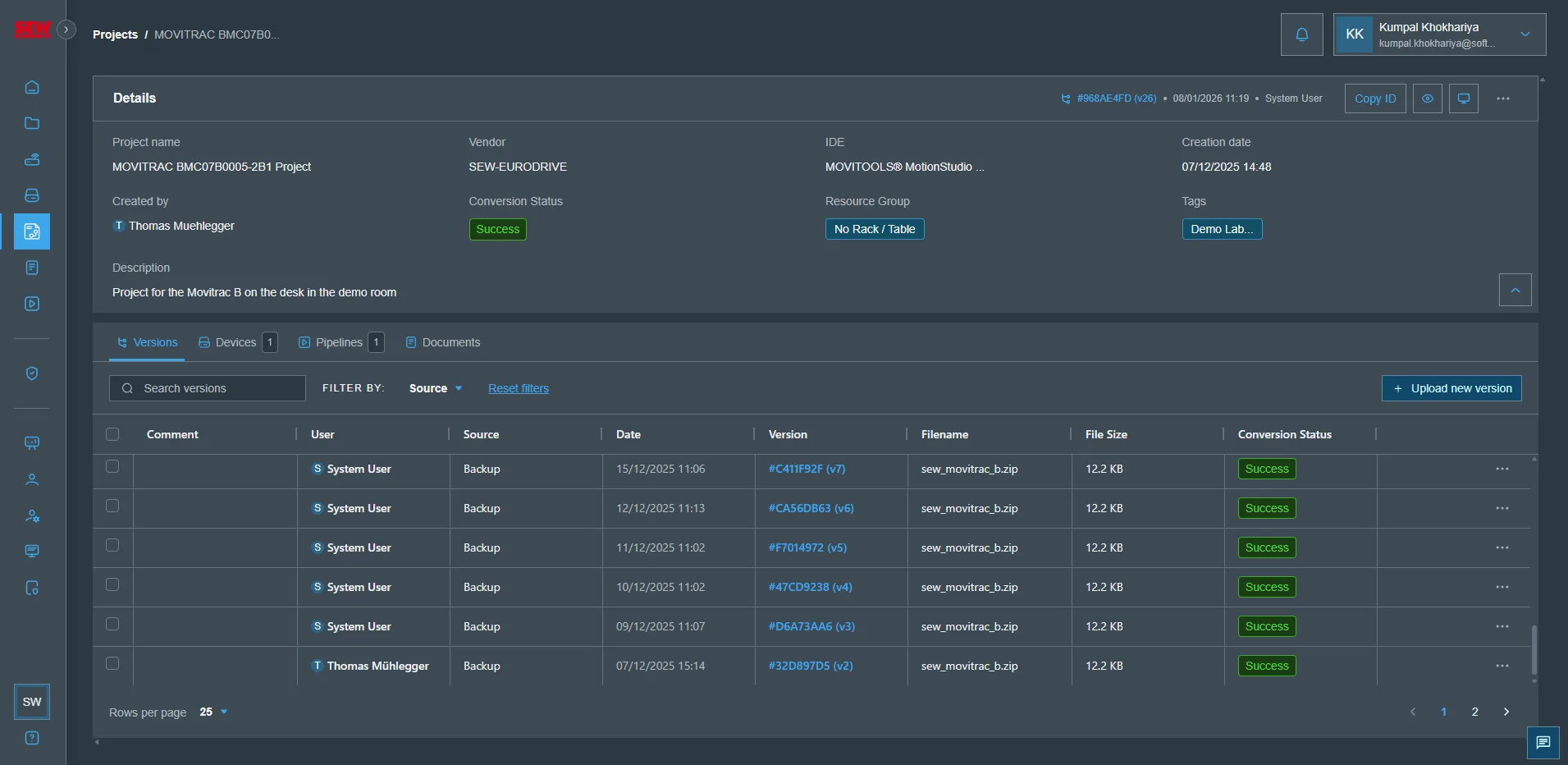
Selezione dei file supportati
Nel Project Viewer, scegliere un file che supporti la generazione della documentazione.
Avvio della generazione della documentazione
- Selezionare il file desiderato dal Project Viewer
- Fare clic sul pulsante "Explain" per avviare il processo di generazione della documentazione
- Verrà visualizzata una barra di avanzamento che mostra lo stato attuale del processo di generazione
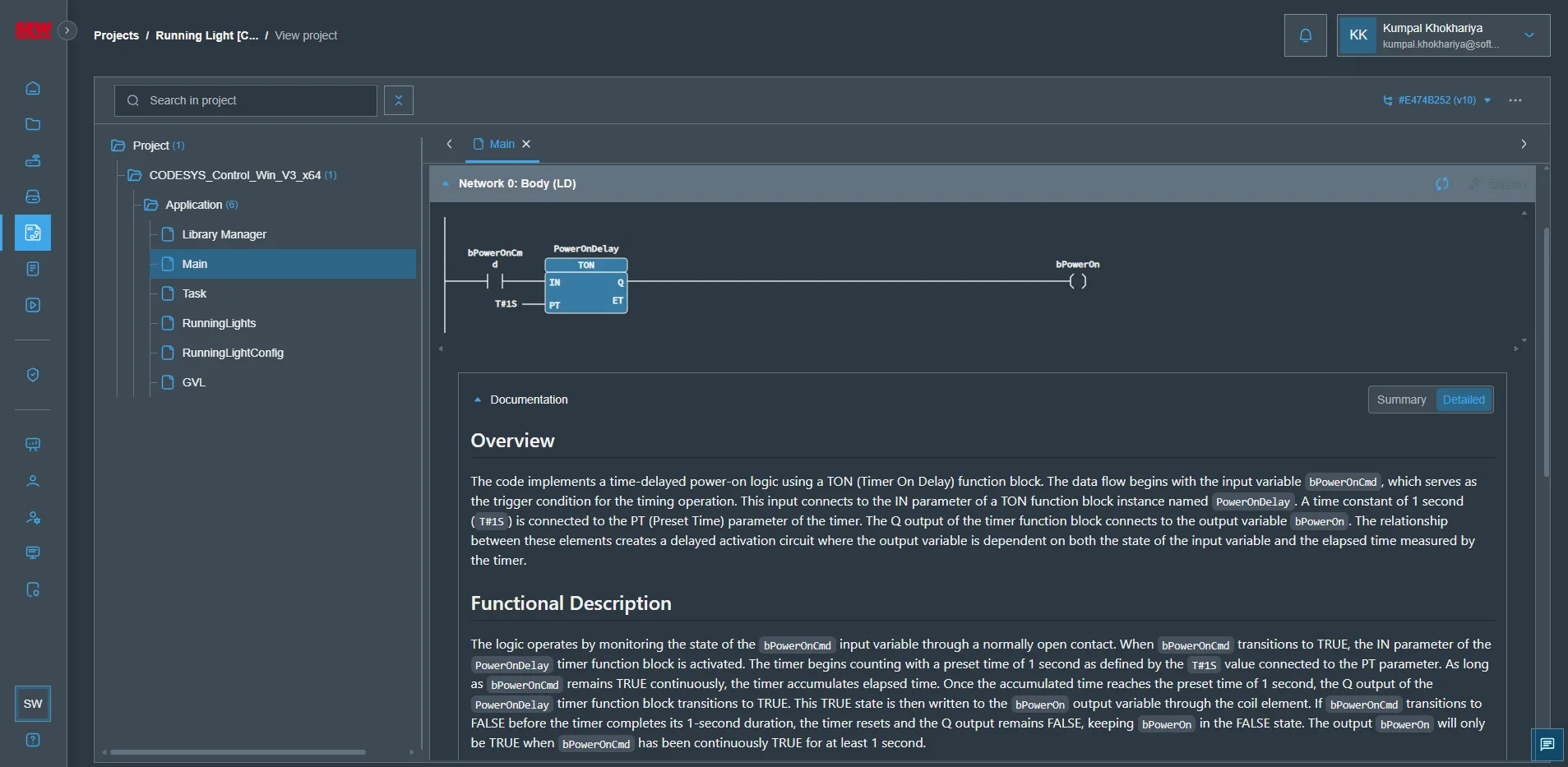
Elaborazione in background: la generazione della documentazione viene eseguita come processo in background, consentendo di uscire dalla pagina o di chiudere il browser senza interrompere l'operazione. È possibile tornare successivamente per verificare l'avanzamento o visualizzare la documentazione completata.
Note: solo i file che soddisfano i criteri di formato supportati saranno disponibili per la generazione della documentazione. Consultare la sezione Panoramica per un elenco completo dei tipi e formati di file compatibili.
Factory Agent per il confronto del codice (funzionalità in pre-release)
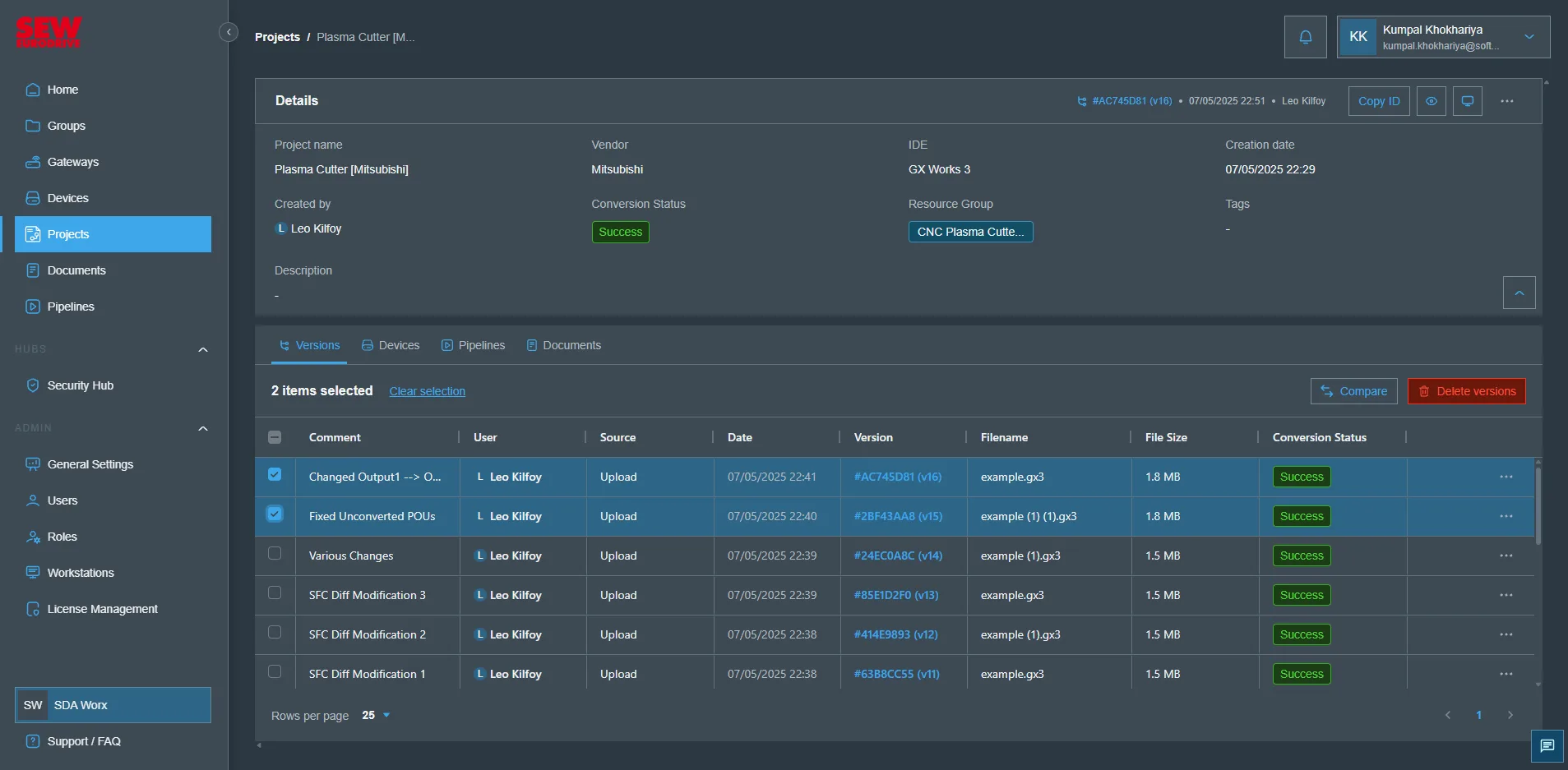
Iniziare selezionando dall'elenco principale dei progetti il progetto per il quale si desidera confrontare le differenze tra le versioni. Fare clic sul progetto desiderato per accedere alla sua vista dettagliata e alle opzioni di documentazione disponibili e selezionare 2 versioni da confrontare. Da qui, selezionare "Compare Versions" per aprire lo strumento di confronto delle versioni.
Dalla vista del progetto, selezionare un elemento che presenta differenze. Tipicamente, tali elementi saranno di colore blu (modificato), verde (aggiunto) o rosso (rimosso) - il bianco indica l'assenza di modifiche. Quando viene visualizzata la vista di confronto, selezionare "Explain" nel blocco per il quale si desidera visualizzare la spiegazione delle differenze. La spiegazione delle differenze verrà visualizzata sotto il blocco.
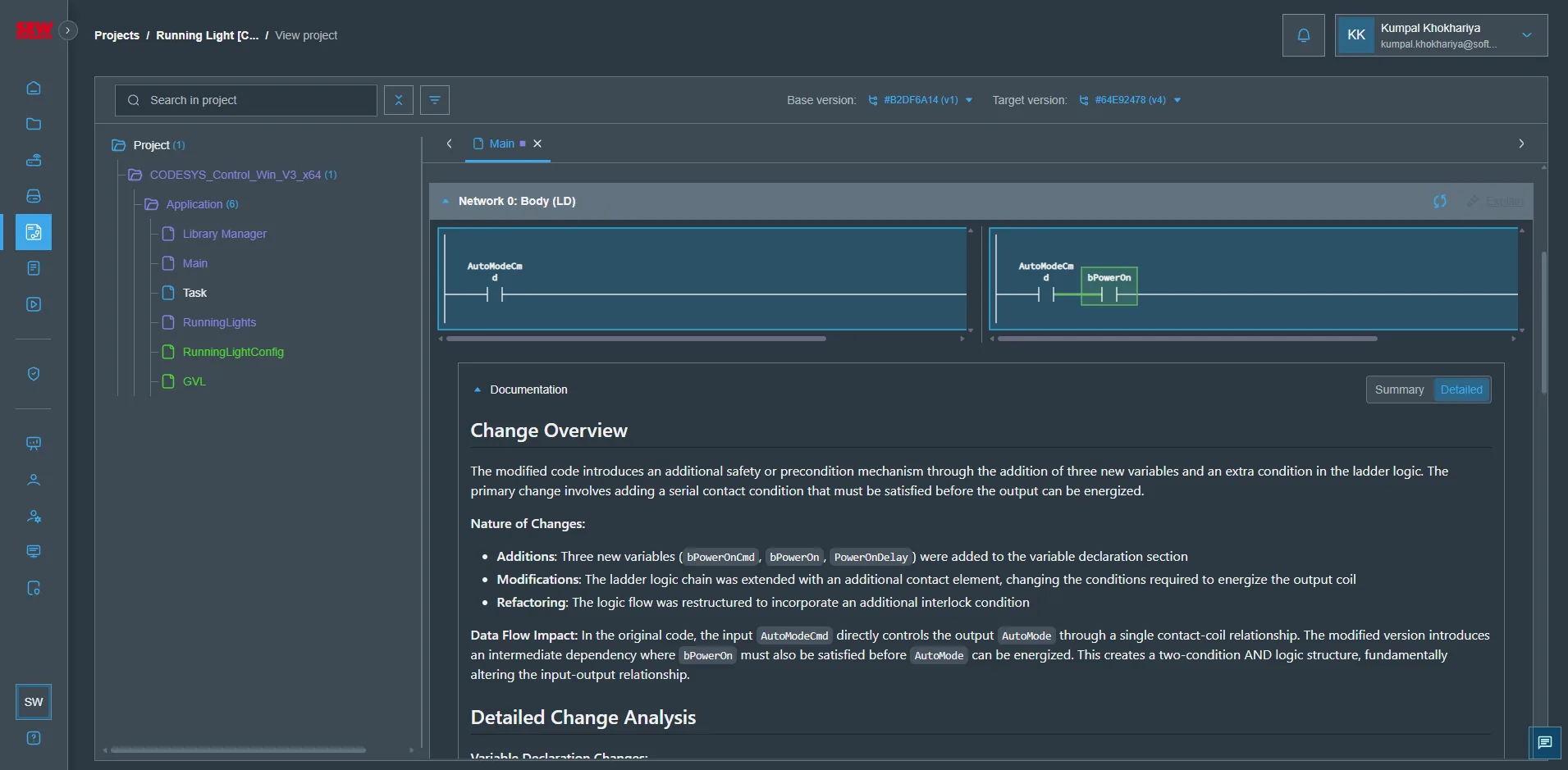
Livelli di dettaglio della documentazione
Per impostazione predefinita, il sistema genera documentazione dettagliata (verbose) che fornisce un'analisi completa con spiegazioni approfondite e una copertura esaustiva. Tuttavia, gli utenti possono passare alla versione sintetizzata se preferiscono una panoramica più concisa.
- Verbose: offre spiegazioni dettagliate, analisi complete e copertura approfondita (predefinita)
- Summarized: fornisce le informazioni essenziali e i concetti chiave in formato condensato