Factory Agent – dokumentacja kodu generowana przez AI
Przegląd opisu kodu w Factory Agent
Factory Agent udostępnia dokumentację kodu generowaną przez AI bezpośrednio w SEW Platform, ułatwiając zespołom inżynieryjnym zrozumienie, utrzymanie i diagnostykę projektów automatyki. Dostępny z poziomu Project View, Factory Agent automatycznie analizuje strukturę projektu, logikę, zmienne i artefakty kodu, aby wygenerować przejrzystą, czytelną dla człowieka dokumentację.
Funkcja ta pomaga zespołom przyspieszyć wdrażanie nowych osób, ograniczyć luki w wiedzy i poprawić długoterminową utrzymywalność — szczególnie w środowiskach, w których wiedza plemienna lub starsze bazy kodu utrudniają utrzymywanie ręcznie pisanej dokumentacji. Wyniki działania Factory Agent są generowane na żądanie, dzięki czemu dokumentacja odzwierciedla najbardziej aktualną wersję projektu przechowywaną w SEW.
Oprócz dokumentacji Factory Agent obsługuje również porównywanie kodu wspomagane przez AI dla tego samego zestawu obsługiwanych dostawców. Dostępna z poziomu Compare Projects View, funkcja ta pozwala użytkownikom porównać dwie wersje tego samego projektu i otrzymać przejrzyste, uporządkowane podsumowanie wprowadzonych zmian. Porównywanie w Factory Agent koncentruje się w szczególności na zmianach pomiędzy wersjami w obrębie projektu, zapewniając głębszy wgląd w modyfikacje, refaktoryzację lub niezamierzone edycje. Umożliwia to inżynierom szybką weryfikację zmian, zrozumienie, jak wpływają one na funkcjonalne działanie urządzenia, przegląd pracy przed wdrożeniem oraz utrzymanie gotowej do audytu widoczności ewolucji projektu w czasie.
Macierz zgodności dostawców i języków PLC w Factory Agent
SEW-EURODRIVE udostępnia narzędzie oparte na AI, które generuje szczegółową dokumentację każdego projektu na poziomie plików. Narzędzie identyfikuje zależności w pliku i płynnie integruje je z dokumentacją.
Obecnie obsługiwani są następujący dostawcy i formaty plików:
| Vendor | Structured Text / SCL | Ladder Logic | FBD |
|---|---|---|---|
| Beckhoff | true | true | false |
| BoschRexroth | true | true | false |
| CODESYS | true | true | true |
| Rockwell Automation | true | true | false |
| SEW MOVIRUN open | true | true | false |
| Siemens TIA Portal | true | true | false |
| WAGO | true | true | false |
Jak wygenerować dokumentację kodu
Rozpocznij od wybrania z głównej listy projektów tego projektu, dla którego chcesz wygenerować dokumentację. Kliknij wybrany projekt, aby przejść do jego widoku szczegółowego i dostępnych opcji dokumentacji.
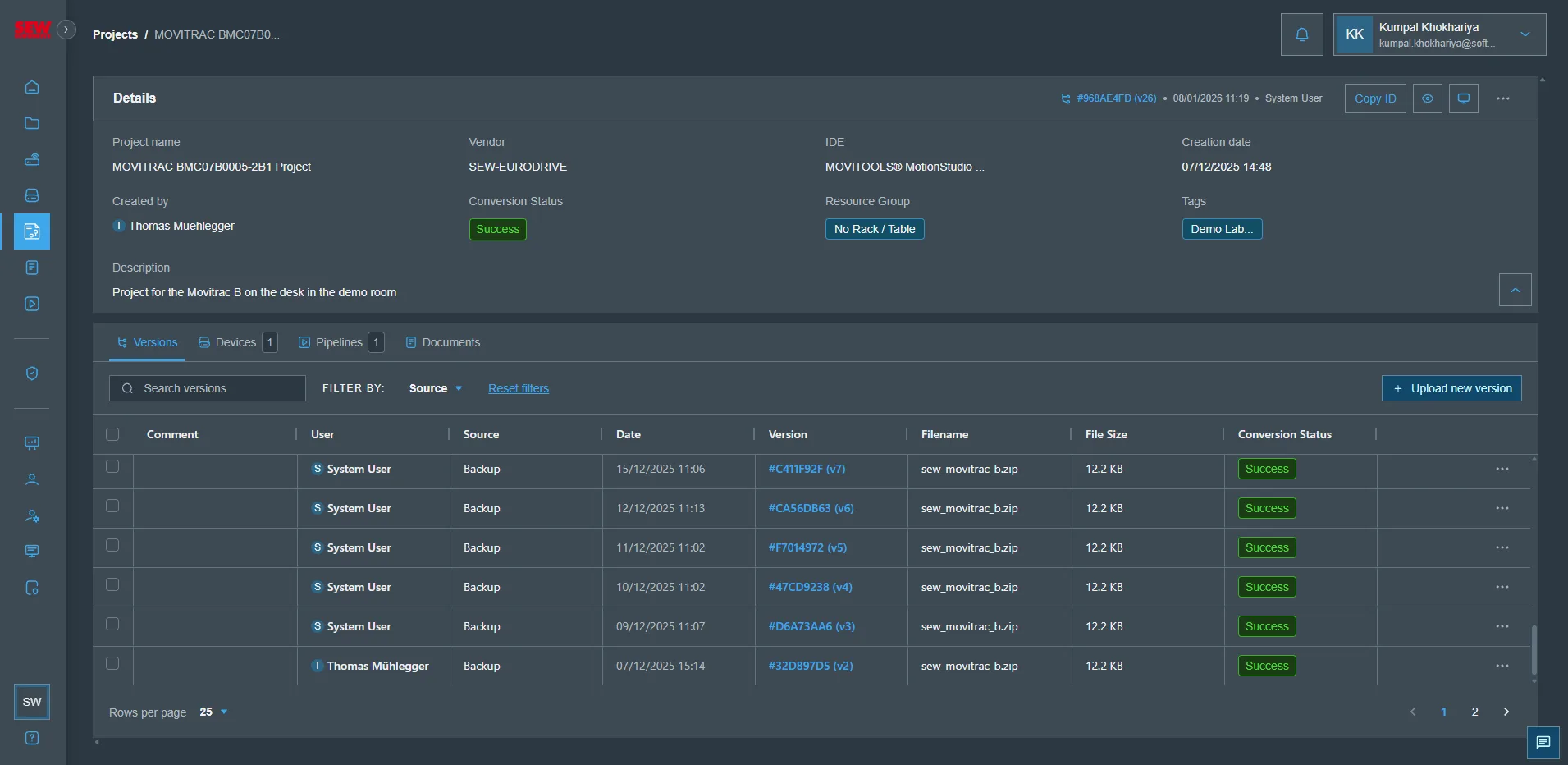
Wybór obsługiwanych plików
W Project Viewer wybierz dowolny plik obsługujący generowanie dokumentacji.
Rozpoczęcie generowania dokumentacji
- Wybierz żądany plik w Project Viewer
- Kliknij przycisk „Explain”, aby rozpocząć proces generowania dokumentacji
- Pojawi się pasek postępu przedstawiający bieżący status procesu generowania
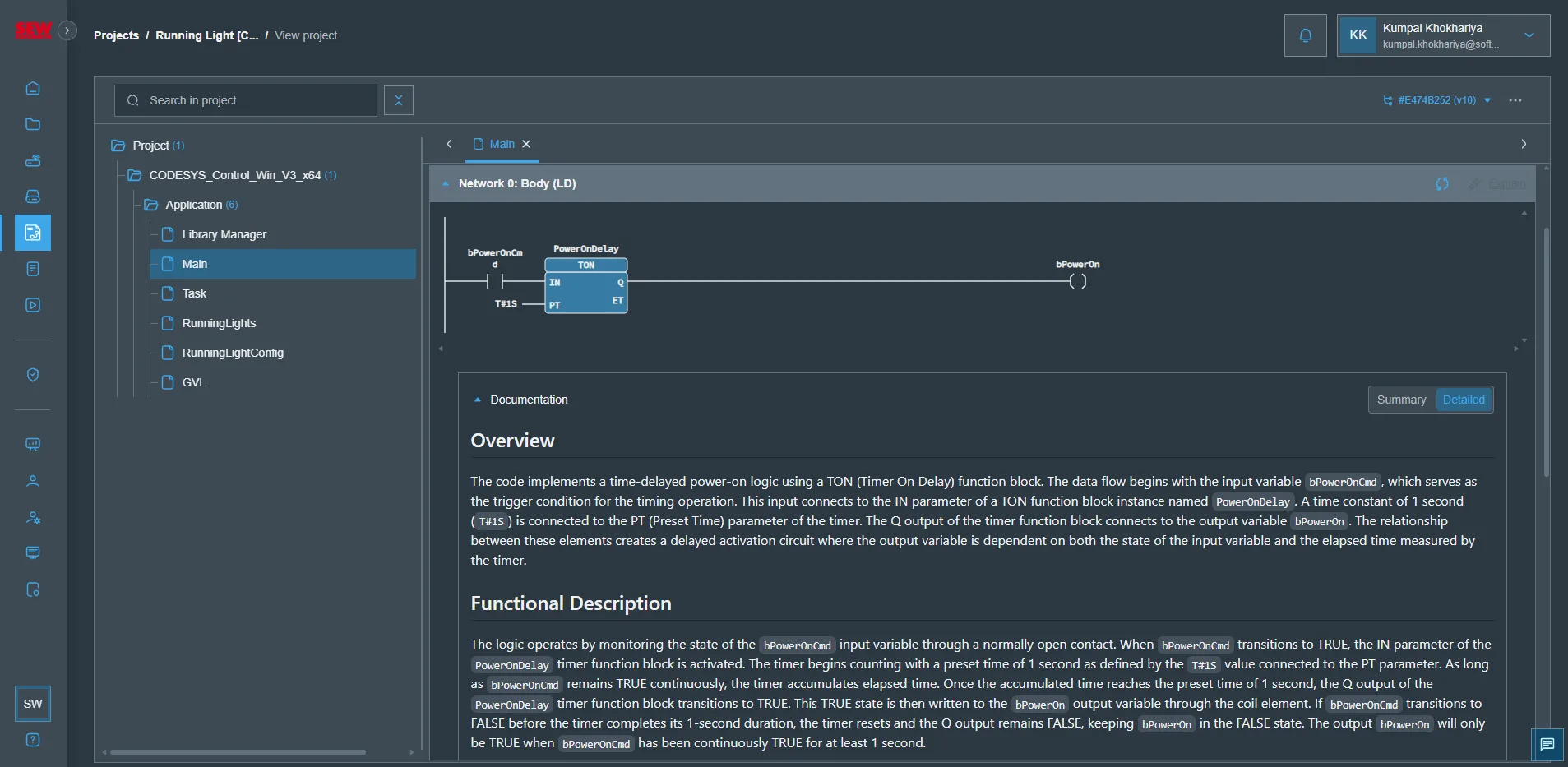
Przetwarzanie w tle: Generowanie dokumentacji przebiega jako proces w tle, dzięki czemu można opuścić stronę lub zamknąć przeglądarkę bez przerywania operacji. Można wrócić później, aby sprawdzić postęp lub wyświetlić ukończoną dokumentację.
Note: Do generowania dokumentacji dostępne będą wyłącznie pliki spełniające kryteria obsługiwanych formatów. Pełną listę zgodnych typów i formatów plików znajdziesz w sekcji Przegląd.
Factory Agent do porównywania kodu (funkcja przedpremierowa)
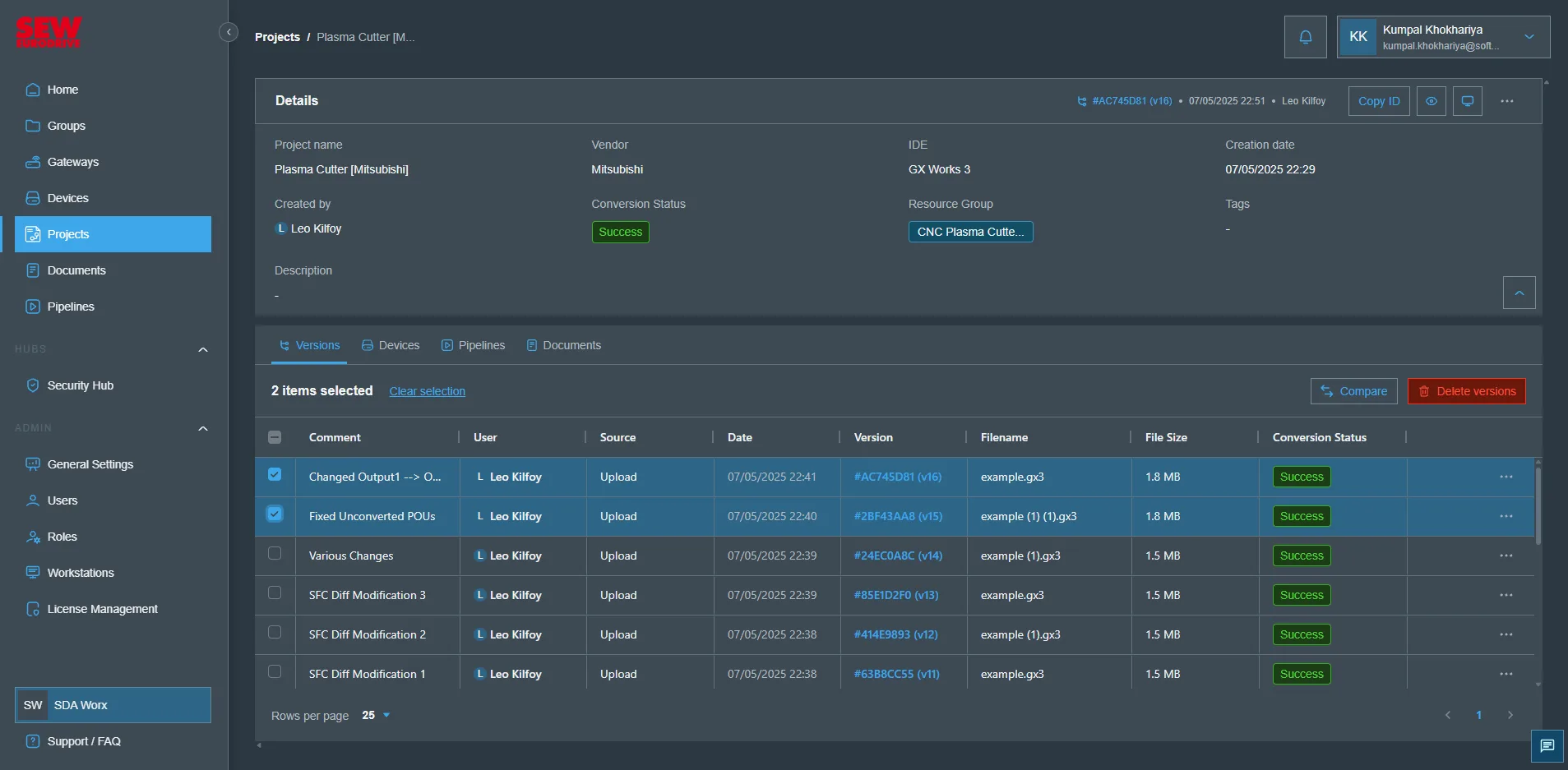
Rozpocznij od wybrania z głównej listy projektów tego projektu, dla którego chcesz porównać różnice między wersjami. Kliknij wybrany projekt, aby przejść do jego widoku szczegółowego i dostępnych opcji dokumentacji, a następnie wybierz 2 wersje do porównania. Następnie wybierz „Compare Versions”, aby otworzyć narzędzie porównywania wersji.
W widoku projektu wybierz element, który wykazuje różnice. Zazwyczaj takie elementy są oznaczone kolorem niebieskim (zmodyfikowane), zielonym (dodane) lub czerwonym (usunięte) — biały oznacza brak zmian. Gdy zostanie wyświetlony widok porównania, wybierz „Explain” w bloku, dla którego chcesz zobaczyć wyjaśnienie różnic. Wyjaśnienie różnic zostanie wyświetlone poniżej bloku.
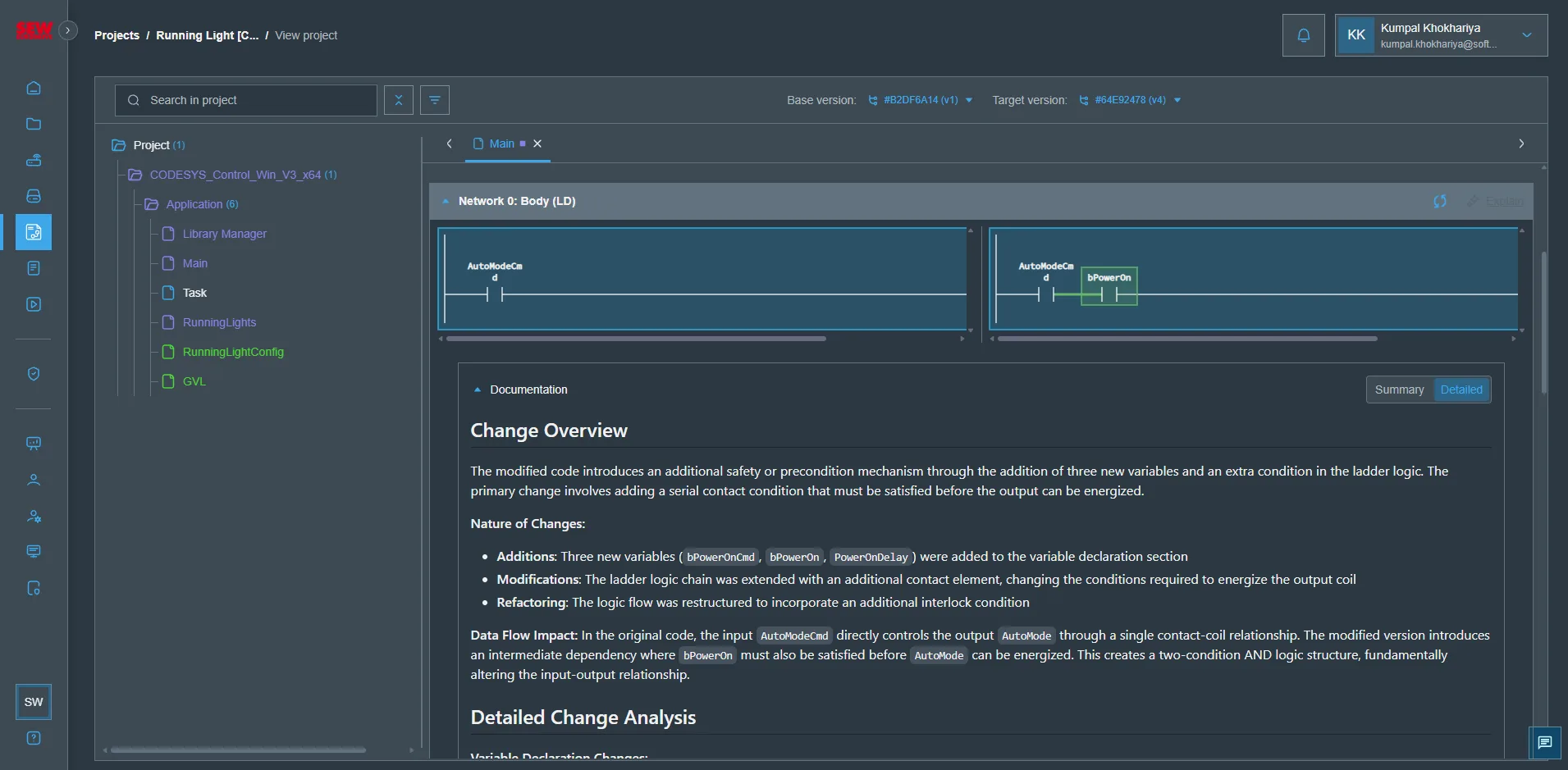
Poziomy szczegółowości dokumentacji
Domyślnie system generuje dokumentację szczegółową (verbose), która zapewnia kompleksową analizę wraz ze szczegółowymi objaśnieniami i dogłębnym omówieniem. Użytkownicy mogą jednak przełączyć się na wersję podsumowaną, jeśli preferują bardziej zwięzły przegląd.
- Verbose: oferuje szczegółowe objaśnienia, kompleksową analizę i dogłębne omówienie (domyślnie)
- Summarized: przedstawia najważniejsze informacje i kluczowe pojęcia w skondensowanej formie