Factory Agent - AI 生成コードドキュメント
Factory Agent コード説明の概要
Factory Agent は、SEW Platform 内で AI 生成のコードドキュメントを直接提供し、エンジニアリングチームがオートメーションプロジェクトを理解、保守、トラブルシューティングしやすくします。Project View からアクセスでき、Factory Agent はプロジェクト構造、ロジック、変数、コードアーティファクトを自動的に分析し、明確で人間が読みやすいドキュメントを生成します。
この機能により、チームはオンボーディングを加速し、知識のギャップを減らし、長期的な保守性を向上させることができます。特に、属人的な知識やレガシーコードベースにより手書きのドキュメントの保守が困難な環境で効果的です。Factory Agent の出力はオンデマンドで生成されるため、ドキュメントは SEW に保存されているプロジェクトの最新バージョンを反映します。
ドキュメント生成に加えて、Factory Agent は同じ対応ベンダーのセットに対して AI 支援によるコード差分比較もサポートします。Compare Projects View からアクセスでき、この機能により、_同一プロジェクト_の 2 つのバージョンを比較し、変更内容の明確で構造化されたサマリーを取得できます。Factory Agent の差分比較は、プロジェクト内のバージョン間の変更に特化しており、変更、リファクタリング、意図しない編集についてより深い洞察を提供します。これにより、エンジニアは変更を迅速に検証し、それらの変更がデバイスの機能動作にどのように影響するかを理解し、デプロイ前に作業をレビューし、プロジェクトが時間の経過とともにどのように進化したかについて監査対応可能な可視性を維持できます。
Factory Agent のベンダーおよび PLC 言語の互換性マトリクス
SEW-EURODRIVE は、各プロジェクトのファイルレベルで詳細なドキュメントを生成する AI 搭載ツールを提供します。このツールはファイル内の依存関係を識別し、それらをドキュメントにシームレスに統合します。
現在、以下のベンダーおよびファイル形式がサポートされています:
| ベンダー | Structured Text / SCL | Ladder Logic | FBD |
|---|---|---|---|
| Beckhoff | true | true | false |
| BoschRexroth | true | true | false |
| CODESYS | true | true | true |
| Rockwell Automation | true | true | false |
| SEW MOVIRUN open | true | true | false |
| Siemens TIA Portal | true | true | false |
| WAGO | true | true | false |
コードドキュメントの生成方法
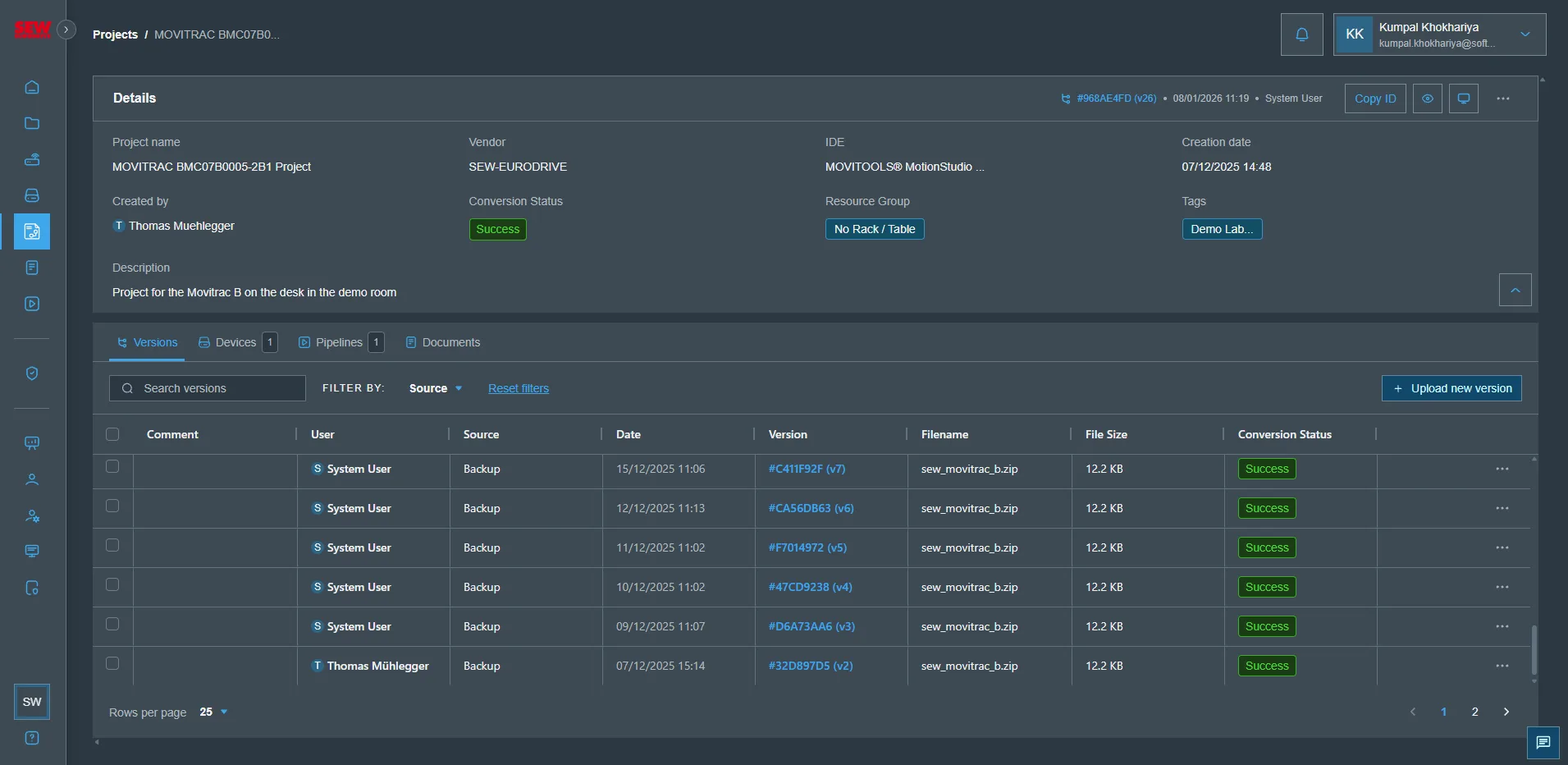
まず、メインのプロジェクト一覧から、ドキュメントを生成したいプロジェクトを選択します。目的のプロジェクトをクリックすると、詳細ビューおよび利用可能なドキュメントオプションにアクセスできます。
サポートされているファイルの選択
Project Viewer で、ドキュメント生成に対応している任意のファイルを選択します。
ドキュメント生成の開始
- Project Viewer から目的のファイルを選択します
- **「Explain」**ボタンをクリックしてドキュメント生成プロセスを開始します
- 生成プロセスの現在のステータスを表示するプログレスバーが表示されます
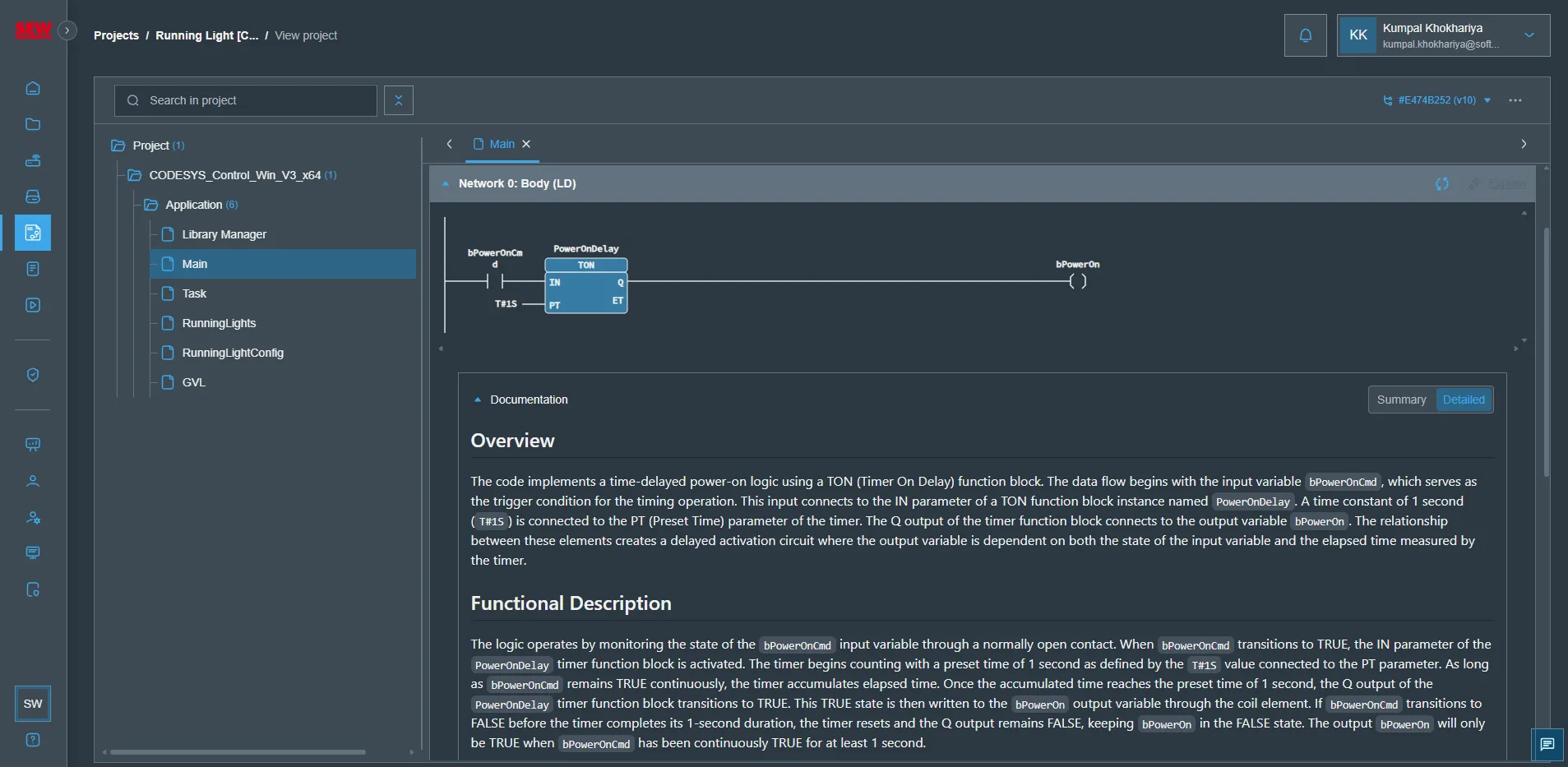
バックグラウンド処理: ドキュメント生成はバックグラウンドプロセスとして実行されるため、ページから移動したりブラウザを閉じたりしても処理は中断されません。後で戻って進行状況を確認したり、完成したドキュメントを表示したりできます。
Note: サポートされている形式の基準を満たすファイルのみがドキュメント生成の対象となります。互換性のあるファイルタイプおよび形式の完全な一覧については、概要セクションを参照してください。
コード差分比較のための Factory Agent(プレリリース機能)
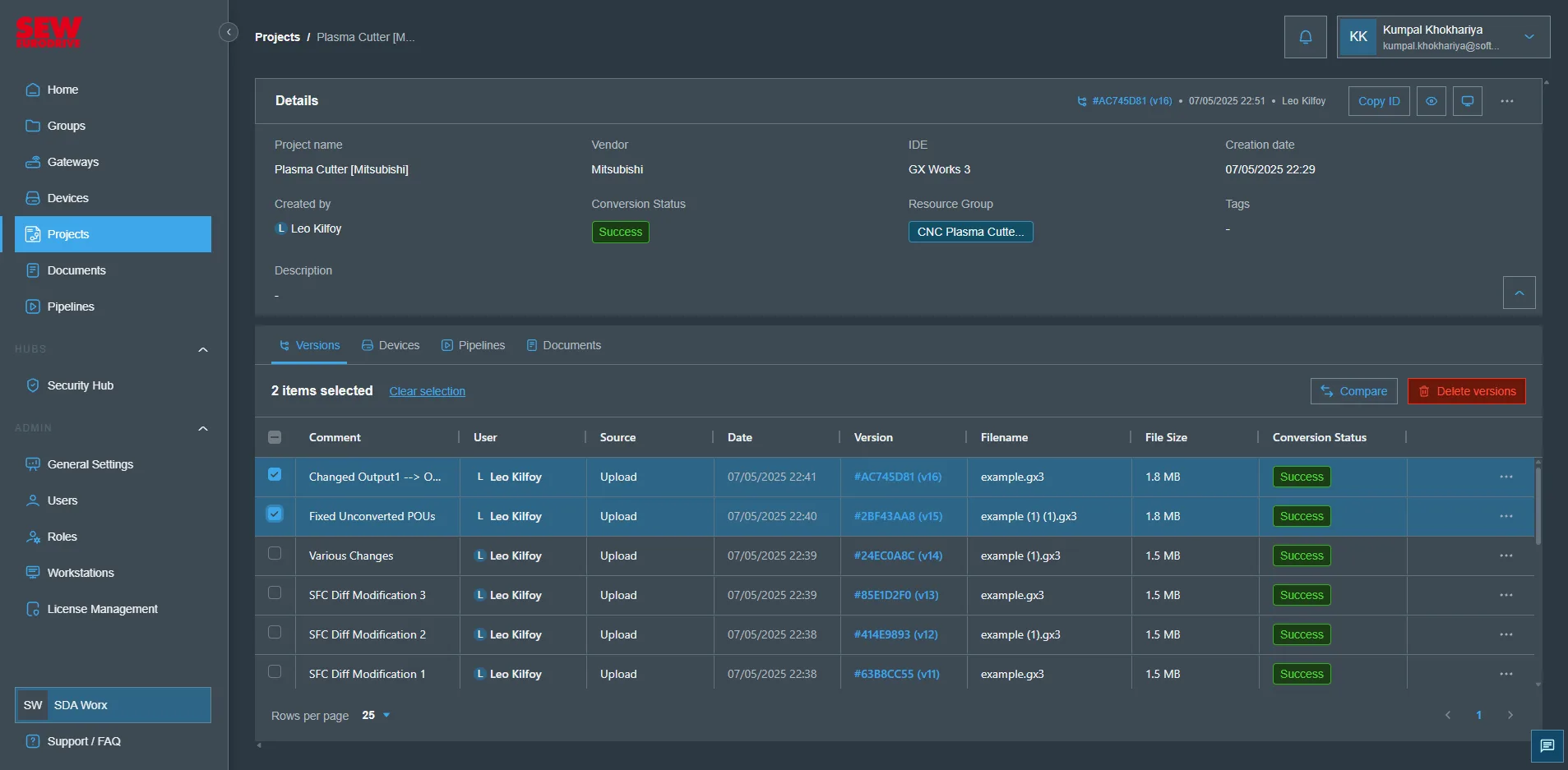
まず、メインのプロジェクト一覧から、プロジェクトバージョン間の差分を比較したいプロジェクトを選択します。目的のプロジェクトをクリックして詳細ビューおよび利用可能なドキュメントオプションにアクセスし、比較する 2 つのバージョンを選択します。ここから **「Compare Versions」**を選択して、バージョン比較ツールを開きます。
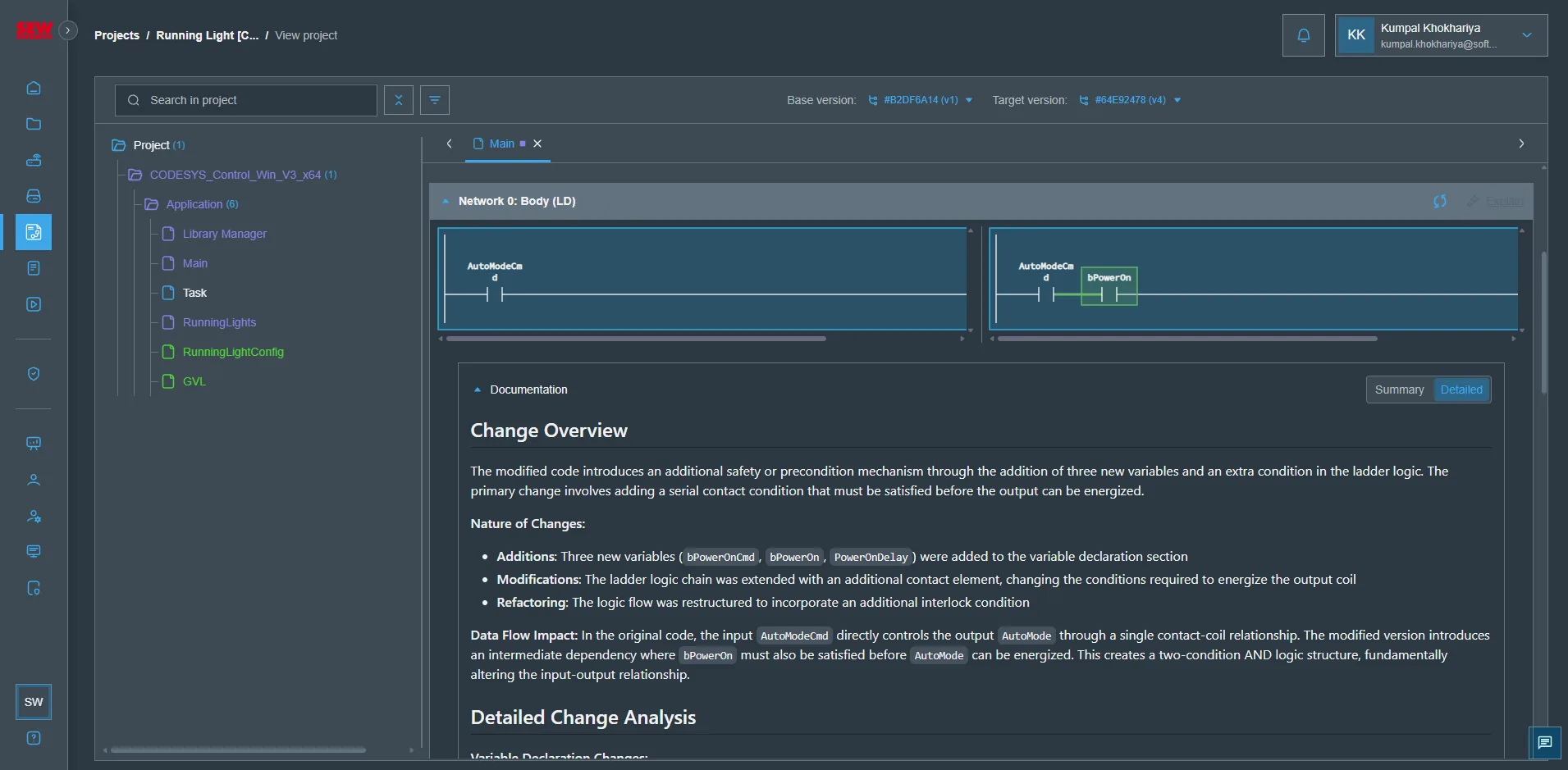
プロジェクトビューから、差分が表示されている要素を選択します。通常、これらの要素は青(変更)、緑(追加)、赤(削除)で表示され、白は変更なしを表します。比較ビューが表示されたら、差分の説明を確認したいブロックで「Explain」を選択します。差分の説明はブロックの下に表示されます。
ドキュメントの詳細レベル
デフォルトでは、システムは詳細な説明と踏み込んだ内容を含む包括的な分析を提供する**詳細ドキュメント(verbose)**を生成します。ただし、より簡潔な概要を希望する場合は、要約バージョンに切り替えることができます。
- Verbose: 詳細な説明、包括的な分析、踏み込んだ内容を提供します(デフォルト)
- Summarized: 必須情報と主要な概念を凝縮した形式で提供します