브라우저 기반 엔지니어링(IDEaaS) 사용
프로젝트를 수정하거나 대상 PLC(Programmable Logic Controller)에 직접 배포하려는 경우, IDE-as-a-Service("IDEaaS")를 사용할 수 있습니다. 이는 브라우저 창으로 직접 스트리밍되는 완전한 기능의 개발 환경에 접근할 수 있도록 하는 SEW 서비스입니다. IDEaaS를 통해 원격으로 코드를 작성, 편집 및 관리할 수 있습니다. 또한 물리적 장치에 연결해야 하는 경우, 통합 연결 서비스를 통해 어디에서나 PLC로 안전하게 접근하고 배포할 수 있습니다.
지원되는 PLC 공급업체: 지원되는 자동화 기술 섹션을 참조하십시오.
IDEaaS 시작
시작하려면 플랫폼 내에서 편집하려는 프로젝트로 이동하십시오. "Open IDEaaS" 버튼을 클릭하십시오. 이 작업을 수행하면 새 브라우저 탭이 열리고 브라우저 기반 엔지니어링(IDEaaS) 인터페이스가 직접 스트리밍됩니다. 세션이 시작되면 선택한 프로젝트가 IDE 환경 내에서 자동으로 로드됩니다. 프로젝트가 장치 통합용으로 구성되어 있는 경우, 시스템은 지정된 장치와의 연결도 설정하려고 시도하여 원활한 개발 및 배포를 가능하게 합니다.
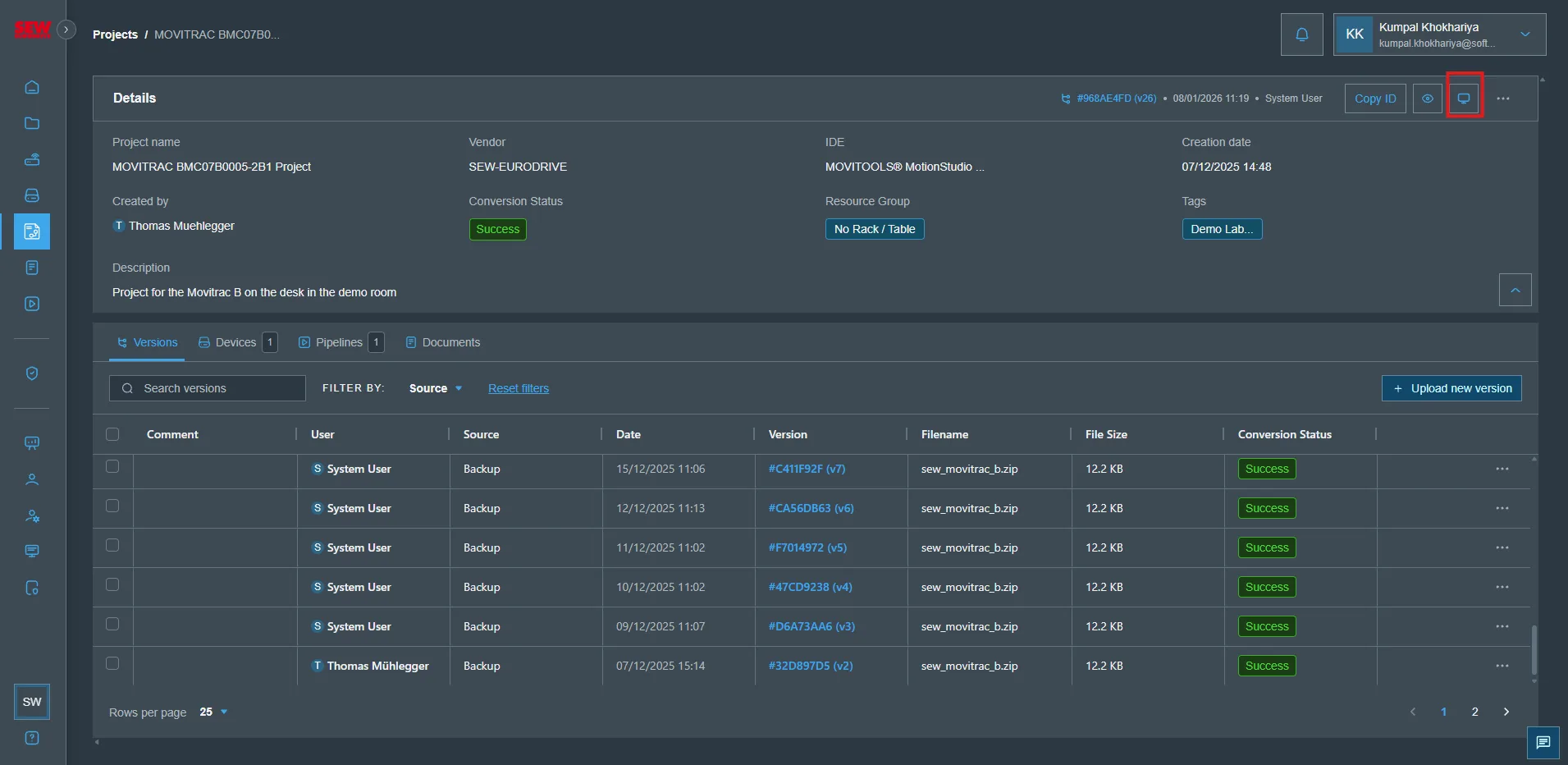
IDE-as-a-Service가 새 브라우저 탭에서 열릴 수 있도록 브라우저의 팝업 차단 기능을 해제해야 할 수 있습니다.
현재 지원되는 브라우저 종류는 Google Chrome, Mozilla Firefox, Apple Safari 및 Microsoft Edge입니다.
IDEaaS에서 Siemens PLC 프로젝트를 처음 열 때, 이 프로젝트를 여는 데 사용할 업로드된 Siemens 라이선스 중 하나를 선택하라는 요청을 받게 됩니다. 이 프로젝트에 적합한 라이선스를 선택하였는지 확인하십시오. 선택한 라이선스는 나중에 프로젝트의 컨텍스트 메뉴("edit project")를 통해 편집할 수 있습니다.
2단계 인증(2FA)
관리자가 회사 관리 설정에서 MFA for IDEaaS를 활성화한 경우, 각 IDEaaS 세션이 시작되기 전에 본인 확인을 요구받게 됩니다. 관리자가 구성한 인증 방식에 따라 다음이 요구될 수 있습니다:
- 이메일 인증: 등록된 이메일 주소로 일회용 코드가 전송됩니다. 인증 대화 상자에 코드를 입력하여 진행하십시오.
- TOTP 인증: 인증 앱(예: Google Authenticator, Authy)을 열고 현재 시간 기반 코드를 입력하십시오.
두 가지 방식이 모두 사용 가능한 경우, 사용할 방식을 선택할 수 있습니다. IDEaaS 세션은 인증에 성공한 후에만 시작됩니다.
TOTP 인증을 사용하려면 먼저 계정에서 인증 앱을 설정해야 합니다. 이 방식으로 IDEaaS 세션을 시작하기 전에 사용자 메뉴로 이동하여 보안 설정에서 TOTP를 구성하십시오.
로컬 컴퓨터에 설치된 환경에서 사용하던 것과 동일하게 IDE의 모든 기능을 사용할 수 있습니다.
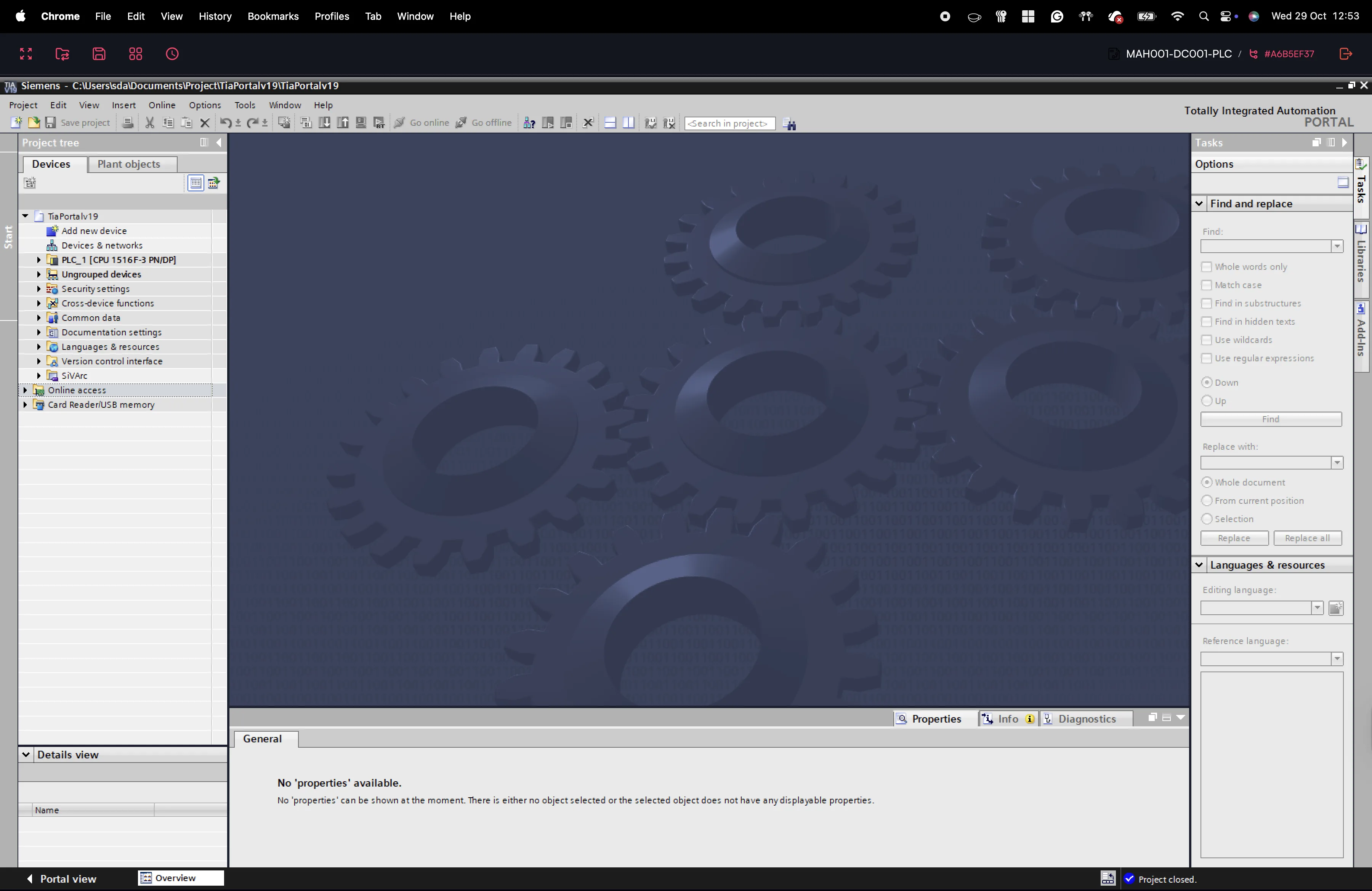
IDEaaS로 새 프로젝트 버전 생성
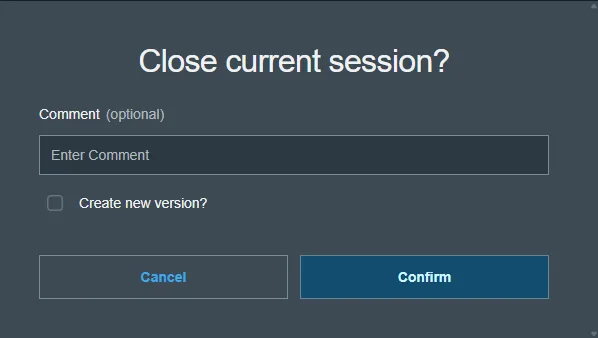
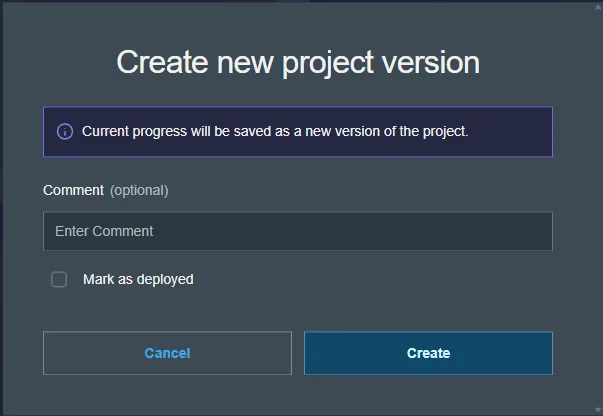
IDEaaS에서는 로컬에 설치된 IDE에서와 동일하게 프로젝트 작업을 수행할 수 있습니다. 활성 IDEaaS 세션을 종료하고 모든 변경 사항을 저장하려면 오른쪽 상단 모서리의 세션 닫기 아이콘을 클릭하십시오. 그러면 아래와 같은 창이 열리며, 새로 생성되는 프로젝트 버전에 대한 코멘트를 입력할 수 있습니다. 체크박스를 해제하면 변경 사항을 취소하도록 선택할 수 있습니다. 또한 PLC로 다운로드를 수행한 경우 새 버전을 배포됨으로 표시하는 옵션도 있습니다.
Save Project 아이콘을 클릭하여 활성 세션 중에 새 버전을 저장하는 것도 가능합니다.
세션이 실수로 종료되거나 활성 세션 중 인터넷 연결이 끊긴 경우, IDEaaS는 기본적으로 새 버전을 생성합니다. 변경 사항이 손실되지 않습니다!
복사 및 붙여넣기
익숙한 키보드 단축키(Ctrl+C / Ctrl+V)를 사용하여 IDEaaS 세션 간에 텍스트 요소를 복사하고 붙여넣을 수 있습니다.
세션 타임아웃 설정
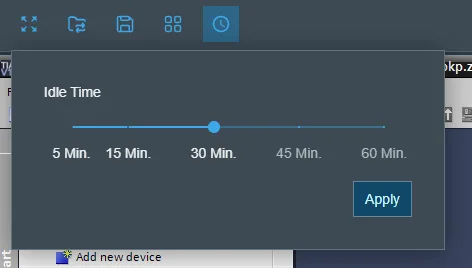
비활성 상태일 때 세션이 자동으로 종료되는 타임아웃을 설정할 수 있습니다. 이 경우 현재 프로젝트 상태가 새 버전으로 저장됩니다. 타임아웃 설정을 조정하려면 왼쪽 상단 모서리의 시간 아이콘으로 이동하십시오. 새 세션의 기본 타임아웃은 30분입니다.
여러 애플리케이션을 병렬로 열기
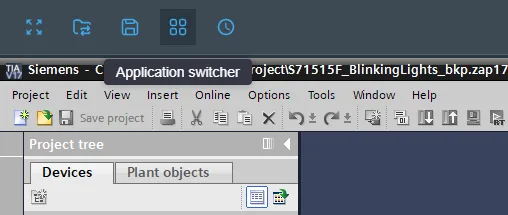
여러 엔지니어링 환경을 병렬로 열 수 있습니다. 애플리케이션 간 전환을 위해 상단 작업 표시줄의 Application Switcher 아이콘으로 이동하십시오.
이 기능은 여러 화면에서 동시에 작업해야 하는 Simait Manager와 같은 일부 IDE 버전에서 유용합니다.
IDEaaS 세션으로 파일 업로드 및 다운로드
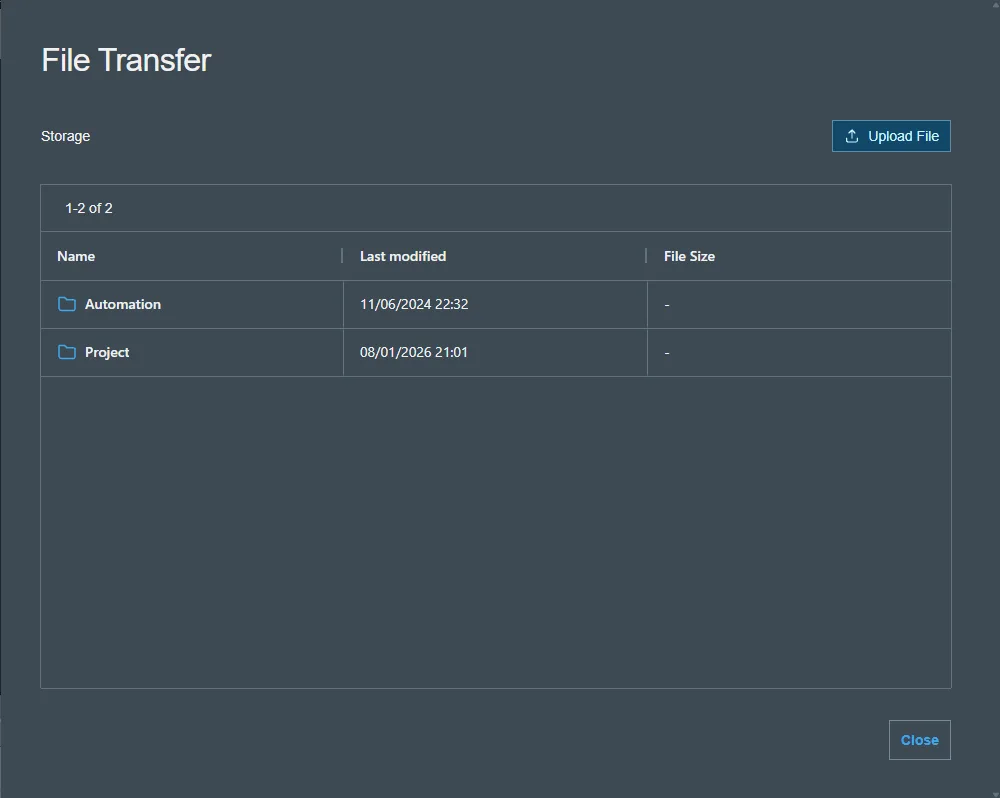
IDEaaS를 사용하면 세션 중에 파일을 손쉽게 업로드하고 다운로드할 수 있습니다. 이를 위해 인터페이스 왼쪽 상단 모서리에 있는 폴더 아이콘을 찾아 클릭하십시오. 그러면 새 대화 상자가 열리며, 로컬 장치에서 세션으로 파일을 업로드하거나 세션에서 로컬 컴퓨터로 파일을 다운로드하는 명확한 옵션이 제공됩니다. 업로드 후에는 Windows 환경 내의 Home 폴더에서 파일에 접근할 수 있습니다.
PLC와의 연결
IDE-as-a-Service(IDEaaS)는 SEW Gateway를 통해 온프레미스 PLC에 안전하게 연결되어, 엔지니어가 브라우저 기반 IDE를 통해 어디에서나 실행 중인 PLC를 업로드, 다운로드 및 모니터링할 수 있도록 합니다. Gateway는 클라우드 호스팅 IDE와 로컬 제어 네트워크 간에 인증서 기반의 안전한 연결을 제공하여, 장치를 공용 인터넷에 노출하지 않고도 신뢰할 수 있는 접근을 보장합니다.
연결 동작 및 구성 단계는 공급업체별로 다릅니다. 공급업체별 통합 및 요구 사항에 대한 자세한 안내는 IDEaaS 지원 공급업체 섹션을 참조하십시오.