Používanie inžinierstva v prehliadači (IDEaaS)
Ak chcete upraviť svoj projekt alebo ho nasadiť priamo do cieľového programovateľného logického automatu (PLC), máte možnosť použiť našu službu IDE-as-a-Service („IDEaaS“). Ide o službu SEW, ktorá vám umožňuje pristupovať k plnohodnotným vývojovým prostrediam streamovaným priamo do okna vášho prehliadača. Prostredníctvom IDEaaS môžete písať, upravovať a spravovať svoj kód na diaľku. Navyše, ak sa potrebujete pripojiť k svojmu fyzickému zariadeniu, naša integrovaná služba konektivity umožňuje bezpečný prístup a nasadenie do vášho PLC odkiaľkoľvek.
Podporovaní výrobcovia PLC: pozrite si sekciu podporovaná automatizačná technológia.
Spustenie IDEaaS
Ak chcete začať, prejdite v platforme na projekt, ktorý chcete upraviť. Kliknite na tlačidlo „Open IDEaaS“. Táto akcia otvorí novú kartu prehliadača, do ktorej sa priamo streamuje rozhranie inžinierstva v prehliadači (IDEaaS). Po spustení relácie sa vami vybraný projekt automaticky načíta v prostredí IDE. Ak je váš projekt nakonfigurovaný na integráciu so zariadením, systém sa zároveň pokúsi nadviazať spojenie so zadaným zariadením, čím umožní plynulý vývoj a nasadenie.
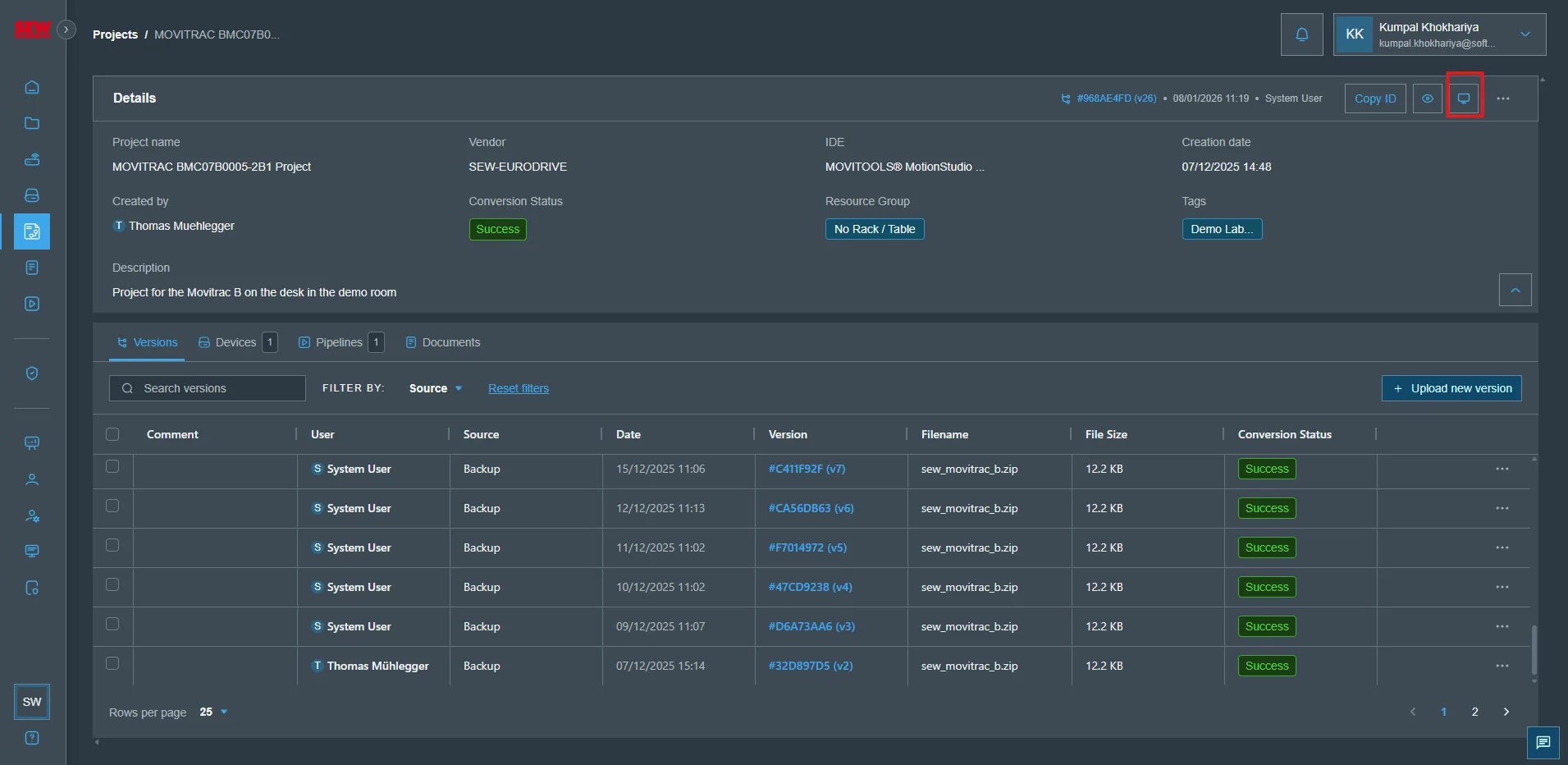
Upozorňujeme, že možno budete musieť vo svojom prehliadači vypnúť blokovanie vyskakovacích okien, aby sa IDE-as-a-Service mohla otvoriť v novej karte prehliadača.
Aktuálne podporované typy prehliadačov sú Google Chrome, Mozilla Firefox, Apple Safari a Microsoft Edge.
Upozorňujeme, že pri prvom otvorení projektu Siemens PLC v IDEaaS budete vyzvaní na výber jednej z vašich nahratých licencií Siemens, ktorá sa použije na otvorenie tohto projektu. Uistite sa, že vyberiete licenciu vhodnú pre tento projekt. Vybranú licenciu môžete neskôr upraviť prostredníctvom kontextovej ponuky projektu („edit project“).
Dvojfaktorové overenie (2FA)
Ak váš správca povolil MFA pre IDEaaS v nastaveniach Manage Company, pred spustením každej relácie IDEaaS budete vyzvaní na overenie svojej identity. V závislosti od metód overenia nakonfigurovaných vaším správcom môžete byť požiadaní o:
- Overenie e-mailom: Na vašu registrovanú e-mailovú adresu sa odošle jednorazový kód. Pre pokračovanie zadajte kód do overovacieho dialógového okna.
- Overenie TOTP: Otvorte svoju autentifikačnú aplikáciu (napr. Google Authenticator, Authy) a zadajte aktuálny časovo založený kód.
Ak sú dostupné obe metódy, môžete si vybrať, ktorú použijete. Relácia IDEaaS sa spustí až po úspešnom overení.
Na použitie overenia TOTP musíte najskôr vo svojom účte nastaviť autentifikačnú aplikáciu. Prejdite do používateľskej ponuky a nakonfigurujte TOTP v nastaveniach zabezpečenia predtým, než sa pokúsite spustiť reláciu IDEaaS touto metódou.
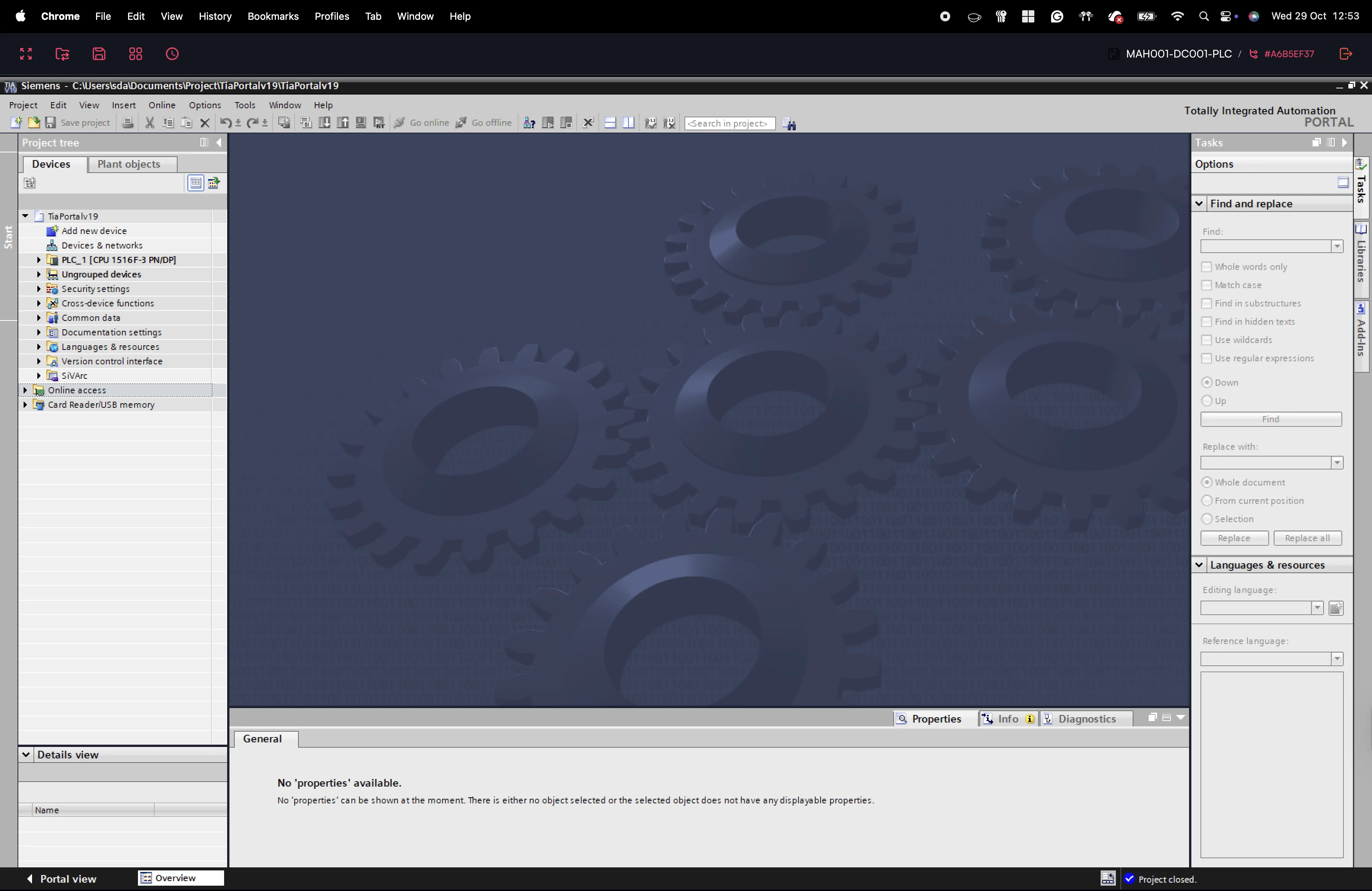
Všetky funkcie IDE môžete používať tak, ako ste zvyknutí z inštalácie na svojom lokálnom počítači.
Vytváranie nových verzií projektu pomocou IDEaaS
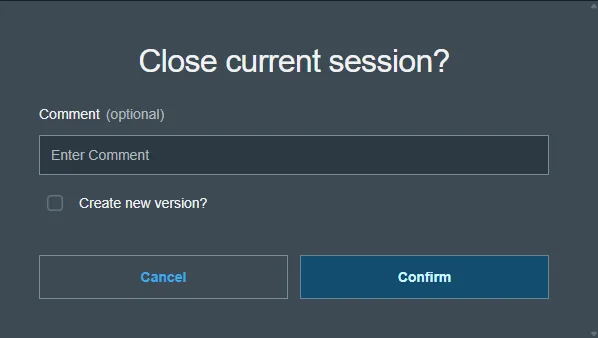
V IDEaaS môžete na projekte pracovať rovnako ako v lokálnej inštalácii svojho IDE. Ak chcete ukončiť aktívnu reláciu IDEaaS a uložiť všetky zmeny, kliknite na ikonu zatvorenia relácie v pravom hornom rohu. Otvorí sa okno zobrazené nižšie, ktoré vám umožní pridať komentár k novo vygenerovanej verzii projektu. Deaktiváciou zaškrtávacieho políčka sa môžete rozhodnúť zmeny zahodiť. Máte tiež možnosť označiť novú verziu ako nasadenú, ak ste vykonali stiahnutie do PLC.
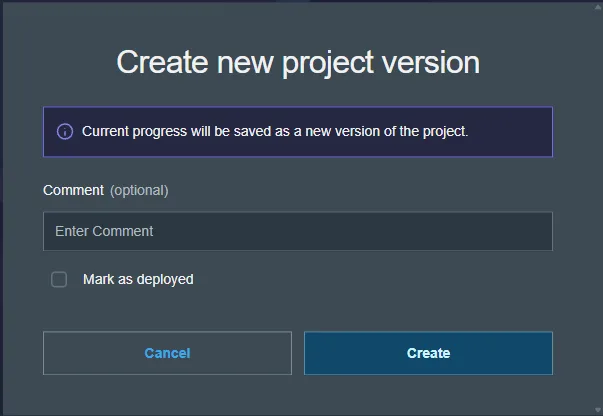
Novú verziu je možné uložiť aj počas aktívnej relácie kliknutím na ikonu Save Project.
V prípade, že sa relácia neúmyselne ukončí alebo počas aktívnej relácie dôjde k strate internetového pripojenia, IDEaaS štandardne vytvorí novú verziu. Žiadne zmeny sa nestratia!
Kopírovanie a vkladanie
Textové prvky je možné kopírovať a vkladať medzi reláciami IDEaaS pomocou známych klávesových skratiek (Ctrl+C / Ctrl+V).
Nastavenie časového limitu relácie
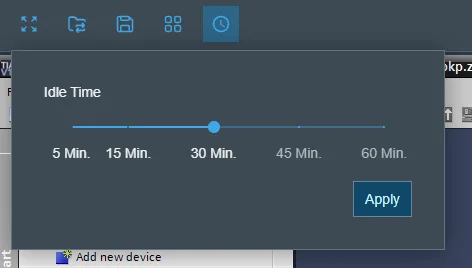
Môžete nastaviť časový limit relácie, po ktorom sa relácia v prípade nečinnosti automaticky ukončí. Aktuálny stav projektu sa v takom prípade uloží ako nová verzia. Prejdite na ikonu času v ľavom hornom rohu a upravte nastavenie časového limitu. Predvolený časový limit pre nové relácie je 30 minút.
Paralelné otvorenie viacerých aplikácií
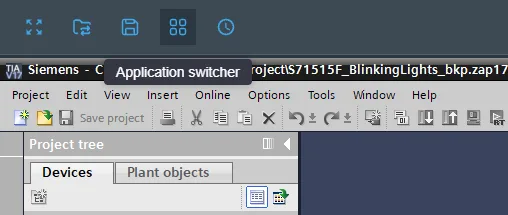
Paralelne môžete otvoriť viacero ďalších inžinierskych prostredí. Na prepínanie medzi aplikáciami prejdite na ikonu Application Switcher v hornom paneli akcií.
Upozorňujeme, že táto funkcia je užitočná pri niektorých verziách IDE, ako je Simatic Manager, kde musíte pracovať s viacerými obrazovkami súčasne.
Nahrávanie a sťahovanie súborov v relácii IDEaaS
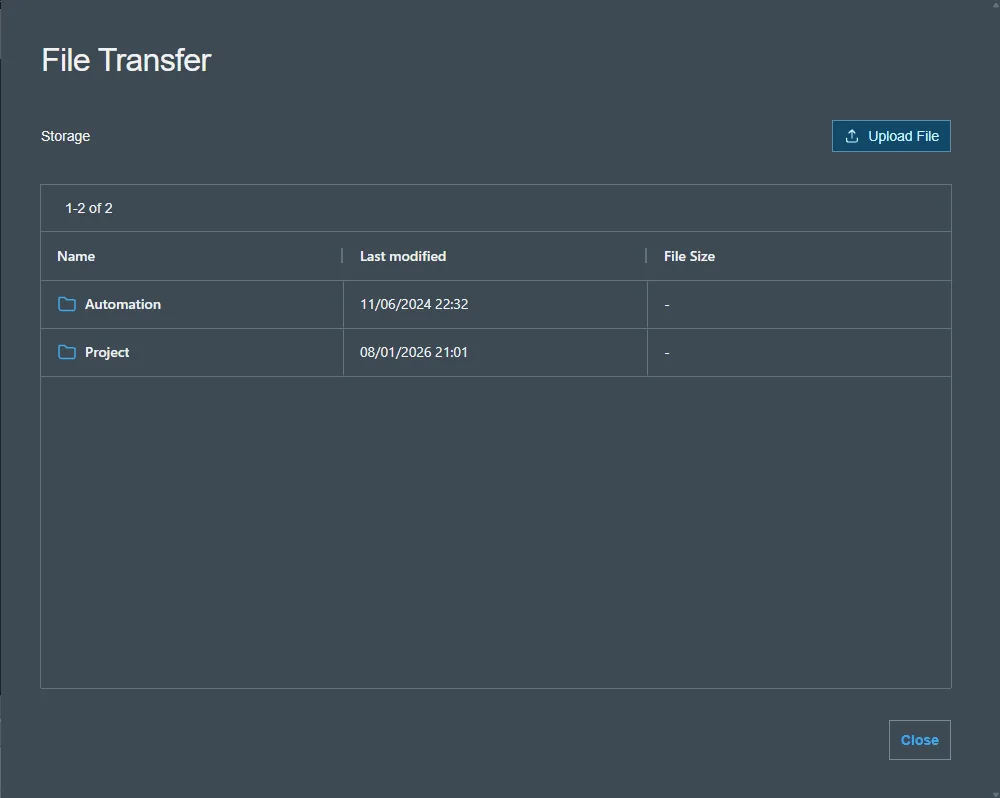
IDEaaS vám umožňuje jednoducho nahrávať a sťahovať súbory počas relácie. Ak to chcete urobiť, nájdite a kliknite na ikonu priečinka umiestnenú v ľavom hornom rohu rozhrania. Otvorí sa nové dialógové okno, kde budete mať jasné možnosti buď nahrať súbory zo svojho lokálneho zariadenia do relácie, alebo stiahnuť súbory z relácie do svojho lokálneho počítača. Po nahratí budú vaše súbory dostupné v priečinku Home vo vašom prostredí Windows.
Konektivita s PLC
IDE-as-a-Service (IDEaaS) sa bezpečne pripája k lokálnym PLC prostredníctvom SEW Gateway, čo inžinierom umožňuje nahrávať, sťahovať a monitorovať bežiace PLC odkiaľkoľvek priamo cez ich IDE v prehliadači. Gateway poskytuje bezpečné, certifikátmi zabezpečené spojenie medzi IDE hosťovaným v cloude a lokálnou riadiacou sieťou, čím zaisťuje spoľahlivý prístup bez vystavenia zariadení verejnému internetu.
Správanie konektivity a konfiguračné kroky sa líšia podľa výrobcu — podrobné pokyny k integrácii a požiadavkám špecifickým pre jednotlivých výrobcov nájdete v sekcii IDEaaS Supported Vendors.