Böngészőalapú mérnöki munka használata (IDEaaS)
Ha módosítani szeretné a projektjét, vagy közvetlenül a cél programozható logikai vezérlőre (PLC) kívánja telepíteni, lehetősége van az IDE-as-a-Service („IDEaaS”) szolgáltatásunk használatára. Ez egy SEW szolgáltatás, amely lehetővé teszi, hogy közvetlenül a böngészőablakába streamelt, teljes körű fejlesztői környezeteket érjen el. Az IDEaaS révén távolról írhatja, szerkesztheti és kezelheti a kódját. Továbbá, ha csatlakoznia kell a fizikai eszközéhez, integrált csatlakoztatási szolgáltatásunk biztonságos hozzáférést és telepítést tesz lehetővé a PLC-hez, bárhonnan.
Támogatott PLC-gyártók: kérjük, tekintse meg a támogatott automatizálási technológia című szakaszt.
Az IDEaaS indítása
A kezdéshez navigáljon a platformon belül ahhoz a projekthez, amelyet szerkeszteni szeretne. Kattintson az „Open IDEaaS” gombra. Ez a művelet új böngészőlapot nyit meg, ahol a böngészőalapú mérnöki munka (IDEaaS) felülete közvetlenül Önhöz streamelődik. A munkamenet elindulása után a kiválasztott projekt automatikusan betöltődik az IDE környezetben. Ha a projektje eszközintegrációra van konfigurálva, a rendszer megkísérli a kapcsolat létrehozását a megadott eszközzel is, lehetővé téve a zökkenőmentes fejlesztést és telepítést.
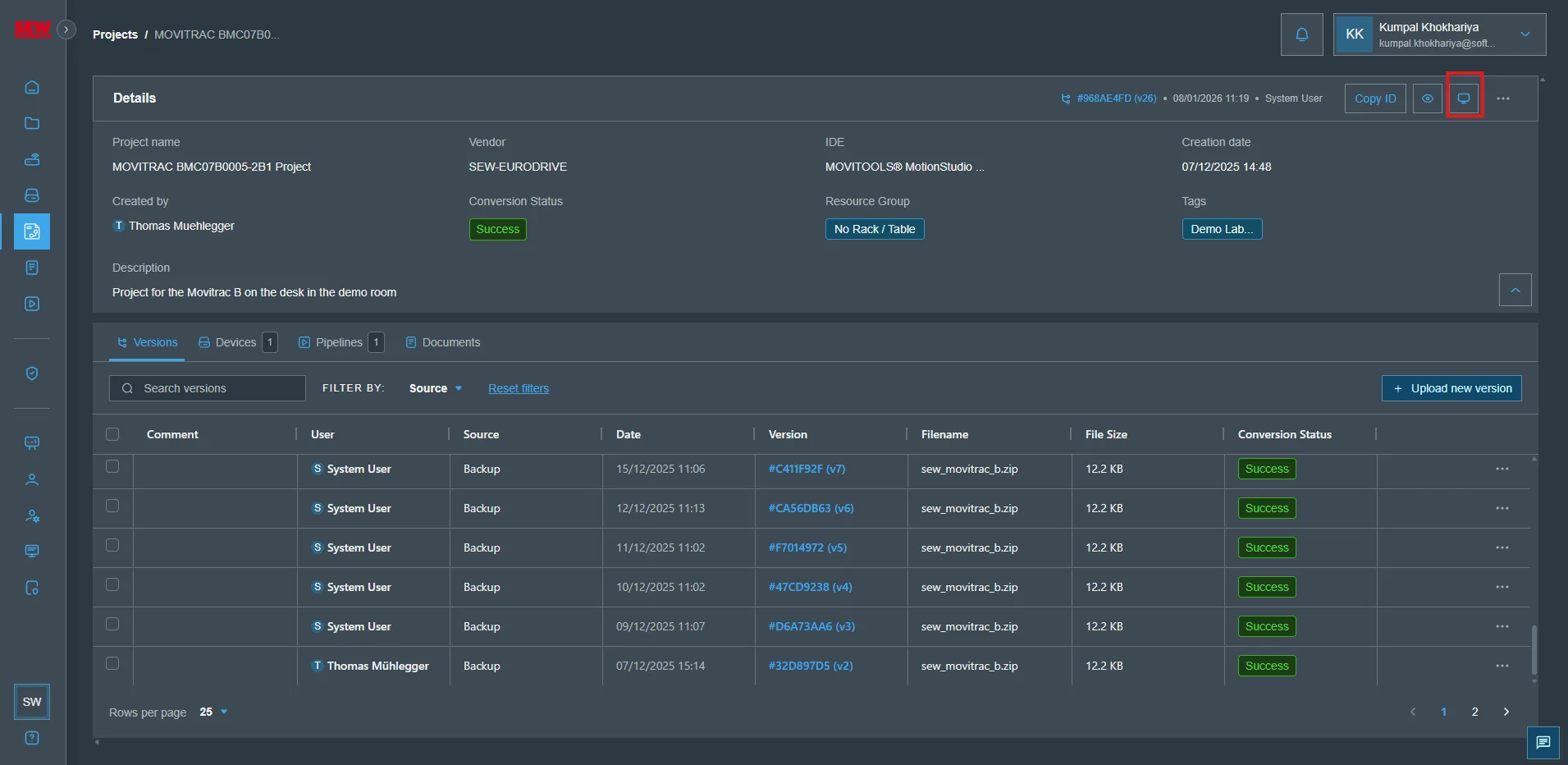
Vegye figyelembe, hogy előfordulhat, hogy le kell tiltania a felugró ablakokat blokkoló funkciót a böngészőjében annak biztosításához, hogy az IDE-as-a-Service új böngészőlapon megnyílhasson.
A jelenleg támogatott böngészőtípusok: Google Chrome, Mozilla Firefox, Apple Safari és Microsoft Edge.
Vegye figyelembe, hogy amikor első alkalommal nyit meg egy Siemens PLC-projektet az IDEaaS-ben, a rendszer megkéri, hogy válassza ki a feltöltött Siemens licencei közül azt, amelyet a projekt megnyitásához használ. Kérjük, győződjön meg arról, hogy a projekthez megfelelő licencet választja. A kiválasztott licencet később szerkesztheti a projekt helyi menüjén keresztül („edit project”).
Kétfaktoros hitelesítés (2FA)
Ha a rendszergazdája engedélyezte az MFA for IDEaaS beállítást a Manage Company beállításokban, minden IDEaaS-munkamenet indítása előtt azonosítania kell magát. A rendszergazda által konfigurált ellenőrzési módszerektől függően a következőket kérheti a rendszer:
- E-mailes ellenőrzés: Egyszer használatos kódot küldünk a regisztrált e-mail-címére. A folytatáshoz írja be a kódot az ellenőrző párbeszédablakba.
- TOTP-ellenőrzés: Nyissa meg a hitelesítő alkalmazását (pl. Google Authenticator, Authy), és adja meg az aktuális, időalapú kódot.
Ha mindkét módszer elérhető, kiválaszthatja, melyiket használja. Az IDEaaS-munkamenet csak sikeres ellenőrzés után indul el.
A TOTP-ellenőrzés használatához először be kell állítania egy hitelesítő alkalmazást a fiókjában. Navigáljon a felhasználói menühöz, és konfigurálja a TOTP-t a biztonsági beállításai között, mielőtt ezzel a módszerrel IDEaaS-munkamenetet indítana.
Az IDE összes funkcióját úgy használhatja, ahogyan azt a helyi gépére telepített verziónál megszokta.
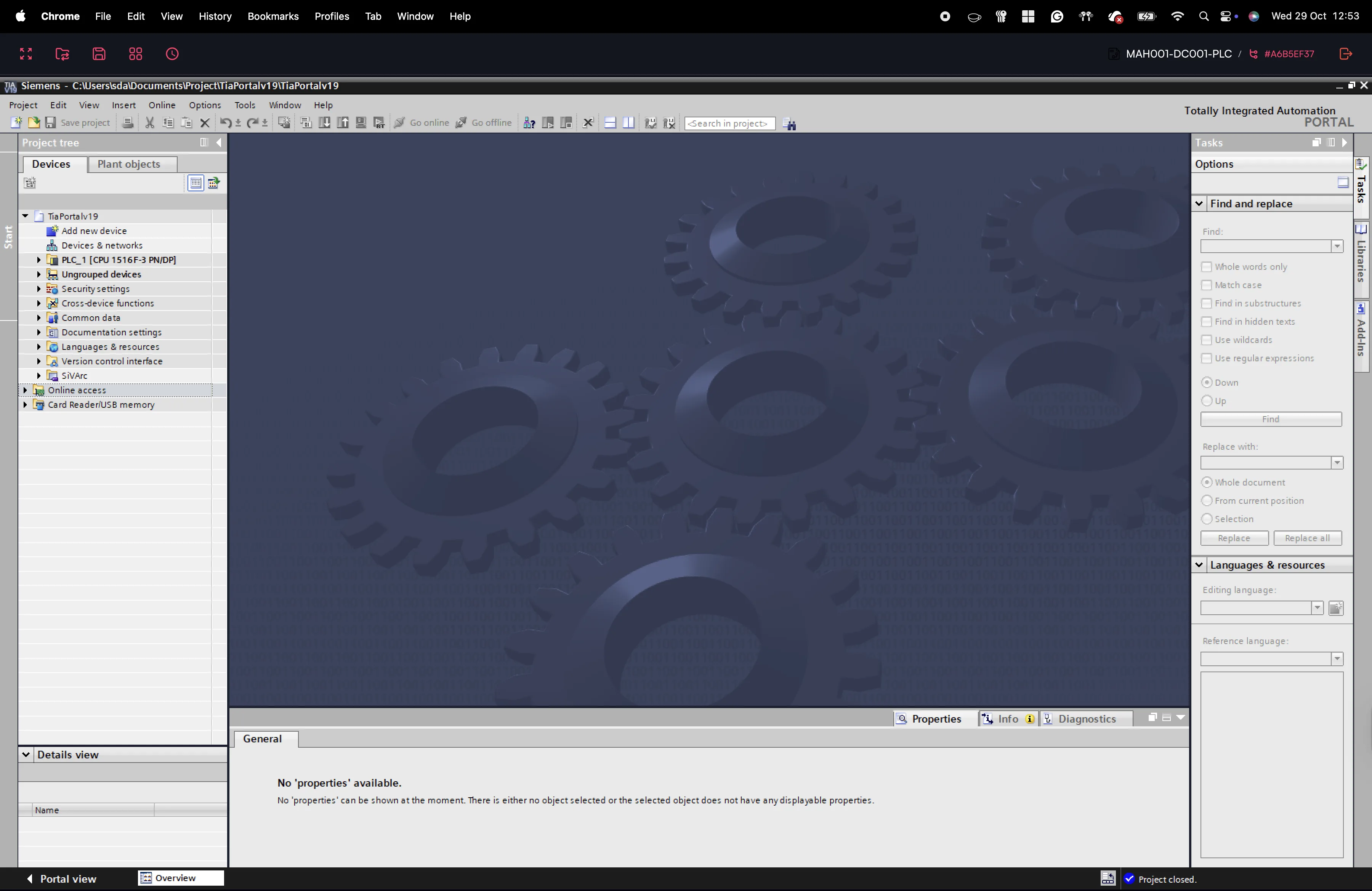
Új projektverziók létrehozása az IDEaaS segítségével
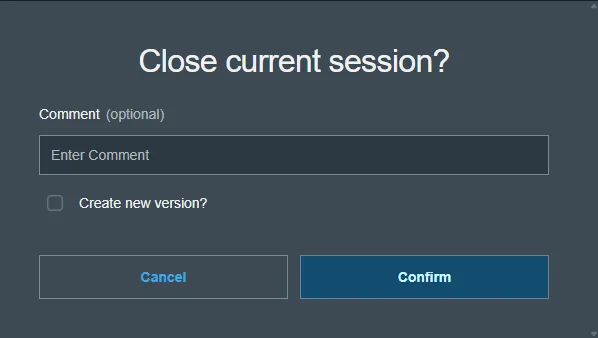
Az IDEaaS-ben ugyanúgy dolgozhat a projekten, mint az IDE helyi telepítésében. Egy aktív IDEaaS-munkamenet befejezéséhez és az összes módosítás mentéséhez kattintson a jobb felső sarokban a munkamenet lezárására szolgáló ikonra. Ekkor az alább látható ablak nyílik meg, amelyben megjegyzést fűzhet az újonnan létrehozott projektverzióhoz. A jelölőnégyzet kikapcsolásával eldöntheti, hogy elveti a módosításokat. Lehetősége van arra is, hogy az új verziót telepítettként jelölje meg, amennyiben letöltést hajtott végre a PLC-re.
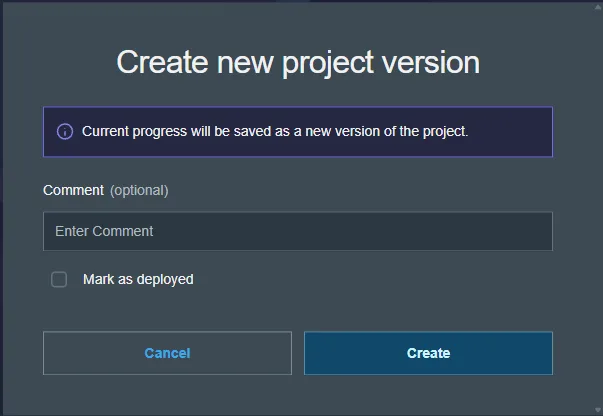
Aktív munkamenet során is menthet új verziót a Save Project ikonra kattintva.
Ha a munkamenet véletlenül megszakad, vagy aktív munkamenet közben megszűnik az internetkapcsolat, az IDEaaS alapértelmezés szerint új verziót hoz létre. Semmilyen módosítás nem vész el!
Másolás és beillesztés
Szöveges elemeket az IDEaaS-munkamenetek között a megszokott billentyűparancsokkal (Ctrl+C / Ctrl+V) másolhat és illeszthet be.
Munkamenet-időkorlát beállítása
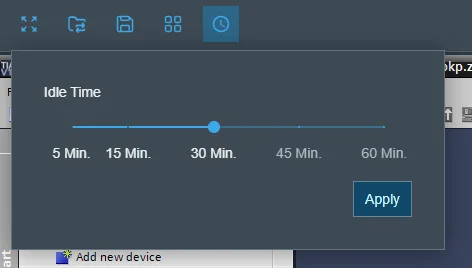
Beállíthatja a munkamenet időkorlátját, amelynek elteltével inaktivitás esetén a munkamenet automatikusan bezárul. Ebben az esetben az aktuális projektállapot új verzióként kerül mentésre. Az időkorlát beállításának módosításához navigáljon a bal felső sarokban található óra ikonhoz. Az új munkamenetek alapértelmezett időkorlátja 30 perc.
Több alkalmazás párhuzamos megnyitása
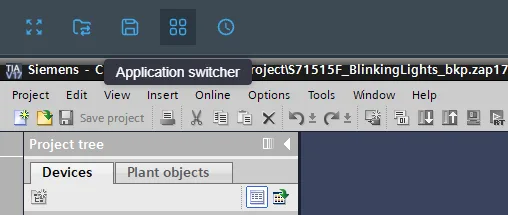
Több más mérnöki környezetet is megnyithat párhuzamosan. Az alkalmazások közötti váltáshoz navigáljon a felső műveleti sávban található Application Switcher ikonhoz.
Vegye figyelembe, hogy ez a funkció bizonyos IDE-verzióknál hasznos, például a Simatic Manager esetében, ahol egyszerre több képernyővel kell dolgoznia.
Fájlok fel- és letöltése egy IDEaaS-munkamenetbe
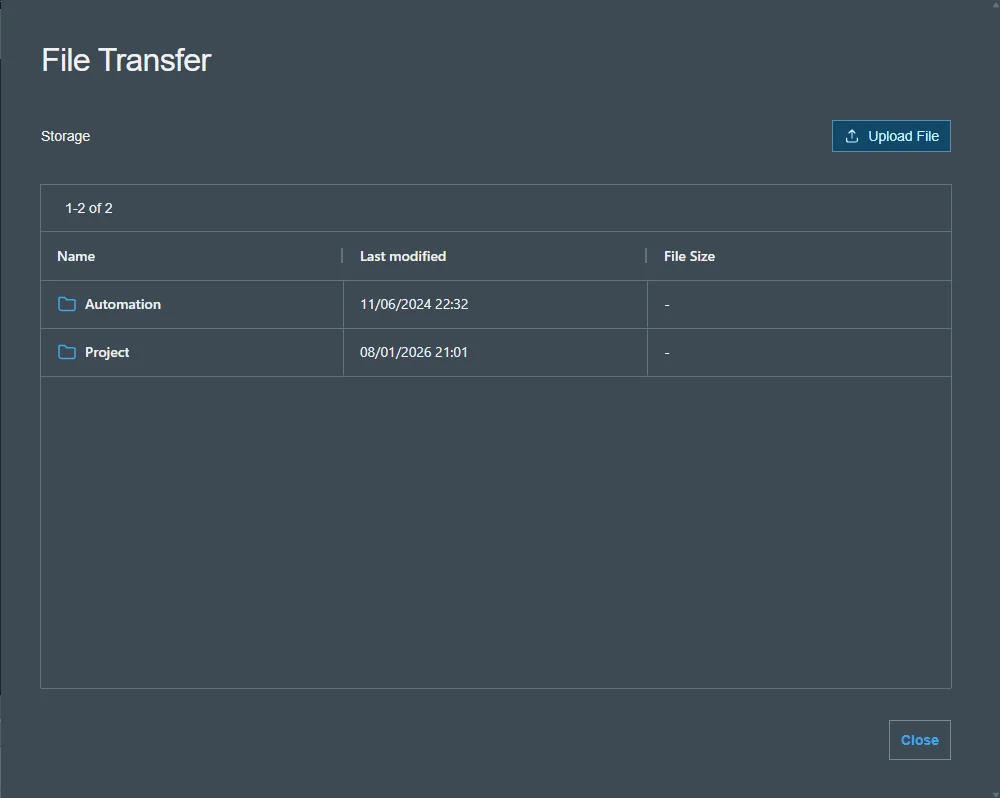
Az IDEaaS lehetővé teszi, hogy a munkamenet során egyszerűen fel- és letöltsön fájlokat. Ehhez keresse meg és kattintson a felület bal felső sarkában található mappa ikonra. Ekkor új párbeszédablak nyílik meg, amelyben egyértelmű lehetőségeket kap arra, hogy fájlokat töltsön fel a helyi eszközéről a munkamenetbe, vagy fájlokat töltsön le a munkamenetből a helyi gépére. A feltöltés után a fájlok a Windows környezet Home mappájában lesznek elérhetők.
Kapcsolat a PLC-vel
Az IDE-as-a-Service (IDEaaS) a SEW Gateway segítségével biztonságosan csatlakozik a helyszíni PLC-khez, lehetővé téve a mérnökök számára, hogy bárhonnan feltöltsenek, letöltsenek és megfigyeljék a futó PLC-ket közvetlenül a böngészőalapú IDE-jükön keresztül. A Gateway biztonságos, tanúsítványalapú kapcsolatot biztosít a felhőben üzemeltetett IDE és a helyi vezérlőhálózat között, megbízható hozzáférést garantálva anélkül, hogy az eszközök a nyilvános internet felé kitetté válnának.
A csatlakozási viselkedés és a konfigurációs lépések gyártónként eltérnek – a gyártóspecifikus integrációra és követelményekre vonatkozó részletes útmutatásért tekintse meg az IDEaaS Supported Vendors szakaszt.