Uso de la ingeniería basada en navegador (IDEaaS)
Si desea modificar su proyecto o desplegarlo directamente en el controlador lógico programable (PLC) de destino, tiene la opción de utilizar nuestro IDE-as-a-Service (“IDEaaS”). Se trata de un servicio de SEW que le permite acceder a entornos de desarrollo completos transmitidos directamente a la ventana de su navegador. A través de IDEaaS, puede escribir, editar y gestionar su código de forma remota. Además, si necesita conectarse a su dispositivo físico, nuestro servicio de conectividad integrado permite el acceso seguro y el despliegue en su PLC desde cualquier lugar.
Fabricantes de PLC compatibles: consulte la sección tecnología de automatización compatible.
Iniciar IDEaaS
Para comenzar, navegue hasta el proyecto que desea editar dentro de la plataforma. Haga clic en el botón “Open IDEaaS”. Esta acción abrirá una nueva pestaña del navegador en la que se le transmitirá directamente la interfaz de ingeniería basada en navegador (IDEaaS). Una vez iniciada la sesión, el proyecto seleccionado se cargará automáticamente en el entorno del IDE. Si su proyecto está configurado para la integración de dispositivos, el sistema también intentará establecer una conexión con el dispositivo especificado, lo que permite un desarrollo y despliegue sin interrupciones.
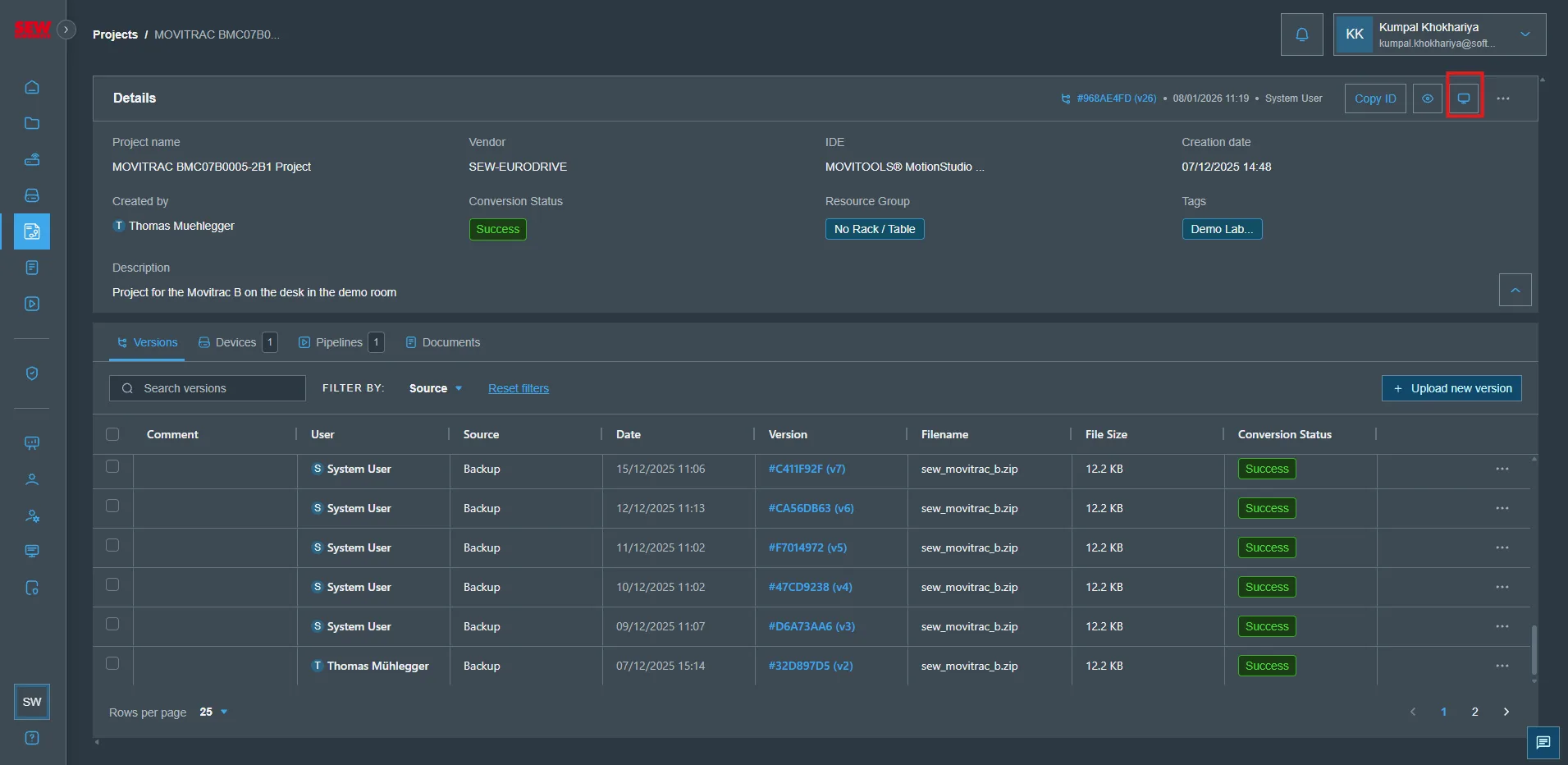
Tenga en cuenta que es posible que deba desactivar el bloqueador de ventanas emergentes de su navegador para garantizar que IDE-as-a-Service pueda abrirse en una nueva pestaña.
Los tipos de navegador actualmente compatibles son Google Chrome, Mozilla Firefox, Apple Safari y Microsoft Edge.
Tenga en cuenta que, al abrir por primera vez un proyecto de PLC Siemens en IDEaaS, se le pedirá que seleccione una de las licencias de Siemens que haya cargado y que se utilizará para abrir dicho proyecto. Asegúrese de seleccionar una licencia adecuada para este proyecto. Posteriormente puede modificar la licencia seleccionada mediante el menú contextual del proyecto ("edit project").
Autenticación de dos factores (2FA)
Si su administrador ha habilitado MFA para IDEaaS en la configuración de Manage Company, se le solicitará que verifique su identidad antes de que se inicie cada sesión de IDEaaS. Según los métodos de verificación configurados por su administrador, es posible que se le pida:
- Verificación por correo electrónico: se envía un código de un solo uso a su dirección de correo electrónico registrada. Introduzca el código en el cuadro de diálogo de verificación para continuar.
- Verificación TOTP: abra su aplicación de autenticación (por ejemplo, Google Authenticator, Authy) e introduzca el código actual basado en tiempo.
Si ambos métodos están disponibles, puede elegir cuál utilizar. La sesión de IDEaaS solo se iniciará tras una verificación correcta.
Para utilizar la verificación TOTP, primero debe configurar una aplicación de autenticación en su cuenta. Navegue al menú de usuario y configure TOTP en sus ajustes de seguridad antes de intentar iniciar una sesión de IDEaaS con este método.
Puede utilizar todas las funcionalidades del IDE tal como está acostumbrado desde la instalación en su máquina local.
Crear nuevas versiones de proyecto con IDEaaS
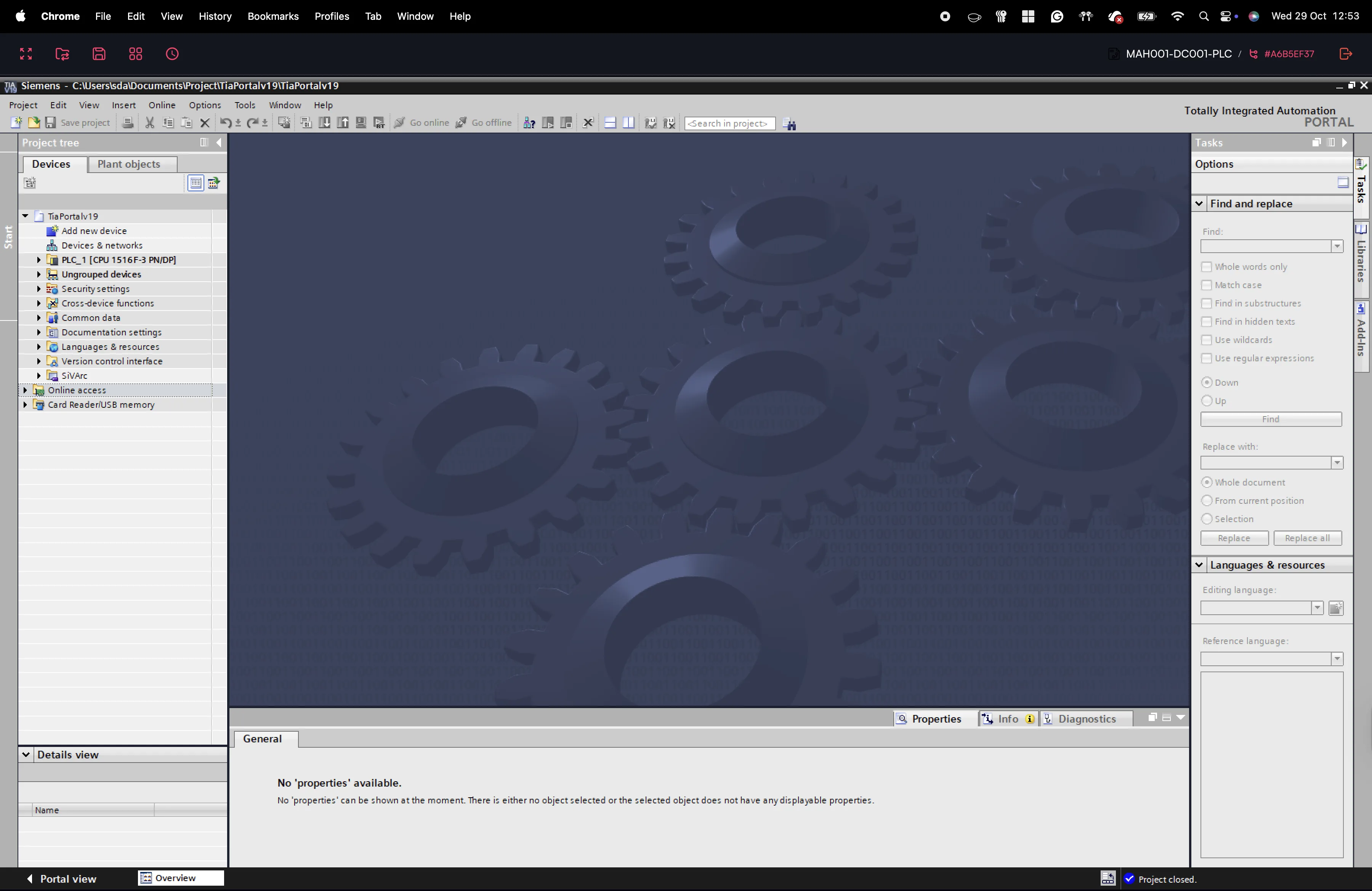
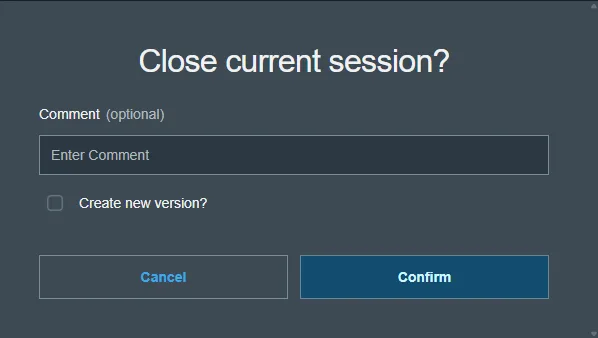
En IDEaaS puede trabajar en el proyecto igual que en la instalación local de su IDE. Para finalizar una sesión activa de IDEaaS y guardar todos los cambios, haga clic en el icono de cerrar sesión situado en la esquina superior derecha. Se abrirá una ventana como la que se muestra a continuación, que le permite añadir un comentario para la nueva versión de proyecto generada. Al desactivar la casilla de verificación puede optar por descartar los cambios. También tiene la opción de marcar la nueva versión como desplegada en caso de que haya realizado una descarga al PLC.
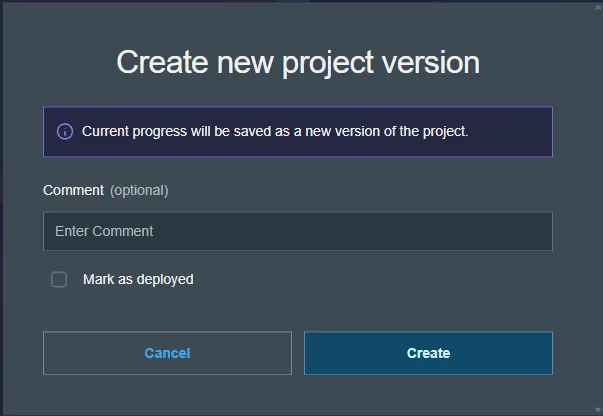
También es posible guardar una nueva versión durante una sesión activa haciendo clic en el icono Save Project.
En caso de que la sesión finalice accidentalmente o se pierda la conexión a internet durante una sesión activa, IDEaaS crea de forma predeterminada una nueva versión. ¡No se pierde ningún cambio!
Copiar y pegar
Es posible copiar y pegar elementos de texto entre sesiones de IDEaaS utilizando los atajos de teclado habituales (Ctrl+C / Ctrl+V).
Establecer el tiempo de espera de la sesión
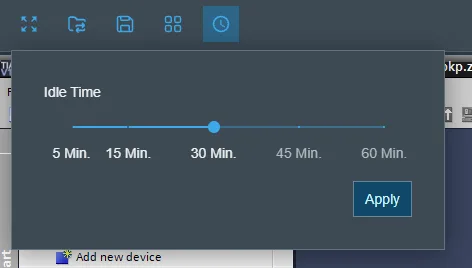
Puede establecer el tiempo de espera de una sesión tras el cual se cerrará automáticamente en caso de inactividad. En ese caso, el estado actual del proyecto se guardará como una nueva versión. Navegue al icono de reloj en la esquina superior izquierda para ajustar la configuración del tiempo de espera. El tiempo de espera predeterminado para nuevas sesiones es de 30 minutos.
Abrir varias aplicaciones en paralelo
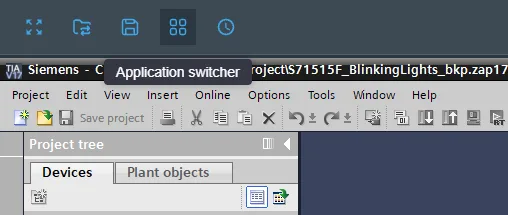
Puede abrir varios entornos de ingeniería en paralelo. Navegue al icono del conmutador de aplicaciones (Application Switcher) en la barra de acciones superior para cambiar entre aplicaciones.
Tenga en cuenta que esta función resulta útil para algunas versiones de IDE, como Simatic Manager, en las que debe trabajar con varias pantallas al mismo tiempo.
Cargar y descargar archivos en una sesión de IDEaaS
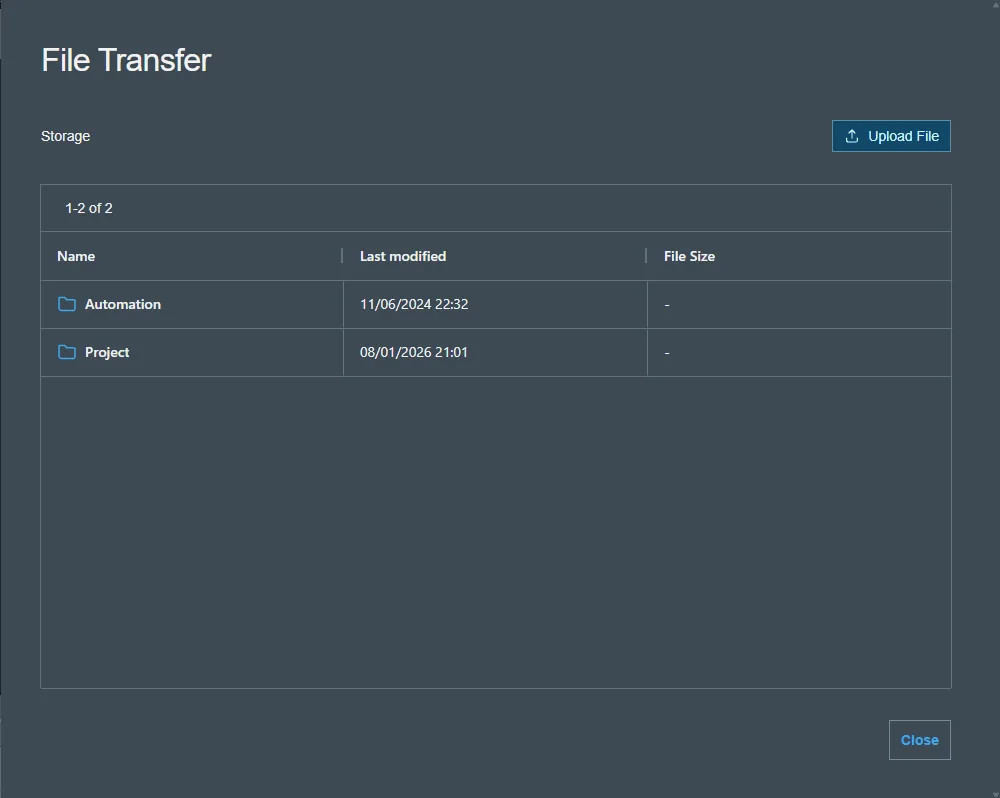
IDEaaS le permite cargar y descargar archivos fácilmente durante su sesión. Para ello, localice y haga clic en el icono de carpeta situado en la esquina superior izquierda de la interfaz. Se abrirá un nuevo cuadro de diálogo en el que dispondrá de opciones claras para cargar archivos desde su dispositivo local a la sesión o descargar archivos desde la sesión a su máquina local. Tras la carga, sus archivos estarán accesibles en la carpeta Home dentro de su entorno Windows.
Conectividad con el PLC
IDE-as-a-Service (IDEaaS) se conecta de forma segura a los PLC locales a través del SEW Gateway, lo que permite a los ingenieros cargar, descargar y supervisar PLC en funcionamiento desde cualquier lugar directamente a través de su IDE basado en navegador. El Gateway proporciona una conexión segura y basada en certificados entre el IDE alojado en la nube y la red de control local, garantizando un acceso fiable sin exponer los dispositivos a la internet pública.
El comportamiento de la conectividad y los pasos de configuración varían según el fabricante: consulte la sección IDEaaS Supported Vendors para obtener orientación detallada sobre la integración y los requisitos específicos de cada fabricante.