Cykl życia kopii zapasowych
Zarządzanie cyklem życia kopii zapasowych
Cykl życia kopii zapasowych umożliwia kontrolowanie liczby artefaktów kopii zapasowych przechowywanych dla każdego urządzenia. Konfigurując limity przechowywania, można automatycznie usuwać starsze kopie zapasowe i efektywnie zarządzać przestrzenią dyskową.
Kluczowe pojęcia
- Limit przechowywania — maksymalna liczba artefaktów kopii zapasowych przechowywanych dla jednego urządzenia, w podziale na typ kopii zapasowej (FTP, SMB oraz Projekt).
- Globalny limit przechowywania — domyślnie obowiązuje dla wszystkich urządzeń w organizacji.
- Limit przechowywania urządzenia — zastępuje limit globalny dla konkretnego urządzenia.
- Czyszczenie — stare kopie zapasowe są automatycznie usuwane dopiero po pomyślnym zakończeniu wykonywania kopii zapasowej.
Ważne: Limit przechowywania obowiązuje niezależnie dla każdego typu kopii zapasowej. Na przykład limit przechowywania wynoszący 50 oznacza, że system przechowuje do 50 kopii zapasowych FTP, 50 kopii zapasowych SMB oraz 50 kopii zapasowych Projektu na urządzenie — wartości te nie sumują się.
Zachowanie domyślne
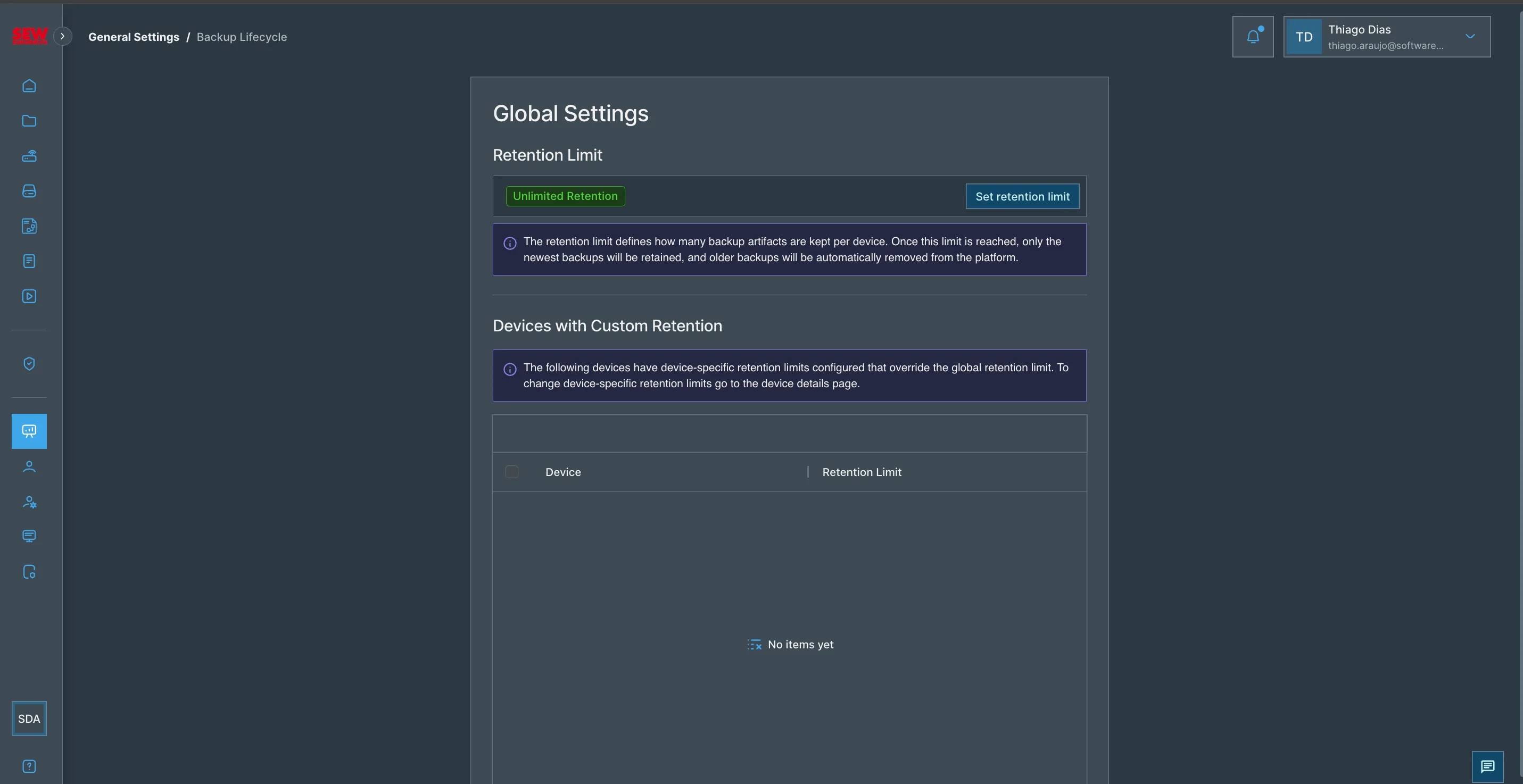
Domyślnie nie jest skonfigurowany żaden limit przechowywania. Wszystkie kopie zapasowe są przechowywane bezterminowo (nieograniczone przechowywanie). Aby włączyć automatyczne czyszczenie, należy jawnie ustawić limit przechowywania.
Ustawianie globalnego limitu przechowywania
Globalny limit przechowywania obowiązuje dla wszystkich urządzeń w organizacji.
Krok 1: Przejdź do ustawień cyklu życia kopii zapasowych
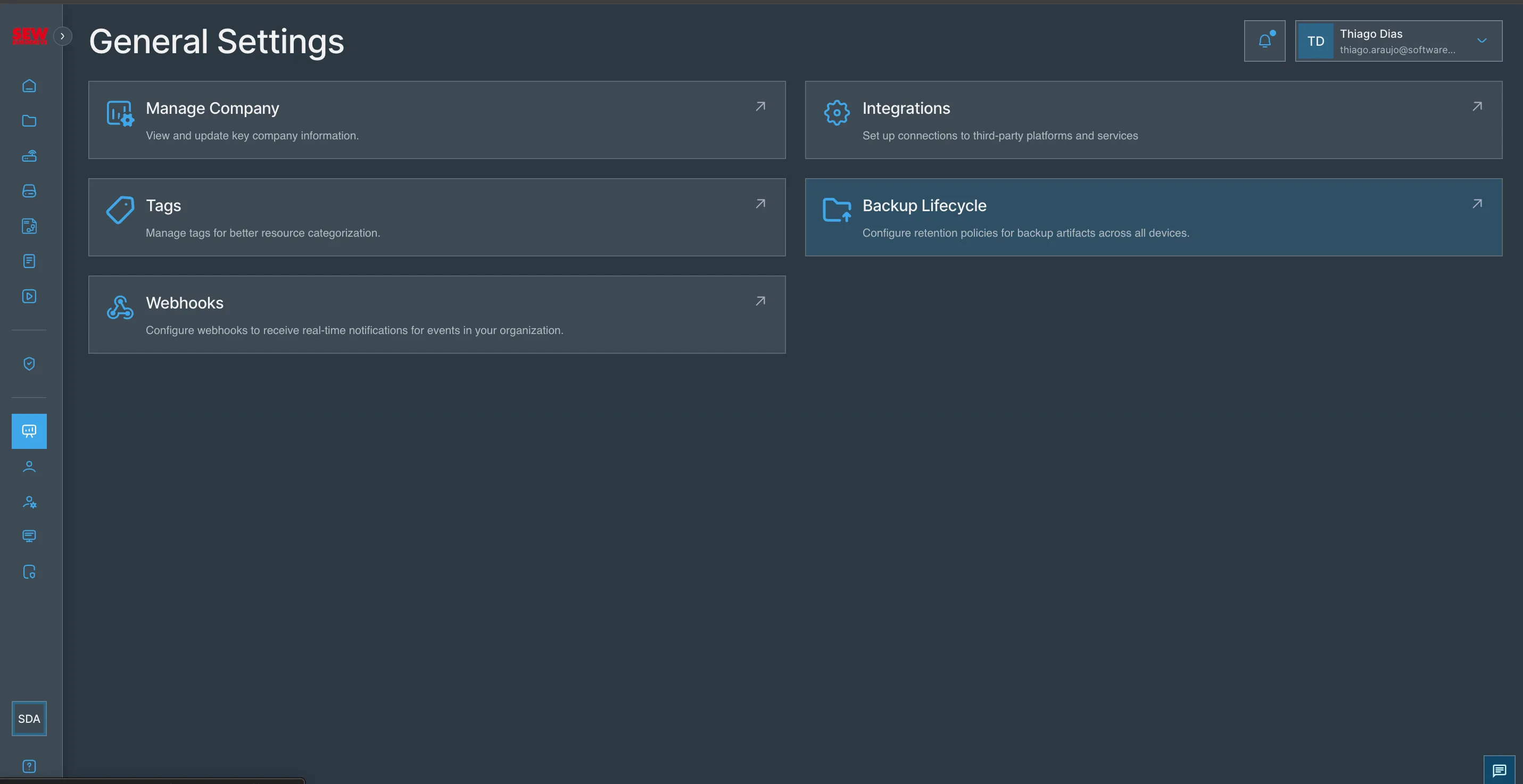
- Otwórz pasek boczny i przejdź do sekcji General Settings.
- Kliknij kartę Backup Lifecycle.
Krok 2: Ustaw limit przechowywania
- Na stronie Backup Lifecycle kliknij przycisk Set retention limit.
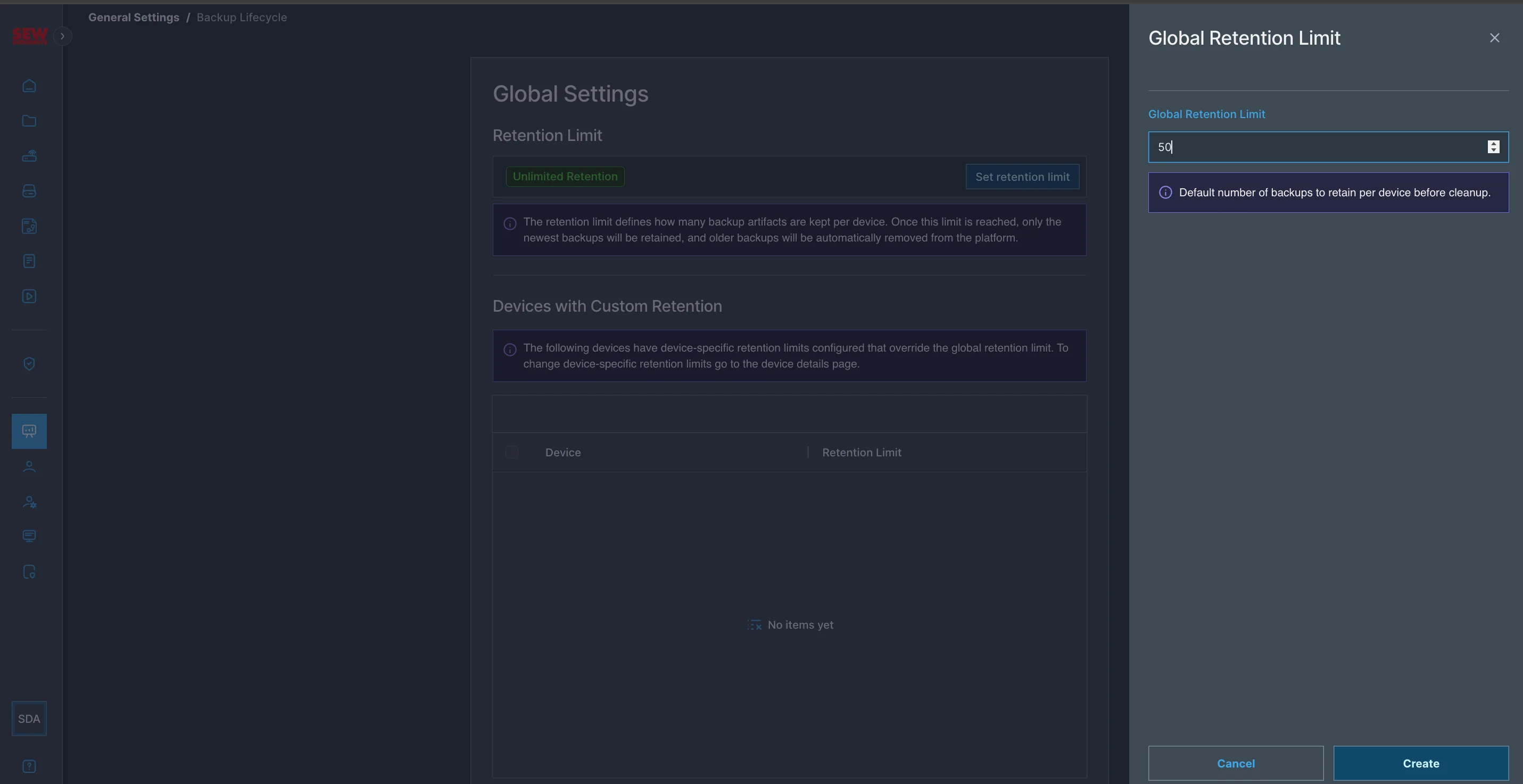
- Po prawej stronie otworzy się panel. Wprowadź żądaną liczbę kopii zapasowych przechowywanych dla urządzenia (np.
50). - Kliknij Create, aby zapisać.
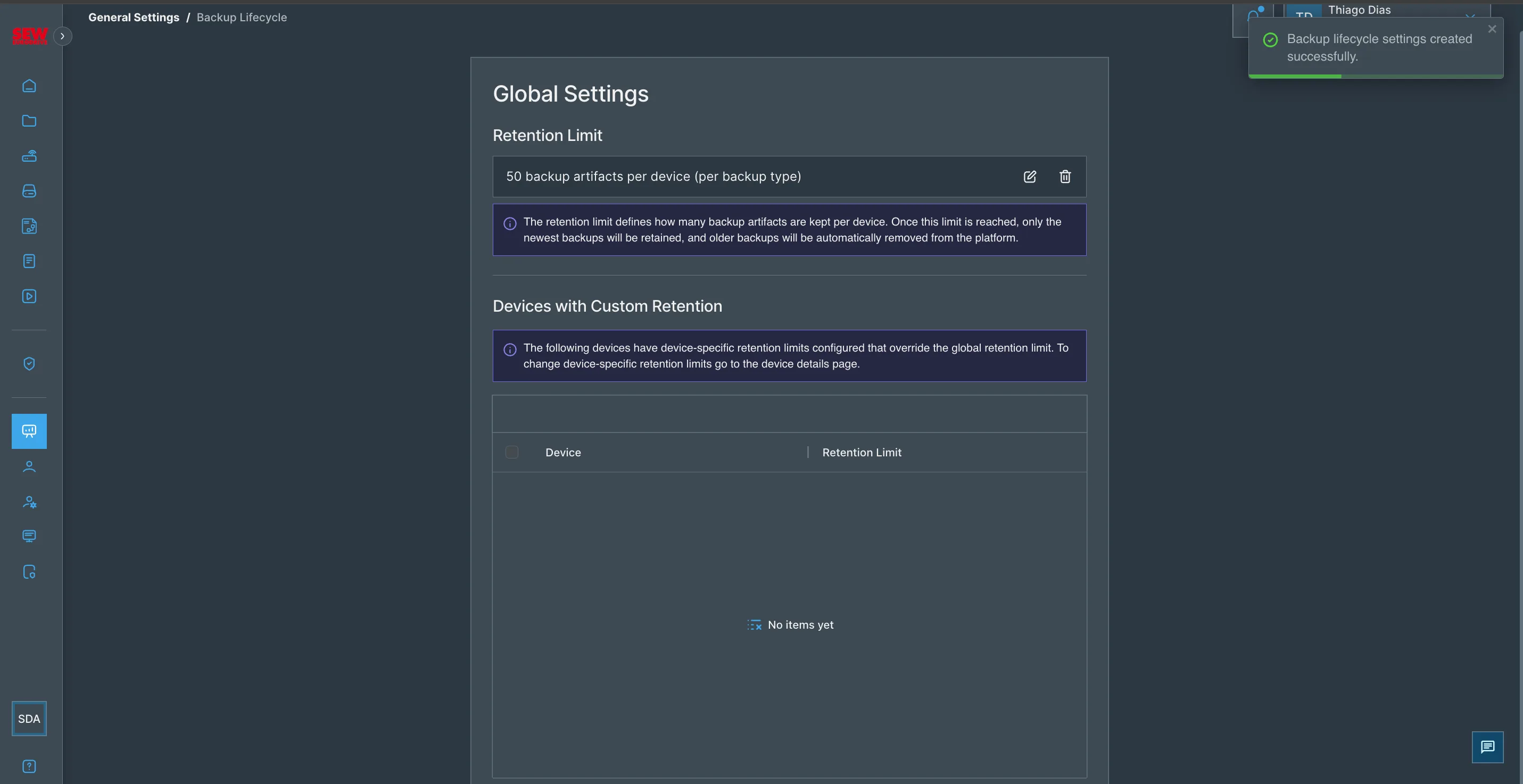
Po skonfigurowaniu limit przechowywania jest wyświetlany na stronie Backup Lifecycle.
Note: Po ustawieniu limitu przechowywania starsze kopie zapasowe zostaną automatycznie usunięte podczas następnego pomyślnego wykonania kopii zapasowej. Zachowane zostaną wyłącznie najnowsze kopie zapasowe, do skonfigurowanego limitu.
Edytowanie lub usuwanie globalnego limitu przechowywania
- Aby edytować limit przechowywania, kliknij ikonę edycji (ołówek) obok bieżącego limitu.
- Aby usunąć limit przechowywania i powrócić do nieograniczonego przechowywania, kliknij ikonę usuwania (kosz) obok bieżącego limitu.

Ustawianie limitu przechowywania dla konkretnego urządzenia
Globalny limit przechowywania można zastąpić dla poszczególnych urządzeń. Limit na poziomie urządzenia ma pierwszeństwo przed limitem globalnym.
Na przykład, jeśli limit globalny wynosi 50, a urządzenie ma limit przechowywania równy 15, to dla tego urządzenia zachowanych zostanie tylko 15 kopii zapasowych każdego typu.
Krok 1: Otwórz szczegóły urządzenia
- Przejdź do strony Devices.
- Kliknij urządzenie, które chcesz skonfigurować.
Krok 2: Skonfiguruj cykl życia kopii zapasowych
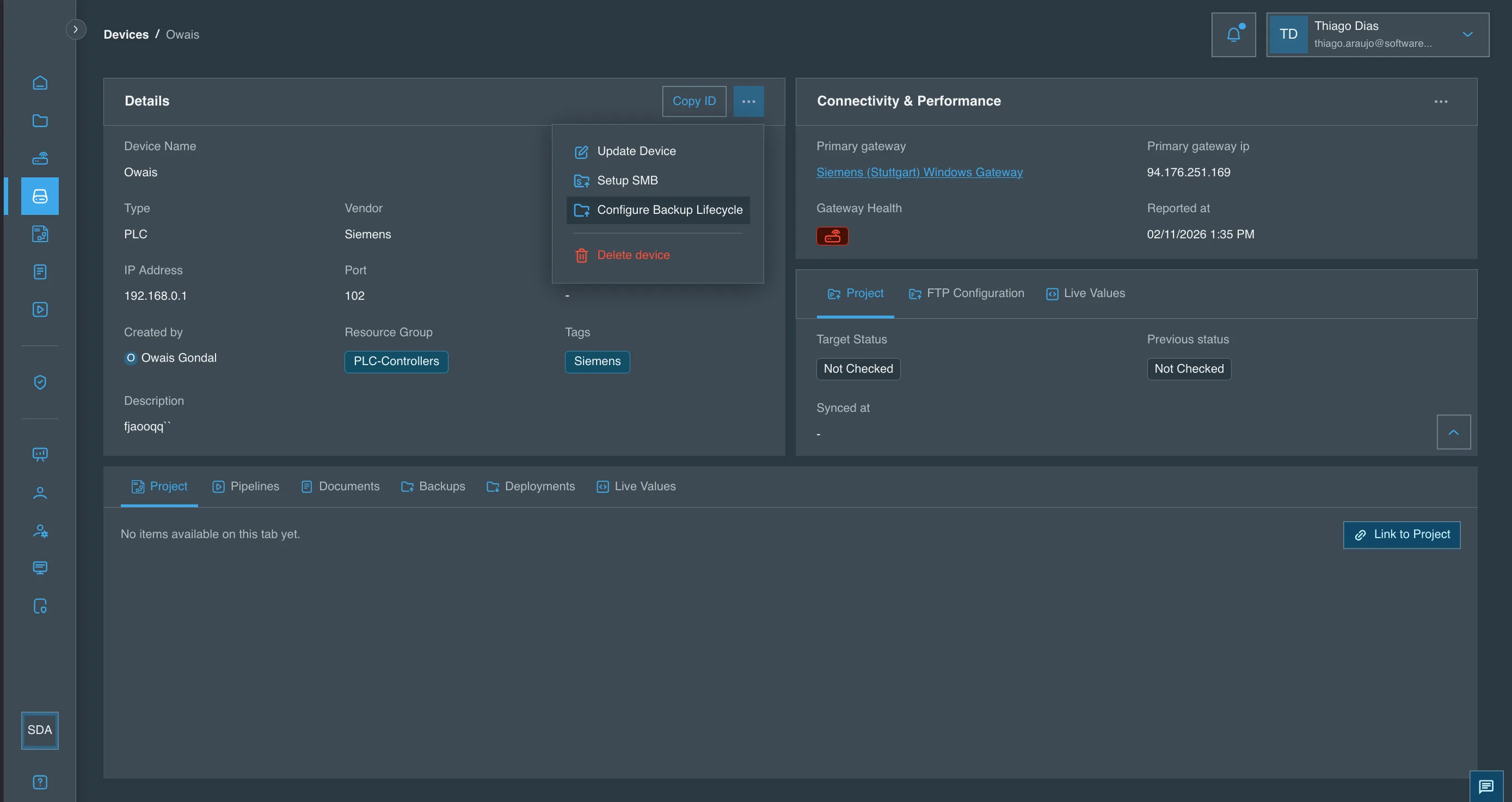
- Kliknij menu z trzema kropkami (⋯) w sekcji Details urządzenia.
- Wybierz Configure Backup Lifecycle.
Krok 3: Ustaw limit przechowywania dla urządzenia
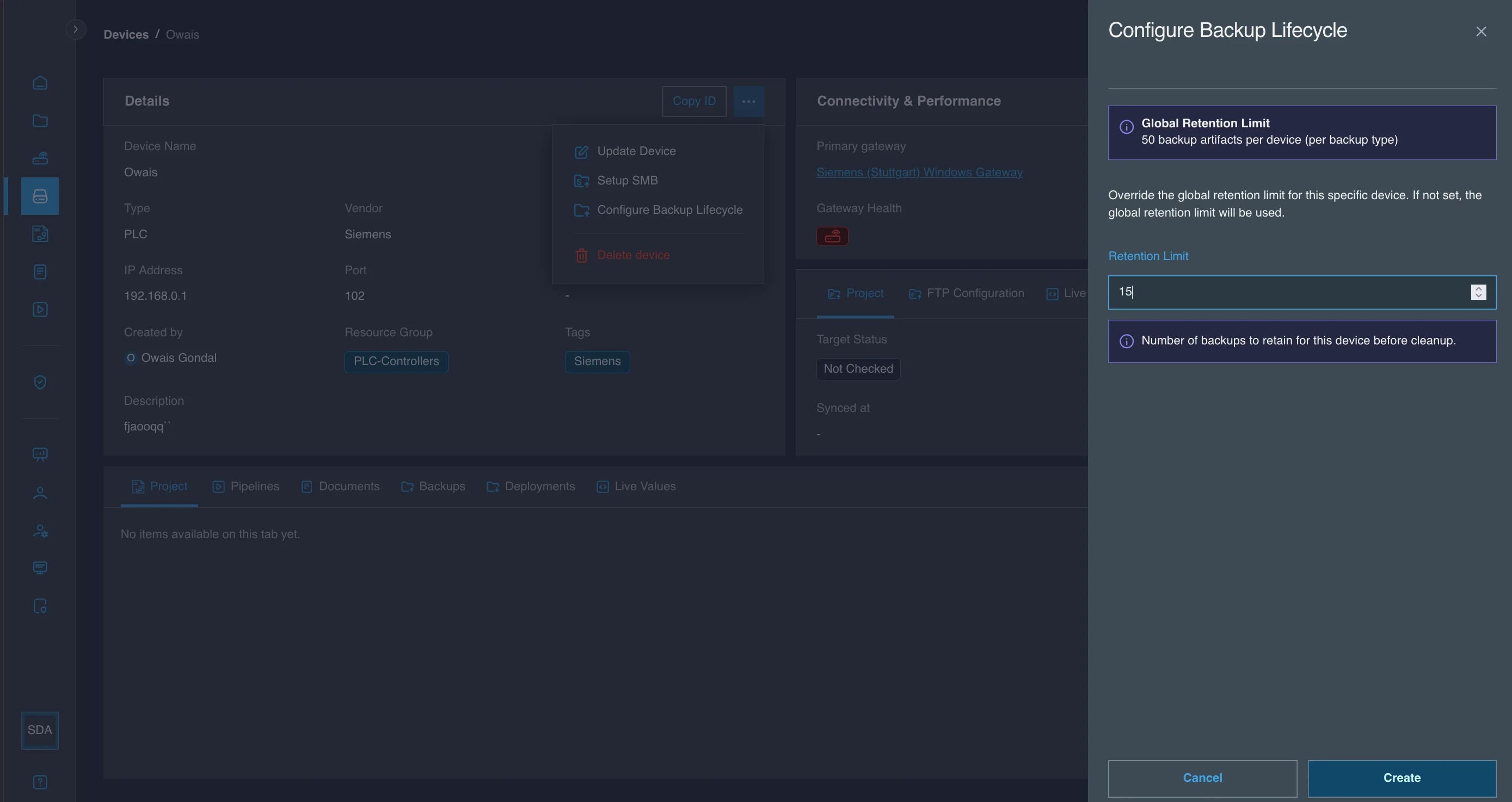
- Otworzy się panel wyświetlający dla odniesienia bieżący Global Retention Limit.
- Wprowadź niestandardowy limit przechowywania dla tego urządzenia (np.
15). - Kliknij Create, aby zapisać.
Krok 4: Zweryfikuj konfigurację
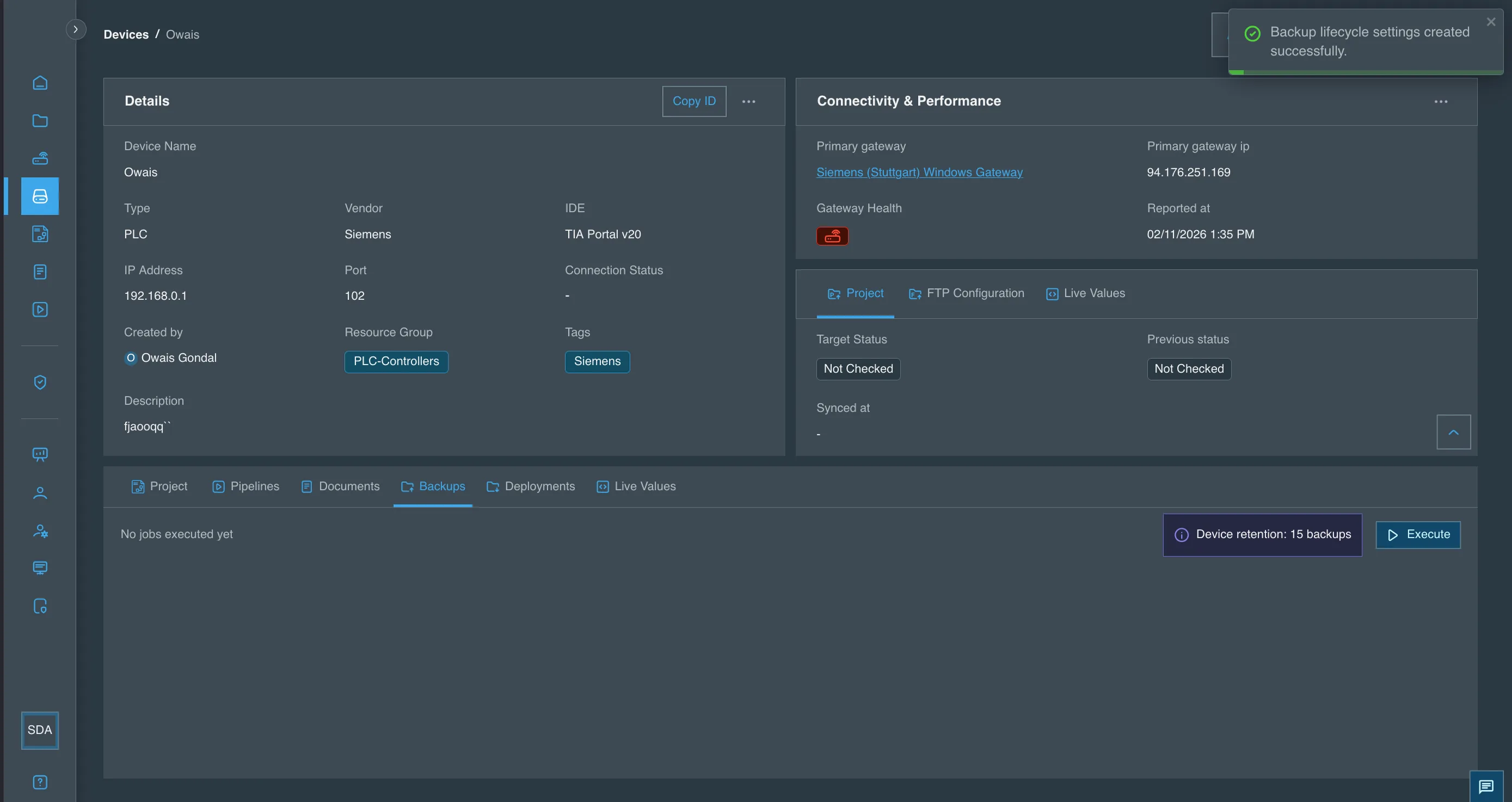
Po zapisaniu na zakładkach Backups urządzenia (w tym na zakładkach FTP i SMB) wyświetlana jest plakietka wskazująca aktywny limit przechowywania dla tego urządzenia.
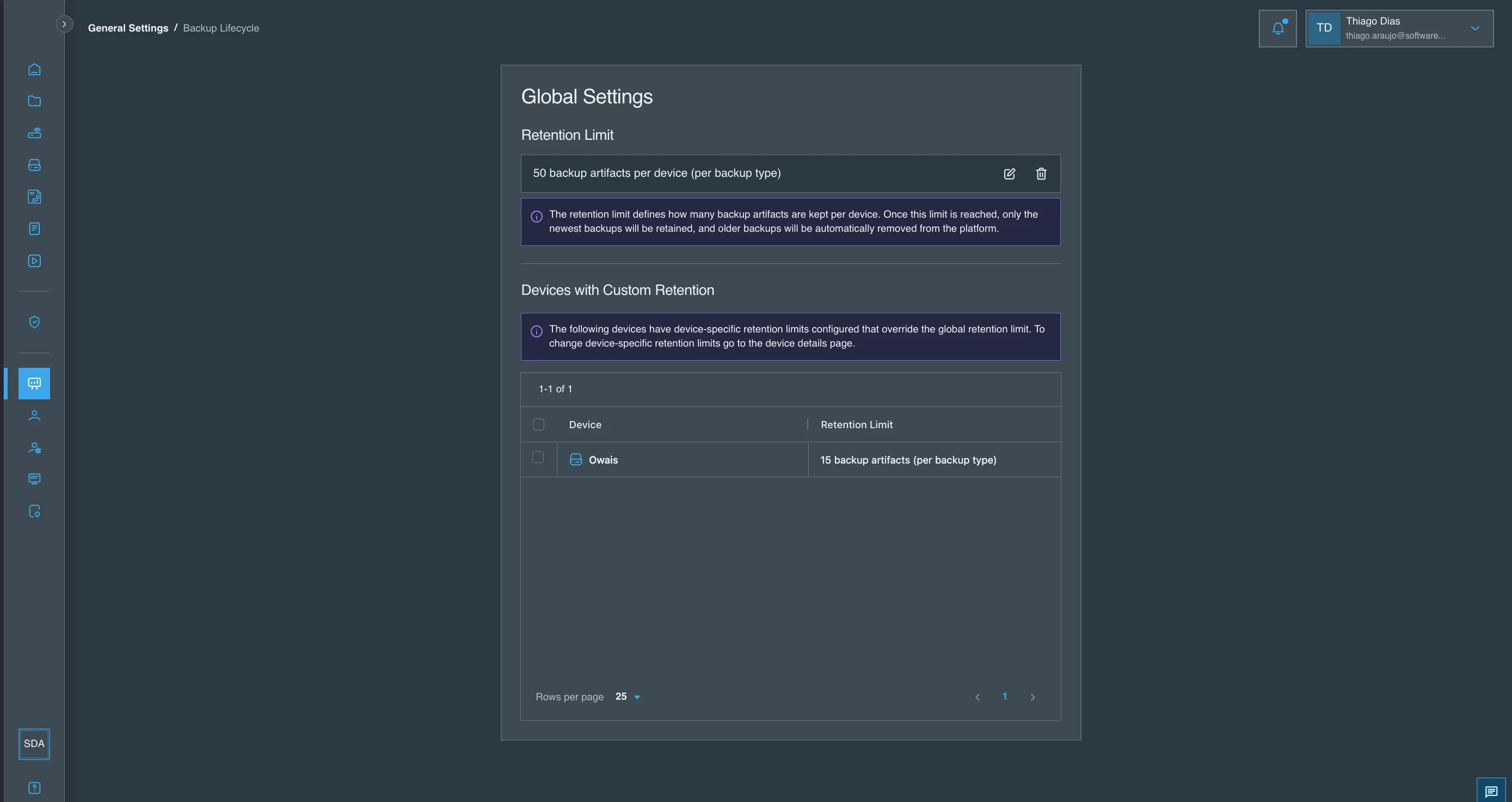
Urządzenie pojawia się również w tabeli Devices with Custom Retention na stronie ustawień Backup Lifecycle.
Sposób stosowania limitów przechowywania
| Scenariusz | Limit globalny | Limit urządzenia | Limit efektywny |
|---|---|---|---|
| Ustawiony tylko limit globalny | 50 | — | 50 na typ kopii zapasowej |
| Ustawiony tylko limit urządzenia | Nieograniczony | 15 | 15 na typ kopii zapasowej |
| Oba ustawione (urządzenie ma pierwszeństwo) | 50 | 15 | 15 na typ kopii zapasowej |
| Żaden nieustawiony | Nieograniczony | — | Nieograniczony (bez czyszczenia) |
Przechowywanie według typu kopii zapasowej
Limit przechowywania obowiązuje niezależnie dla każdego typu kopii zapasowej:
| Typ kopii zapasowej | Limit przechowywania = 50 |
|---|---|
| Kopie zapasowe FTP | Do 50 przechowywanych |
| Kopie zapasowe SMB | Do 50 przechowywanych |
| Kopie zapasowe Projektu | Do 50 przechowywanych |
Oznacza to, że przy limicie przechowywania równym 50 dla pojedynczego urządzenia można mieć łącznie do 150 artefaktów kopii zapasowych (po 50 każdego typu).
Zachowanie czyszczenia
- Czyszczenie uruchamia się wyłącznie po pomyślnym zakończeniu kopii zapasowej. Ustawienie lub zmiana limitu przechowywania nie powoduje natychmiastowego usunięcia istniejących kopii zapasowych.
- Podczas czyszczenia system zachowuje najnowsze kopie zapasowe do skonfigurowanego limitu i usuwa starsze.
- Jeśli urządzenie ma niestandardowy limit przechowywania, jest on stosowany zamiast limitu globalnego.
FAQ
P: Co się stanie, jeśli obniżę limit przechowywania? O: Starsze kopie zapasowe przekraczające nowy limit zostaną usunięte podczas następnego pomyślnego wykonania kopii zapasowej.
P: Czy limit przechowywania obowiązuje łącznie dla wszystkich typów kopii zapasowych? O: Nie. Limit jest stosowany dla każdego typu kopii zapasowej osobno. Limit 50 oznacza, że można przechowywać 50 kopii FTP + 50 kopii SMB + 50 kopii Projektu.
P: Kiedy stare kopie zapasowe są usuwane? O: Dopiero po pomyślnym zakończeniu wykonywania kopii zapasowej. Sama zmiana limitu przechowywania nie wyzwala natychmiastowego czyszczenia.
P: Czy mogę usunąć limit przechowywania przypisany do urządzenia? O: Tak. Usunięcie limitu przypisanego do urządzenia powoduje, że urządzenie powraca do globalnego limitu przechowywania.
P: Jakie jest domyślne przechowywanie? O: Domyślnie przechowywanie jest nieograniczone — żadne kopie zapasowe nie są automatycznie usuwane, dopóki nie skonfigurujesz limitu.