Životný cyklus záloh
Správa životného cyklu záloh
Životný cyklus záloh vám umožňuje riadiť, koľko artefaktov záloh sa uchováva pre jednotlivé zariadenia. Konfiguráciou limitov uchovávania môžete automaticky odstraňovať staršie zálohy a efektívne spravovať úložisko.
Kľúčové pojmy
- Limit uchovávania — Maximálny počet artefaktov záloh uchovávaných pre jedno zariadenie a jeden typ zálohy (FTP, SMB a Project).
- Globálny limit uchovávania — Predvolene sa vzťahuje na všetky zariadenia vo vašej organizácii.
- Limit uchovávania zariadenia — Prepíše globálny limit pre konkrétne zariadenie.
- Čistenie — Staré zálohy sa automaticky odstránia až po úspešnom dokončení zálohovania.
Important: Limit uchovávania sa uplatňuje nezávisle pre každý typ zálohy. Napríklad limit uchovávania 50 znamená, že systém pre každé zariadenie uchová až 50 záloh FTP, 50 záloh SMB a 50 záloh Project — tieto hodnoty sa nesčítavajú.
Predvolené správanie
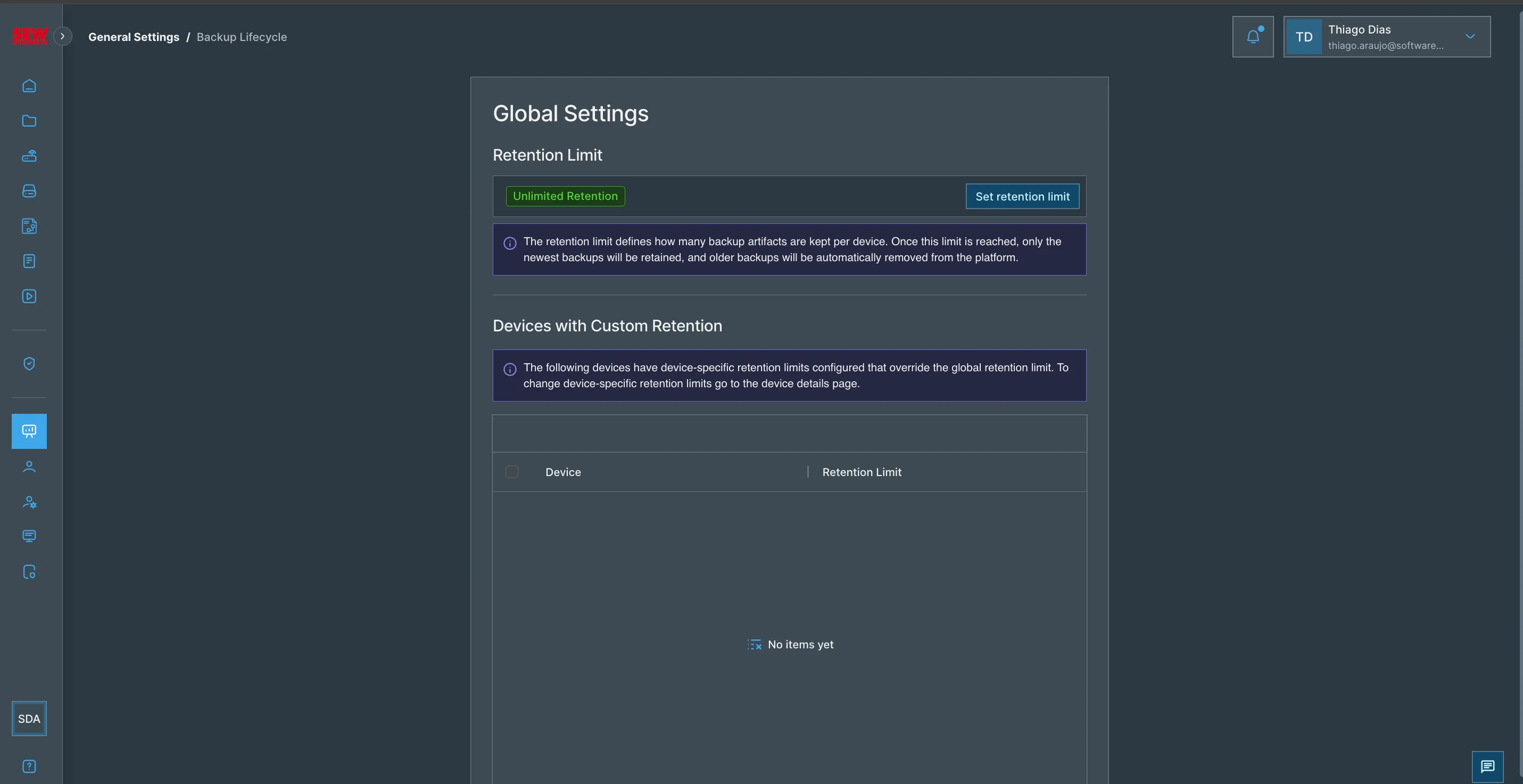
Predvolene nie je nakonfigurovaný žiadny limit uchovávania. Všetky zálohy sa uchovávajú neobmedzene (neobmedzené uchovávanie). Na aktiváciu automatického čistenia musíte limit uchovávania nastaviť explicitne.
Nastavenie globálneho limitu uchovávania
Globálny limit uchovávania sa vzťahuje na všetky zariadenia vo vašej organizácii.
Krok 1: Prejdite do nastavení životného cyklu záloh
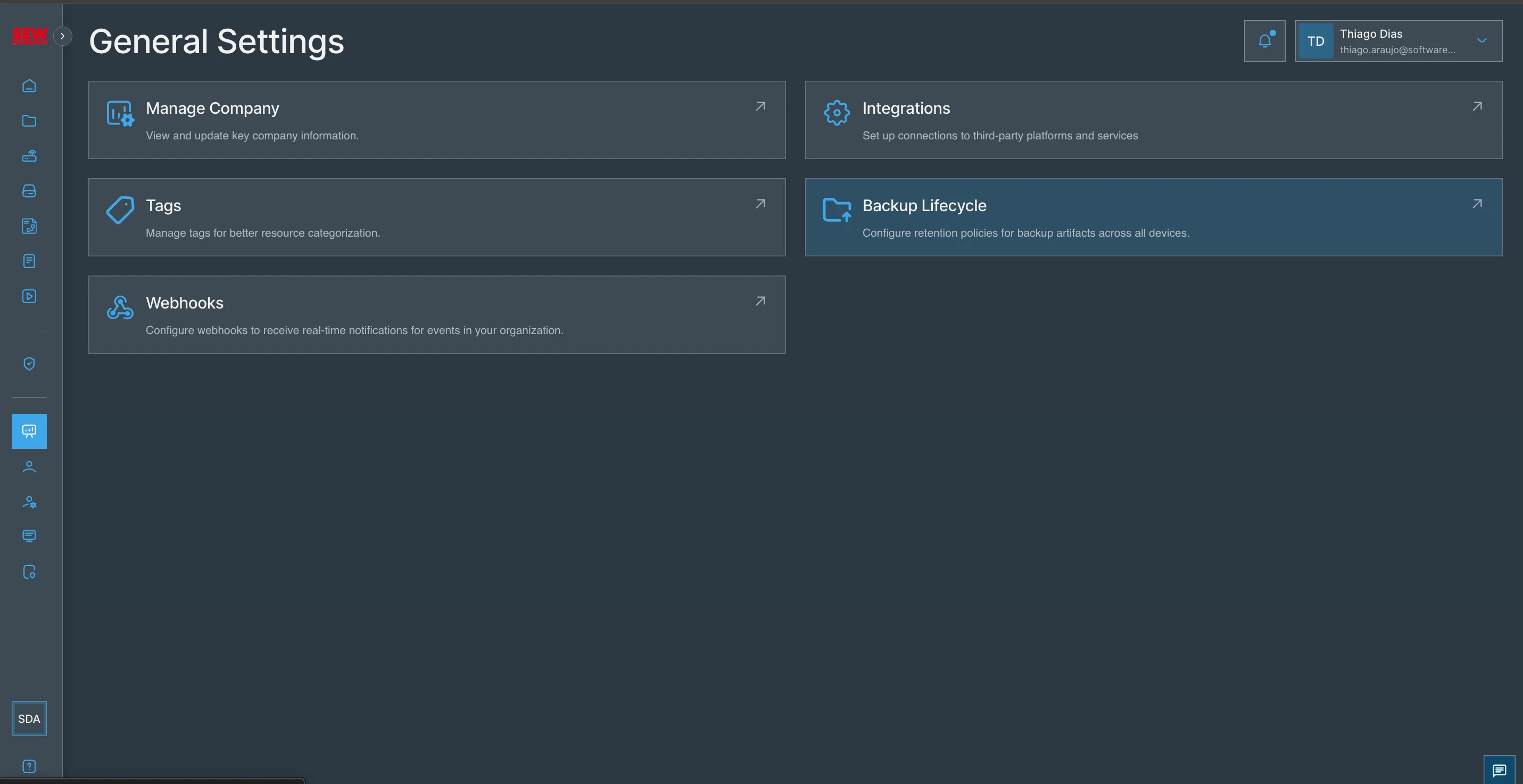
- Otvorte bočný panel a prejdite do časti General Settings.
- Kliknite na kartu Backup Lifecycle.
Krok 2: Nastavte limit uchovávania
- Na stránke Backup Lifecycle kliknite na tlačidlo Set retention limit.
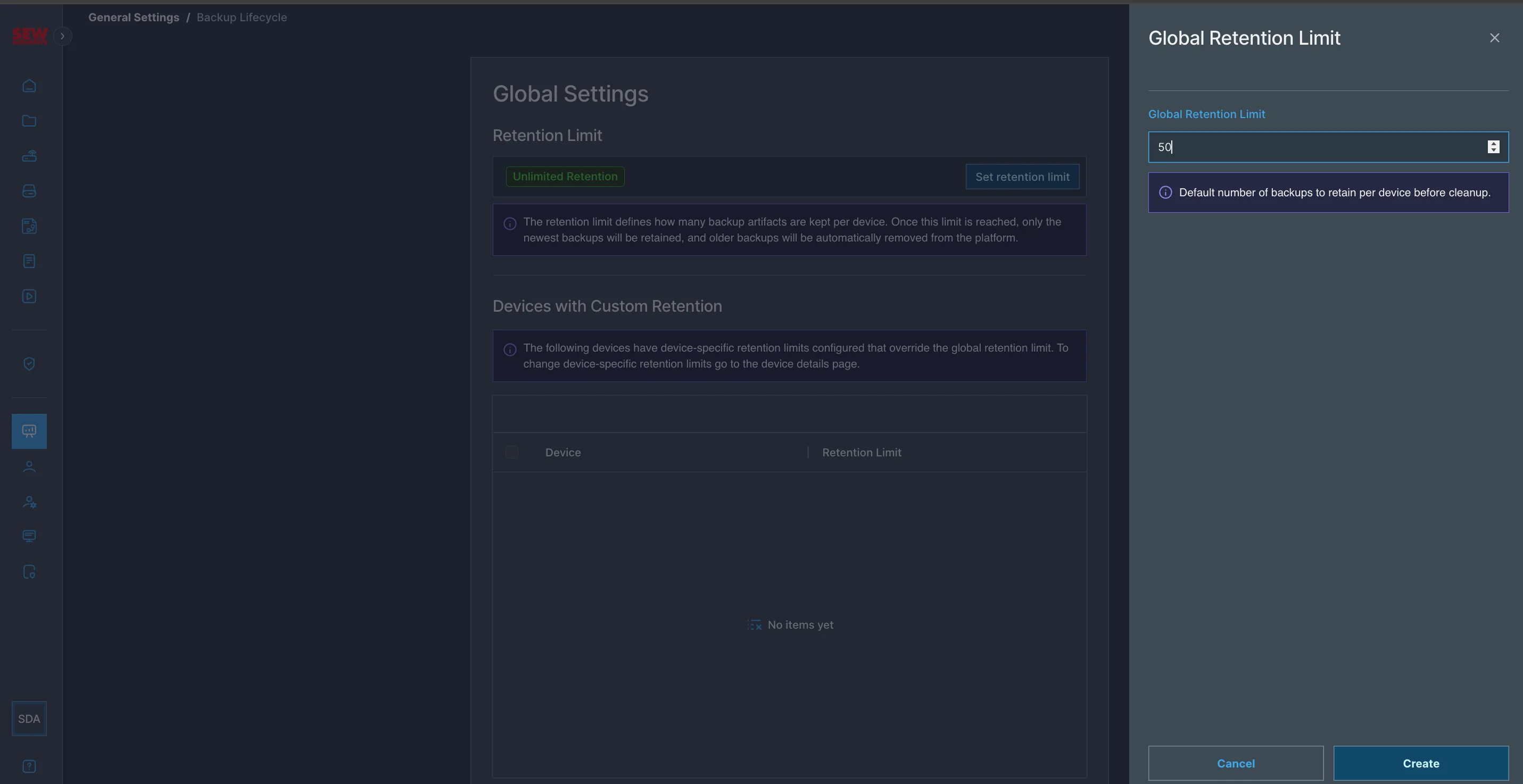
- Na pravej strane sa otvorí panel. Zadajte požadovaný počet záloh, ktoré sa majú uchovať pre jedno zariadenie (napr.
50). - Kliknutím na Create uložte nastavenie.
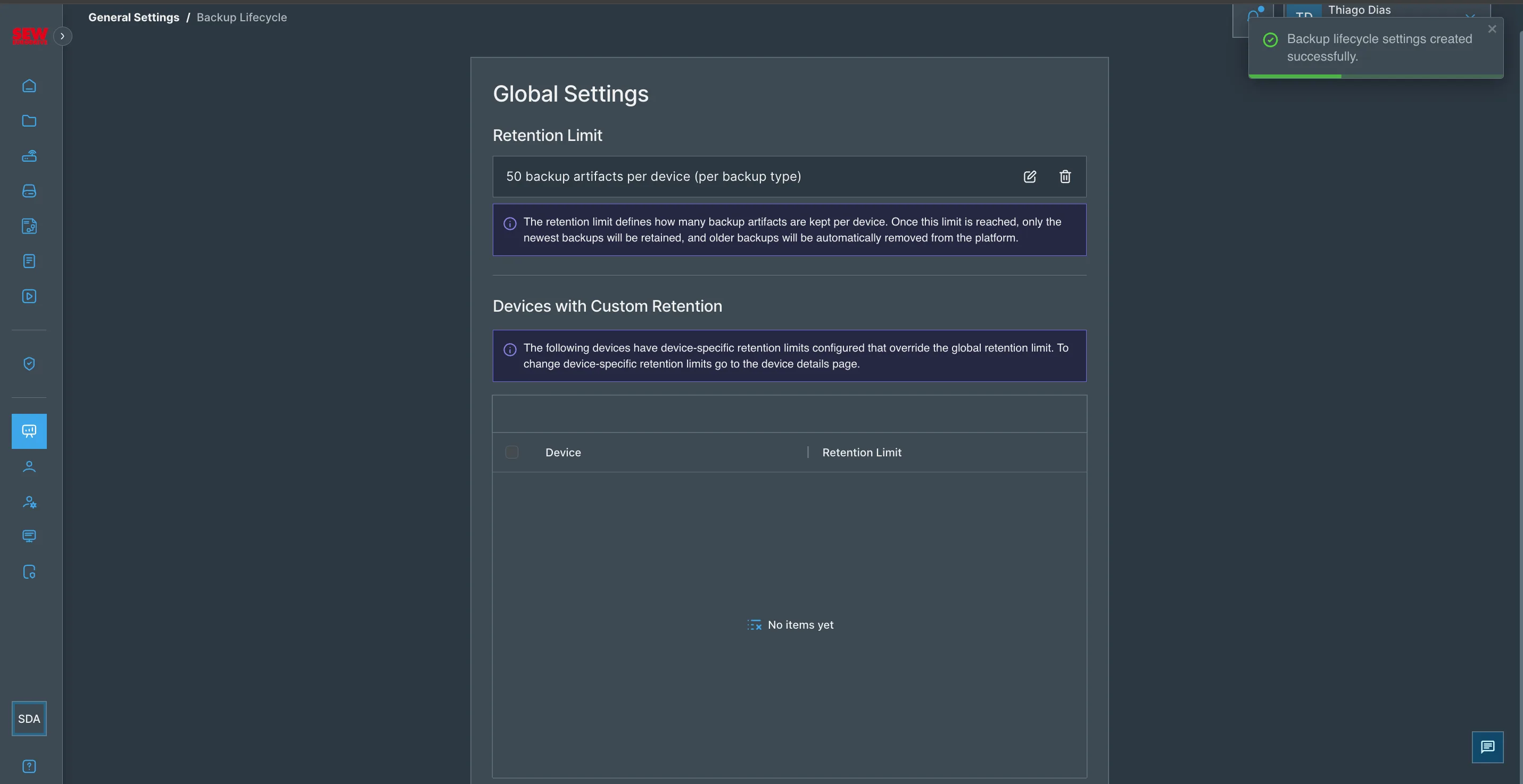
Po nakonfigurovaní sa limit uchovávania zobrazí na stránke Backup Lifecycle.
Note: Po nastavení limitu uchovávania budú staršie zálohy automaticky odstránené pri nasledujúcom úspešnom zálohovaní. Uchovajú sa len najnovšie zálohy do výšky nakonfigurovaného limitu.
Úprava alebo odstránenie globálneho limitu uchovávania
- Ak chcete limit uchovávania upraviť, kliknite na ikonu úpravy (ceruzka) vedľa aktuálneho limitu.
- Ak chcete limit uchovávania odstrániť a vrátiť sa k neobmedzenému uchovávaniu, kliknite na ikonu odstránenia (kôš) vedľa aktuálneho limitu.

Nastavenie limitu uchovávania pre konkrétne zariadenie
Globálny limit uchovávania môžete prepísať pre jednotlivé zariadenia. Limit na úrovni zariadenia má prednosť pred globálnym limitom.
Napríklad ak je globálny limit 50 a zariadenie má limit uchovávania 15, toto zariadenie uchová len 15 záloh pre každý typ zálohy.
Krok 1: Otvorte podrobnosti o zariadení
- Prejdite na stránku Devices.
- Kliknite na zariadenie, ktoré chcete nakonfigurovať.
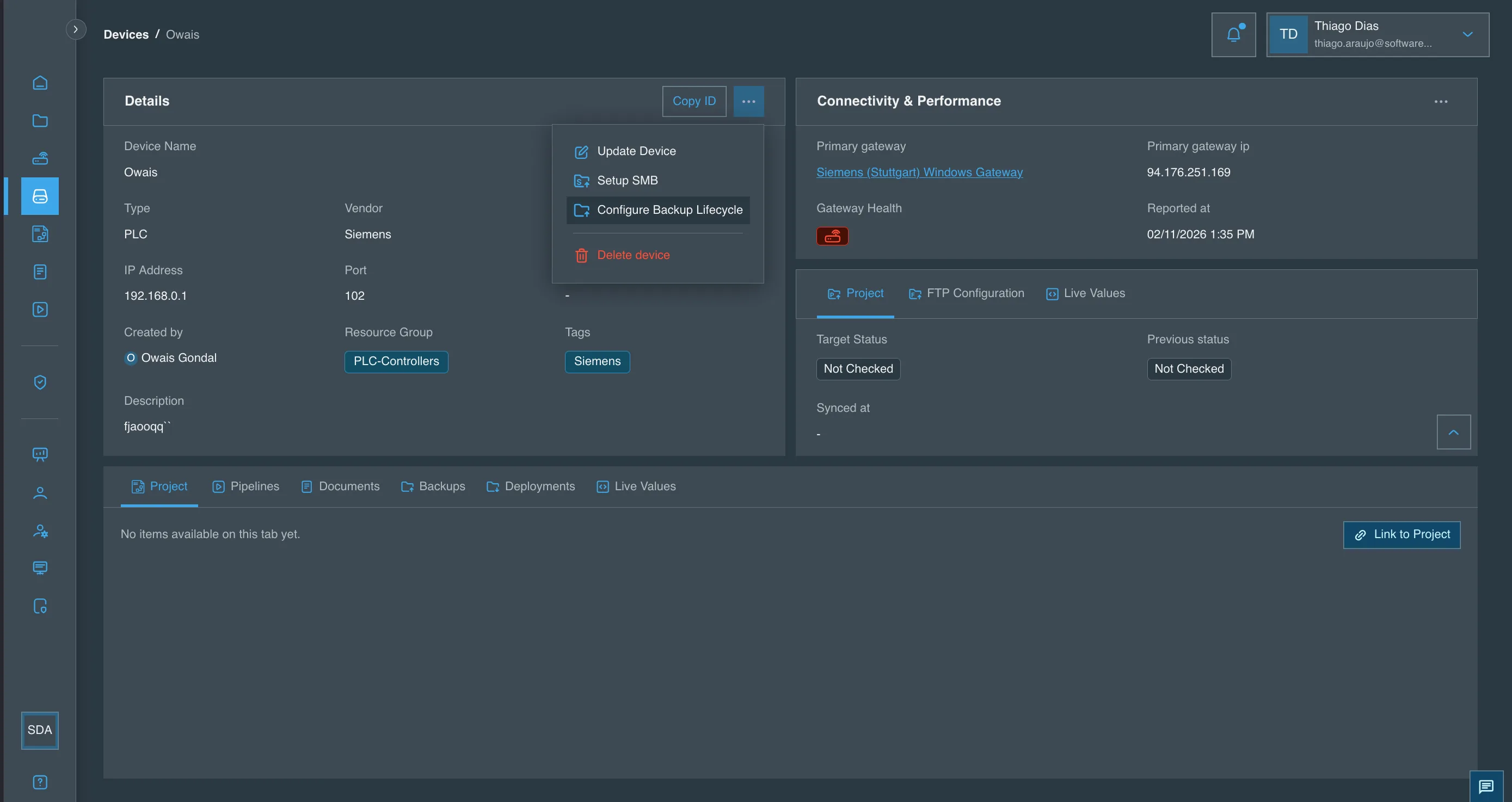
Krok 2: Nakonfigurujte životný cyklus záloh
- Kliknite na trojbodkovú ponuku (⋯) v sekcii Details zariadenia.
- Vyberte možnosť Configure Backup Lifecycle.
Krok 3: Nastavte limit uchovávania zariadenia
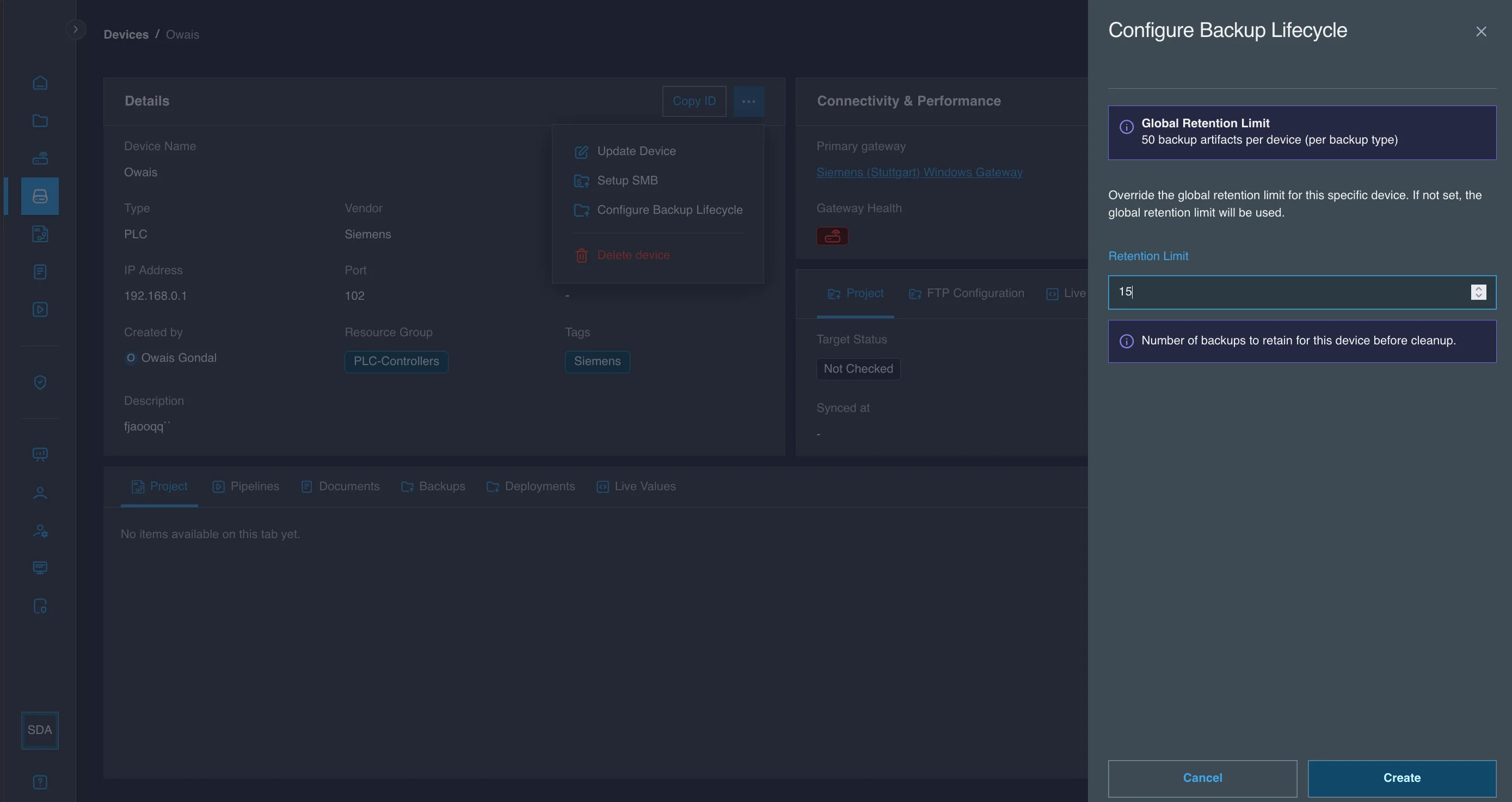
- Otvorí sa panel zobrazujúci aktuálny Global Retention Limit pre orientáciu.
- Zadajte vlastný limit uchovávania pre toto zariadenie (napr.
15). - Kliknutím na Create uložte nastavenie.
Krok 4: Overte konfiguráciu
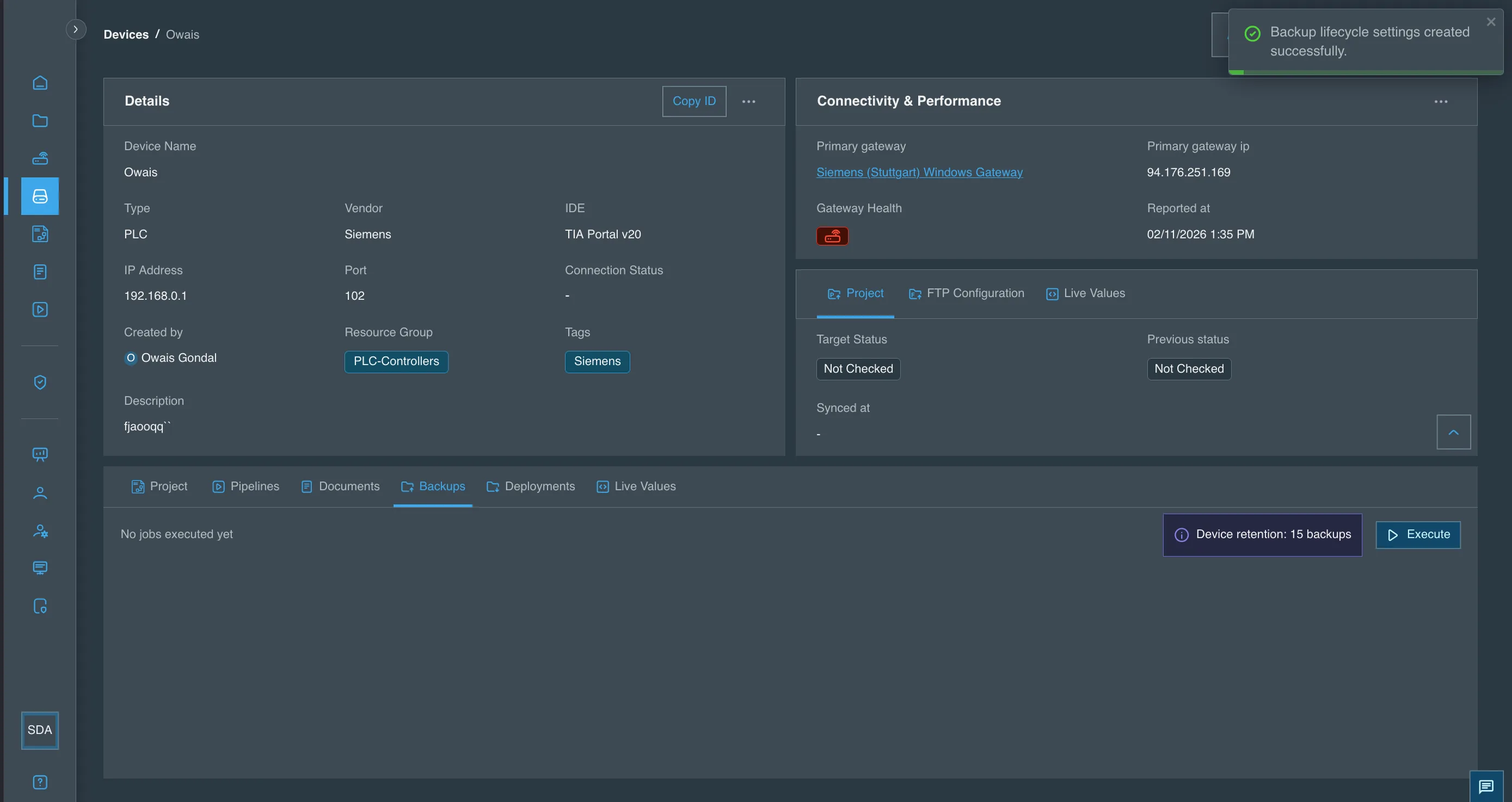
Po uložení sa na kartách Backups zariadenia (vrátane kariet FTP a SMB) zobrazí odznak s aktívnym limitom uchovávania pre dané zariadenie.
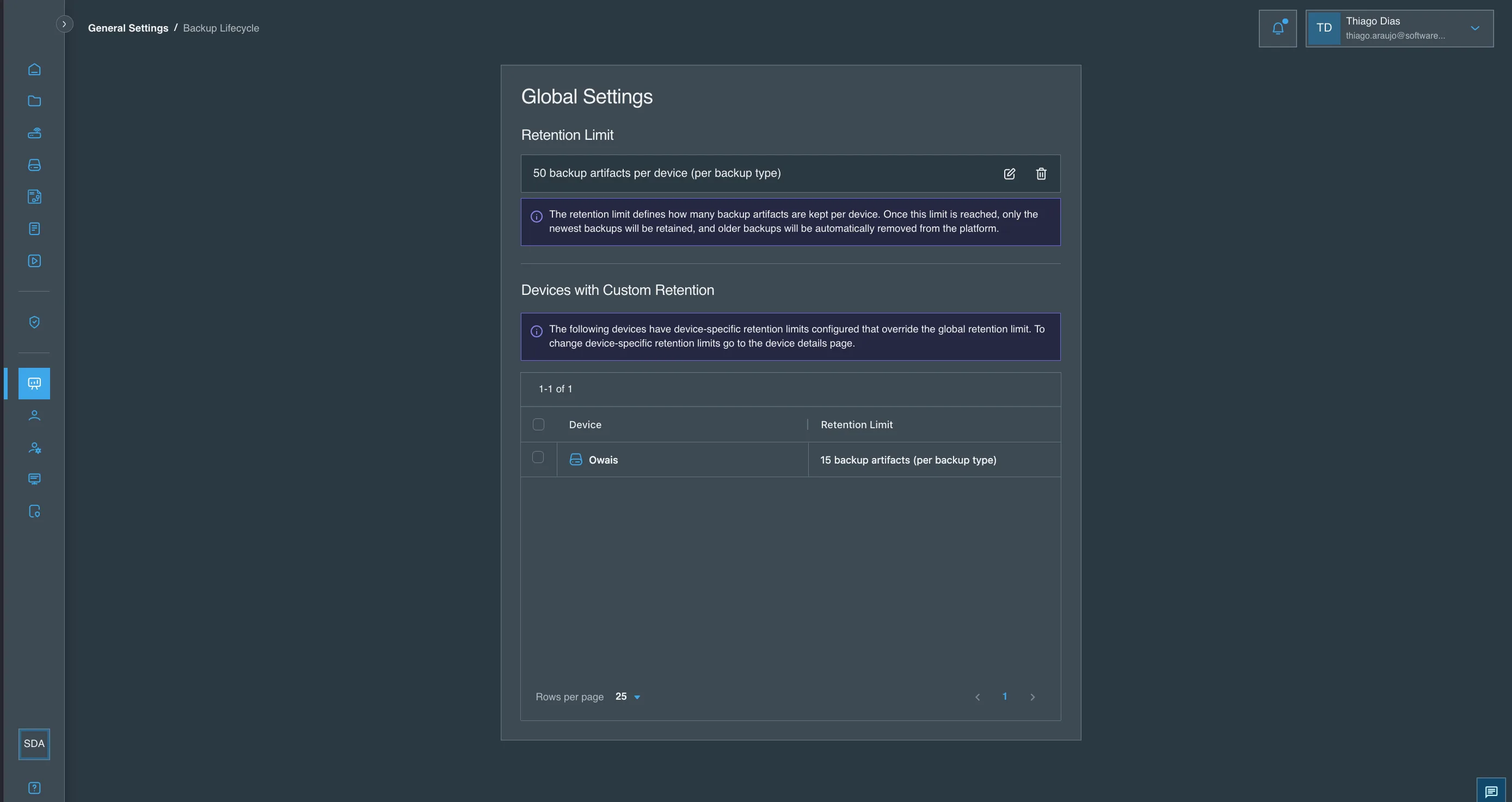
Zariadenie sa zároveň zobrazí v tabuľke Devices with Custom Retention na stránke nastavení Backup Lifecycle.
Ako sa limity uchovávania uplatňujú
| Scenár | Globálny limit | Limit zariadenia | Efektívny limit |
|---|---|---|---|
| Nastavený len globálny limit | 50 | — | 50 na typ zálohy |
| Nastavený len limit zariadenia | Neobmedzený | 15 | 15 na typ zálohy |
| Oba nastavené (zariadenie prepíše) | 50 | 15 | 15 na typ zálohy |
| Žiadny nastavený | Neobmedzený | — | Neobmedzený (bez čistenia) |
Uchovávanie podľa typu zálohy
Limit uchovávania sa uplatňuje nezávisle pre každý typ zálohy:
| Typ zálohy | Limit uchovávania = 50 |
|---|---|
| Zálohy FTP | Uchová sa až 50 |
| Zálohy SMB | Uchová sa až 50 |
| Zálohy Project | Uchová sa až 50 |
To znamená, že pri limite uchovávania 50 môžete mať pre jedno zariadenie až 150 artefaktov záloh celkovo (50 z každého typu).
Správanie pri čistení
- Čistenie sa spustí až po úspešnom dokončení zálohovania. Nastavenie alebo zmena limitu uchovávania okamžite neodstráni existujúce zálohy.
- Pri spustení čistenia systém ponechá najnovšie zálohy do výšky nakonfigurovaného limitu a staršie odstráni.
- Ak má zariadenie vlastný limit uchovávania, použije sa namiesto globálneho limitu.
FAQ
Otázka: Čo sa stane, ak znížim limit uchovávania? Odpoveď: Staršie zálohy prekračujúce nový limit budú odstránené pri nasledujúcom úspešnom zálohovaní.
Otázka: Vzťahuje sa limit uchovávania na všetky typy záloh dokopy? Odpoveď: Nie. Limit sa uplatňuje na každý typ zálohy samostatne. Limit 50 znamená, že sa môže uchovať 50 záloh FTP + 50 záloh SMB + 50 záloh Project.
Otázka: Kedy sa staré zálohy odstraňujú? Odpoveď: Až po úspešnom dokončení zálohovania. Samotná zmena limitu uchovávania nespustí okamžité čistenie.
Otázka: Môžem odstrániť limit uchovávania špecifický pre zariadenie? Odpoveď: Áno. Po odstránení limitu špecifického pre zariadenie sa zariadenie vráti ku globálnemu limitu uchovávania.
Otázka: Aké je predvolené uchovávanie? Odpoveď: Predvolene je uchovávanie neobmedzené — kým nenakonfigurujete limit, žiadne zálohy sa automaticky neodstraňujú.