Criação e Versionamento de Projetos
No contexto do SEW, projetos são combinações de configurações de hardware e código de controle de automação, conforme utilizados pelos ambientes de desenvolvimento de automação mais populares (por exemplo, arquivos .zap do Siemens TIA Portal).
Criando um objeto de projeto e enviando o arquivo compactado
Etapa 1: Acessar a interface de criação de projetos
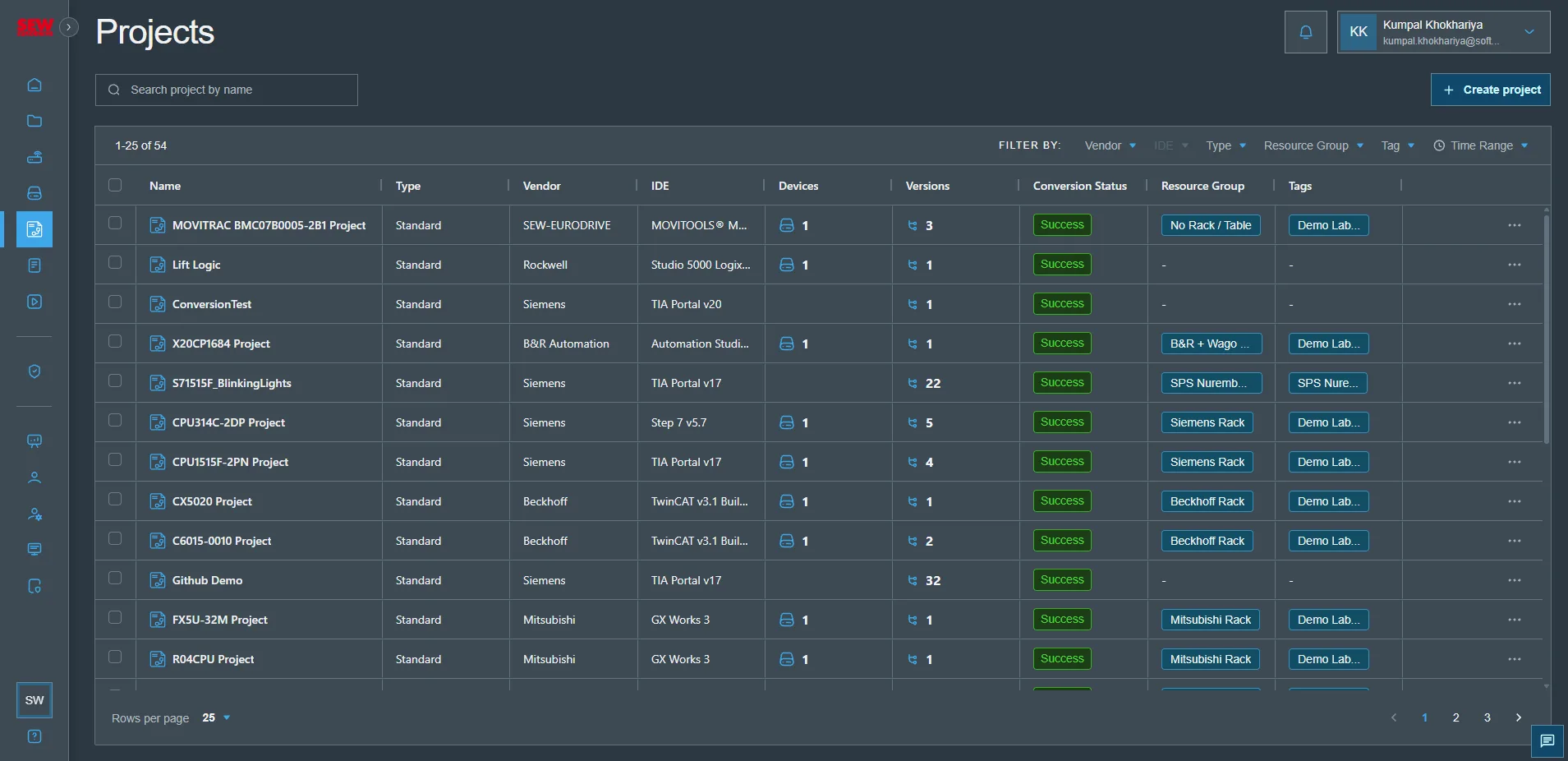
Navegue até a página Projects usando o menu de navegação à esquerda. Clique no botão "Add Project" localizado no canto superior direito da interface.
Etapa 2: Concluir a configuração do projeto
Ao clicar em "Add Project", um painel de configuração será exibido deslizando a partir do lado direito da tela. Esse assistente guiado conduz você pelas etapas essenciais para a criação do projeto.
Etapa 3: Criação de dispositivo (opcional)
Após inserir as informações obrigatórias do projeto, você tem a opção de criar um dispositivo associado dentro do mesmo fluxo de trabalho. Essa abordagem integrada permite configurar as definições de projeto e de dispositivo em uma única sessão.
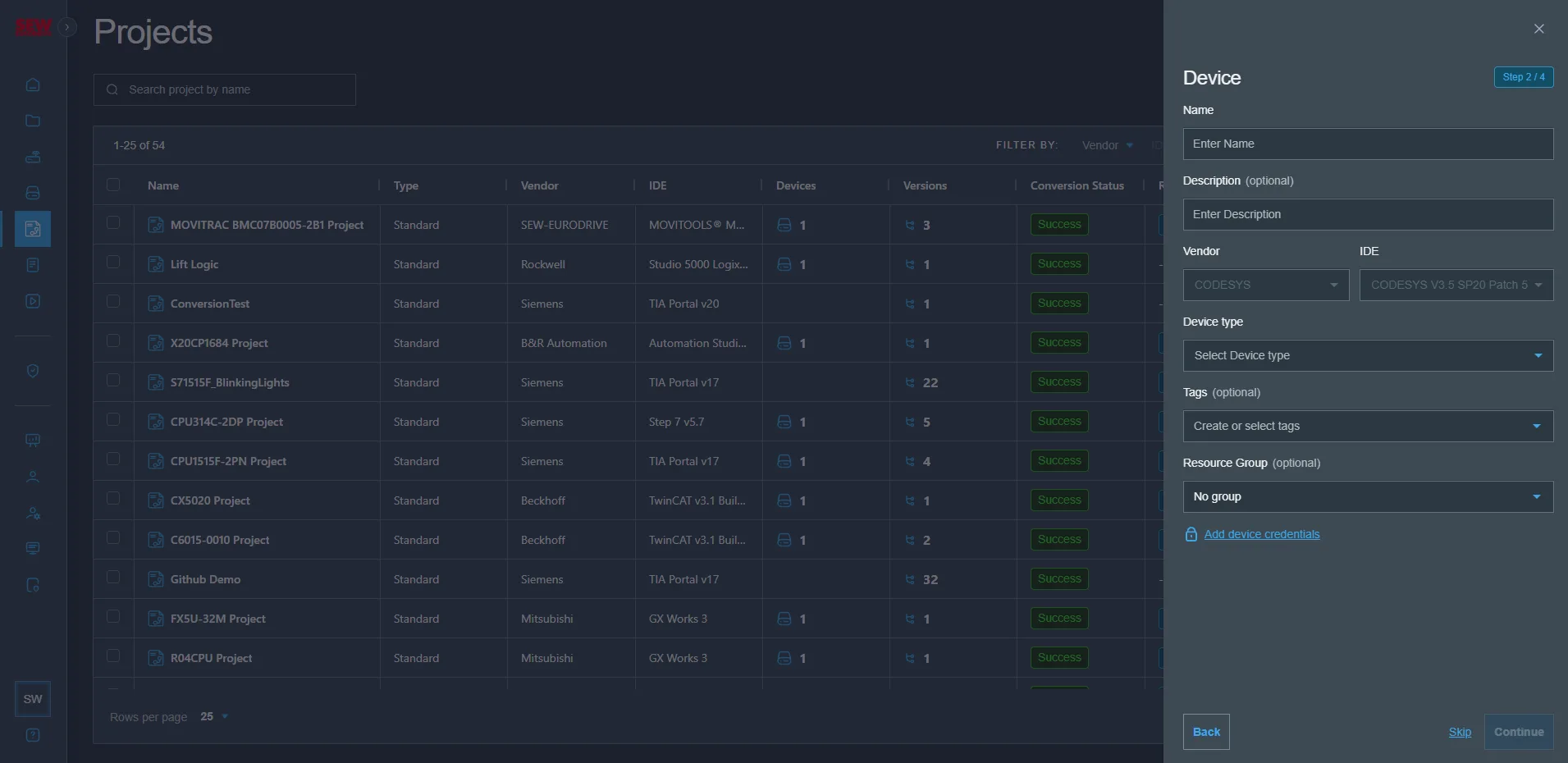
Nota: A criação de dispositivo é opcional e pode ser ignorada se não for necessária para a sua configuração atual. Você sempre poderá adicionar dispositivos ao seu projeto posteriormente por meio da interface de gerenciamento de dispositivos.
Para saber quais fornecedores e IDEs são suportados, consulte a lista nesta página.
Após o envio bem-sucedido, o projeto será exibido na lista de projetos.
Etapa 4: Confirmação do projeto
Após a criação bem-sucedida do projeto e o envio do arquivo compactado, o novo projeto aparecerá automaticamente na lista principal de projetos.
Tipos de Projeto
A plataforma SEW suporta três tipos distintos de projeto, cada um concebido para casos de uso específicos:
Projetos Standard Os projetos Standard são destinados a fluxos de trabalho de automação e contêm processos executáveis, como zaps e arquivos de projeto. Esses projetos normalmente incluem lógica de automação, arquivos de configuração e recursos associados necessários para a implantação e execução.
Projetos Library Os projetos Library contêm componentes de código e módulos reutilizáveis que podem ser compartilhados entre múltiplos projetos dentro do ecossistema SEW. Exemplos incluem bibliotecas utilitárias compartilhadas (como zal) que fornecem funcionalidades comuns para reduzir a duplicação de código e manter a consistência entre as implementações.
Projetos FTP/SSH Folder Os projetos FTP/SSH Folder são especificamente configurados para suportar operações de backup via SFTP e FTP. Esse tipo de projeto deve ser selecionado ao implementar serviços de backup que utilizam os protocolos SFTP ou FTP para transferência e armazenamento de dados.
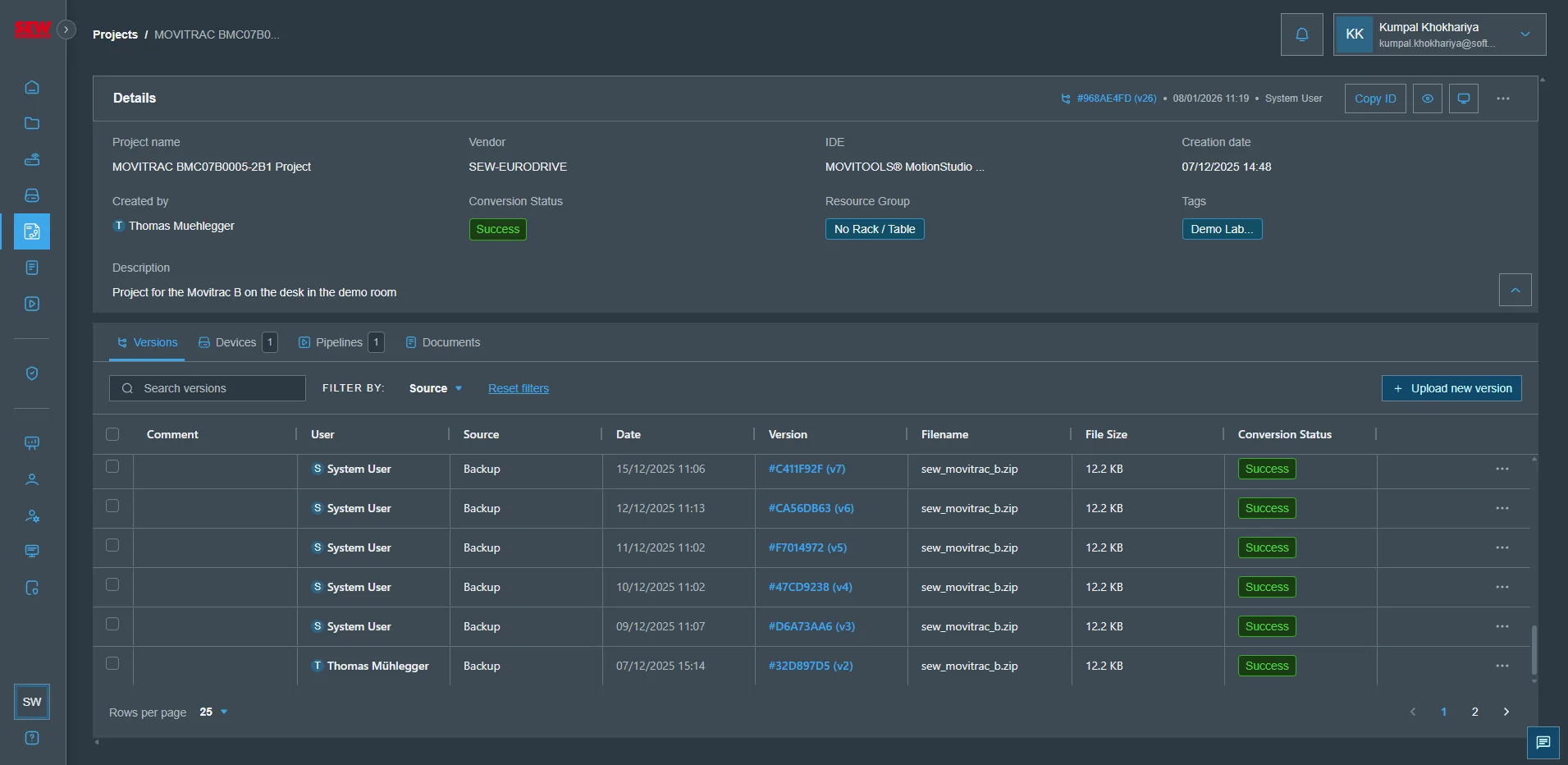
Agora você pode escolher um nome para a versão do projeto e fornecer um comentário sobre o que foi alterado. Arraste e solte o arquivo compactado atualizado na área correspondente ou clique nela para selecionar manualmente uma pasta.
Após o envio bem-sucedido, a lista de versões do projeto pode ser visualizada clicando no botão "Project versions" abaixo do respectivo nome do projeto na visualização de projetos.
Opções de Filtragem de Projetos
Os usuários podem filtrar os projetos exibidos utilizando os seguintes critérios para localizar rapidamente projetos específicos:
Vendor Filtra os projetos com base no fornecedor ou organização que criou ou mantém o projeto.
IDE Filtra pelo Ambiente de Desenvolvimento Integrado (IDE) associado ao projeto, permitindo visualizar projetos específicos das suas ferramentas de desenvolvimento.
Type Filtra pelo tipo de projeto (Standard, Library ou FTP/SSH Folder) para exibir apenas os projetos que correspondem aos requisitos do seu fluxo de trabalho atual.
Tags Filtra utilizando tags personalizadas atribuídas aos projetos, permitindo uma categorização flexível e a recuperação rápida com base em características do projeto, ambientes ou outros atributos personalizados.
Vários filtros podem ser aplicados simultaneamente para restringir a lista de projetos e melhorar a eficiência da navegação.
Detalhes do Projeto
Assim que o projeto tiver sido enviado com sucesso, clique na entrada do projeto na lista para navegar até a visualização detalhada do projeto. Essa interface abrangente fornece acesso a:
- Configurações do projeto
- Gerenciamento de arquivos e conteúdo do arquivo compactado
- Status e histórico de implantação
- Associações e gerenciamento de dispositivos