プロジェクトの作成とバージョン管理
SEW の文脈におけるプロジェクトとは、一般的なオートメーション開発環境で使用されるハードウェア構成と自動制御コードの組み合わせを指します(例: Siemens TIA Portal の .zap ファイル)。
プロジェクトオブジェクトの作成とアーカイブファイルのアップロード
ステップ 1: プロジェクト作成インターフェイスへのアクセス
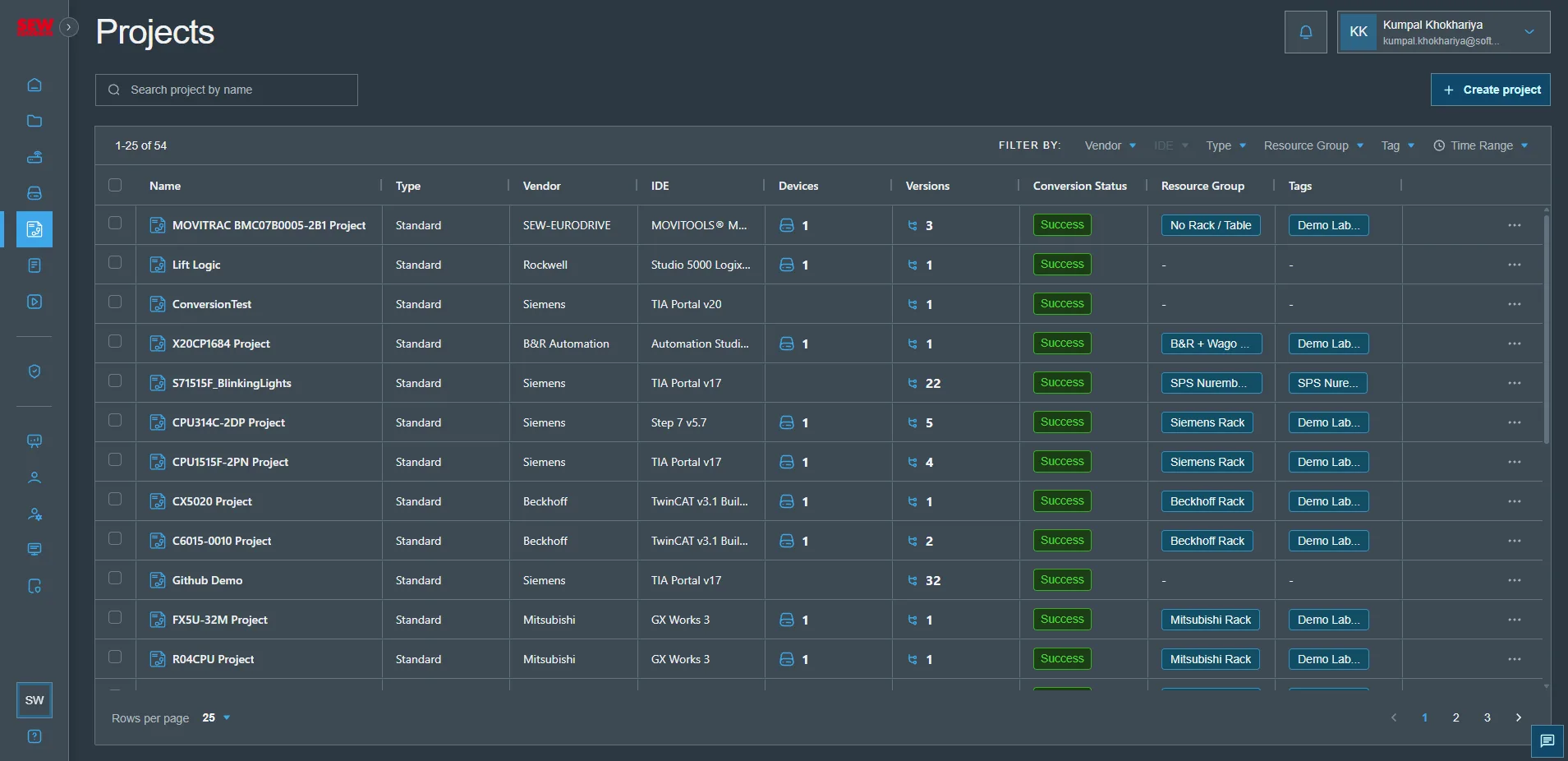
左側のナビゲーションメニューから Projects ページに移動します。インターフェイス右上隅にある 「Add Project」 ボタンをクリックします。
ステップ 2: プロジェクト構成の入力
「Add Project」 をクリックすると、画面右側から構成ドロワーがスライド表示されます。このガイド付きウィザードにより、プロジェクト作成に必要な手順を順に進めることができます。
ステップ 3: デバイスの作成(任意)
必要なプロジェクト情報を入力した後、同じワークフロー内で関連デバイスを作成することもできます。この統合されたアプローチにより、プロジェクトとデバイスの両方の設定を一度のセッションで構成できます。
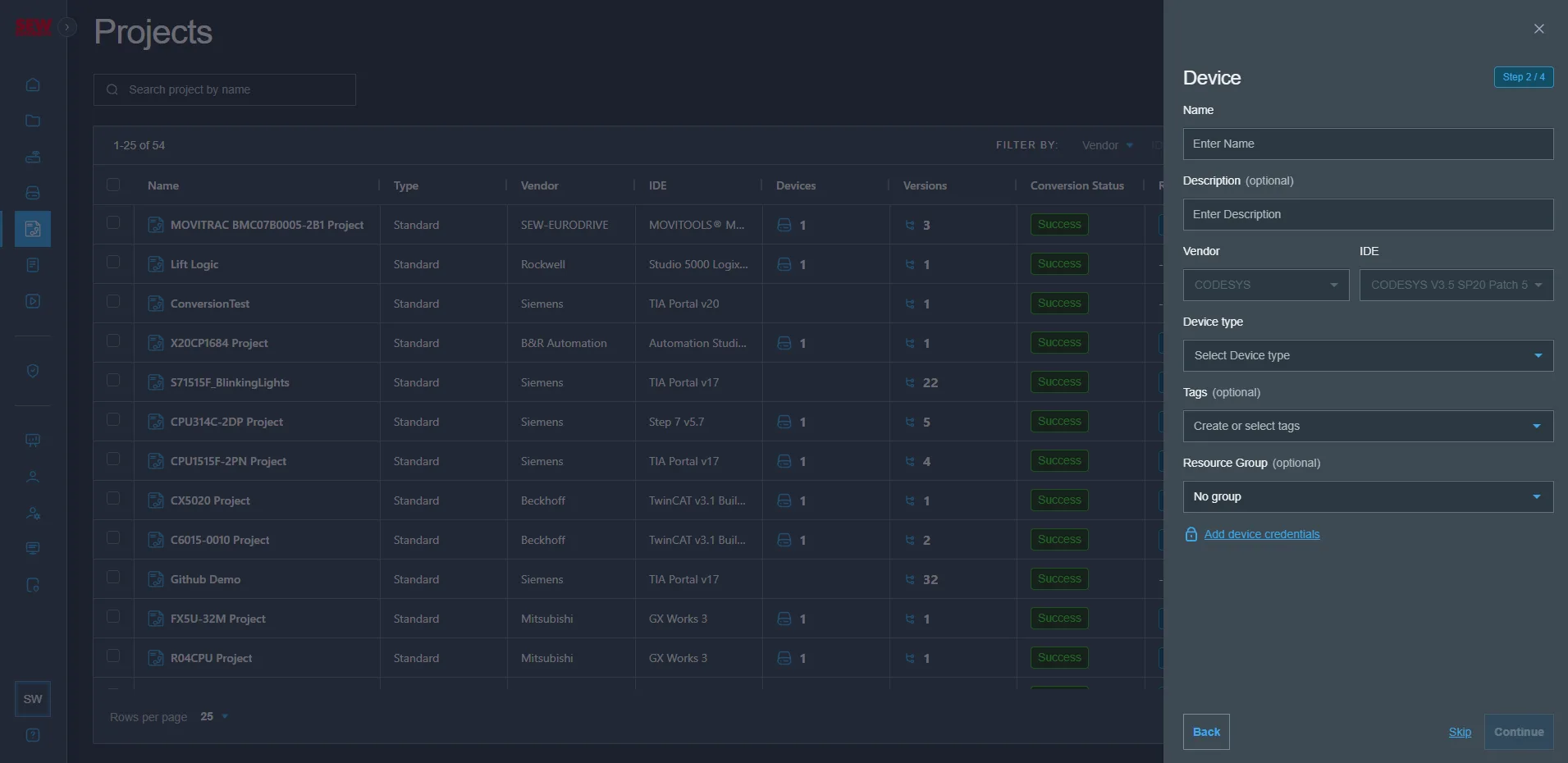
注: デバイスの作成は任意であり、現在のセットアップで不要な場合はスキップできます。デバイスは後からデバイス管理インターフェイスを通じてプロジェクトに追加できます。
サポートされているベンダーおよび IDE を確認するには、こちらのページのリストをご覧ください。
アップロードが成功すると、プロジェクトがプロジェクト一覧に表示されます。
ステップ 4: プロジェクトの確認
プロジェクトの作成とアーカイブのアップロードが正常に完了すると、新しいプロジェクトが自動的にメインのプロジェクト一覧に表示されます。
プロジェクトタイプ
SEW プラットフォームは、それぞれ特定のユースケース向けに設計された 3 つの異なるプロジェクトタイプをサポートしています。
Standard プロジェクト Standard プロジェクトはオートメーションワークフロー向けに設計されており、zap やプロジェクトアーカイブなどの実行可能なプロセスを含みます。これらのプロジェクトには通常、デプロイおよび実行に必要なオートメーションロジック、構成ファイル、関連リソースが含まれます。
Library プロジェクト Library プロジェクトには、SEW エコシステム内の複数のプロジェクト間で共有できる再利用可能なコードコンポーネントおよびモジュールが含まれます。例としては、共通機能を提供してコードの重複を削減し、実装間の一貫性を維持する共有ユーティリティライブラリ(zal など)があります。
FTP/SSH Folder プロジェクト FTP/SSH Folder プロジェクトは、SFTP および FTP のバックアップ操作をサポートするために特別に構成されています。データ転送および保存に SFTP または FTP プロトコルを利用するバックアップサービスを実装する場合は、このプロジェクトタイプを選択する必要があります。
ここでプロジェクトバージョンの名称を指定し、変更内容に関するコメントを入力できます。更新したアーカイブファイルを該当エリアにドラッグ&ドロップするか、エリアをクリックして手動でフォルダーを選択してください。
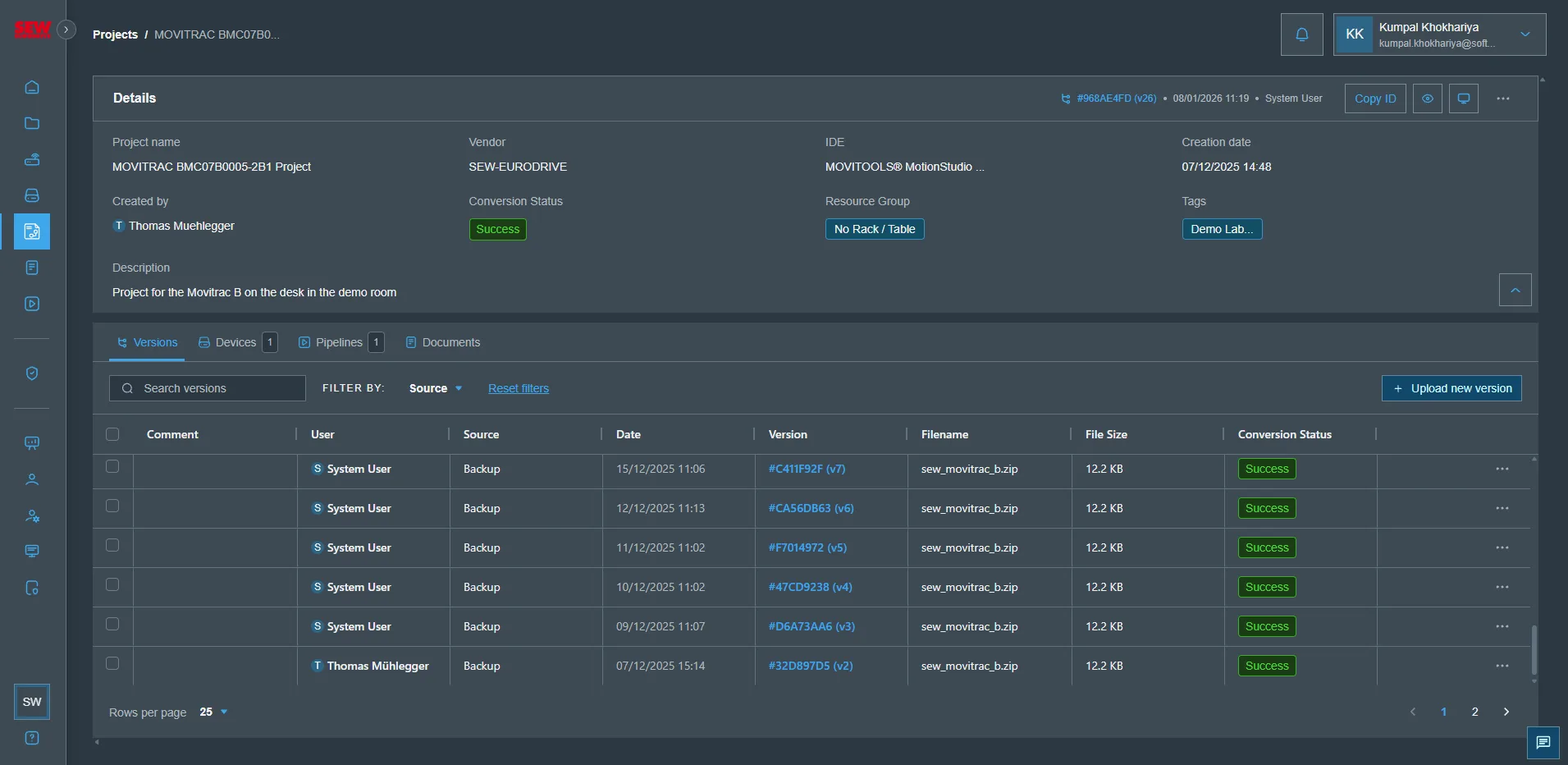
アップロードが成功すると、プロジェクトビュー内の各プロジェクト名の下にある「Project versions」ボタンをクリックすることで、プロジェクトバージョンの一覧を確認できます。
プロジェクトのフィルタリングオプション
以下の条件を使用して表示されるプロジェクトをフィルタリングし、特定のプロジェクトを素早く見つけることができます。
Vendor プロジェクトを作成または保守しているベンダーまたは組織に基づいてフィルタリングします。
IDE プロジェクトに関連付けられた統合開発環境(IDE)でフィルタリングし、使用している開発ツールに固有のプロジェクトを表示できます。
Type プロジェクトタイプ(Standard、Library、または FTP/SSH Folder)でフィルタリングし、現在のワークフロー要件に一致するプロジェクトのみを表示します。
Tags プロジェクトに割り当てられたカスタムタグでフィルタリングし、プロジェクトの特性、環境、その他のカスタム属性に基づく柔軟な分類と迅速な検索を可能にします。
複数のフィルターを同時に適用してプロジェクト一覧を絞り込み、ナビゲーションの効率を向上させることができます。
プロジェクト詳細
プロジェクトのアップロードが正常に完了したら、一覧内のプロジェクトエントリをクリックして詳細なプロジェクトビューに移動します。この包括的なインターフェイスでは、以下にアクセスできます。
- プロジェクトの構成設定
- ファイル管理およびアーカイブの内容
- デプロイのステータスと履歴
- デバイスの関連付けと管理