Projekterstellung & Versionierung
Projekte im Kontext von SEW sind Kombinationen aus Hardwarekonfigurationen und Automatisierungssteuerungscode, wie sie von gängigen Automatisierungs-Entwicklungsumgebungen verwendet werden (z. B. .zap-Dateien des Siemens TIA Portals).
Erstellen eines Projektobjekts und Hochladen der Archivdatei
Schritt 1: Zugriff auf die Oberfläche zur Projekterstellung
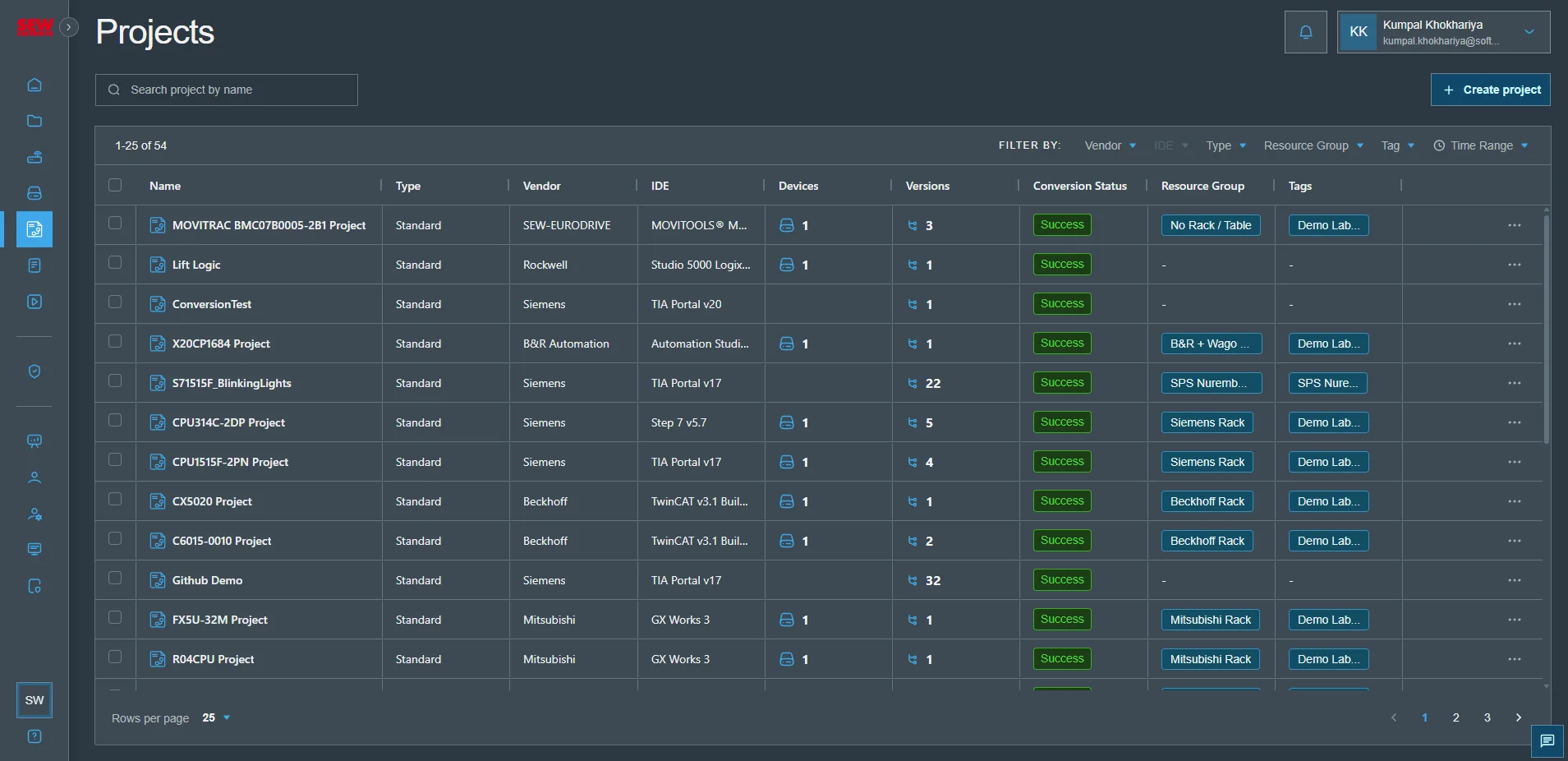
Navigieren Sie über das linke Navigationsmenü zur Seite Projekte. Klicken Sie auf die Schaltfläche „Projekt hinzufügen“ in der oberen rechten Ecke der Oberfläche.
Schritt 2: Projektkonfiguration abschließen
Nach dem Klick auf „Projekt hinzufügen“ öffnet sich von der rechten Bildschirmseite eine Konfigurationsleiste. Dieser geführte Assistent leitet Sie durch die wesentlichen Schritte der Projekterstellung.
Schritt 3: Geräteerstellung (optional)
Nach Eingabe der erforderlichen Projektinformationen haben Sie die Möglichkeit, im selben Arbeitsablauf ein zugehöriges Gerät zu erstellen. Dieser integrierte Ansatz ermöglicht es Ihnen, Projekt- und Geräteeinstellungen in einer einzigen Sitzung zu konfigurieren.
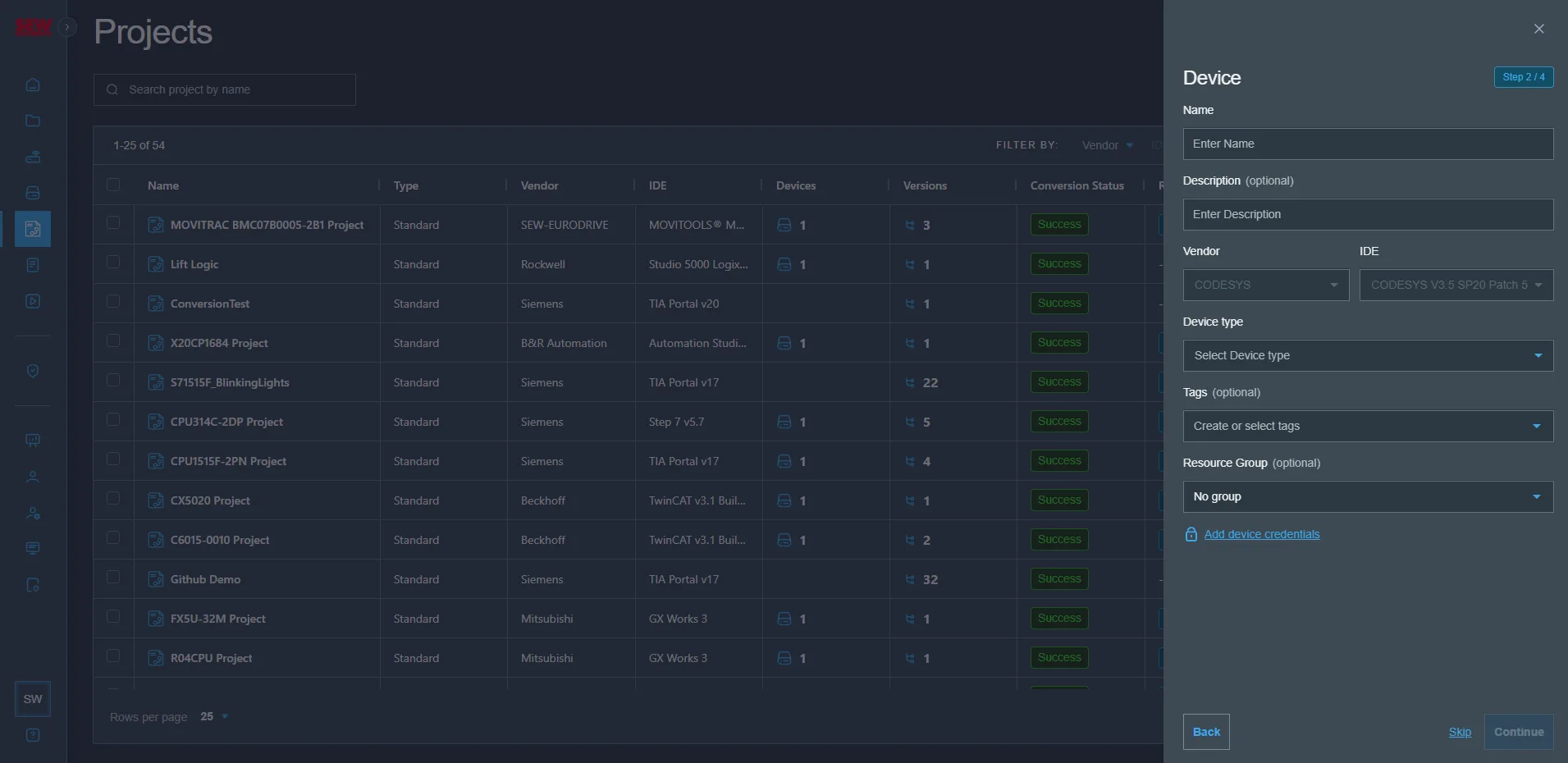
Hinweis: Die Geräteerstellung ist optional und kann übersprungen werden, wenn sie für Ihre aktuelle Konfiguration nicht erforderlich ist. Sie können Ihrem Projekt jederzeit später über die Geräteverwaltungsoberfläche Geräte hinzufügen.
Welche Hersteller und IDEs unterstützt werden, entnehmen Sie der Liste auf dieser Seite.
Nach erfolgreichem Upload erscheint das Projekt in der Projektliste.
Schritt 4: Projektbestätigung
Nach erfolgreicher Projekterstellung und dem Hochladen des Archivs erscheint das neue Projekt automatisch in der Hauptprojektliste.
Projekttypen
Die SEW-Plattform unterstützt drei unterschiedliche Projekttypen, die jeweils für bestimmte Anwendungsfälle konzipiert sind:
Standardprojekte Standardprojekte sind für Automatisierungsabläufe konzipiert und enthalten ausführbare Prozesse wie Zaps und Projektarchive. Diese Projekte umfassen typischerweise Automatisierungslogik, Konfigurationsdateien und zugehörige Ressourcen, die für Bereitstellung und Ausführung erforderlich sind.
Bibliotheksprojekte Bibliotheksprojekte enthalten wiederverwendbare Codekomponenten und Module, die projektübergreifend innerhalb des SEW-Ökosystems genutzt werden können. Beispiele hierfür sind gemeinsam genutzte Hilfsbibliotheken (wie zal), die allgemeine Funktionalität bereitstellen, um Codeduplizierung zu reduzieren und Konsistenz über Implementierungen hinweg zu wahren.
FTP/SSH-Ordnerprojekte FTP/SSH-Ordnerprojekte sind speziell für die Unterstützung von SFTP- und FTP-Backup-Vorgängen konfiguriert. Dieser Projekttyp muss ausgewählt werden, wenn Backup-Dienste implementiert werden, die SFTP- oder FTP-Protokolle für Datenübertragung und -speicherung verwenden.
Sie können nun einen Namen für die Projektversion wählen und einen Kommentar zu den vorgenommenen Änderungen hinterlegen. Ziehen Sie die aktualisierte Archivdatei per Drag & Drop in den entsprechenden Bereich oder klicken Sie darauf, um manuell einen Ordner auszuwählen.
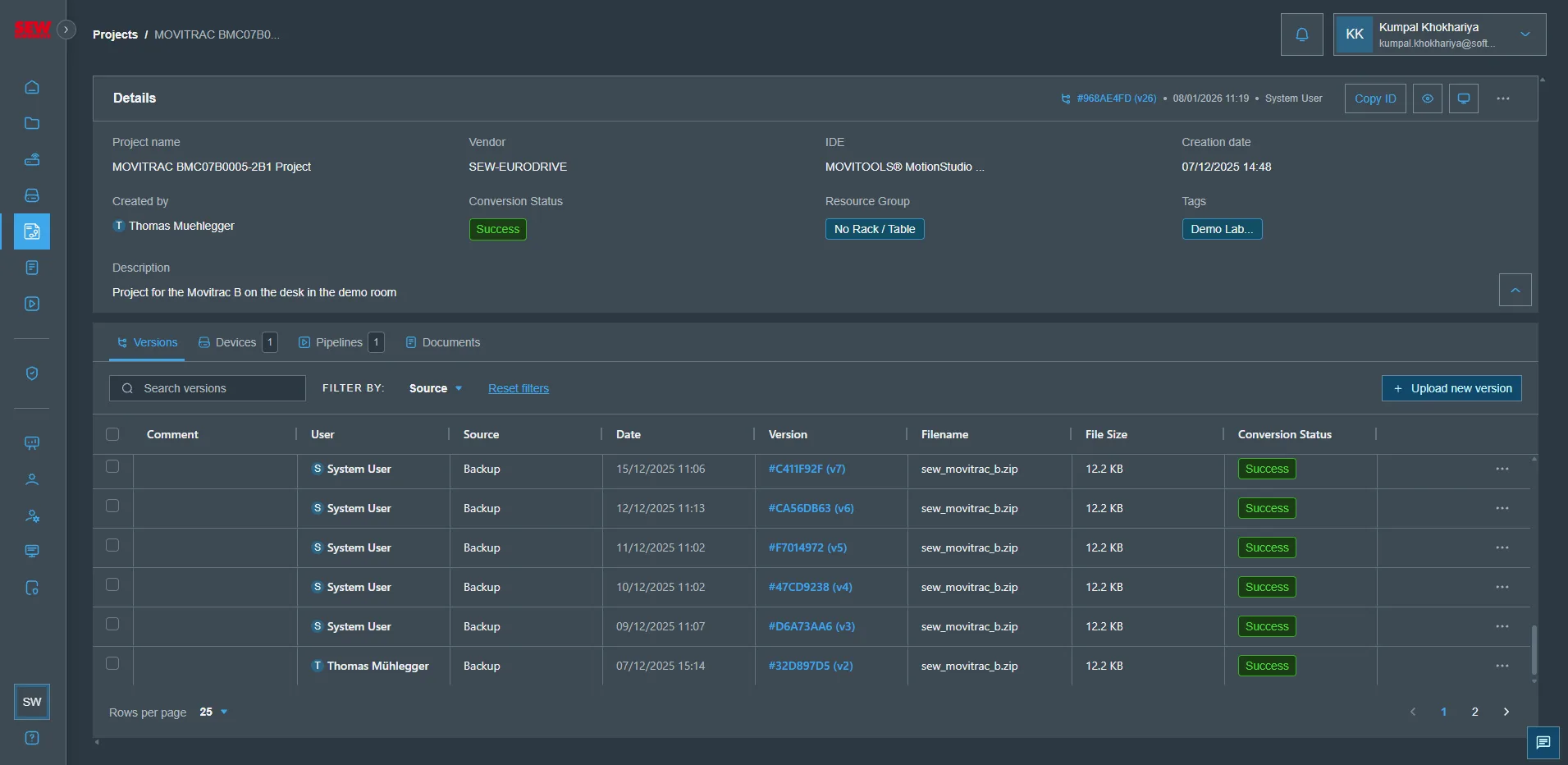
Nach erfolgreichem Upload kann die Liste der Projektversionen eingesehen werden, indem Sie in der Projektansicht auf die Schaltfläche „Projektversionen“ unterhalb des jeweiligen Projektnamens klicken.
Filteroptionen für Projekte
Benutzer können die angezeigten Projekte anhand der folgenden Kriterien filtern, um bestimmte Projekte schnell zu finden:
Hersteller Filtern Sie Projekte nach dem Hersteller oder der Organisation, die das Projekt erstellt oder betreut.
IDE Filtern Sie nach der dem Projekt zugeordneten integrierten Entwicklungsumgebung (IDE), sodass Sie Projekte anzeigen können, die für Ihre Entwicklungswerkzeuge spezifisch sind.
Typ Filtern Sie nach Projekttyp (Standard, Bibliothek oder FTP/SSH-Ordner), um nur Projekte anzuzeigen, die Ihren aktuellen Workflow-Anforderungen entsprechen.
Tags Filtern Sie anhand benutzerdefinierter Tags, die Projekten zugewiesen sind. Dies ermöglicht eine flexible Kategorisierung und schnelles Auffinden auf Basis von Projektmerkmalen, Umgebungen oder anderen benutzerdefinierten Attributen.
Mehrere Filter können gleichzeitig angewendet werden, um die Projektliste einzugrenzen und die Navigation effizienter zu gestalten.
Projektdetails
Sobald das Projekt erfolgreich hochgeladen wurde, klicken Sie auf den Projekteintrag in der Liste, um zur detaillierten Projektansicht zu navigieren. Diese umfassende Oberfläche bietet Zugriff auf:
- Projektkonfigurationseinstellungen
- Dateiverwaltung und Archivinhalte
- Bereitstellungsstatus und -historie
- Gerätezuordnungen und -verwaltung