Client de synchronisation local
Vue d'ensemble
Sync Client est une application de bureau permettant de garder les projets SEW OrchestrationSuite disponibles sur un ordinateur local ou un partage réseau. Elle s'exécute avec un service en arrière-plan et propose une fenêtre pour sélectionner des projets, synchroniser des versions, extraire des projets en vue de leur édition et réarchiver les modifications.
Le flux de travail de l'application est identique sous Windows et Linux. Des instructions spécifiques à chaque plateforme sont fournies pour l'installation et la suppression ; les autres captures d'écran présentent l'interface commune.
Téléchargement
Téléchargez le dernier paquet SEW correspondant à votre système d'exploitation :
Installer Sync Client
Windows
-
Localisez
sync-client-windows-setup.exedans Téléchargements, faites un clic droit dessus et sélectionnez Exécuter en tant qu'administrateur. L'exécution de l'installation en tant qu'administrateur est obligatoire.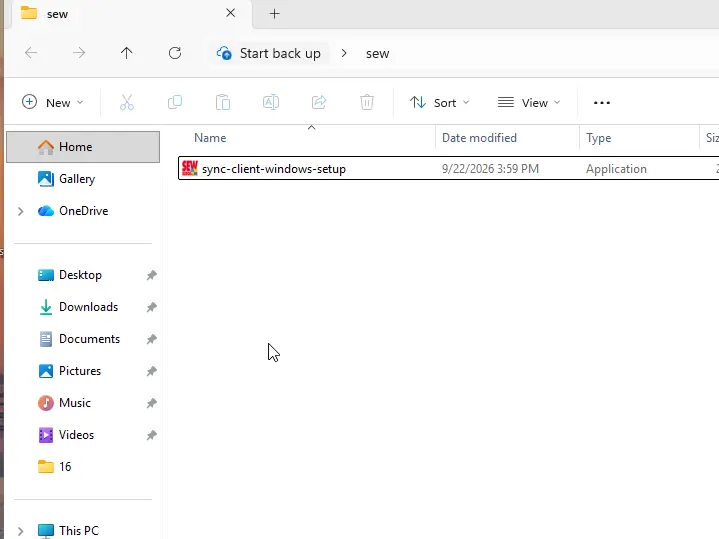
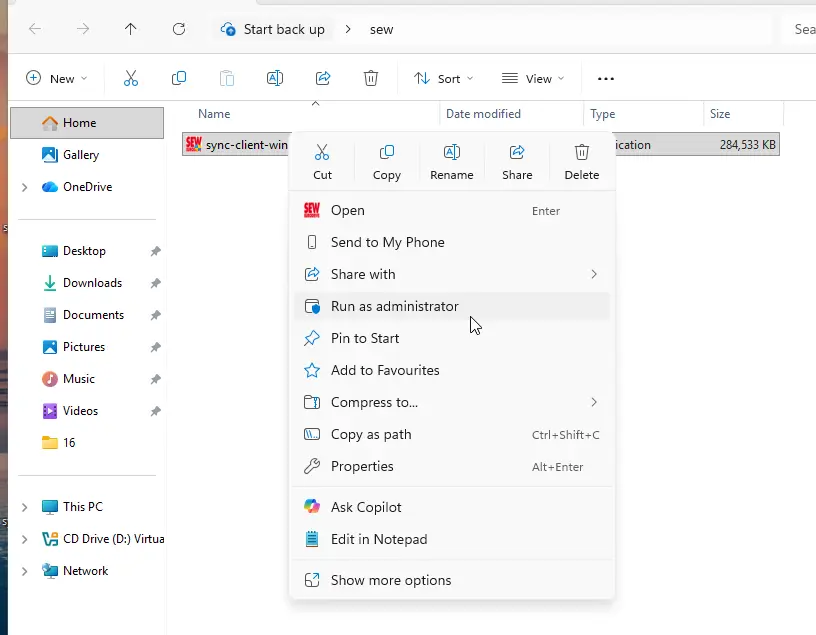
-
Approuvez l'invite du contrôle de compte d'utilisateur Windows et poursuivez à partir de l'écran d'accueil.
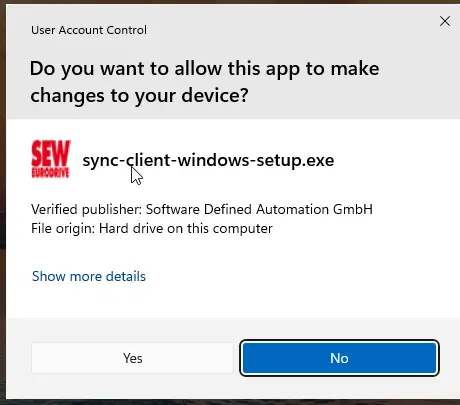
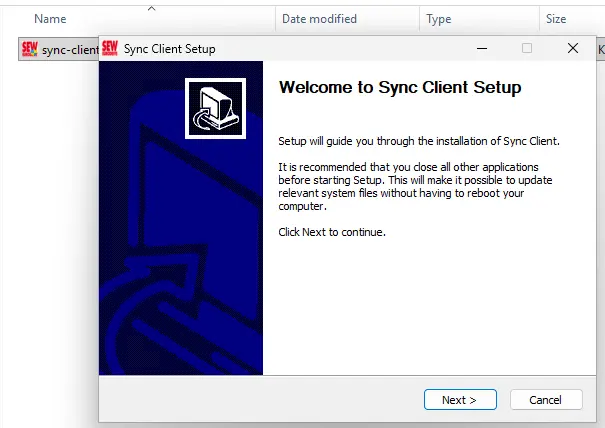
-
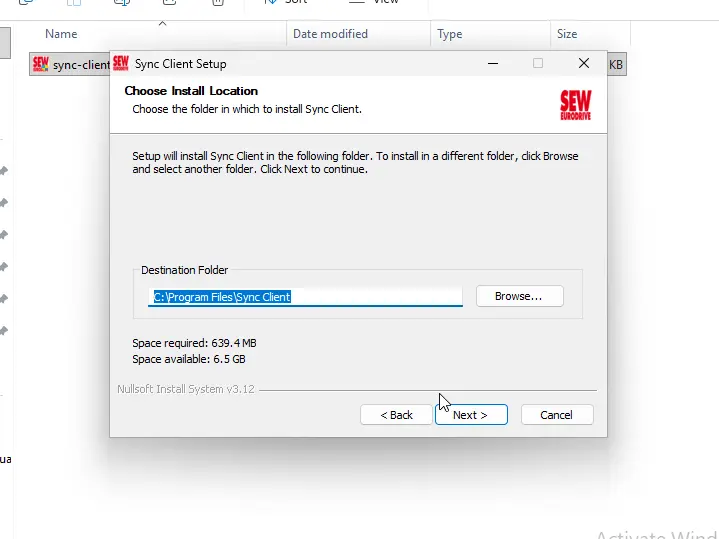
Choisissez le dossier d'installation. L'emplacement par défaut est recommandé.
-
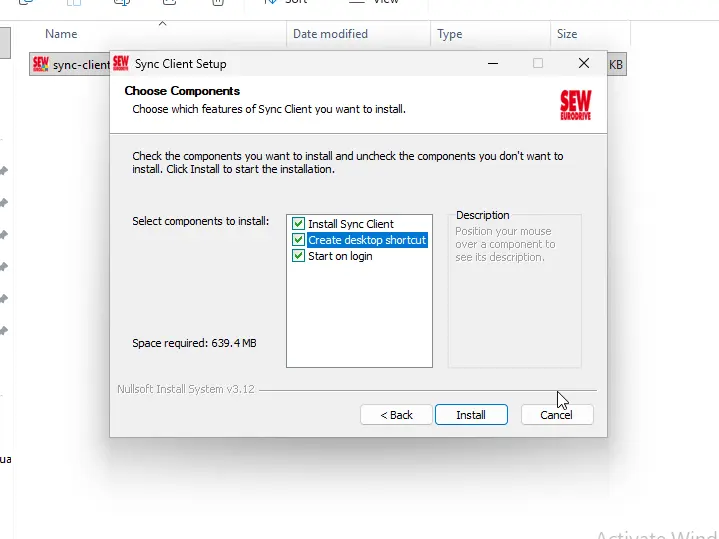
Conservez les options Install Sync Client, Create desktop shortcut et Start on login sélectionnées pour une installation standard.
-
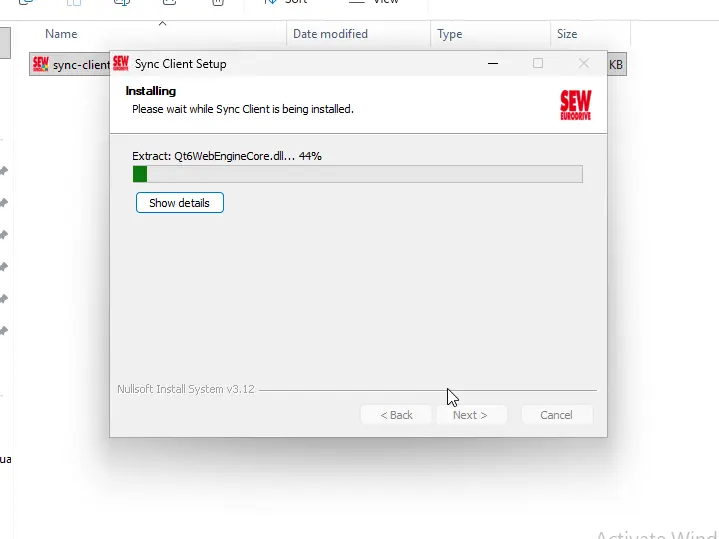
Attendez que le programme d'installation installe l'application et le service en arrière-plan.
-
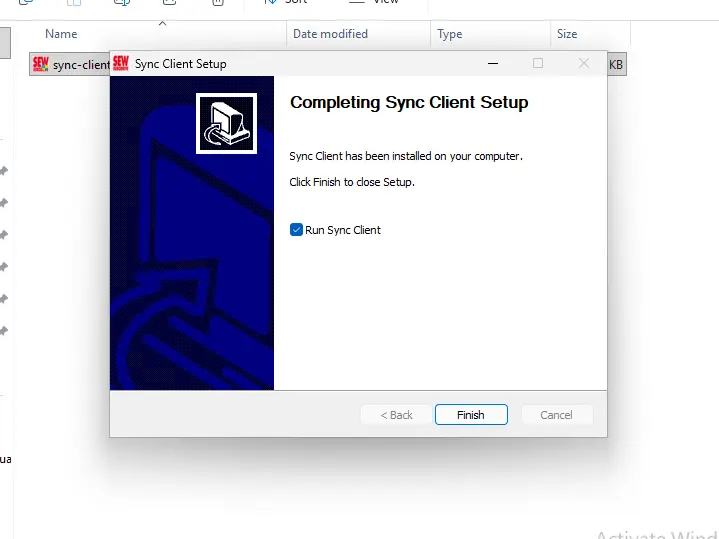
Conservez l'option Run Sync Client sélectionnée et choisissez Finish.
Linux
-
Téléchargez
sync-client-linux.tar.bz2et extrayez-le :tar -xjvf sync-client-linux.tar.bz2 -
Ouvrez un terminal dans le répertoire extrait :
cd sync-client-linux -
Exécutez le programme d'installation avec des privilèges administrateur :
sudo ./install.sh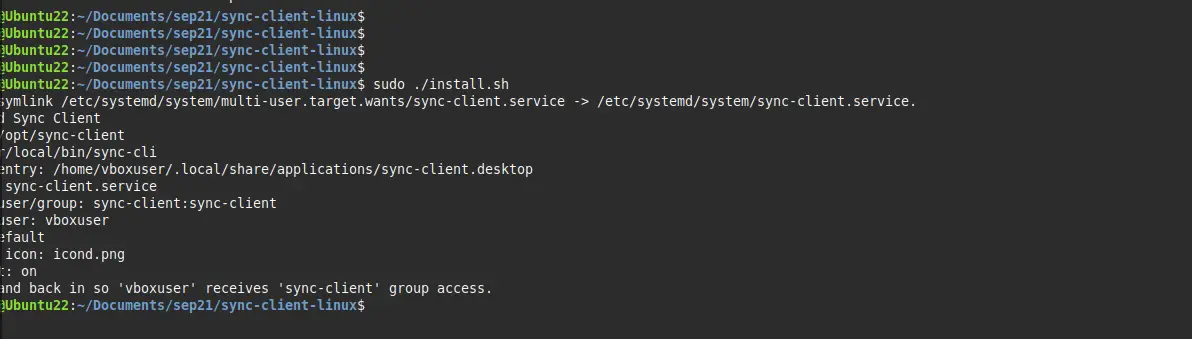
-
Vérifiez que le terminal affiche Installed Sync Client et liste le bundle installé, la CLI, l'entrée de bureau, le service et l'utilisateur du service. Sync Client s'ouvre automatiquement à la fin de l'installation.
-
Déconnectez-vous de la session de bureau Linux et reconnectez-vous avant d'utiliser Sync Client. Le programme d'installation ajoute votre utilisateur de bureau au groupe
sync-client, et la nouvelle appartenance au groupe devient active lors de la nouvelle session de connexion. -
Après vous être reconnecté, Sync Client peut être ouvert depuis le lanceur d'applications ou depuis son icône dans la zone de notification s'il n'est pas déjà en cours d'exécution.
Configuration initiale
La configuration initiale se déroule automatiquement selon la séquence suivante :
Login → Storage → Filters / Policy
Les captures d'écran ci-dessous présentent la version Windows, mais les mêmes paramètres et commandes sont disponibles sous Linux.
Connexion
Saisissez votre adresse e-mail et votre mot de passe SEW OrchestrationSuite, confirmez l'URL de l'API et sélectionnez Connect.
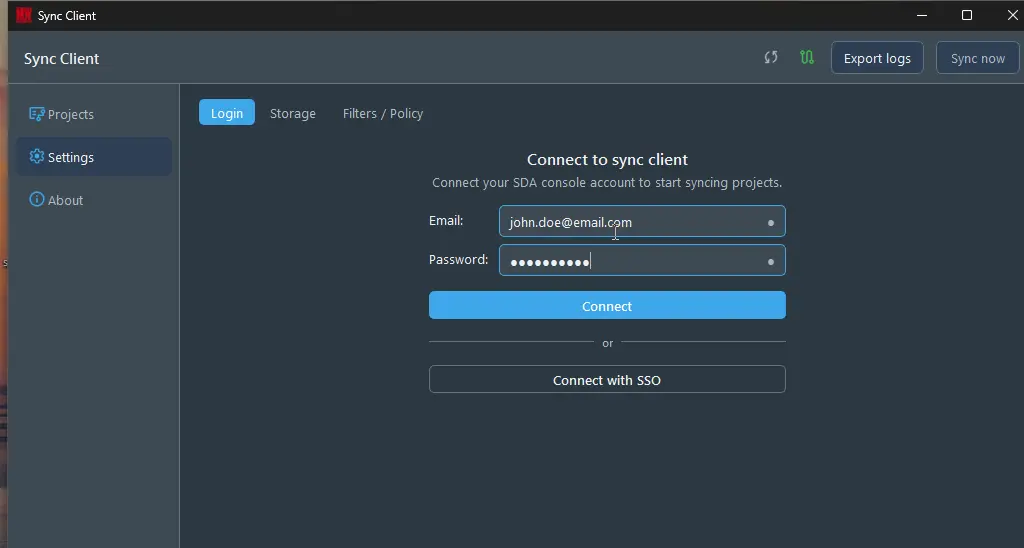
Les icônes situées à côté des champs indiquent si les différentes valeurs ont été vérifiées. Après une connexion réussie, Sync Client ouvre automatiquement l'étape Storage.
Authentification multifacteur
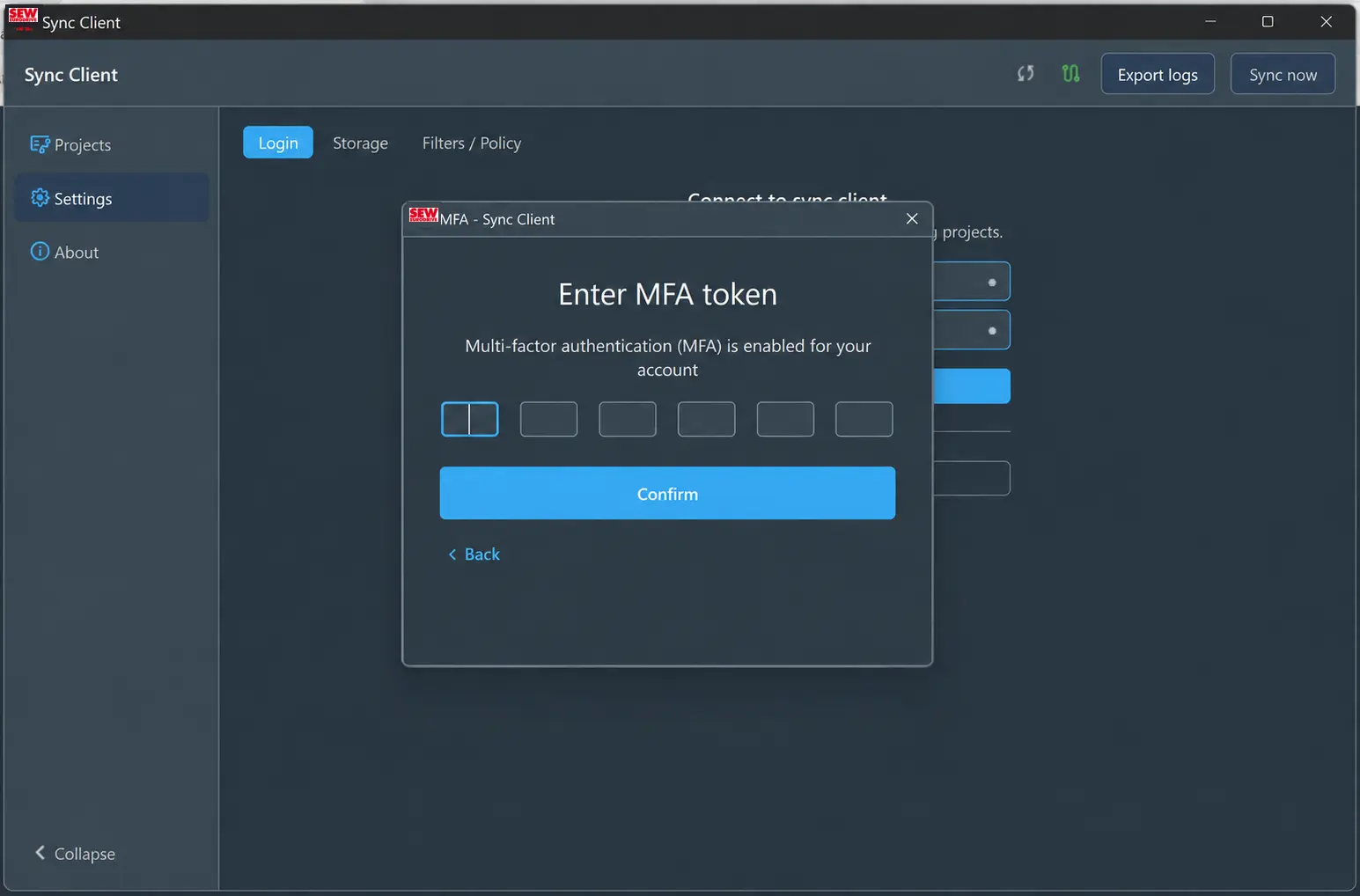
Si l'authentification multifacteur est activée pour le compte, saisissez le jeton à six chiffres fourni par l'application d'authentification et sélectionnez Confirm.
Choisir le stockage
Sync Client peut stocker les projets synchronisés dans un dossier local ou sur un partage réseau SMB.
Système de fichiers local
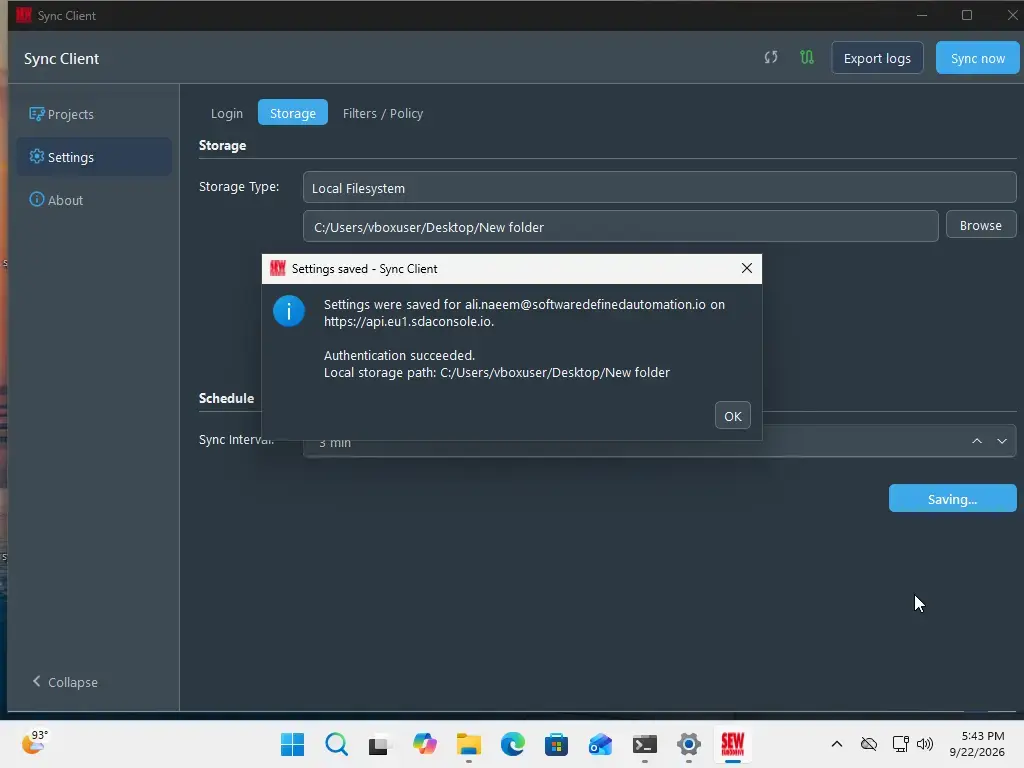
Sélectionnez Local Filesystem, choisissez Browse, sélectionnez le dossier de projets, définissez l'intervalle de synchronisation et sélectionnez Save.
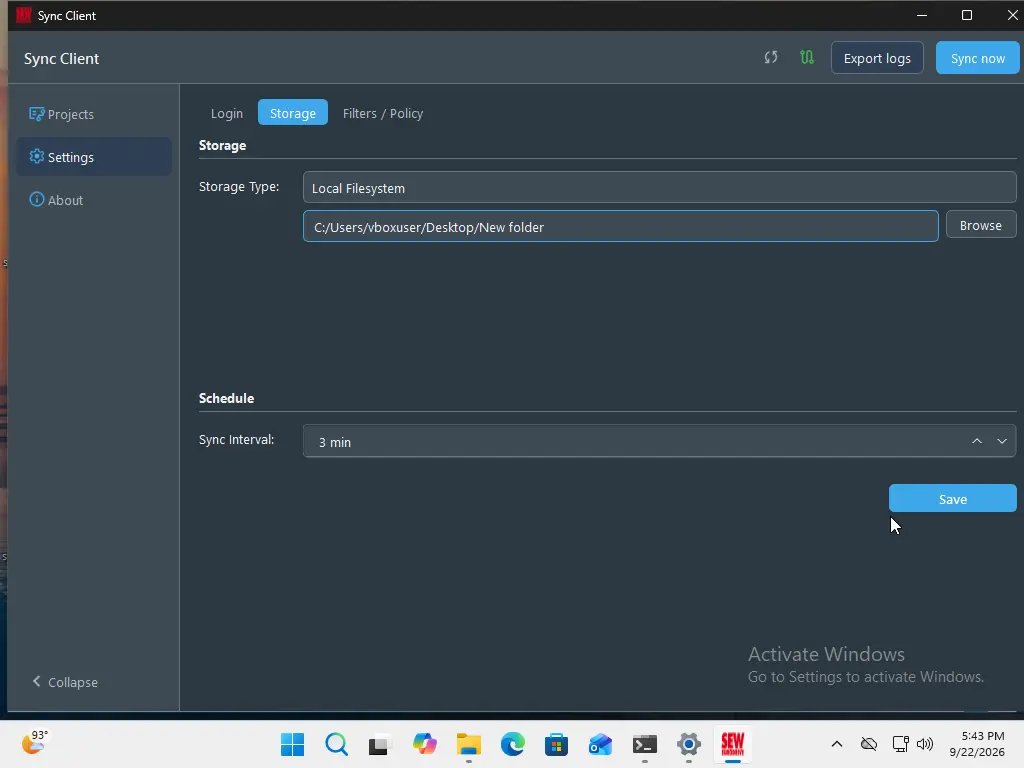
Une fois les paramètres vérifiés et enregistrés, Sync Client passe automatiquement à l'étape Filters / Policy.
Stockage réseau SMB
Sélectionnez Network Location et indiquez :
- UNC Path : le partage réseau et un sous-dossier facultatif, par exemple
\\fileserver\engineering - Domain : le domaine ou le groupe de travail Windows, si nécessaire
- SMB Username et SMB Password : un compte disposant d'un accès en lecture et en écriture
- Sync Interval : la fréquence à laquelle Sync Client recherche des mises à jour de projets
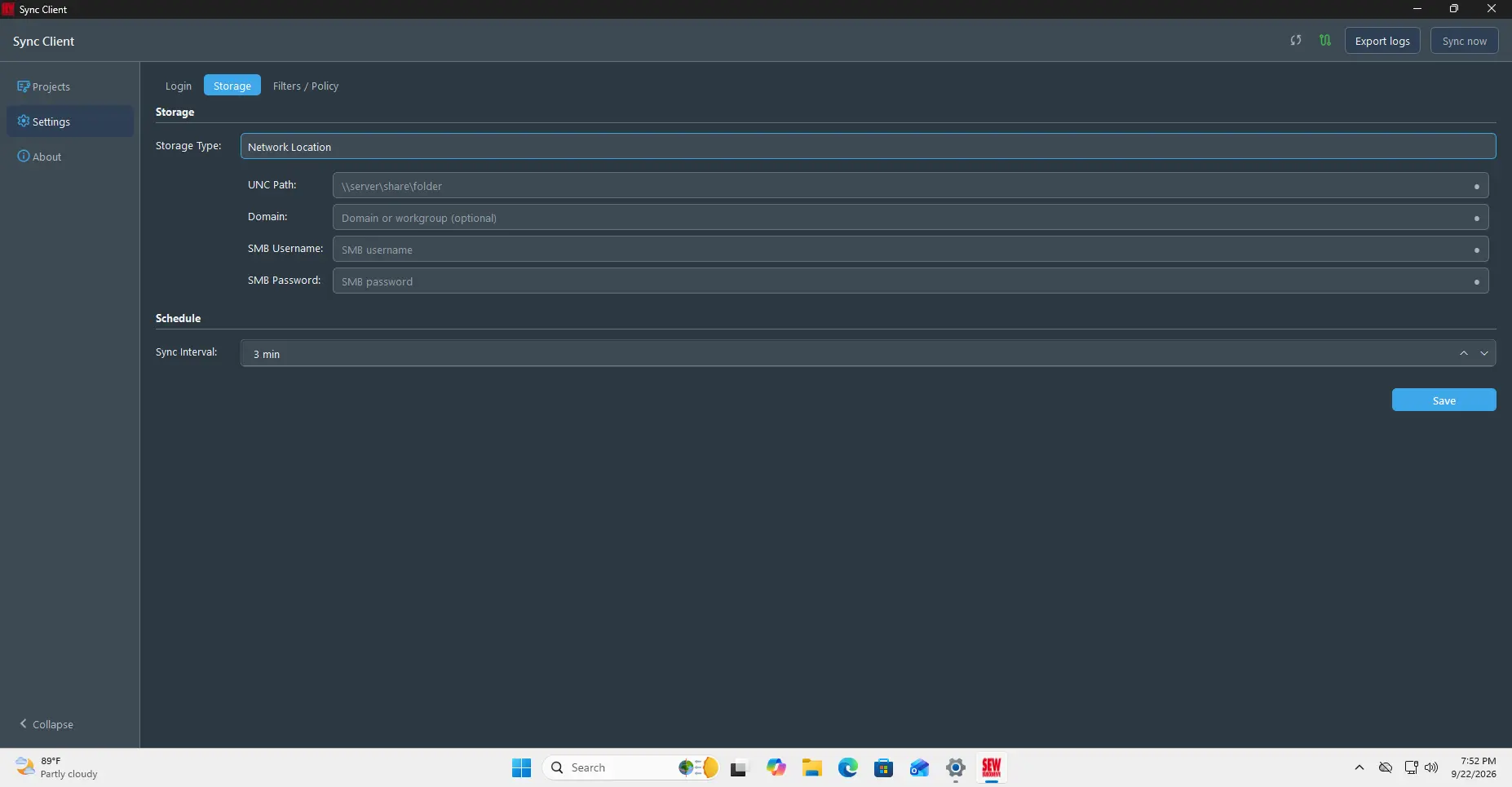
Sélectionnez Save pour vérifier et appliquer les paramètres. Si la vérification échoue, assurez-vous que le chemin UNC est accessible et que le compte dispose d'un accès en lecture et en écriture.
Sélectionner les projets et les versions
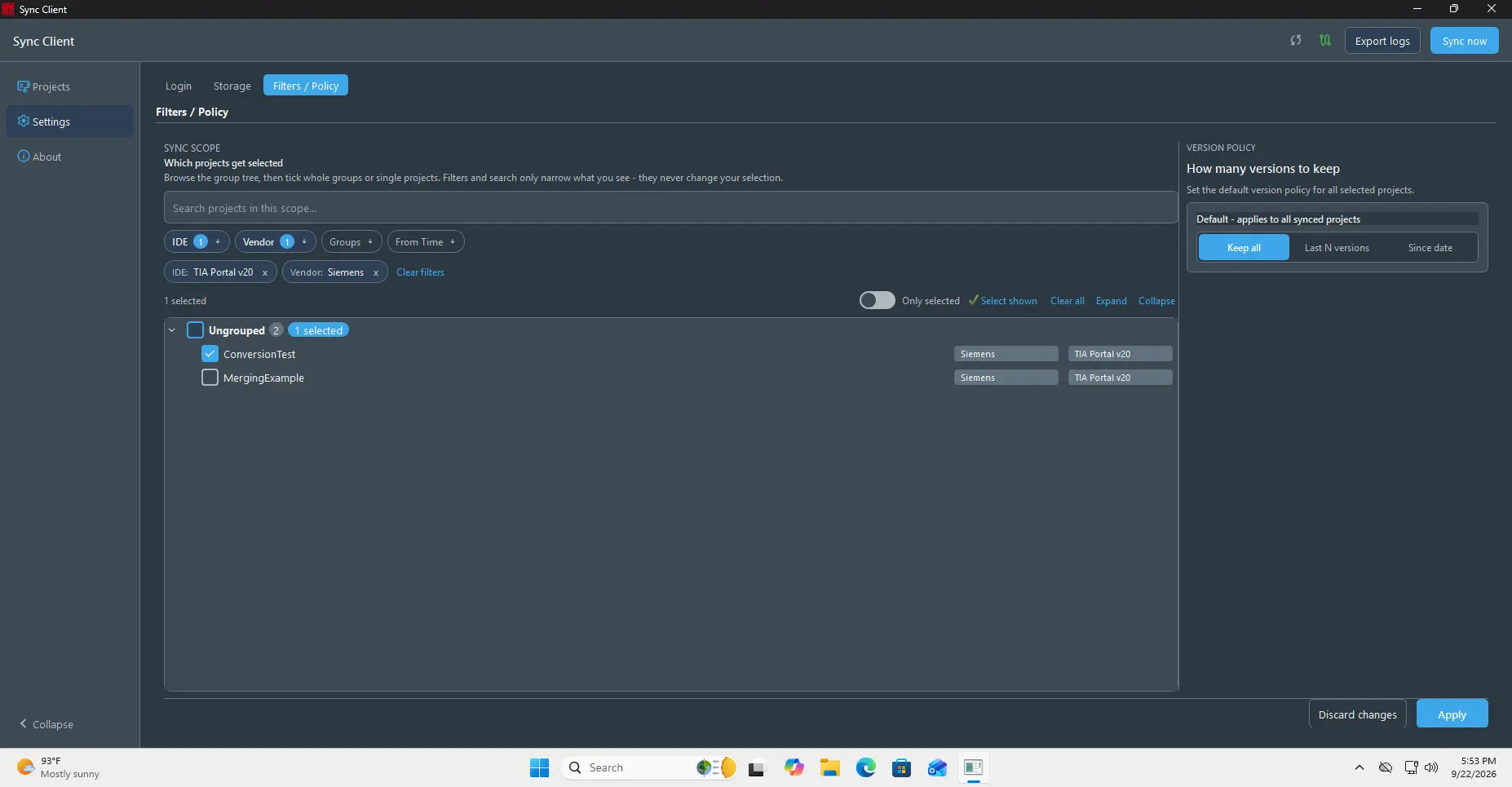
Utilisez Filters / Policy pour choisir les projets à synchroniser et le nombre de versions à conserver localement.
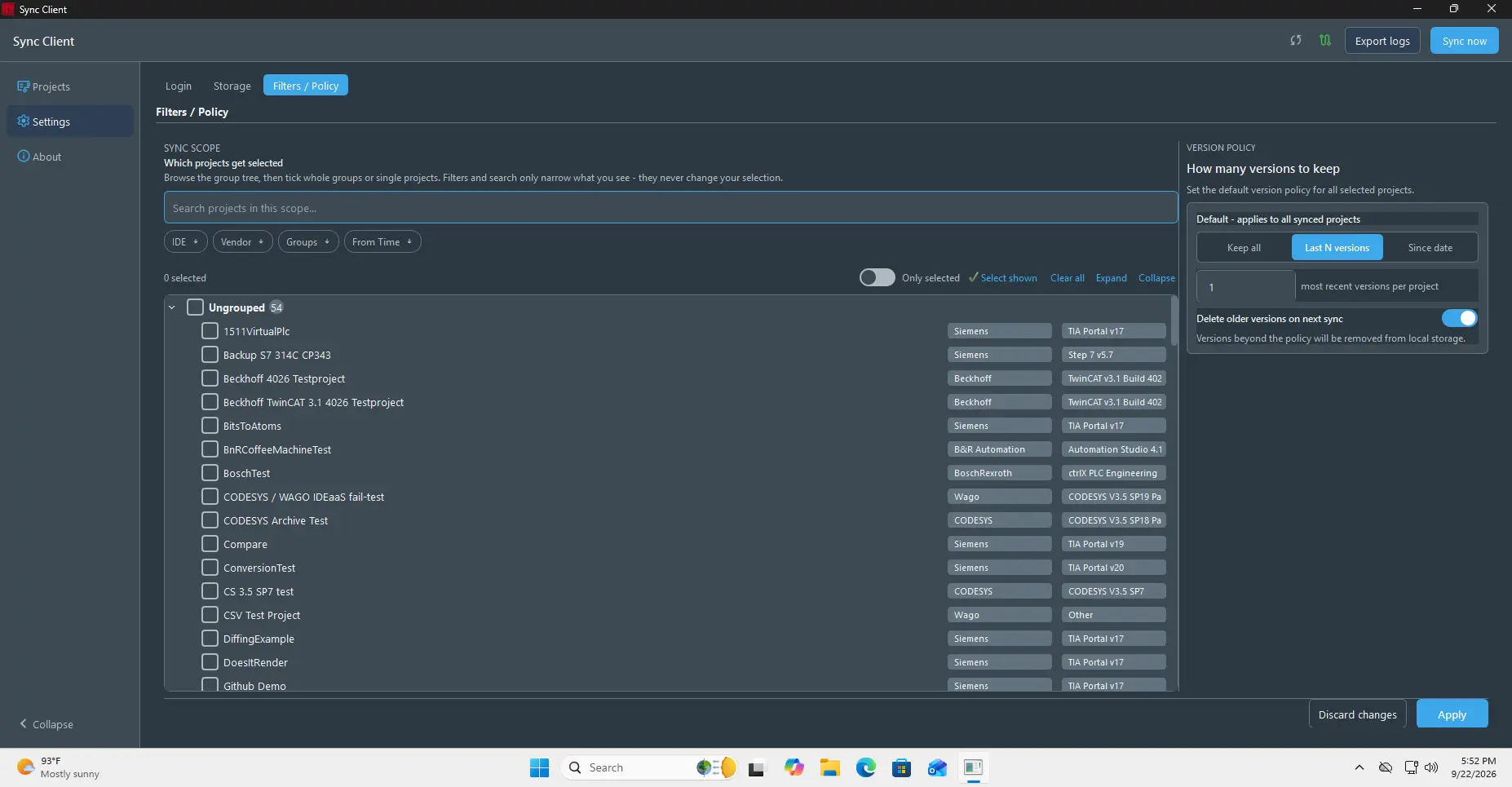
- Utilisez IDE, Vendor, Groups et From Time pour restreindre la liste des projets.
- Recherchez par nom dans l'arborescence hiérarchique des projets.
- Développez les groupes et sélectionnez des groupes entiers ou des projets individuels.
- Supprimez un filtre actif en sélectionnant sa pastille.
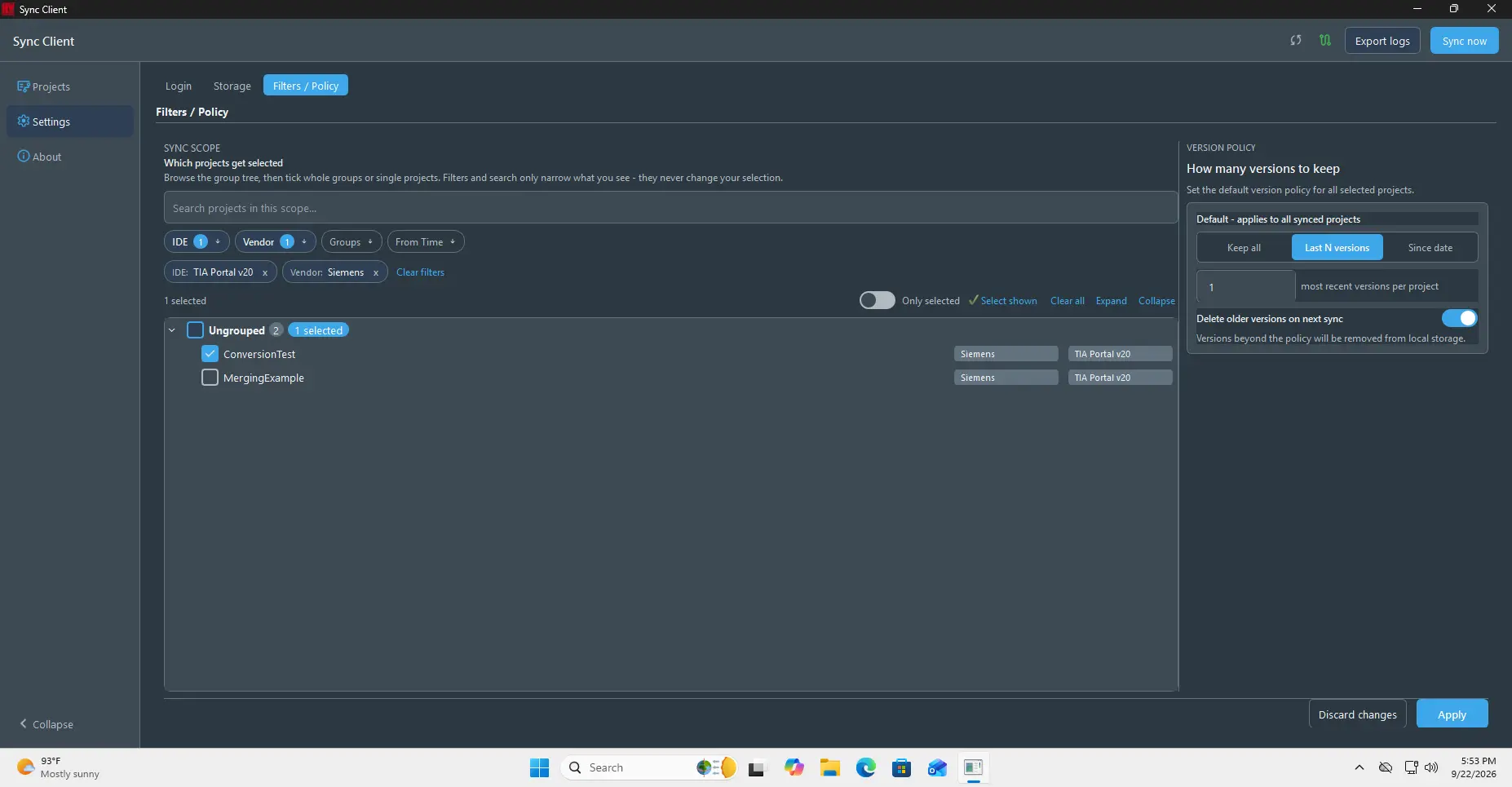
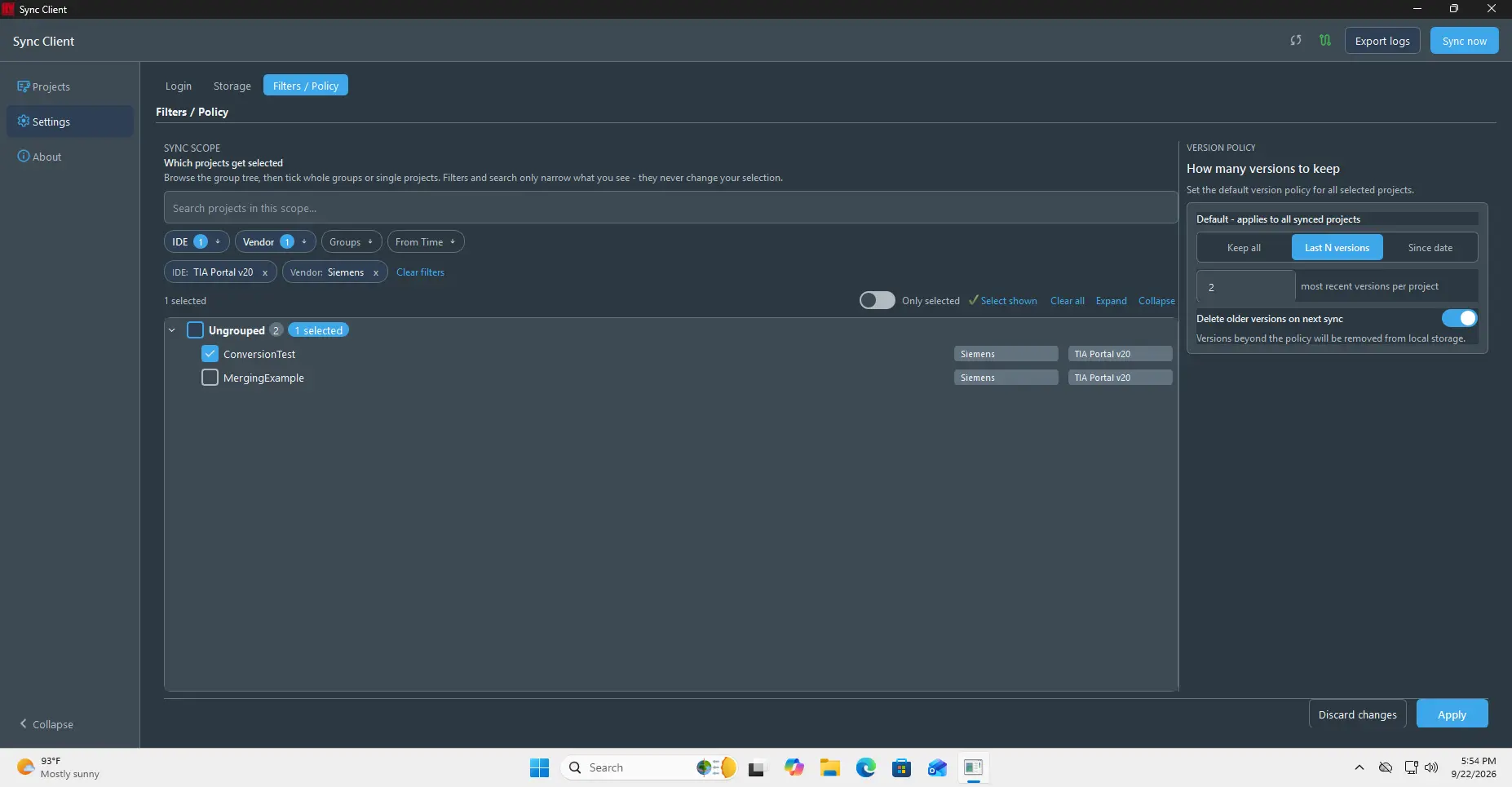
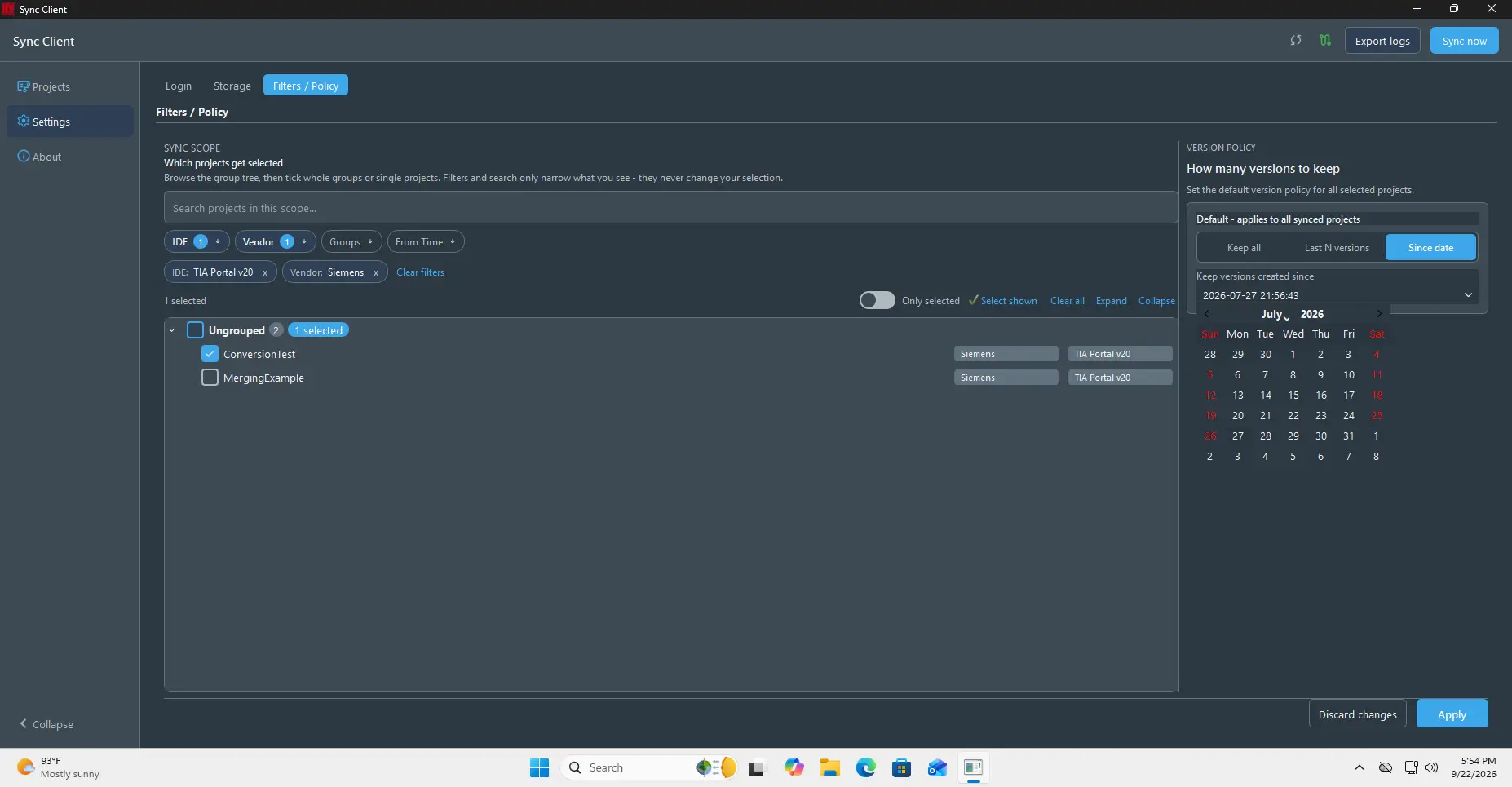
Sous Version policy, choisissez Keep all, Last N Versions ou Since date.
Utilisez Delete older versions on next sync lorsque les versions ne correspondant pas à la politique sélectionnée doivent être supprimées du stockage local.
Pour une politique basée sur le temps, choisissez Since date et sélectionnez la date et l'heure requises.
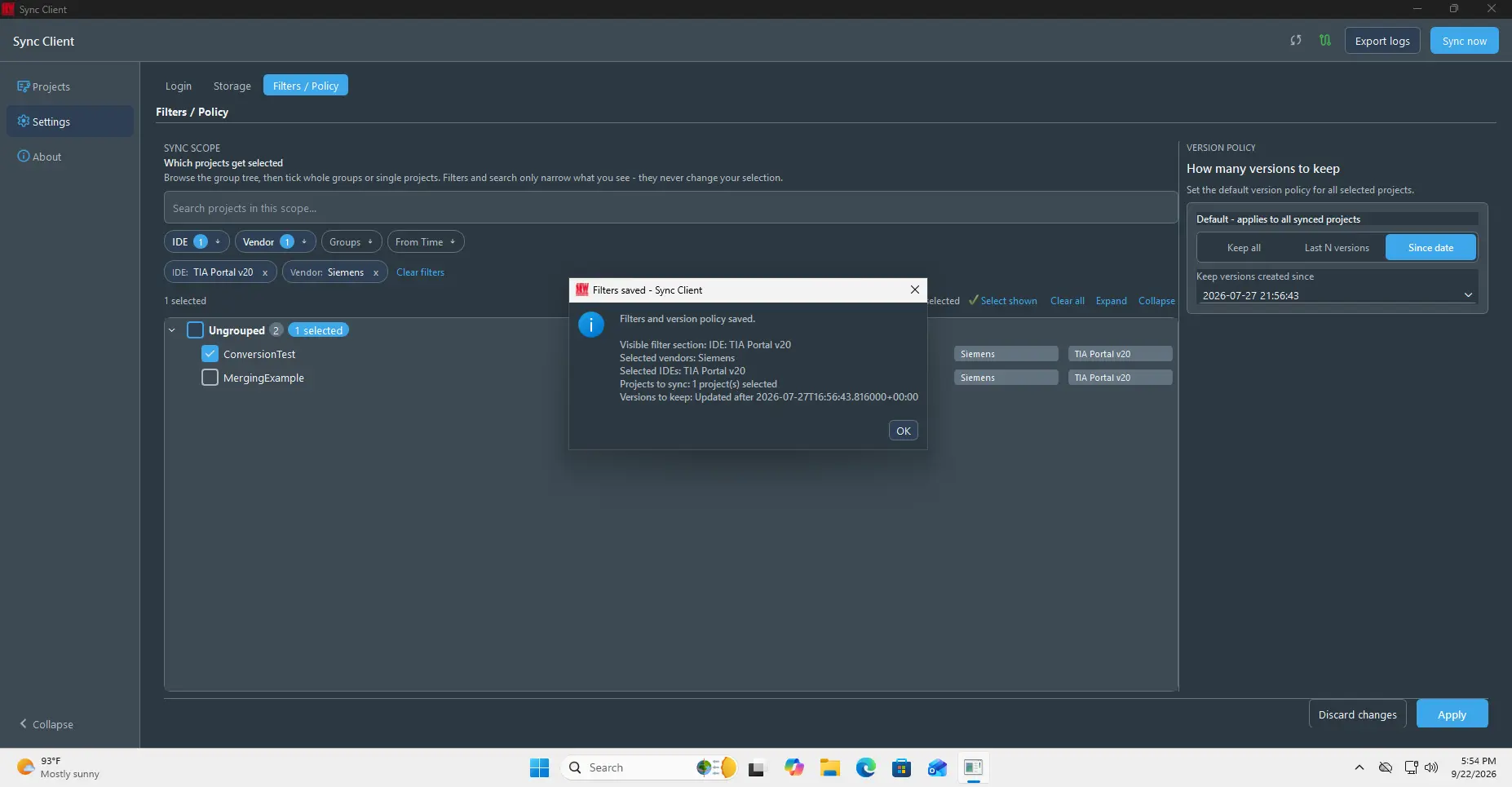
Sélectionnez Apply et vérifiez la confirmation, qui récapitule les filtres actifs, les projets sélectionnés, la règle de conservation et l'éventuelle suppression des versions locales antérieures.
Travailler avec les projets
Rechercher et synchroniser un projet
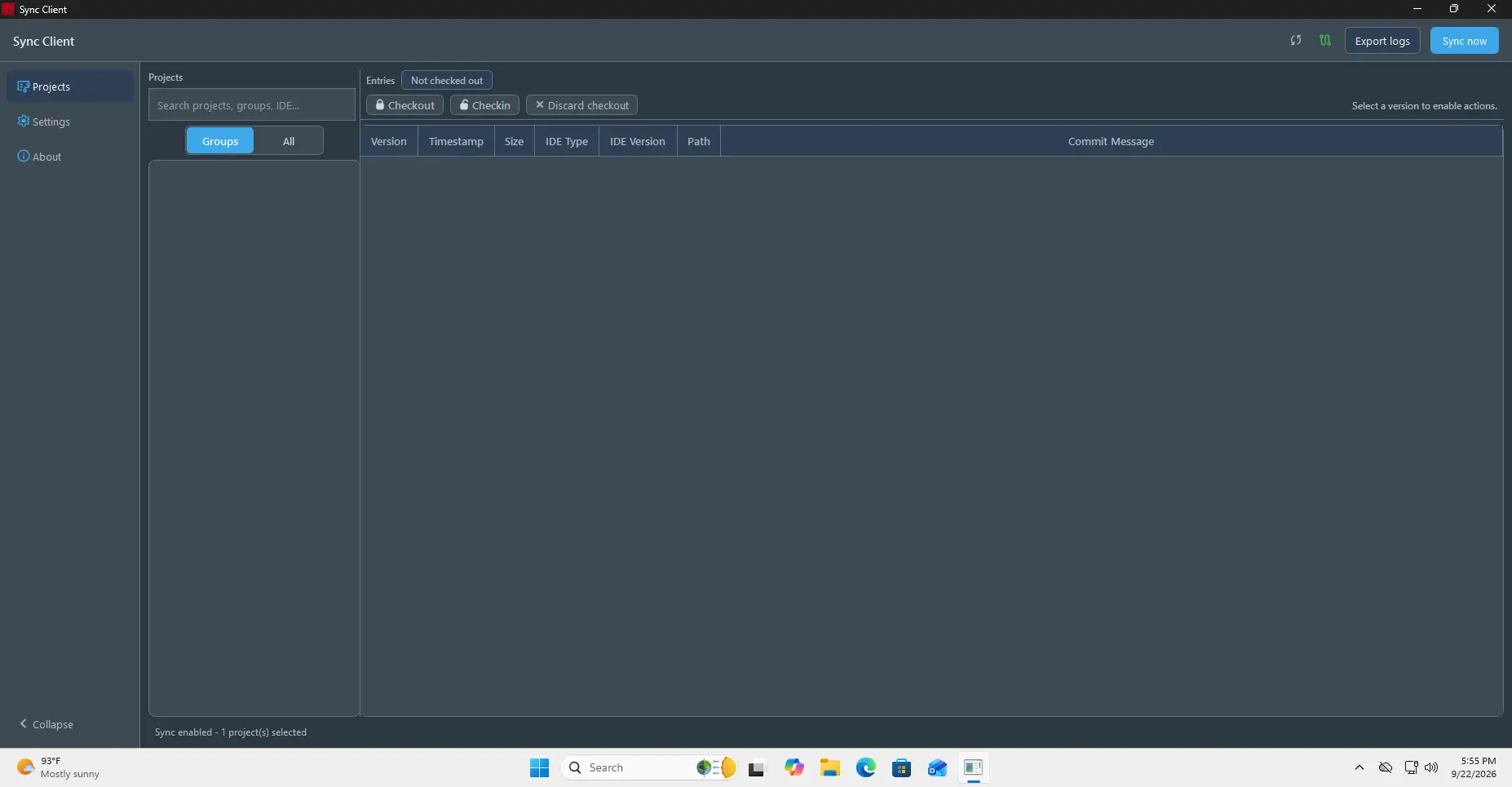
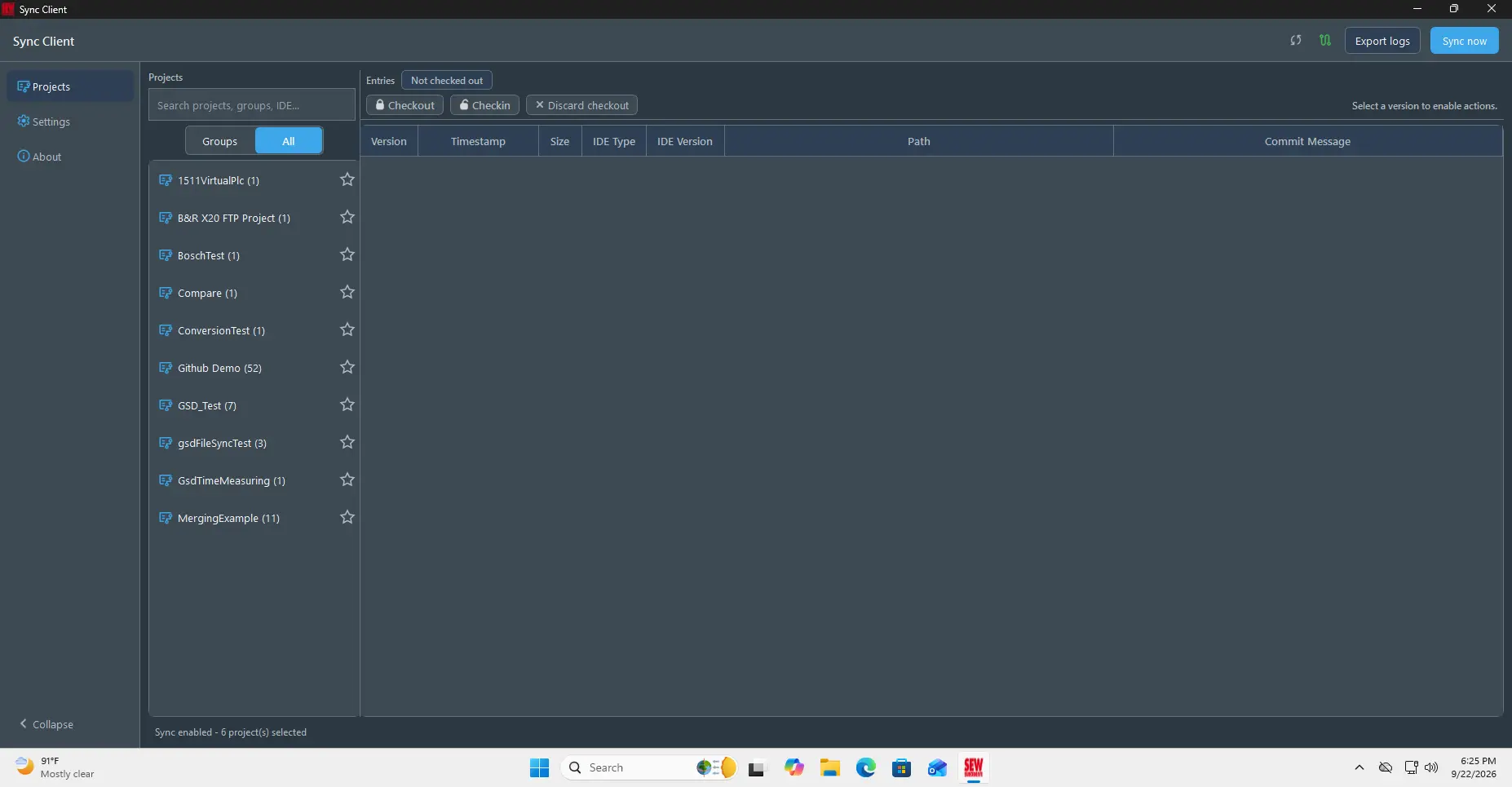
Ouvrez Projects et utilisez la recherche, All ou Groups pour trouver un projet. La sélection d'un projet affiche ses versions disponibles, les horodatages, les informations sur l'IDE, les chemins locaux, les messages de commit et l'état de synchronisation.
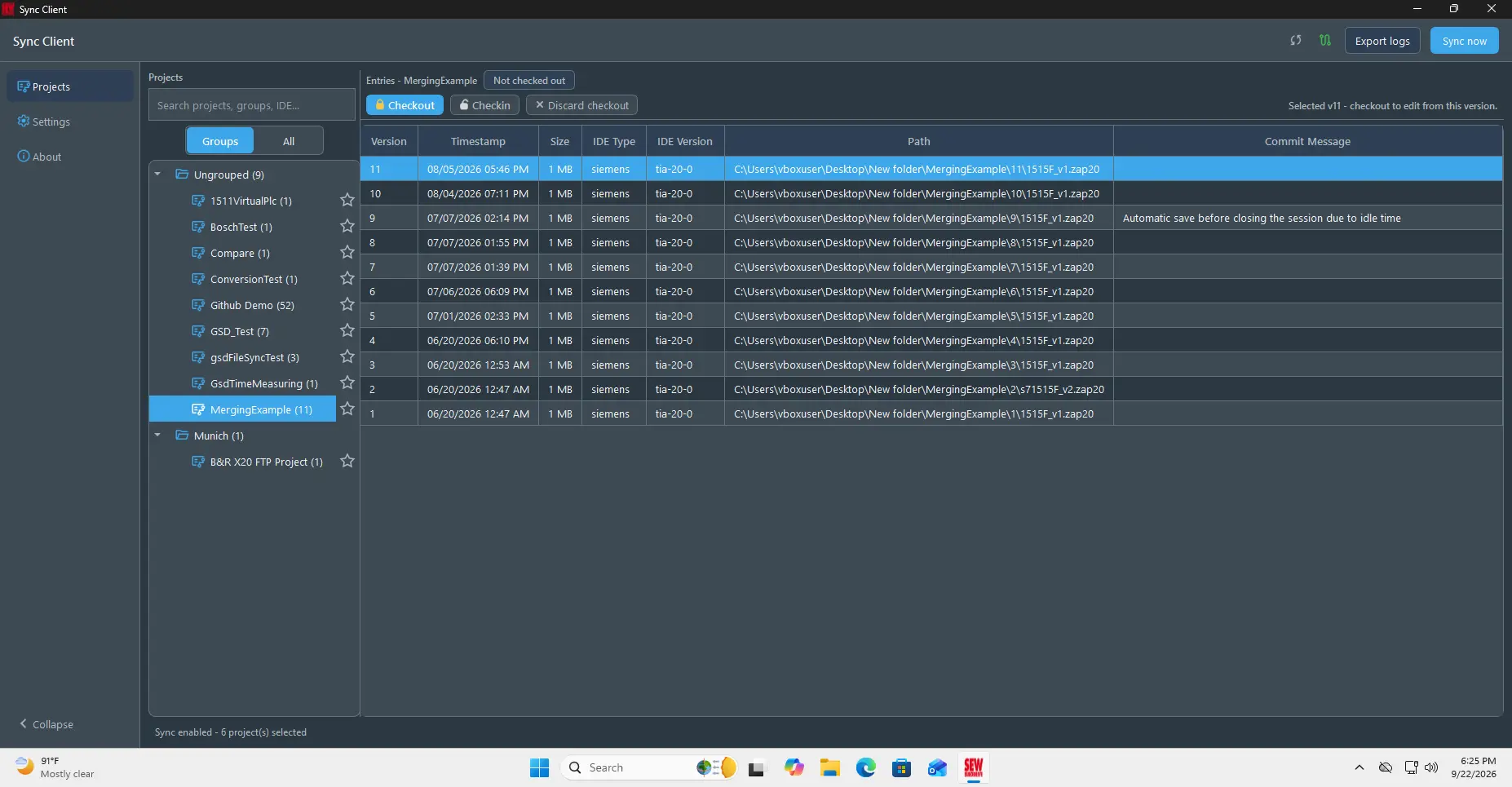
L'arborescence de projets groupée facilite la navigation entre les projets selon les groupes qui leur sont attribués.
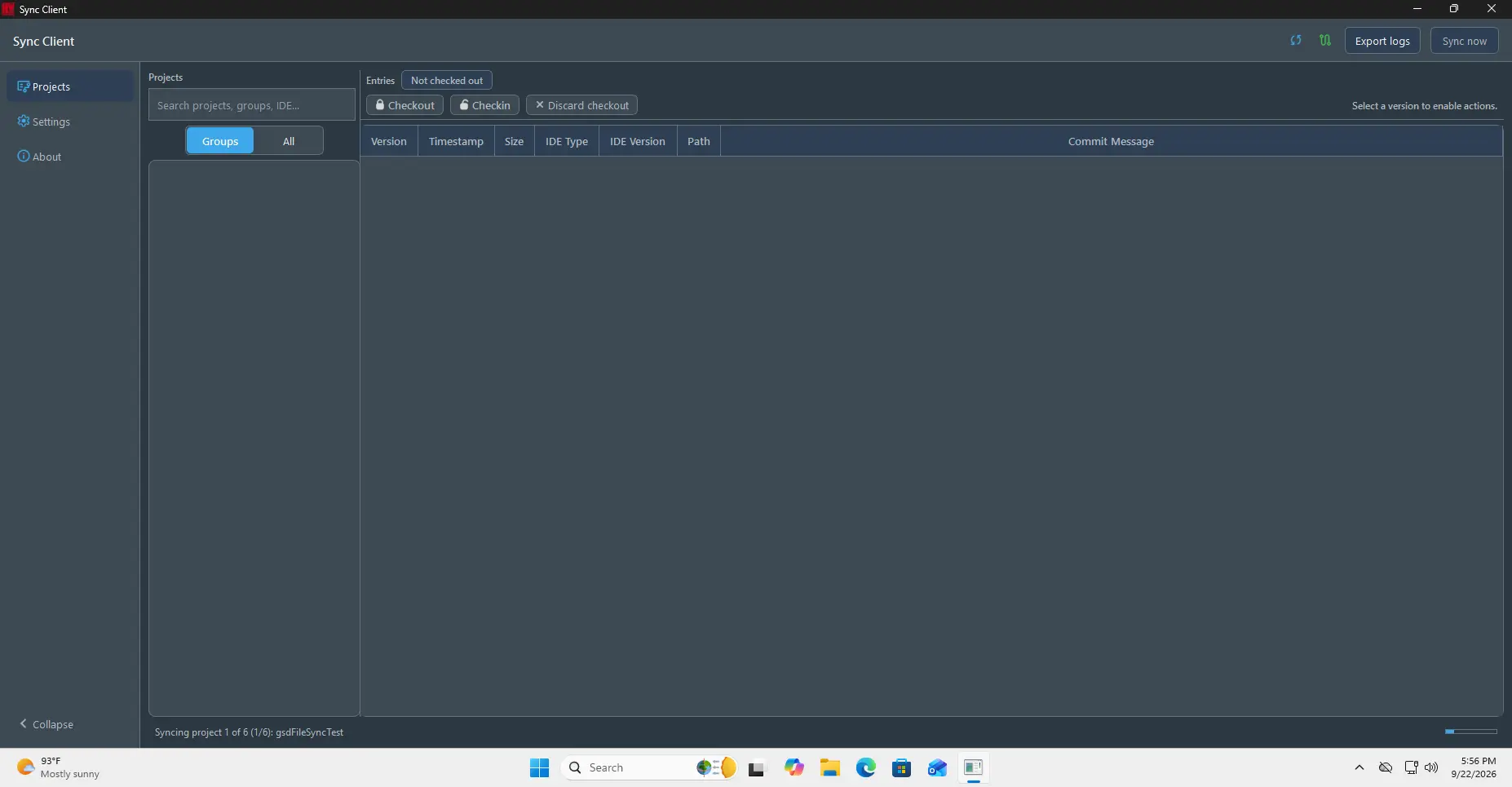
Utilisez Sync now pour demander une synchronisation immédiate au lieu d'attendre l'intervalle configuré.
Extraire et ouvrir un projet
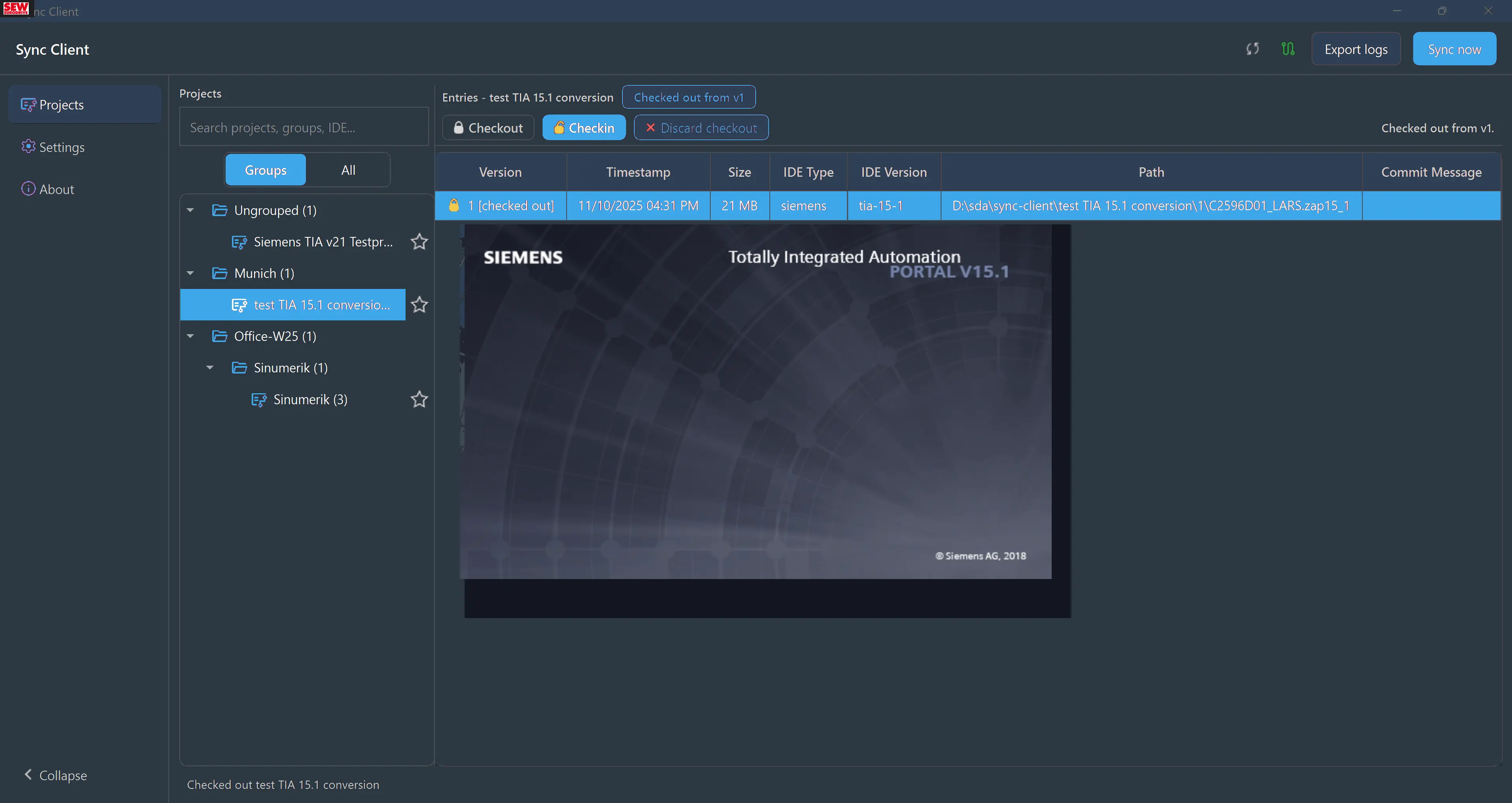
Sélectionnez un projet et une version pour afficher les actions de projet disponibles.
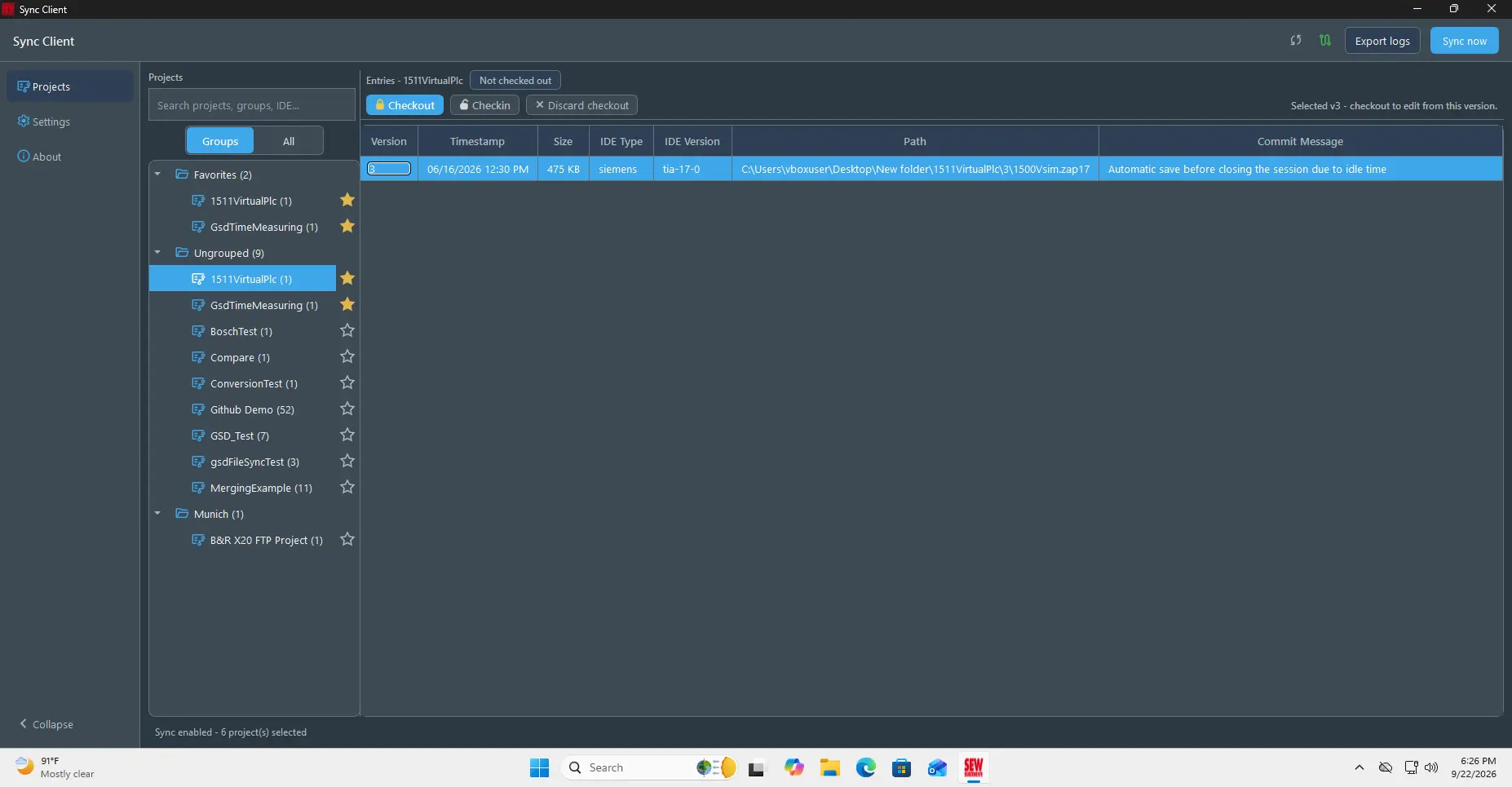
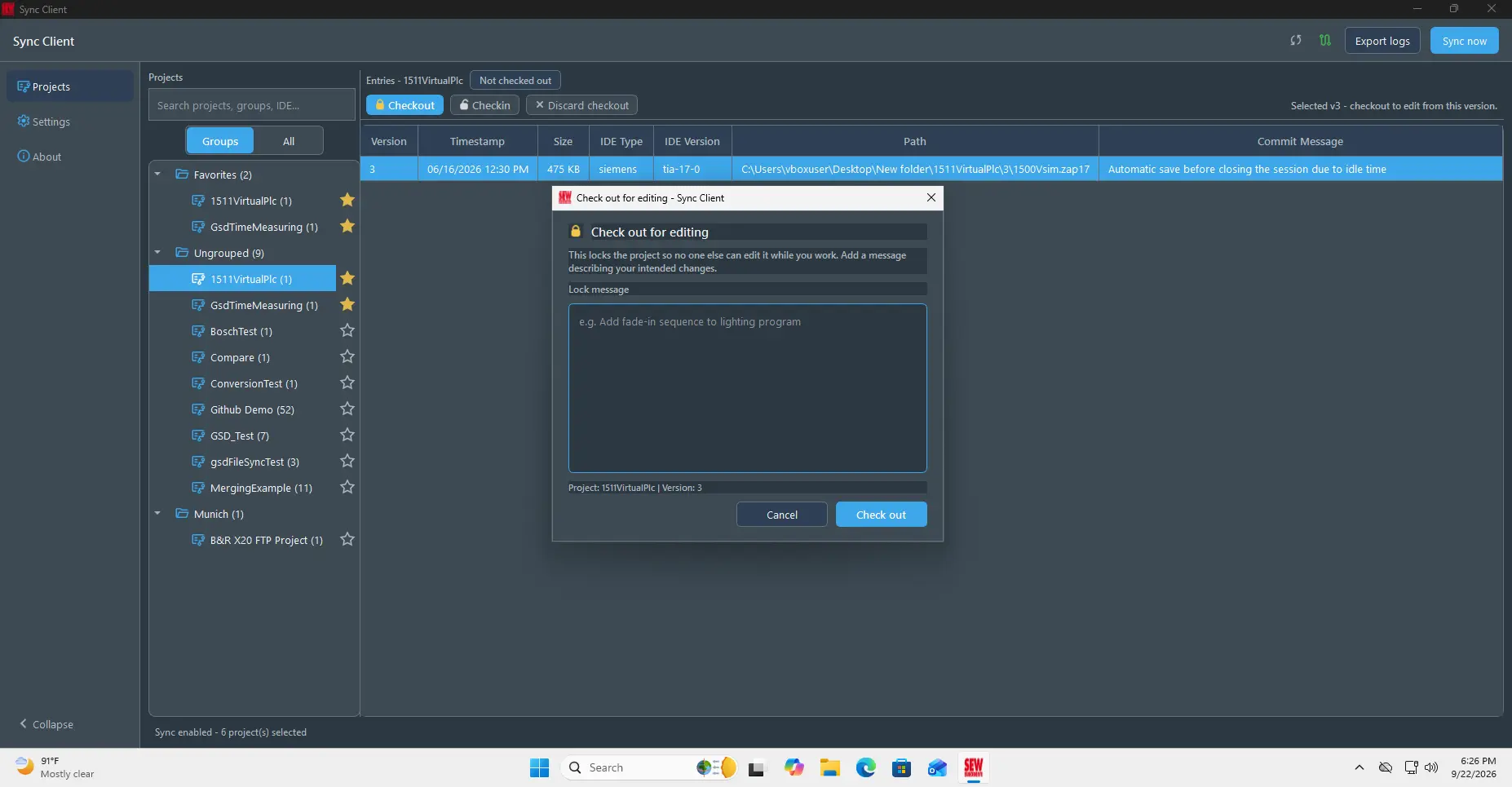
Choisissez Checkout. Vous pouvez ajouter un message de verrouillage facultatif avant de confirmer.
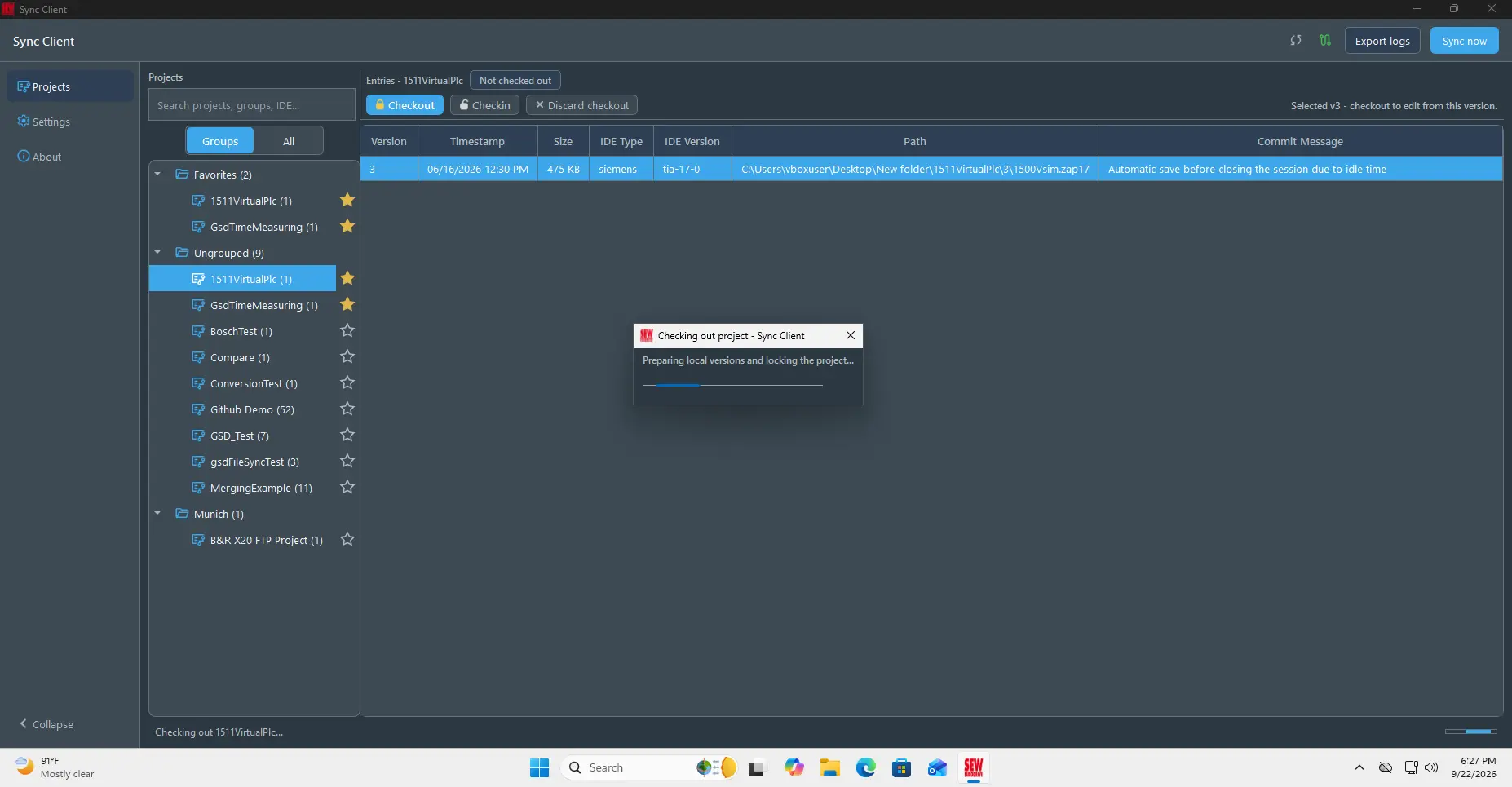
Sync Client télécharge les fichiers requis et verrouille le projet pour votre travail.
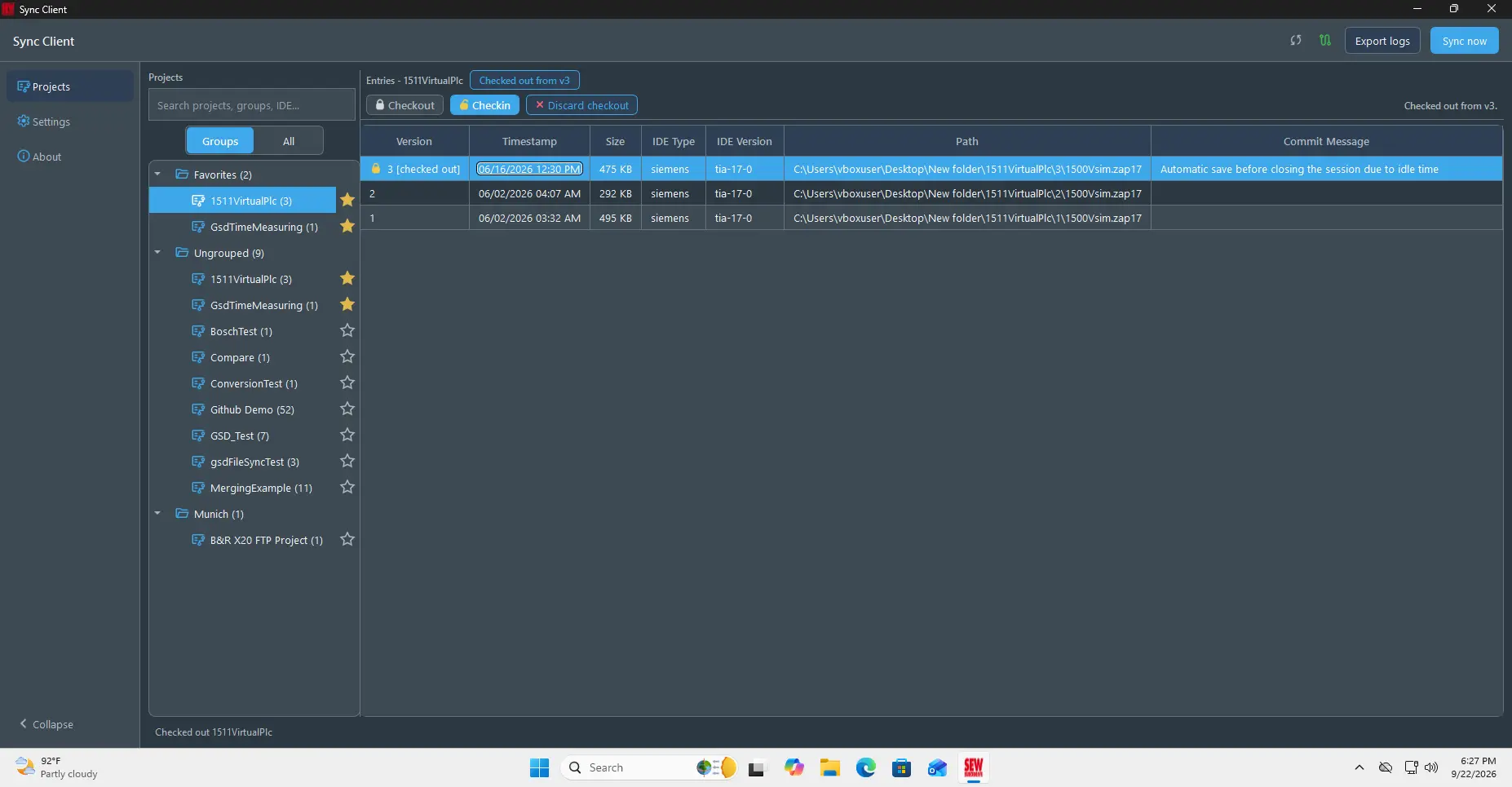
Une fois l'extraction terminée, la vue du projet identifie la version extraite et active Open project, Checkin et Discard checkout.
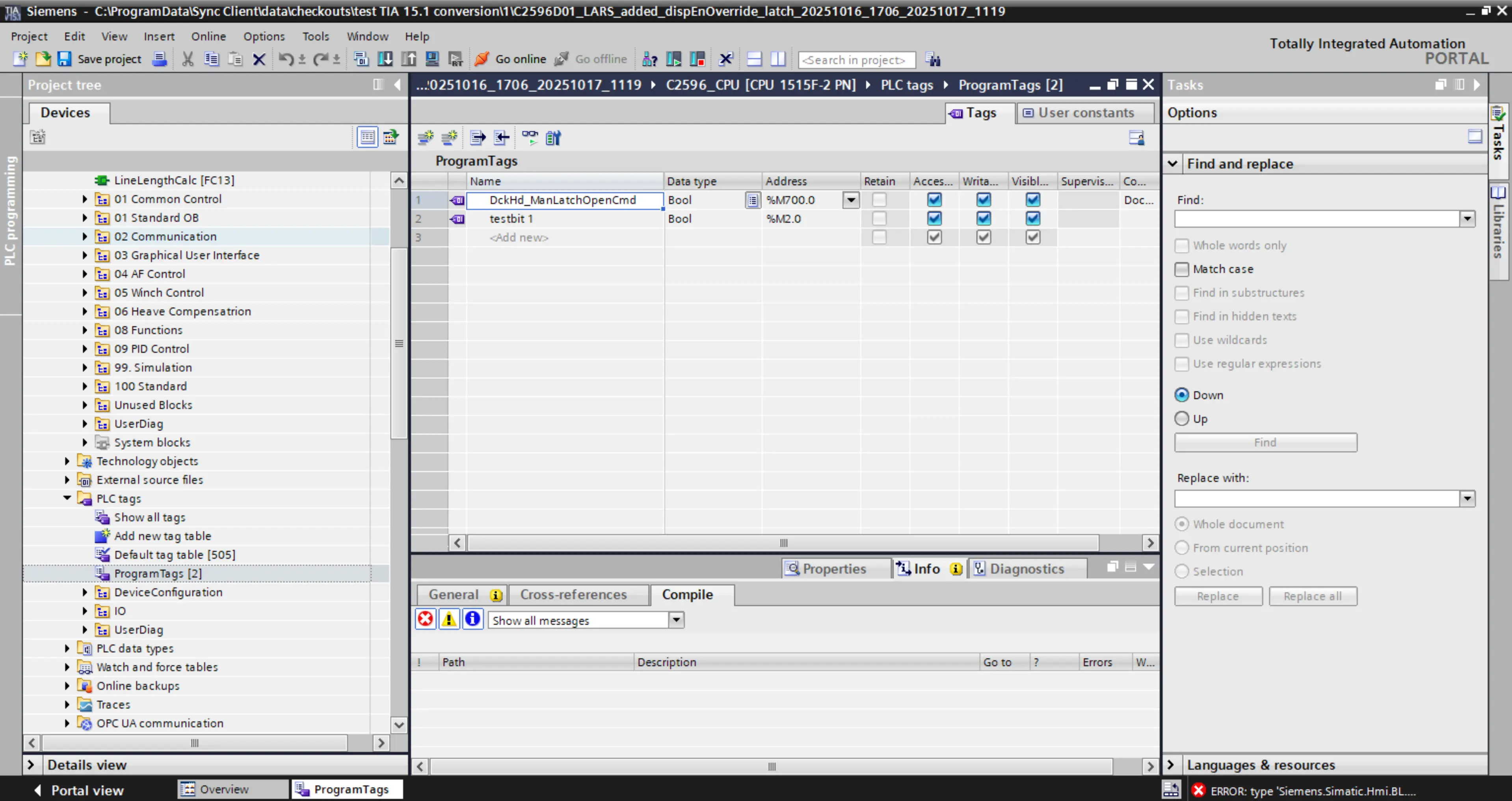
Choisissez Open project pour ouvrir l'extraction locale à l'aide de l'application d'ingénierie enregistrée pour ce type de projet. L'IDE correspondant doit être installé sur l'ordinateur.
Réarchiver ou abandonner les modifications
Après l'édition, revenez dans Sync Client et choisissez Checkin. Saisissez un message décrivant les modifications et confirmez.
Avant de réarchiver, fermez l'IDE d'ingénierie externe. Un IDE ouvert peut laisser des fichiers de verrouillage de projet dans l'extraction et empêcher Sync Client de préparer le réarchivage.
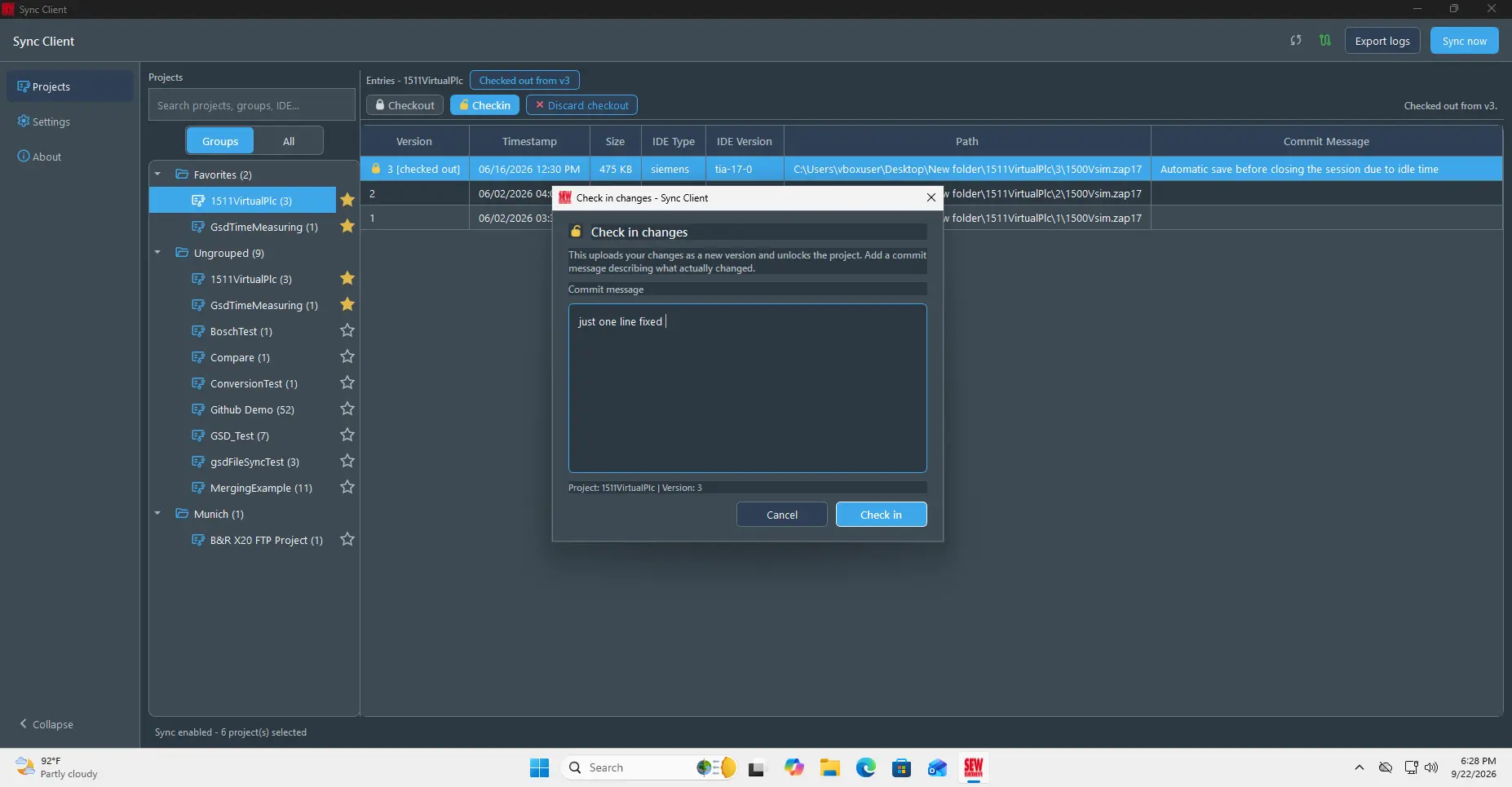
Sync Client téléverse le projet modifié, ajoute la nouvelle version à l'historique des versions et libère le verrou du projet. Pour abandonner les modifications locales, choisissez plutôt Discard checkout et confirmez.
Projets favoris
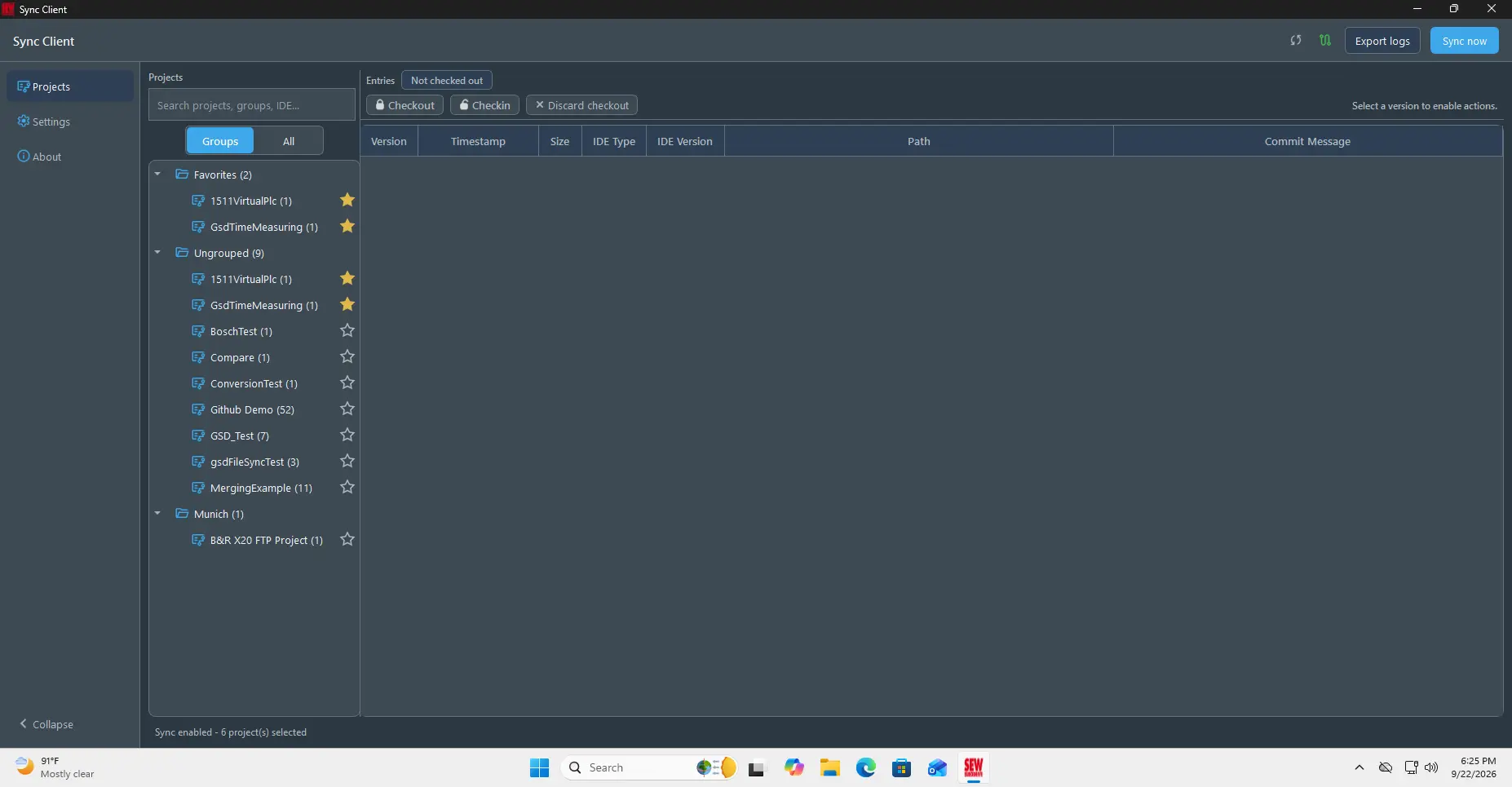
Utilisez l'étoile située à côté d'un projet pour l'ajouter aux Favorites ou l'en retirer. Les étoiles pleines identifient les projets favoris et permettent un accès plus rapide depuis la liste des projets.
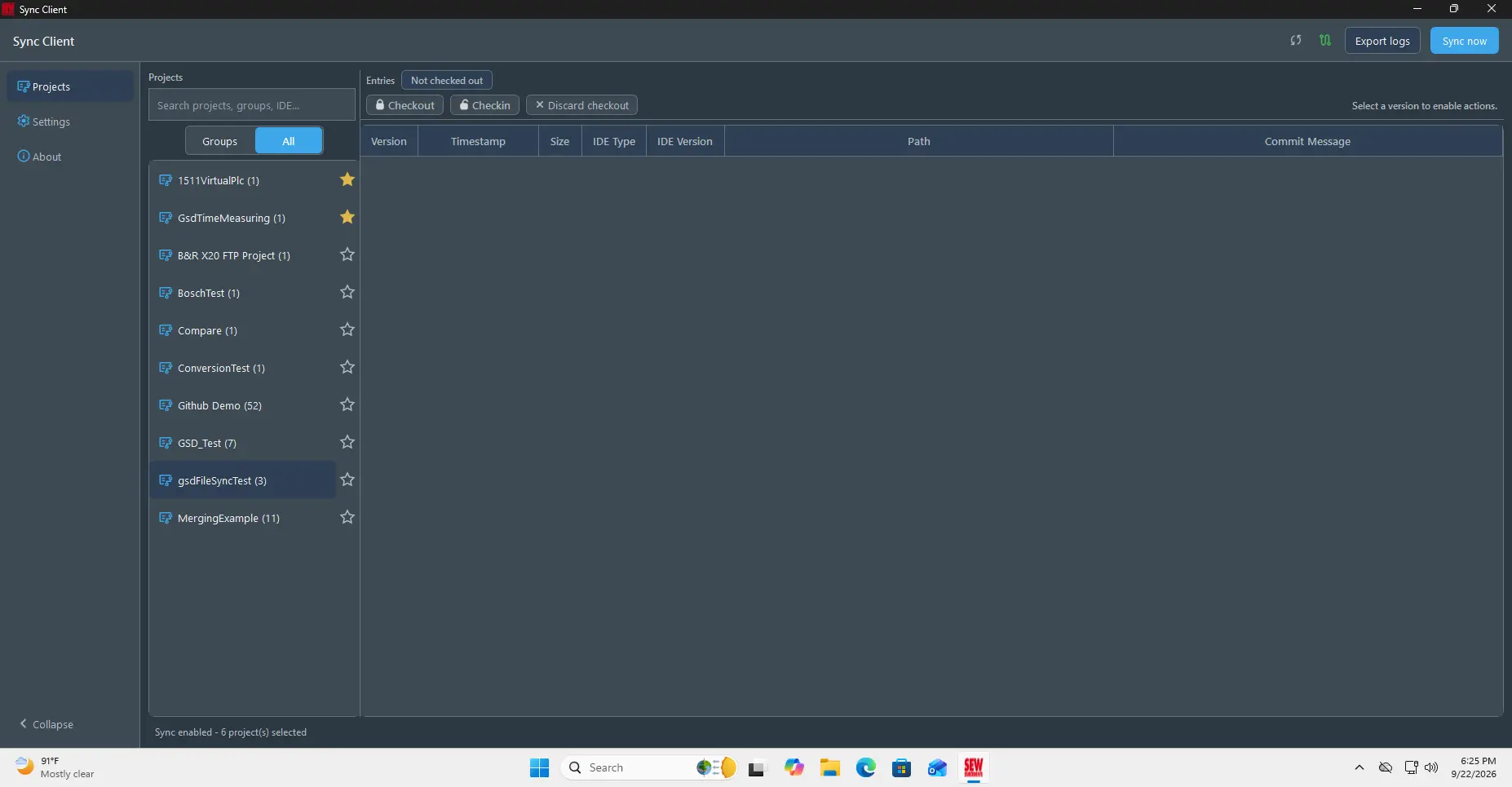
Les marqueurs de favoris restent également visibles dans l'arborescence de projets groupée.
Aide et diagnostics
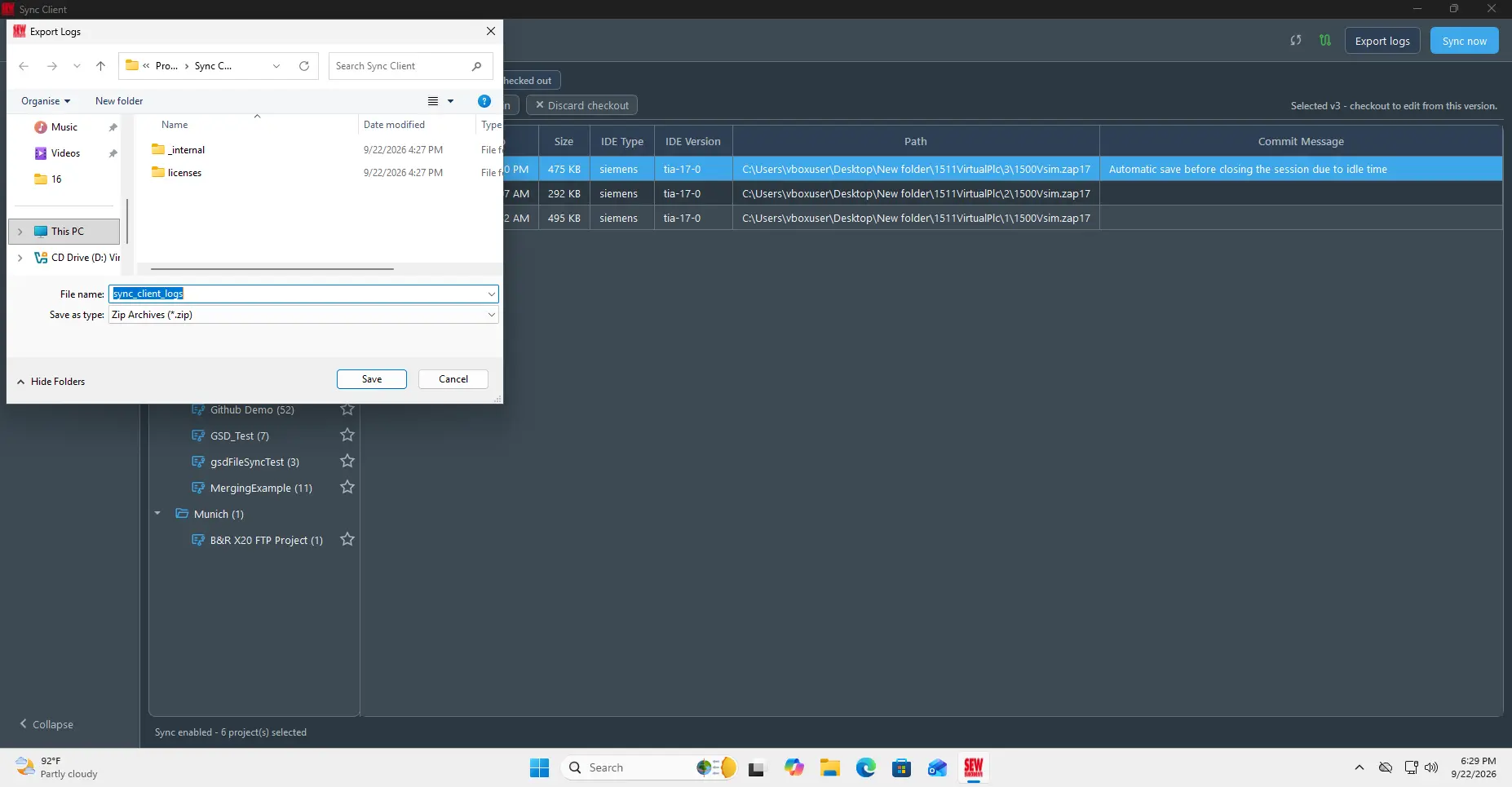
Utilisez Export logs pour créer un paquet de diagnostic destiné au support. L'export inclut les journaux de l'application et du service, mais n'expose pas les mots de passe enregistrés.
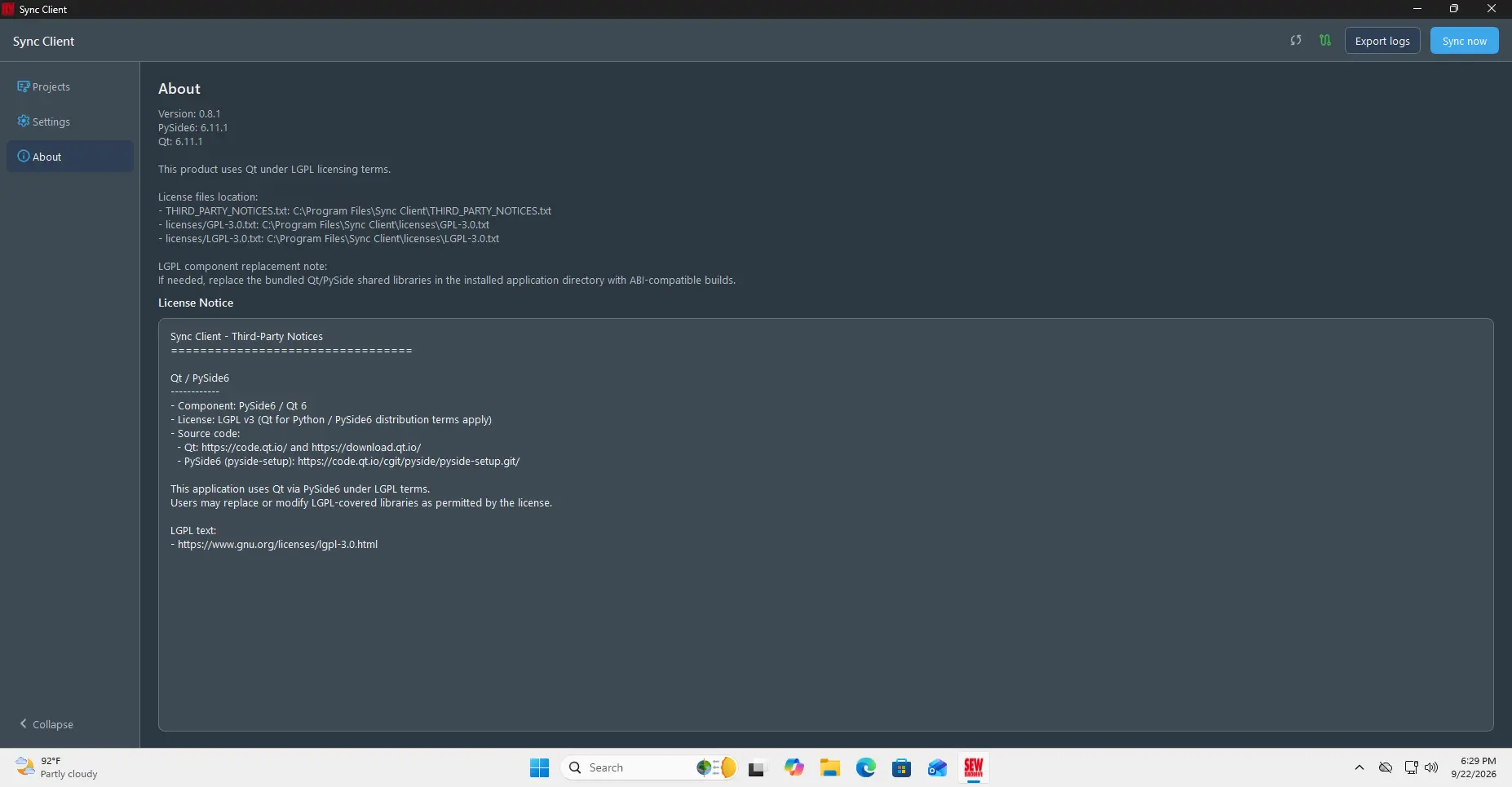
Ouvrez About pour consulter la version installée de l'application, les informations de licence et les mentions relatives aux tiers.
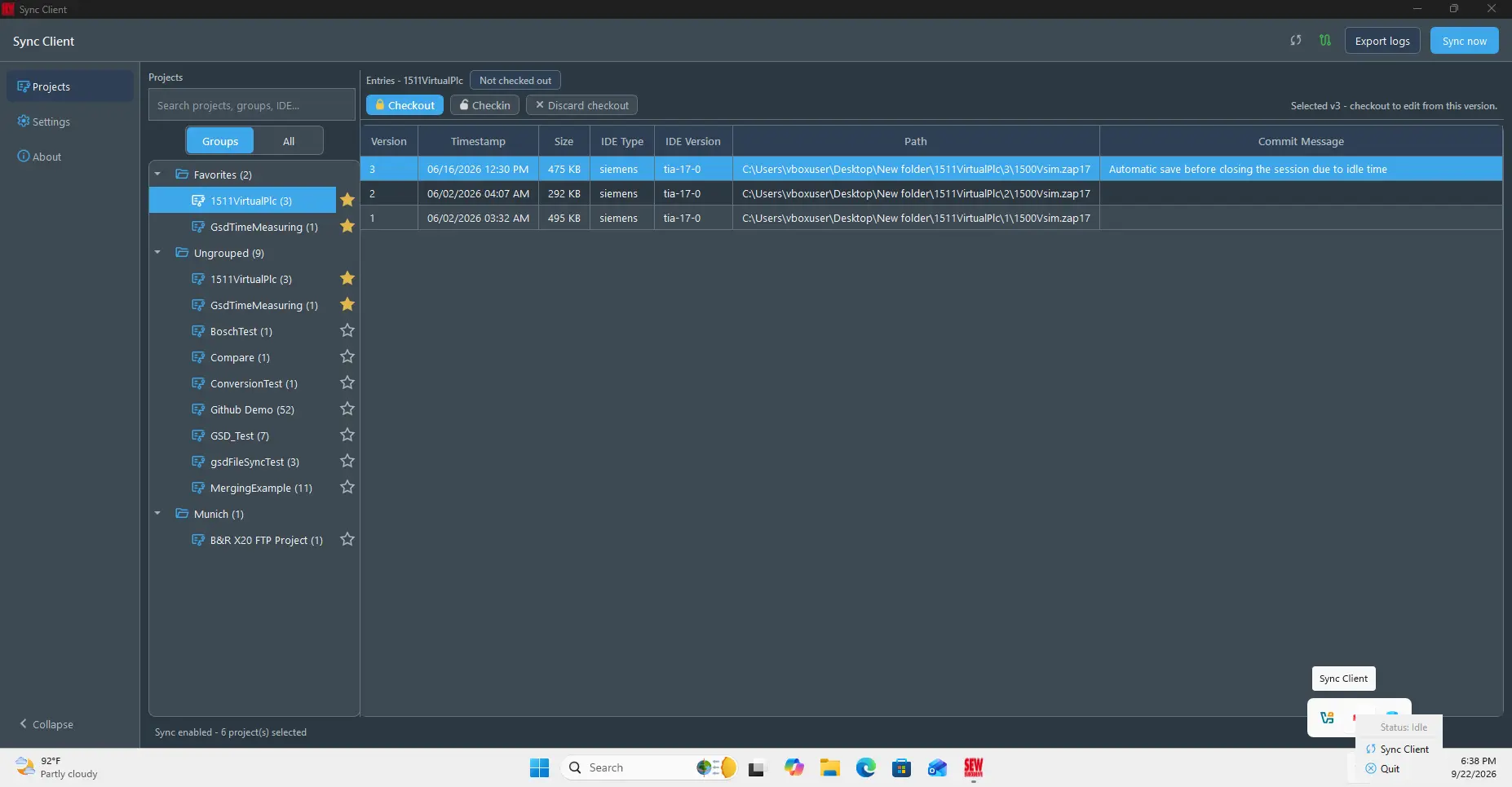
Sync Client peut continuer à s'exécuter dans la zone de notification. Utilisez le menu de la zone de notification pour ouvrir l'application ou la quitter.
Interface en ligne de commande
L'installation fournit également sync-cli, qui communique avec le même service en arrière-plan que l'application de bureau.
Configurer les identifiants par mot de passe
Pour un compte ne nécessitant pas de MFA, la CLI peut enregistrer le nom d'utilisateur, le mot de passe, l'URL de l'API, le chemin de stockage local et l'intervalle de synchronisation :
sync-cli --username "user@example.com" --password "<password>" --api-url "https://<sew-api-url>" --local-path "<project-folder>" --sync-frequency 30
Cette commande enregistre la configuration ; il ne s'agit pas d'une connexion interactive et les identifiants ne sont pas vérifiés immédiatement. L'authentification a lieu au démarrage de la synchronisation. Exécutez sync-cli --sync-now, puis sync-cli --status, pour lancer la synchronisation et en examiner le résultat.
La connexion par MFA et SSO n'est pas prise en charge via sync-cli. Si le compte requiert le MFA ou le SSO, effectuez la connexion dans l'application de bureau. L'utilisation de --password peut également laisser le mot de passe dans l'historique du terminal et l'exposer temporairement dans la ligne de commande du processus ; privilégiez donc la connexion via l'application de bureau lorsque cela est possible.
Inspecter et contrôler Sync Client
Vérifiez l'état du service et de la synchronisation :
sync-cli --status
Affichez les paramètres non confidentiels actuels :
sync-cli --show-settings
Demandez une synchronisation immédiate :
sync-cli --sync-now
Listez les extractions de projets actives :
sync-cli --show-checkouts
Exécutez sync-cli --help pour afficher toutes les options de projet et de sortie prises en charge. Ajoutez --json lorsque la sortie de la commande est traitée par un script.
Désinstaller Sync Client
Windows
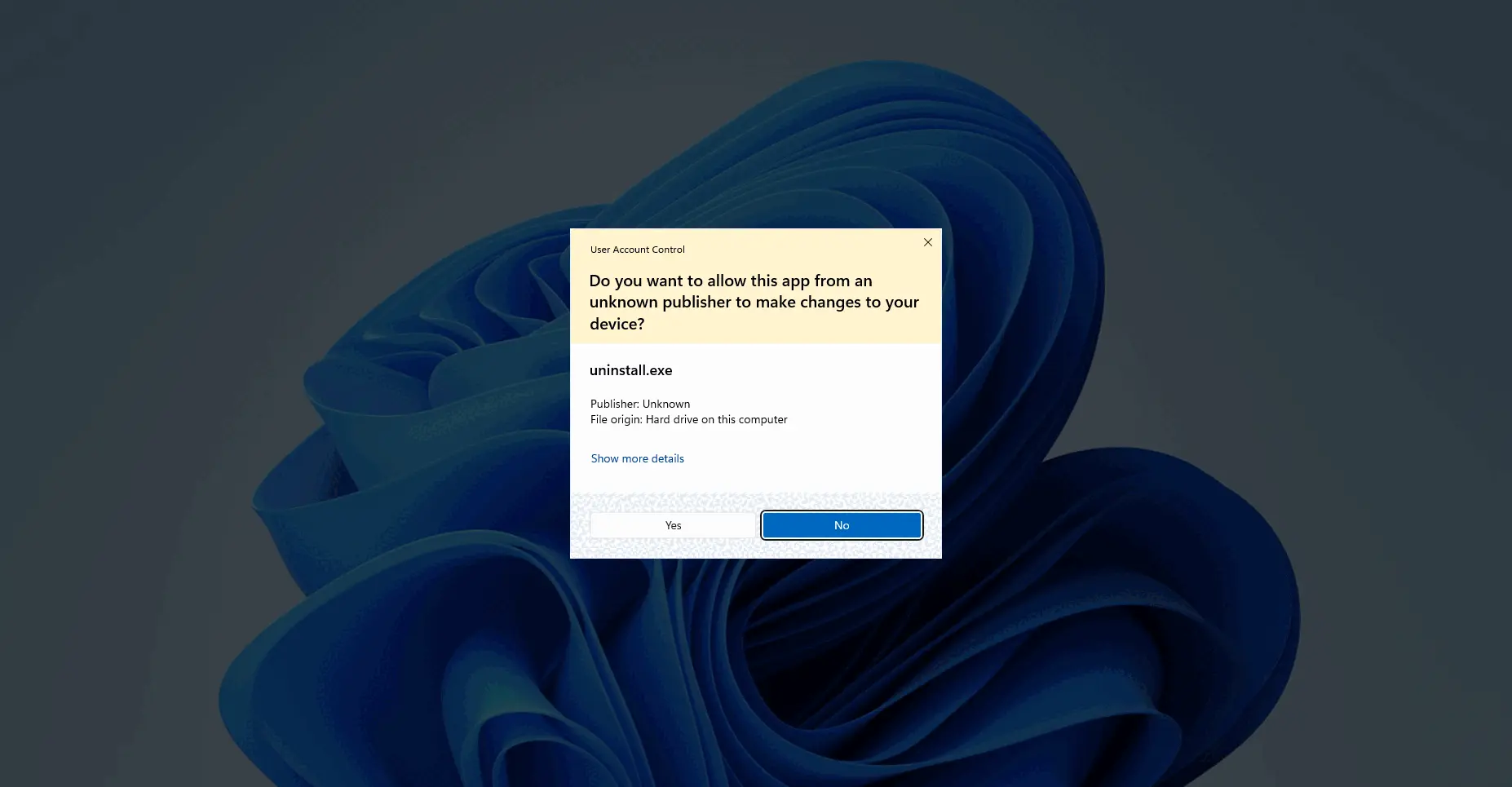
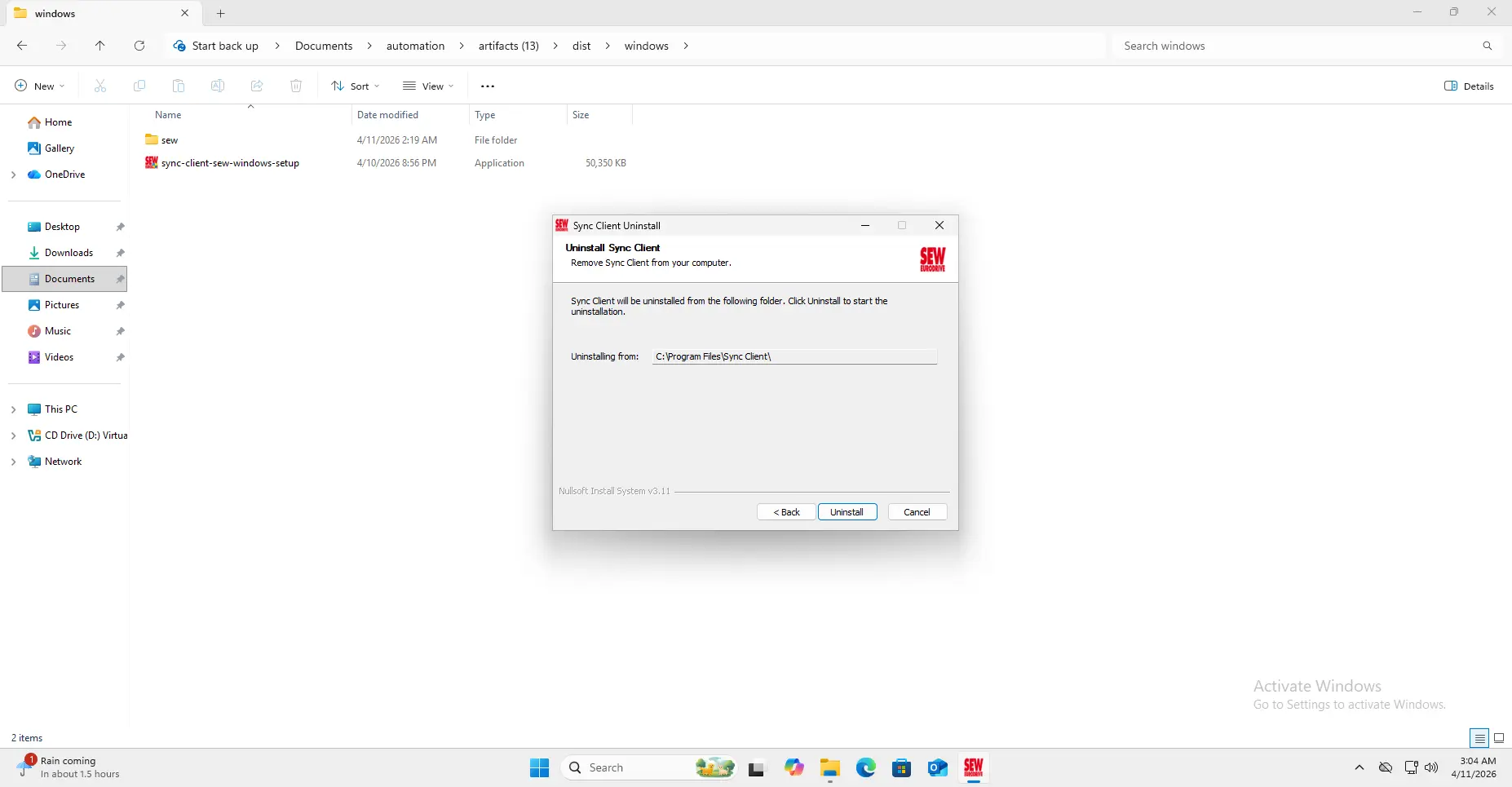
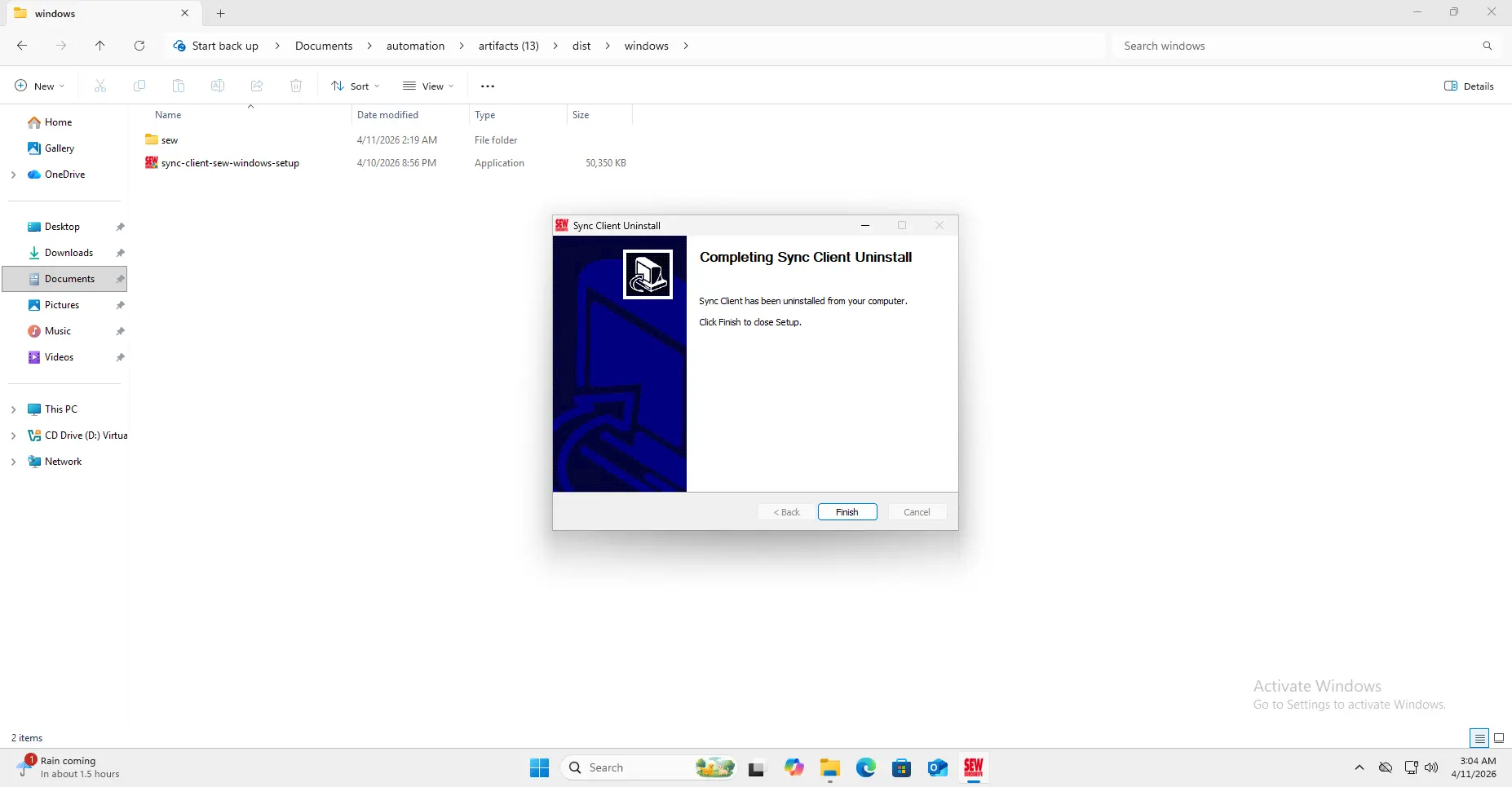
Fermez d'abord Sync Client depuis la zone de notification. Ouvrez ensuite Applications ou Programmes sous Windows, sélectionnez Sync Client et suivez les invites de désinstallation.
Linux
-
Fermez Sync Client depuis le menu de la zone de notification avant d'exécuter le programme de désinstallation.
-
Ouvrez un terminal dans le répertoire
sync-client-linuxextrait. -
Exécutez le programme de désinstallation avec des privilèges administrateur :
sudo ./uninstall.sh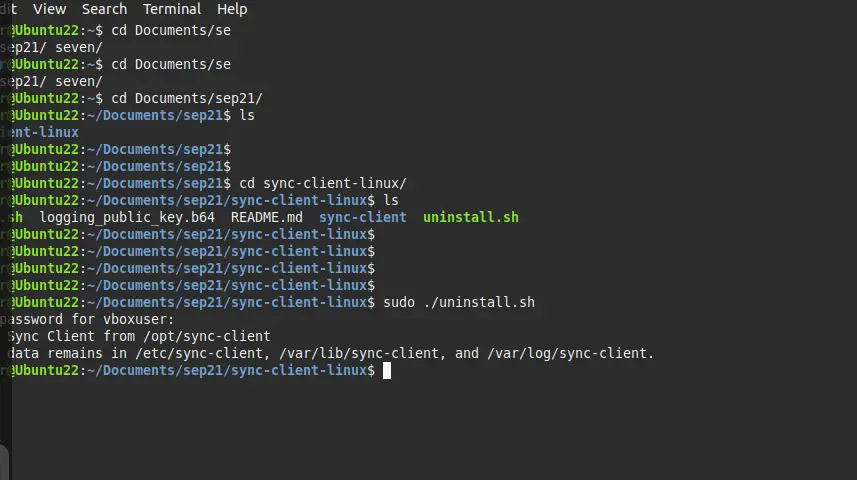
Le programme de désinstallation supprime le bundle de l'application de /opt/sync-client. La configuration, les données synchronisées et les journaux restent dans /etc/sync-client, /var/lib/sync-client et /var/log/sync-client afin de pouvoir être réutilisés ou examinés ultérieurement.