Szűrők és alapértelmezett szűrők
A SEW minden listája — eszközök, projektek, pipeline-ok, feladatok, dokumentumok, sebezhetőségek, felhasználók — szűkíthető a táblázat feletti szűrőgombokkal. A kiválasztás rendszerint csak az aktuális látogatás idejére érvényes: ha elhagyja az oldalt és visszatér, a lista ismét szűretlen.
Az alapértelmezett szűrők állandóvá teszik a kiválasztást. Miután elmentett egyet, az adott lista már a szűrővel együtt nyílik meg — minden alkalommal, bármelyik böngészőből is jelentkezik be.

A lista már az alapértelmezett szűrőkkel együtt nyílik meg.
A két réteg
| Réteg | Ki állíthatja be | Kire vonatkozik |
|---|---|---|
| Személyes alapértelmezés | Bármely felhasználó, a saját fiókjához | Csak Önre |
| Vállalati alapértelmezés | A vállalati beállítások módosítására jogosult felhasználók | A vállalat minden olyan tagjára, aki nem állított be személyes alapértelmezést az adott szűrőhöz |
Az alapértelmezések listánként és szűrőnként tárolódnak. Az eszközlista Status szűrőjének alapértelmezése nincs hatással a pipeline-lista Status szűrőjére, így minden oldalt külön hangolhat.
Amikor egy lista betöltődik, a SEW az alábbi sorrendben oldja fel az egyes szűrőket, és az első megtalált értéket használja:
- Az Ön személyes alapértelmezése
- A vállalat vállalati alapértelmezése
- A SEW-vel érkező platformszintű alapérték
Az olyan hivatkozás, amely már tartalmaz szűrőket a címében, elsőbbséget élvez az adott látogatásra — így a kollégájával megosztott szűrt nézet pontosan úgy nyílik meg, ahogyan elküldte, függetlenül attól, hogy bármelyikük milyen alapértelmezéseket mentett el.
Alapértelmezés mentése
- Nyisson meg bármely szűrőt a lista felett, és válassza ki a kívánt értékeket.
- A Save gomb megjelenik a szűrőn belüli műveletsorban. Csak akkor látható, amíg az aktuális kiválasztás eltér a már érvényben lévő alapértelmezéstől.
- Kattintson a Save gombra.
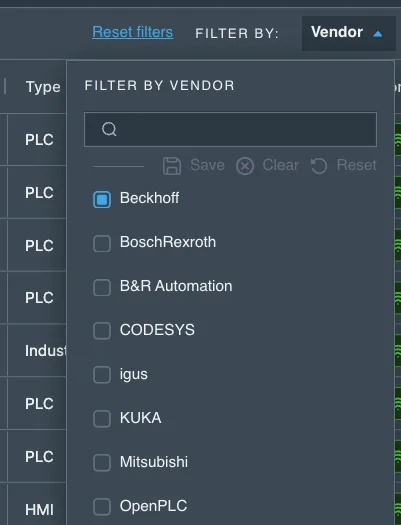
A Save gomb azonnal megjelenik, amint a kiválasztás eltér
az aktuális alapértelmezéstől.
Ha jogosult a vállalati beállítások módosítására, a Save azonnali mentés helyett egy rövid menüt nyit meg:
- Set current as my default — csak az Ön fiókjához menti.
- Set current as company default — a vállalat minden tagja számára menti.
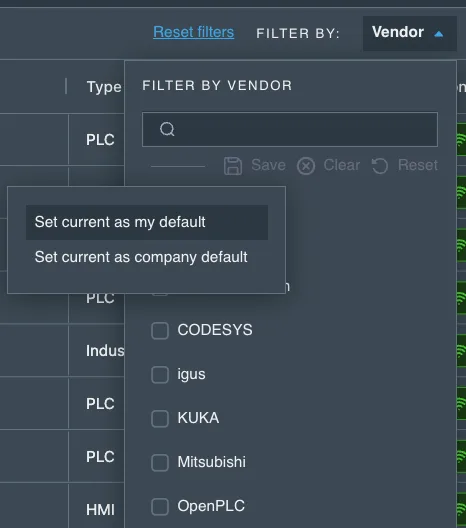
A vállalati beállítások módosítására vonatkozó jogosultsággal
Ön választja meg, melyik rétegbe írja az értéket.
Minden más felhasználó esetében a kattintás egyszerűen elmenti a személyes alapértelmezést. Mindkét esetben rövid megerősítés jelenik meg a beállítás mentése közben, és az éppen megtekintett lista már az imént mentett kiválasztást mutatja — semmi nem töltődik újra.
A „mindent megjelenít” mentése alapértelmezésként
Egyes listák platformszintű alapszűrővel érkeznek — például elrejtik az archivált bejegyzéseket. Ha teljesen törli a szűrőt, majd ment, akkor a szűrő nélküli állapot lesz az alapértelmezése, így a lista mindent megjelenítve nyílik meg. Ez valódi mentett érték, nem pedig az érték hiánya: ugyanúgy felülírja a platformszintű alapértéket, mint bármely más alapértelmezés.
Alapértelmezés megtekintése és eltávolítása
Ha mentett alapértelmezés van érvényben, a szűrő alján látható, melyik rétegből származik:
- Using personal default filter
- Using company default filter
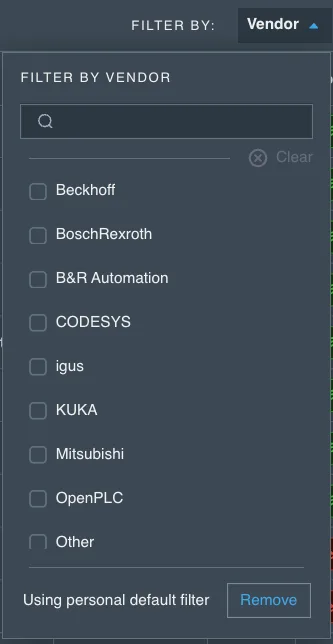
Minden szűrő megjeleníti, melyik rétegből
származik az alapértelmezése.
Az e sor melletti Remove törli az alapértelmezést. Az, hogy mire esik vissza, attól függ, melyik réteget távolítja el:
| Amit eltávolít | Erre esik vissza a szűrő |
|---|---|
| A személyes alapértelmezés | A vállalati alapértelmezésre, ha van ilyen — egyébként a platformszintű alapértékre |
| A vállalati alapértelmezés | A platformszintű alapértékre |
Ha személyes és vállalati alapértelmezés is létezik, és Ön módosíthatja a vállalati beállításokat, a Remove menüt nyit meg, ahol kiválaszthatja, melyiket törli.
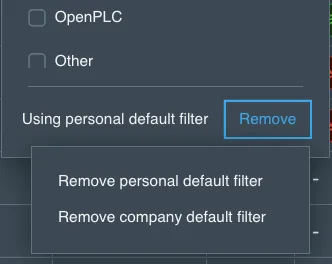
Ha mindkét réteg be van állítva, válassza ki, melyik
alapértelmezést kívánja eltávolítani.
A személyes alapértelmezés mindig felülírja a vállalatit. Ha az adminisztrátor vállalati alapértelmezést állít be, de a lista nem változik Önnél, akkor már van személyes alapértelmezése az adott szűrőn — távolítsa el, hogy a vállalati beállítást kövesse.
Reset, Clear és Save
Három művelet található a szűrőn belül ugyanabban a sorban, és mindegyik mást csinál:
| Művelet | Hatás |
|---|---|
| Clear | Megszünteti az összes kijelölést ebben a szűrőben, csak az aktuális látogatásra |
| Reset | Visszaállítja a szűrőt az aktuális alapértelmezésre, csak az aktuális látogatásra |
| Save | Az aktuális kiválasztást teszi mostantól alapértelmezéssé |
A táblázat feletti Reset filters ugyanazt teszi, mint a Reset, egyszerre az oldal összes szűrőjére. Ezek közül egyik sem módosítja a mentett alapértelmezést, kivéve a Save műveletet.
Mi menthető alapértelmezésként
Az alapértelmezett szűrők a lista feletti legördülő szűrőkre vonatkoznak — állapot, típus, csoport, címke, felhasználó és így tovább.
Szándékosan nem terjednek ki a következőkre:
- szabadszöveges keresés
- oszlopok szerinti rendezés
- időtartomány-választók
- oldalankénti sorok száma
- táblázat- és nézetváltók
Csoport-, címke- és felhasználószűrők
A csoport, címke és felhasználó szűrők személyes alapértelmezésként menthetők, vállalati alapértelmezésként azonban nem. Beállítási lehetőségeik attól függnek, mit láthat az egyes felhasználó, ezért egyetlen, vállalati szintű érték eltérő dolgot — vagy éppen semmit — jelentene a különböző kollégáknak. Ezekben a szűrőkben a vállalati lehetőség megjelenik, de nem választható, az alábbi megjegyzéssel: Not available for permission-restricted filters.
Hol érhetők el az alapértelmezett szűrők
Mindenhol, ahol a SEW szűrt táblázatot jelenít meg, többek között:
- Eszközök és feladatlapjaik — biztonsági mentések, telepítések, visszaállítások
- Projektek, projektverziók, könyvtárak és összekapcsolt verziók
- Dokumentumok
- Pipeline-ok és feladataik
- SEW Gateways
- Integrációk és egyéni mezők
- Licencek és munkaállomások
- Vaults
- Security Hub sebezhetőségek
- Böngészőalapú mérnöki munka felvételei és munkamenet-előzményei
- Felhasználók, szerepkörök és naplóbejegyzések
Lásd még
- Csoportok és címkék
- Általános beállítások — vállalati szintű alapértelmezés beállítása