Local Sync Client
Áttekintés
A Sync Client egy asztali alkalmazás, amely a SEW OrchestrationSuite projektek elérhetőségét biztosítja helyi számítógépen vagy hálózati megosztáson. Háttérszolgáltatással fut, és ablakot biztosít a projektek kiválasztásához, a verziók szinkronizálásához, a projektek szerkesztésre történő kivételéhez (checkout) és a módosítások visszaadásához (checkin).
Az alkalmazás munkafolyamata Windowson és Linuxon azonos. A platformspecifikus utasítások a telepítéshez és az eltávolításhoz tartoznak; a további képernyőképek a közös felhasználói felületet mutatják be.
Letöltés
Töltse le a legújabb SEW csomagot az operációs rendszeréhez:
A Sync Client telepítése
Windows
-
Keresse meg a
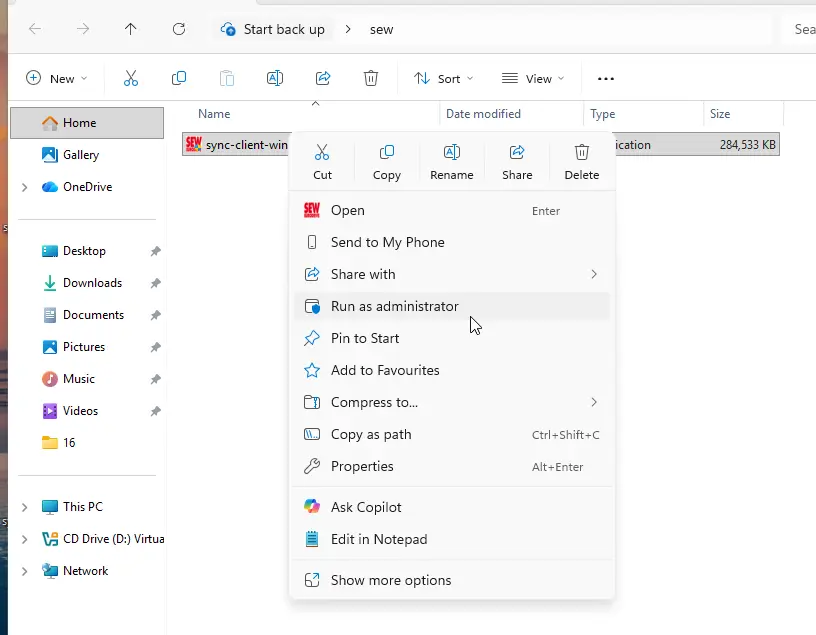
sync-client-windows-setup.exefájlt a Letöltések mappában, kattintson rá jobb gombbal, és válassza a Futtatás rendszergazdaként lehetőséget. A telepítés rendszergazdaként történő futtatása kötelező.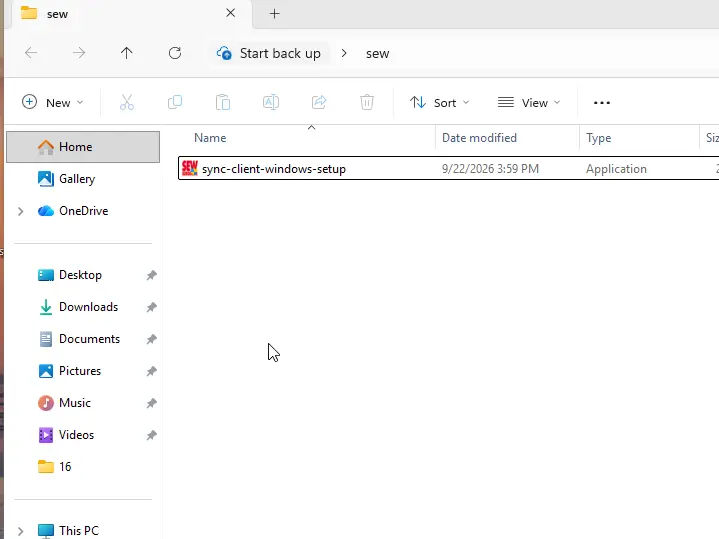
-
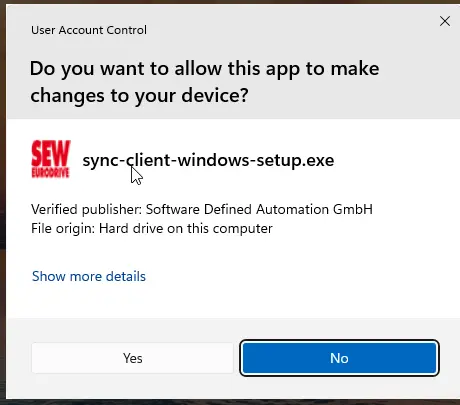
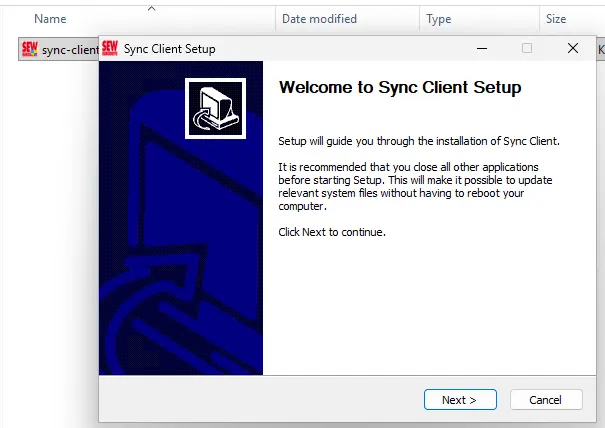
Hagyja jóvá a Windows felhasználói fiókok felügyelete (UAC) kérését, majd folytassa az üdvözlőképernyőről.
-
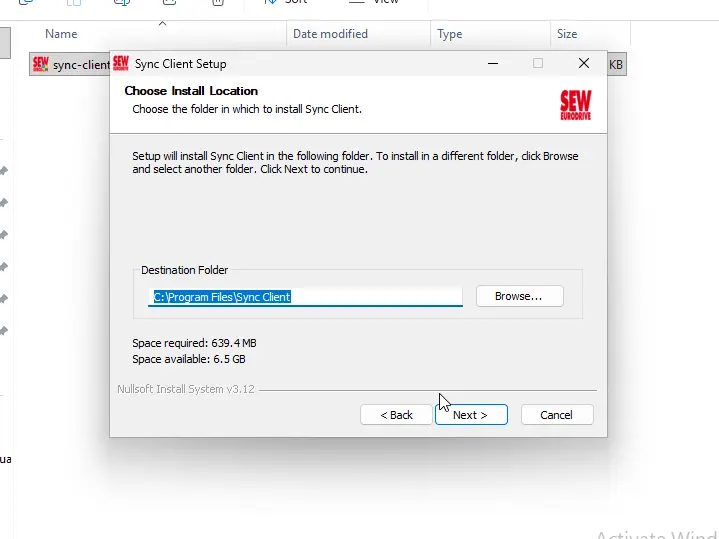
Válassza ki a telepítési mappát. Az alapértelmezett hely használata ajánlott.
-
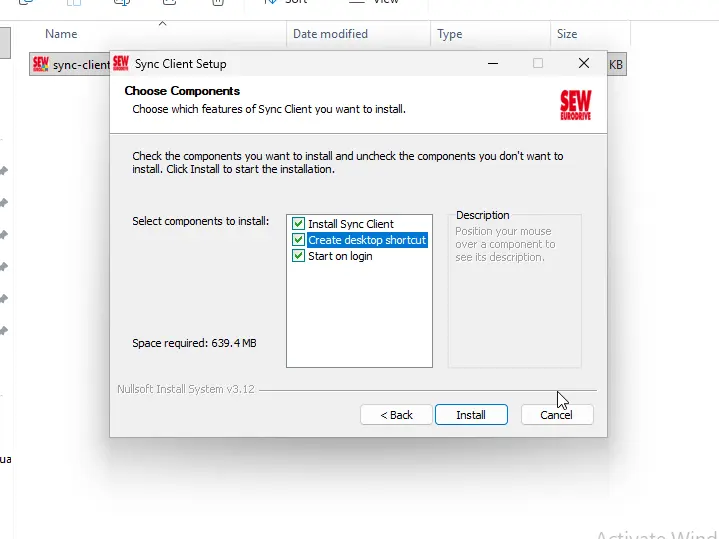
A szokásos telepítéshez hagyja bejelölve az Install Sync Client, a Create desktop shortcut és a Start on login lehetőségeket.
-
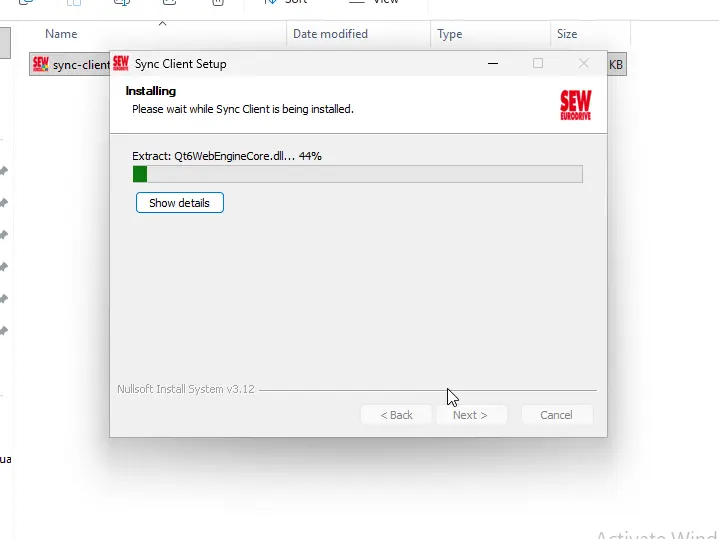
Várja meg, amíg a telepítő telepíti az alkalmazást és a háttérszolgáltatást.
-
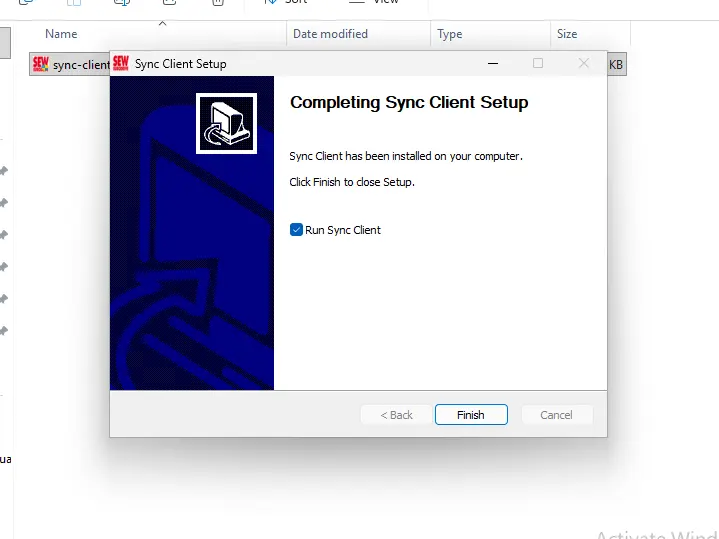
Hagyja bejelölve a Run Sync Client lehetőséget, és válassza a Finish gombot.
Linux
-
Töltse le a
sync-client-linux.tar.bz2fájlt, és csomagolja ki:tar -xjvf sync-client-linux.tar.bz2 -
Nyisson terminált a kicsomagolt könyvtárban:
cd sync-client-linux -
Futtassa a telepítőt rendszergazdai jogosultsággal:
sudo ./install.sh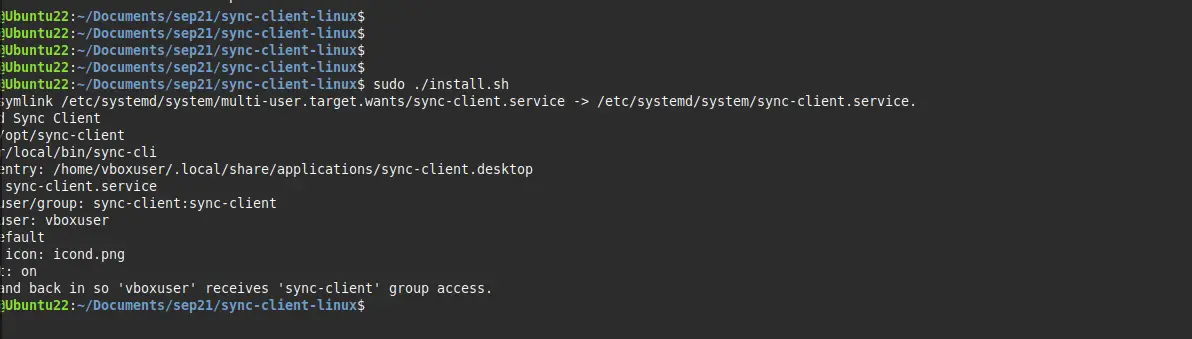
-
Ellenőrizze, hogy a terminál az Installed Sync Client üzenetet jeleníti-e meg, és felsorolja-e a telepített csomagot, a CLI-t, az asztali bejegyzést, a szolgáltatást és a szolgáltatásfelhasználót. A telepítés befejeztével a Sync Client automatikusan megnyílik.
-
A Sync Client használata előtt jelentkezzen ki a Linux asztali környezetből, majd jelentkezzen be újra. A telepítő hozzáadja az asztali felhasználót a
sync-clientcsoporthoz, és az új csoporttagság az új bejelentkezési munkamenetben lép érvénybe. -
Az ismételt bejelentkezés után a Sync Client az alkalmazásindítóból vagy – ha már fut – a tálcaikonjáról nyitható meg.
Első konfiguráció
Az első beállítás automatikusan végighalad a következő lépéseken:
Login → Storage → Filters / Policy
Az alábbi képernyőképek a Windows-változatot mutatják, de ugyanezek a beállítások és kezelőelemek Linuxon is elérhetők.
Bejelentkezés
Adja meg a SEW OrchestrationSuite e-mail-címét és jelszavát, erősítse meg az API URL-t, majd válassza a Connect lehetőséget.
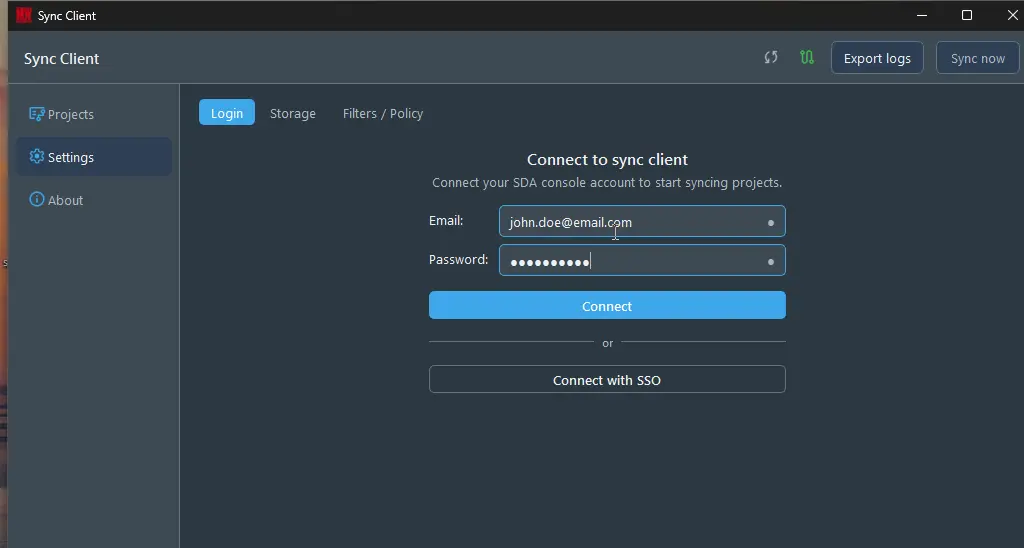
A mezők melletti ikonok jelzik, hogy az egyes értékek ellenőrzése megtörtént-e. Sikeres kapcsolódás után a Sync Client automatikusan megnyitja a Storage lépést.
Többfaktoros hitelesítés
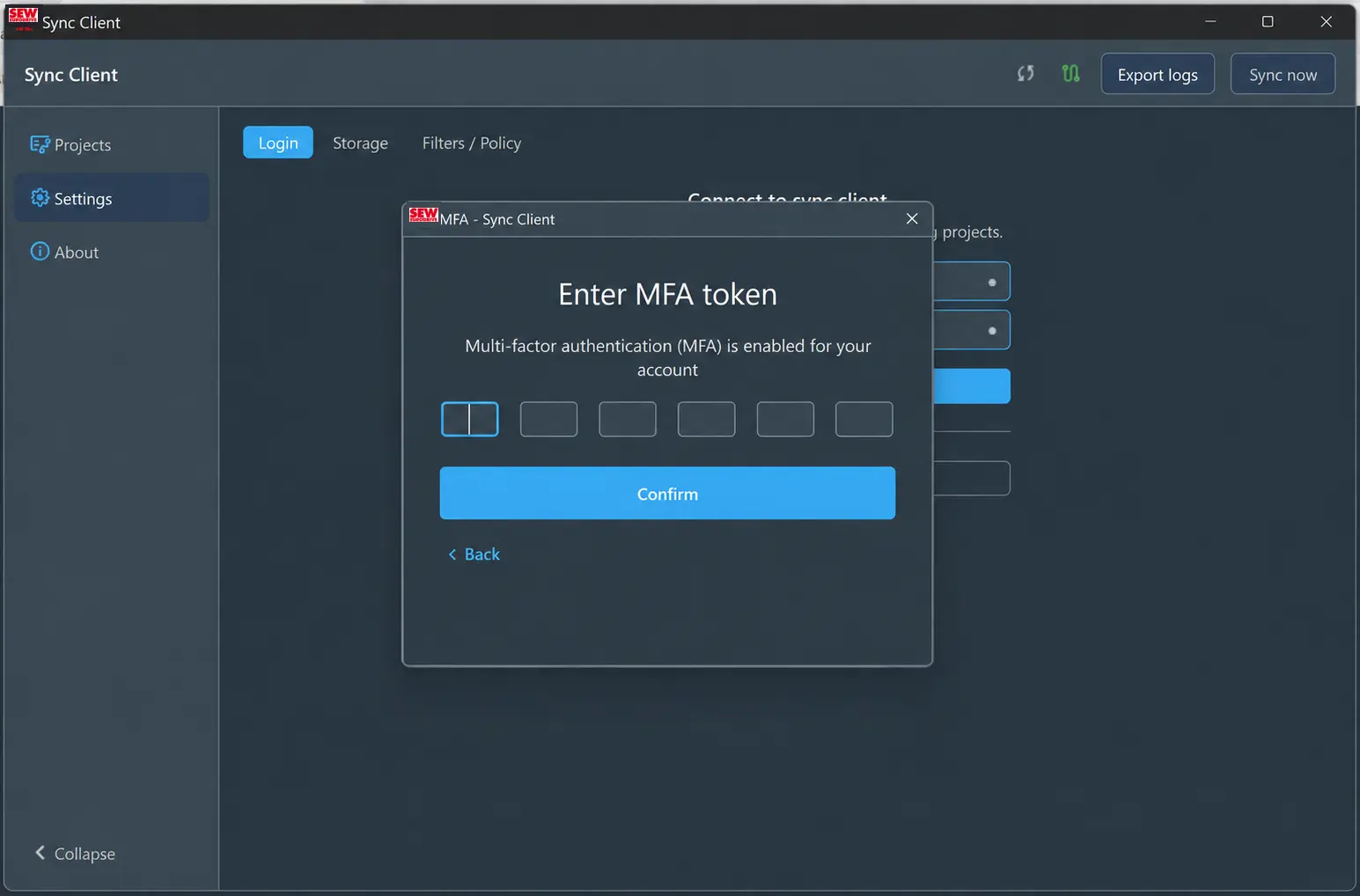
Ha a fiókhoz többfaktoros hitelesítés van engedélyezve, adja meg a hitelesítő alkalmazás által generált hatjegyű tokent, és válassza a Confirm lehetőséget.
Tárhely kiválasztása
A Sync Client a szinkronizált projekteket helyi mappában vagy SMB hálózati megosztáson tárolhatja.
Helyi fájlrendszer
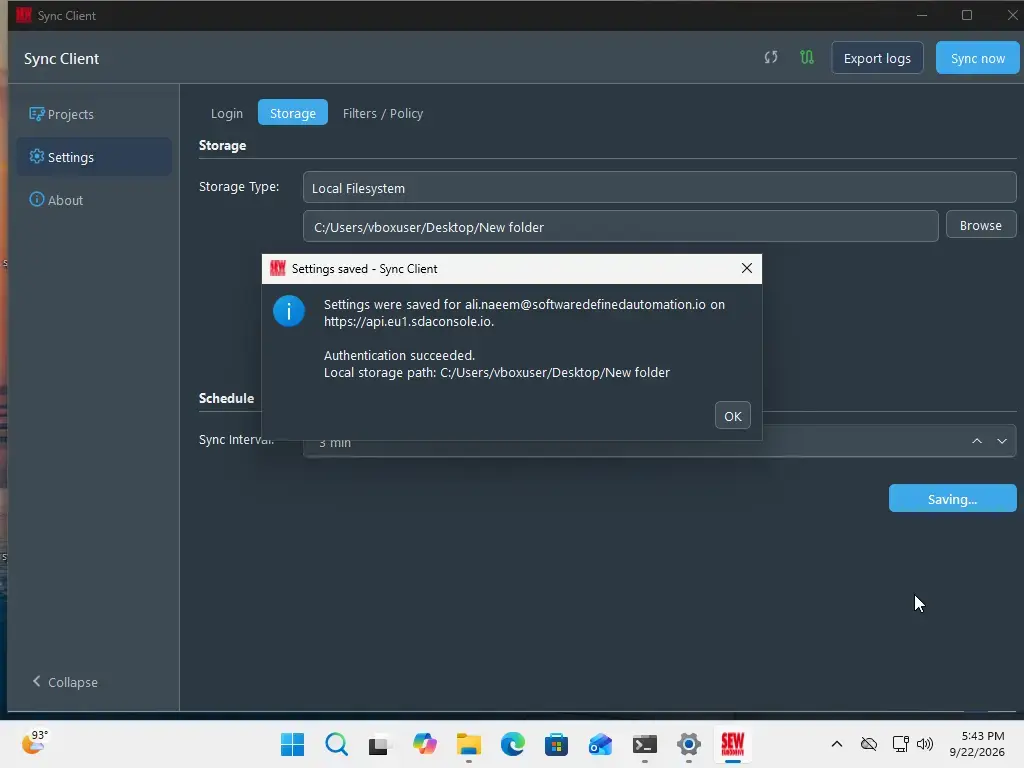
Válassza a Local Filesystem lehetőséget, kattintson a Browse gombra, jelölje ki a projektmappát, állítsa be a szinkronizálási időközt, majd válassza a Save lehetőséget.
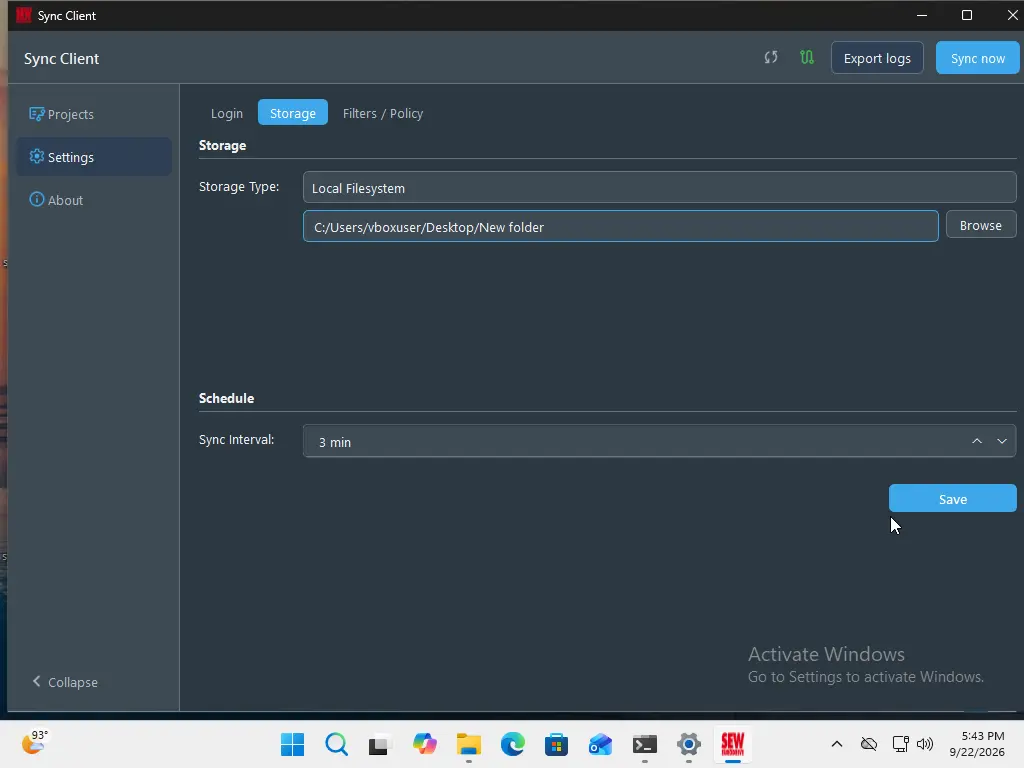
A beállítások ellenőrzése és mentése után a Sync Client automatikusan továbblép a Filters / Policy lépésre.
SMB hálózati tárhely
Válassza a Network Location lehetőséget, és adja meg a következőket:
- UNC Path: a hálózati megosztás és egy opcionális almappa, például
\\fileserver\engineering - Domain: a Windows-tartomány vagy munkacsoport, ha szükséges
- SMB Username és SMB Password: olvasási és írási jogosultsággal rendelkező fiók
- Sync Interval: milyen gyakran ellenőrizze a Sync Client a projektfrissítéseket
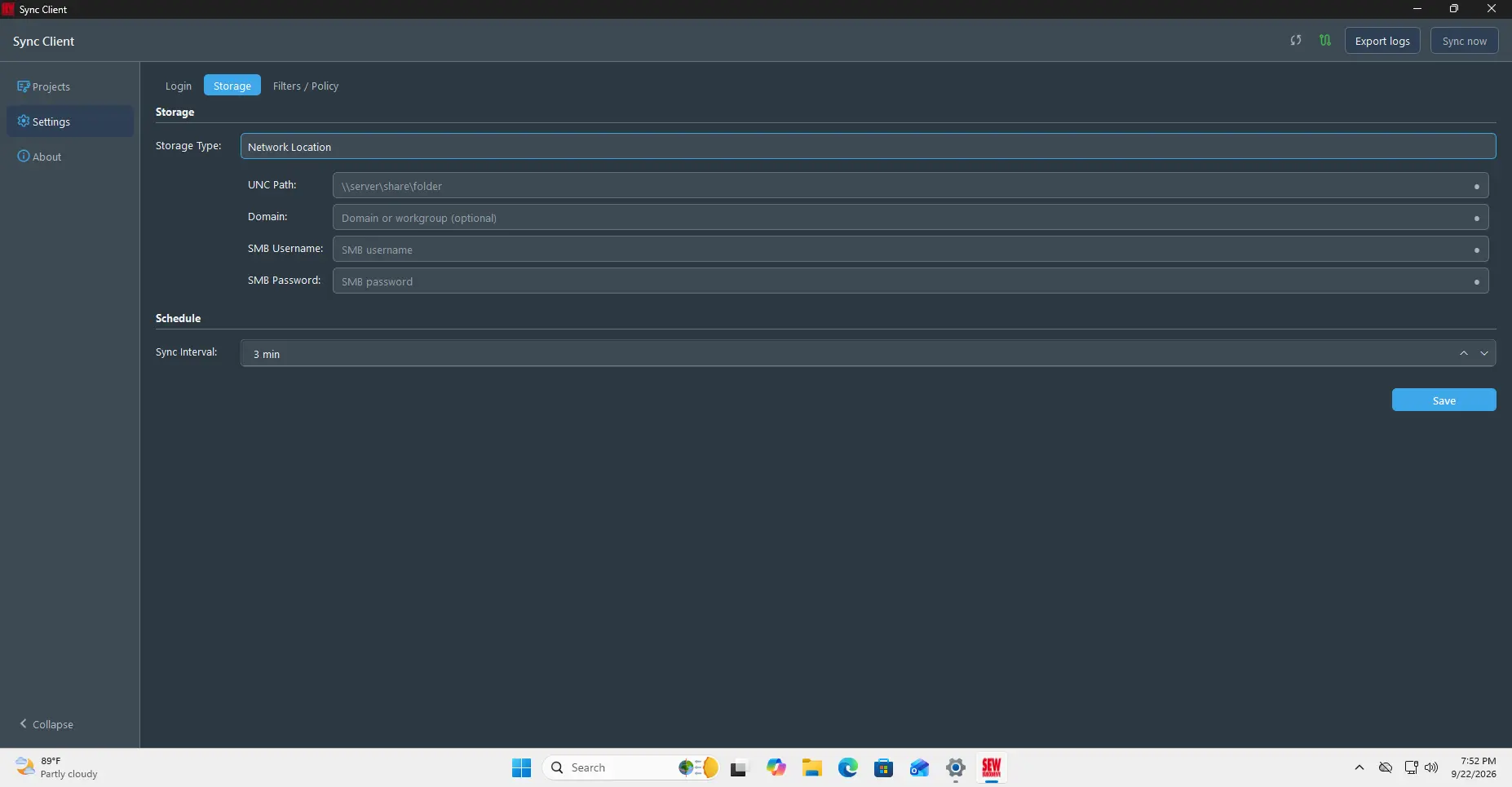
A beállítások ellenőrzéséhez és alkalmazásához válassza a Save lehetőséget. Ha az ellenőrzés sikertelen, győződjön meg arról, hogy az UNC-útvonal elérhető, és hogy a fiók rendelkezik olvasási és írási jogosultsággal.
Projektek és verziók kiválasztása
A Filters / Policy lépésben adhatja meg, mely projekteket kell szinkronizálni, és hány verzió maradjon helyben elérhető.
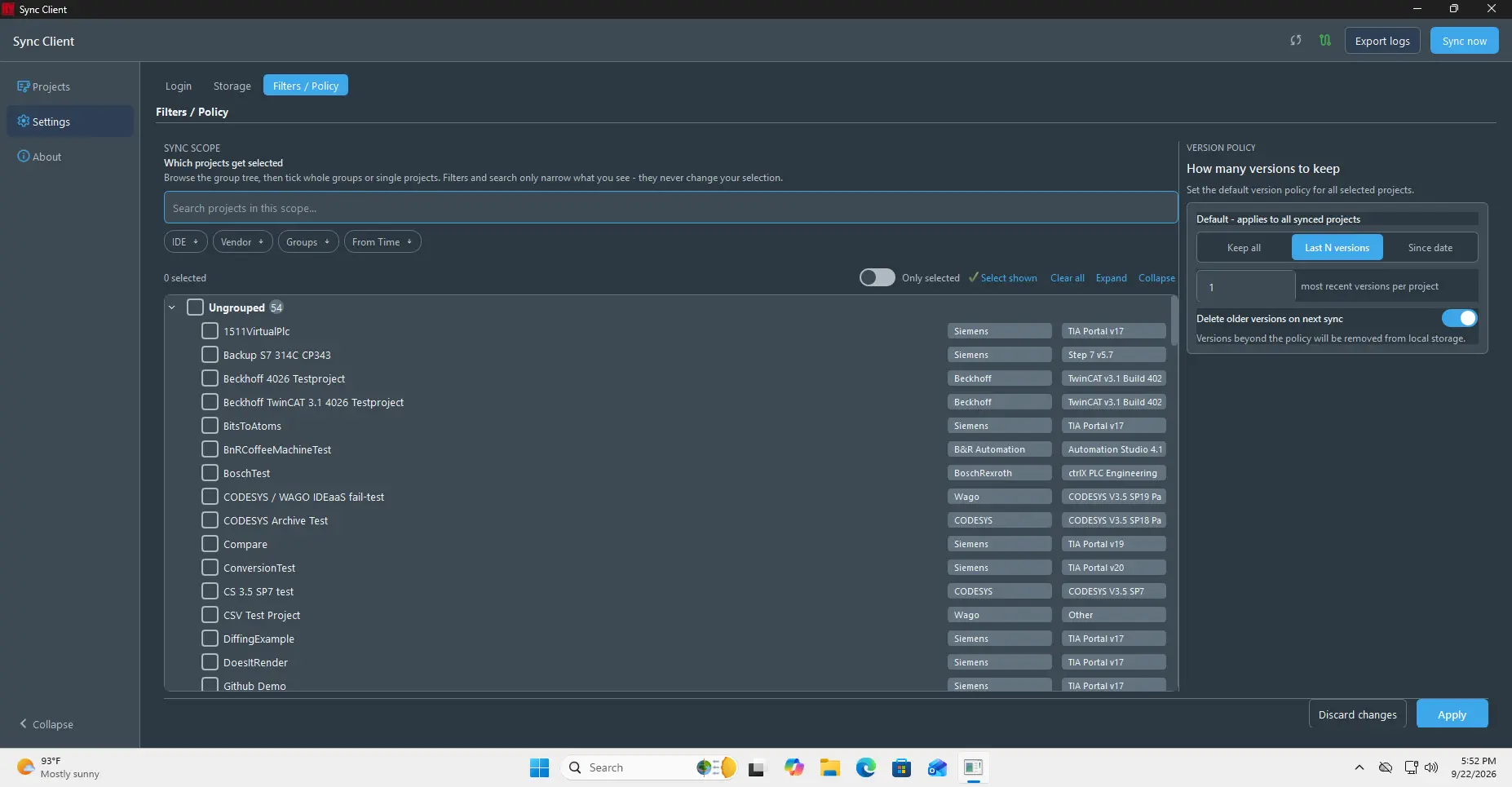
- Az IDE, Vendor, Groups és From Time szűrőkkel szűkítheti a projektlistát.
- A hierarchikus projektfában név szerint kereshet.
- Nyissa ki a csoportokat, és jelöljön ki teljes csoportokat vagy egyes projekteket.
- Egy aktív szűrőt annak címkéjére (pill) kattintva távolíthat el.
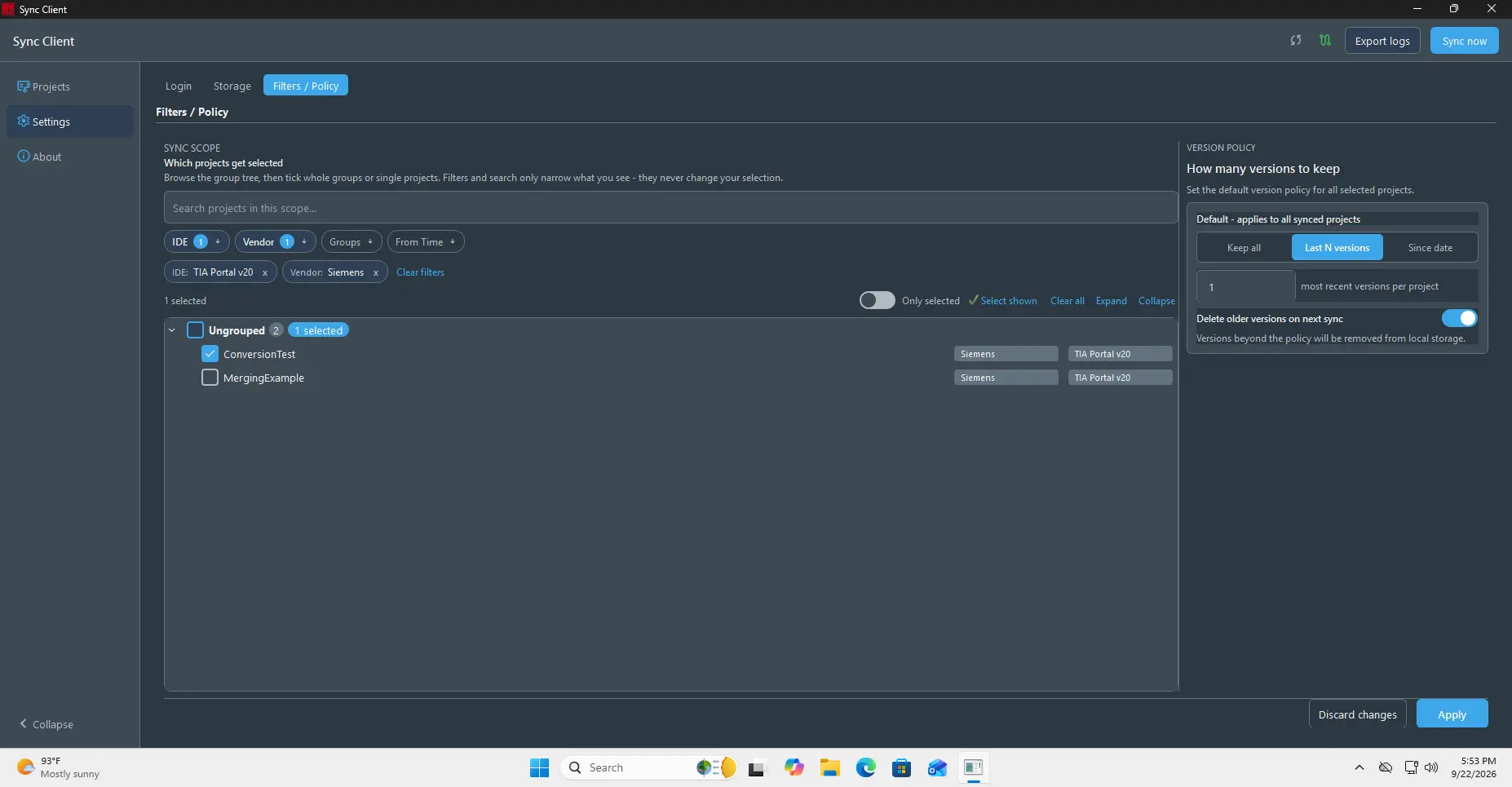
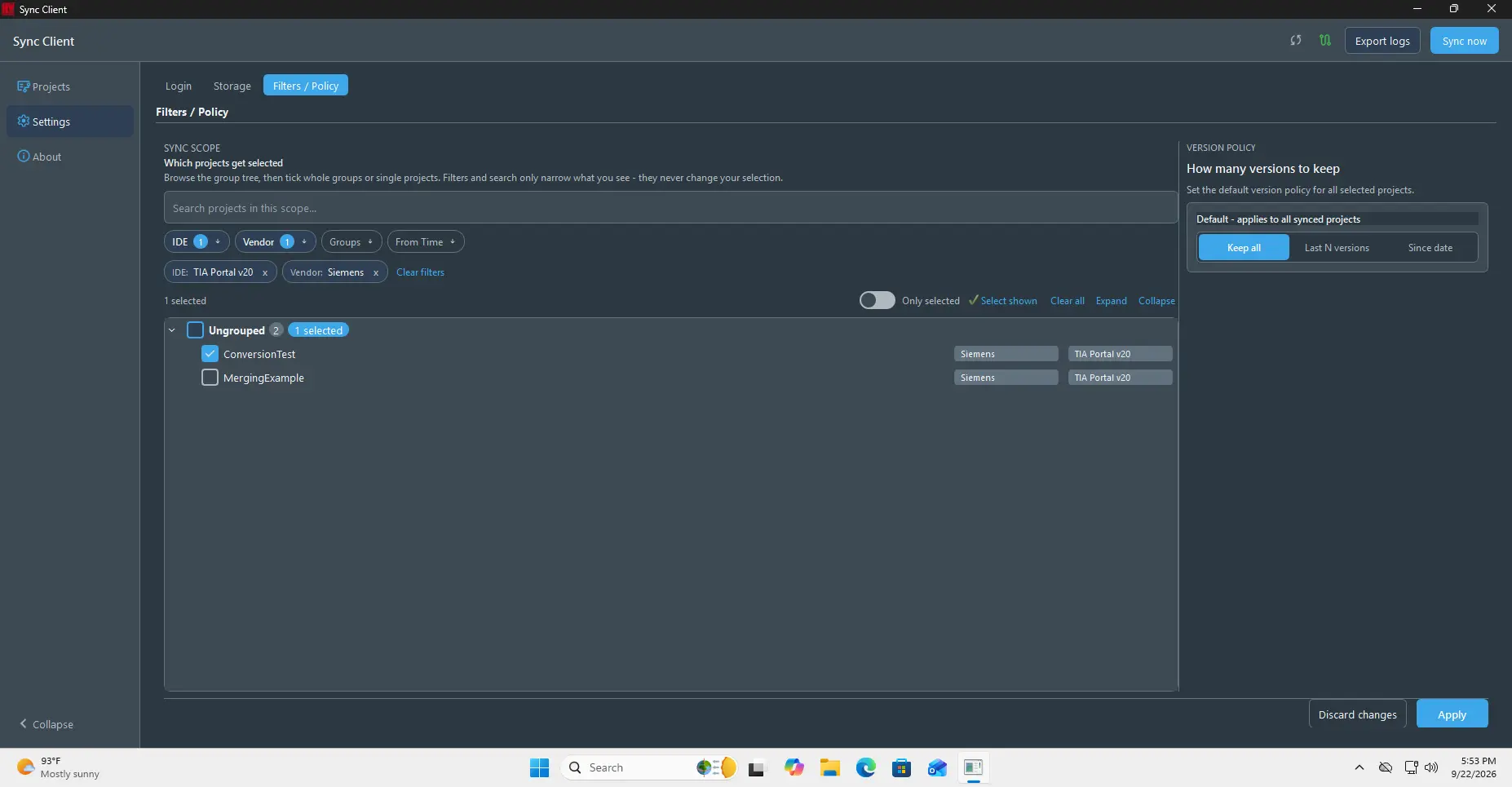
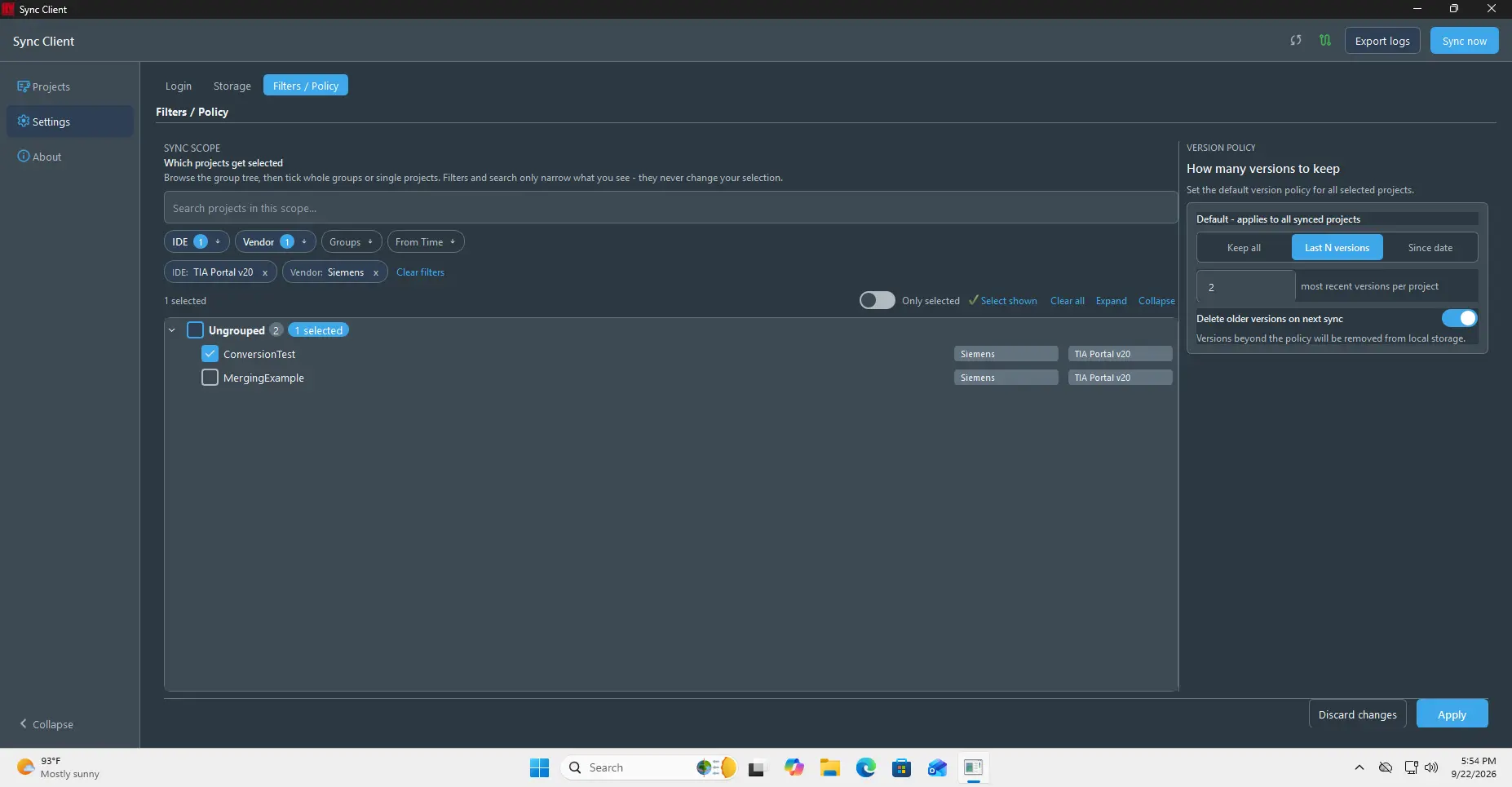
A Version policy alatt válassza a Keep all, a Last N Versions vagy a Since date lehetőséget.
Használja a Delete older versions on next sync lehetőséget, ha a kiválasztott szabályzaton kívül eső verziókat el kell távolítani a helyi tárhelyről.
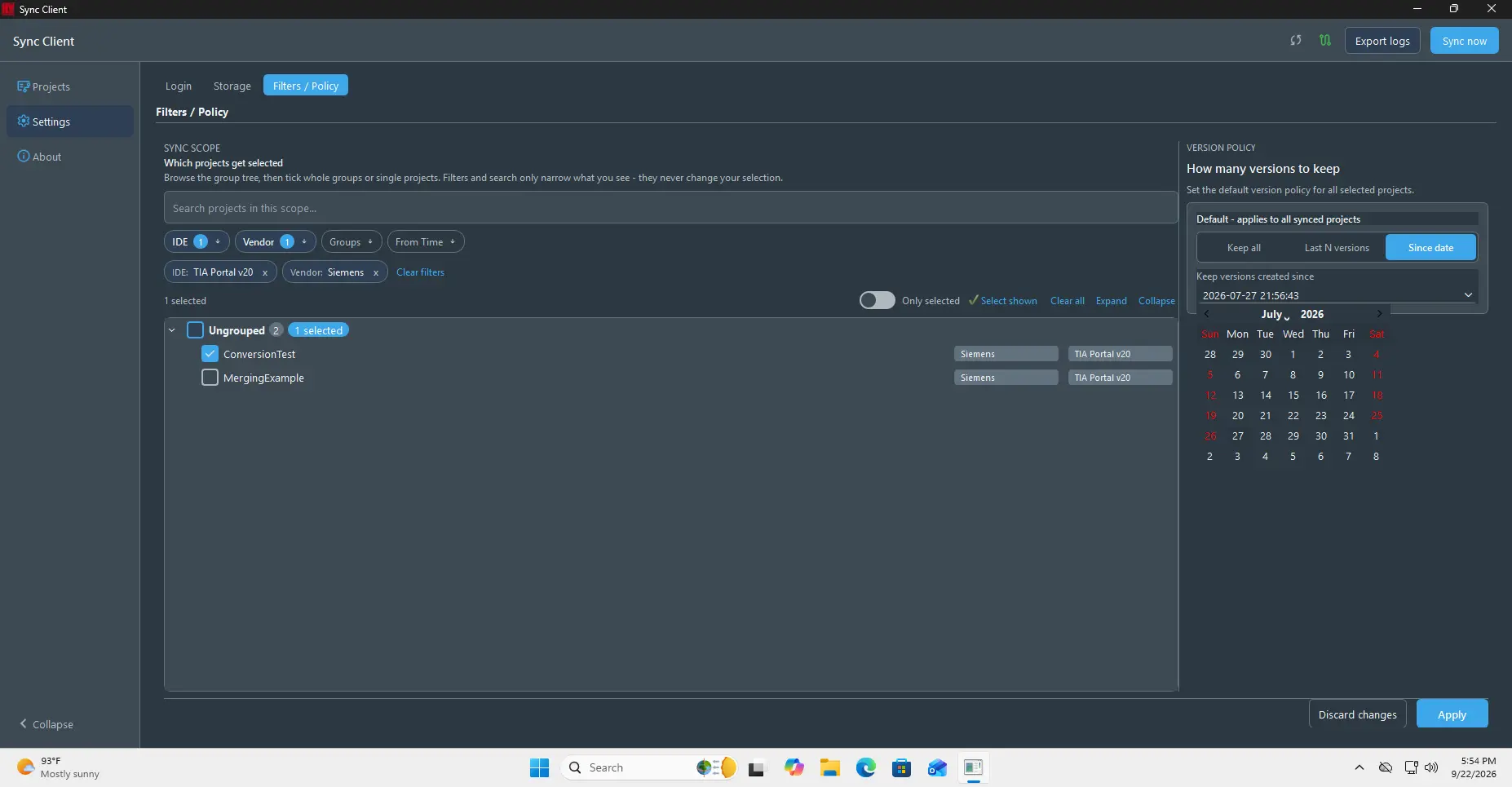
Időalapú szabályzat esetén válassza a Since date lehetőséget, és adja meg a kívánt dátumot és időpontot.
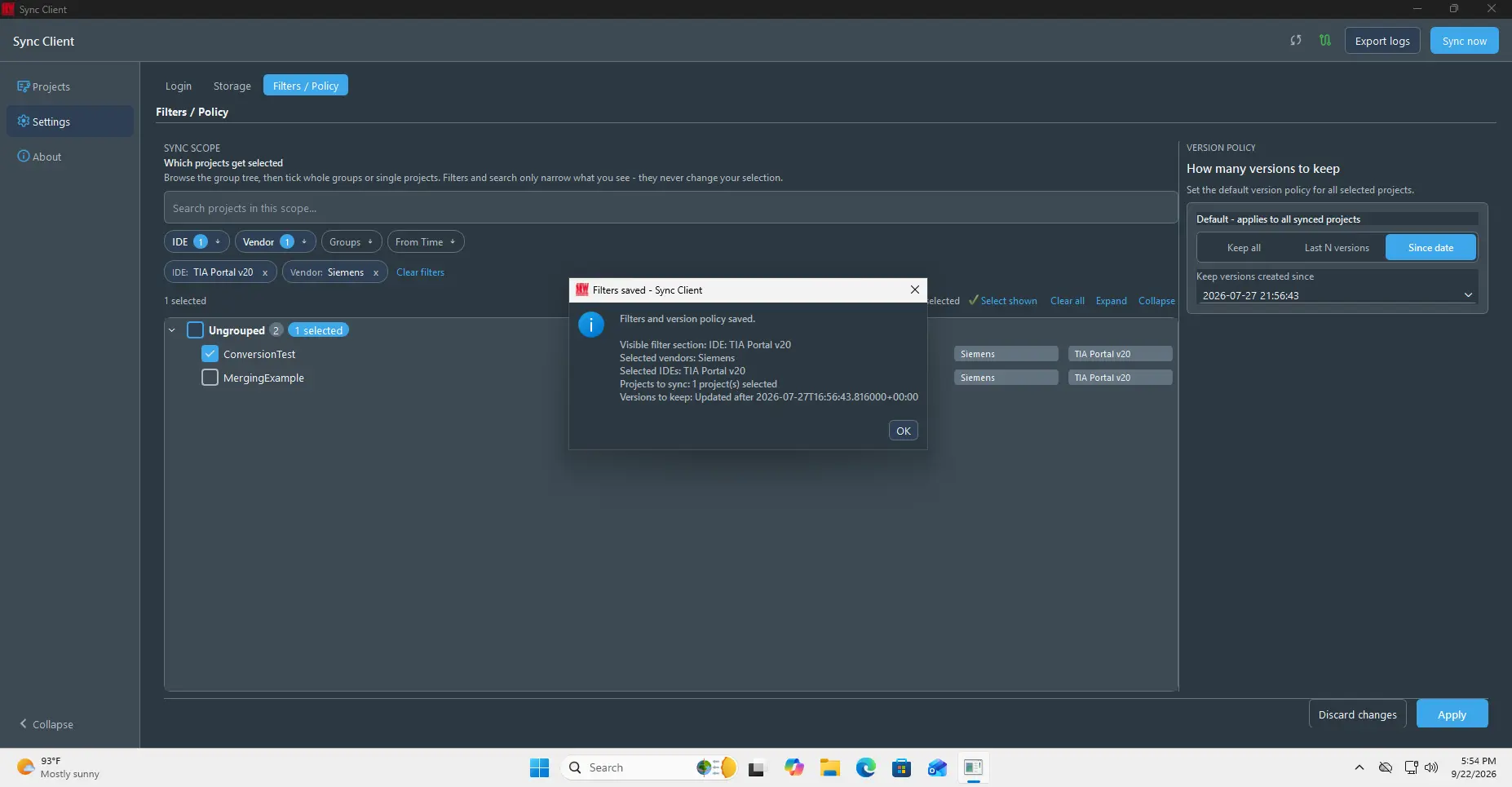
Válassza az Apply lehetőséget, és tekintse át a megerősítést, amely összefoglalja az aktív szűrőket, a kiválasztott projekteket, a megőrzési szabályt, valamint azt, hogy törlésre kerülnek-e a régebbi helyi verziók.
Munka a projektekkel
Projekt megkeresése és szinkronizálása
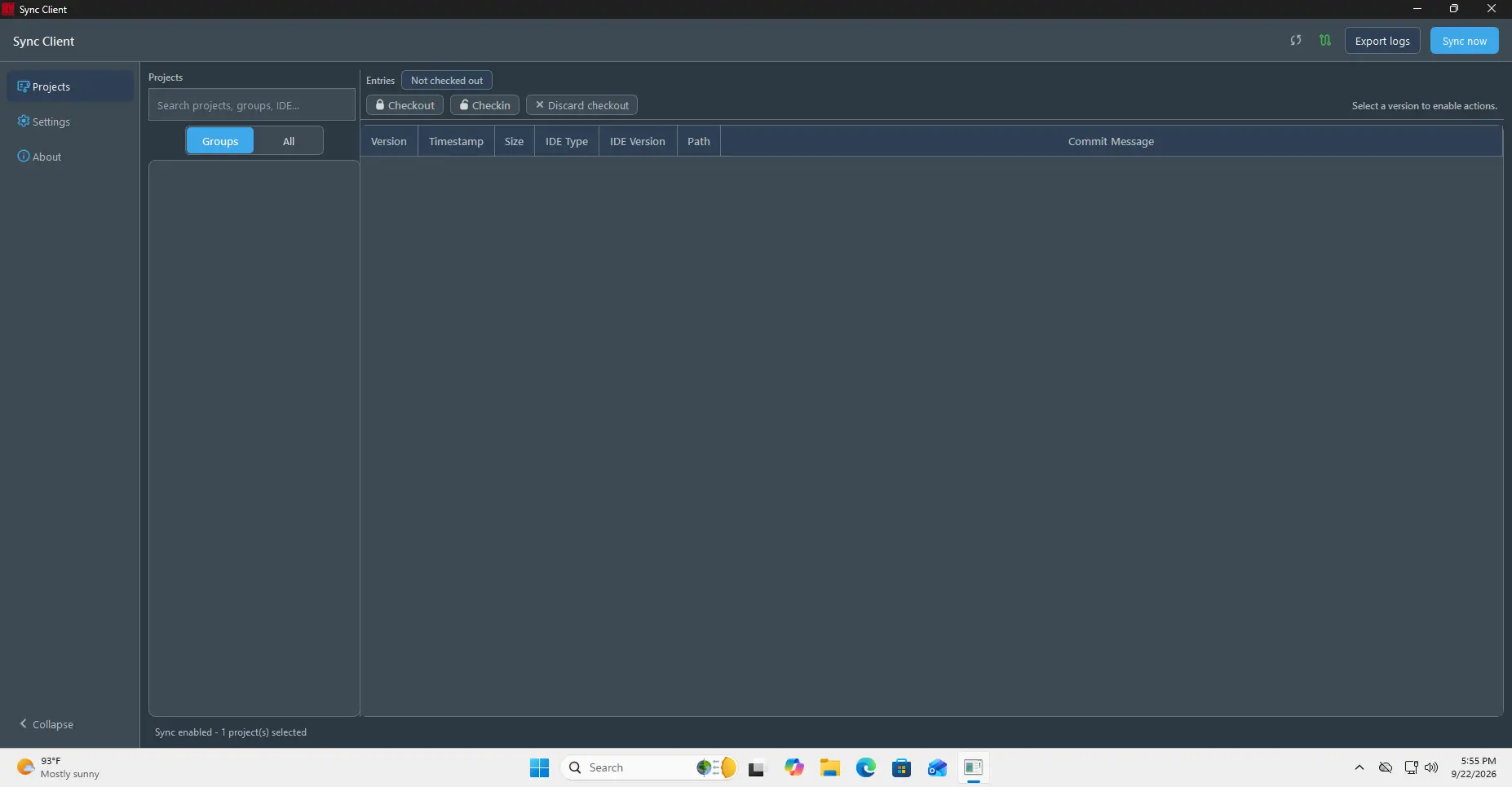
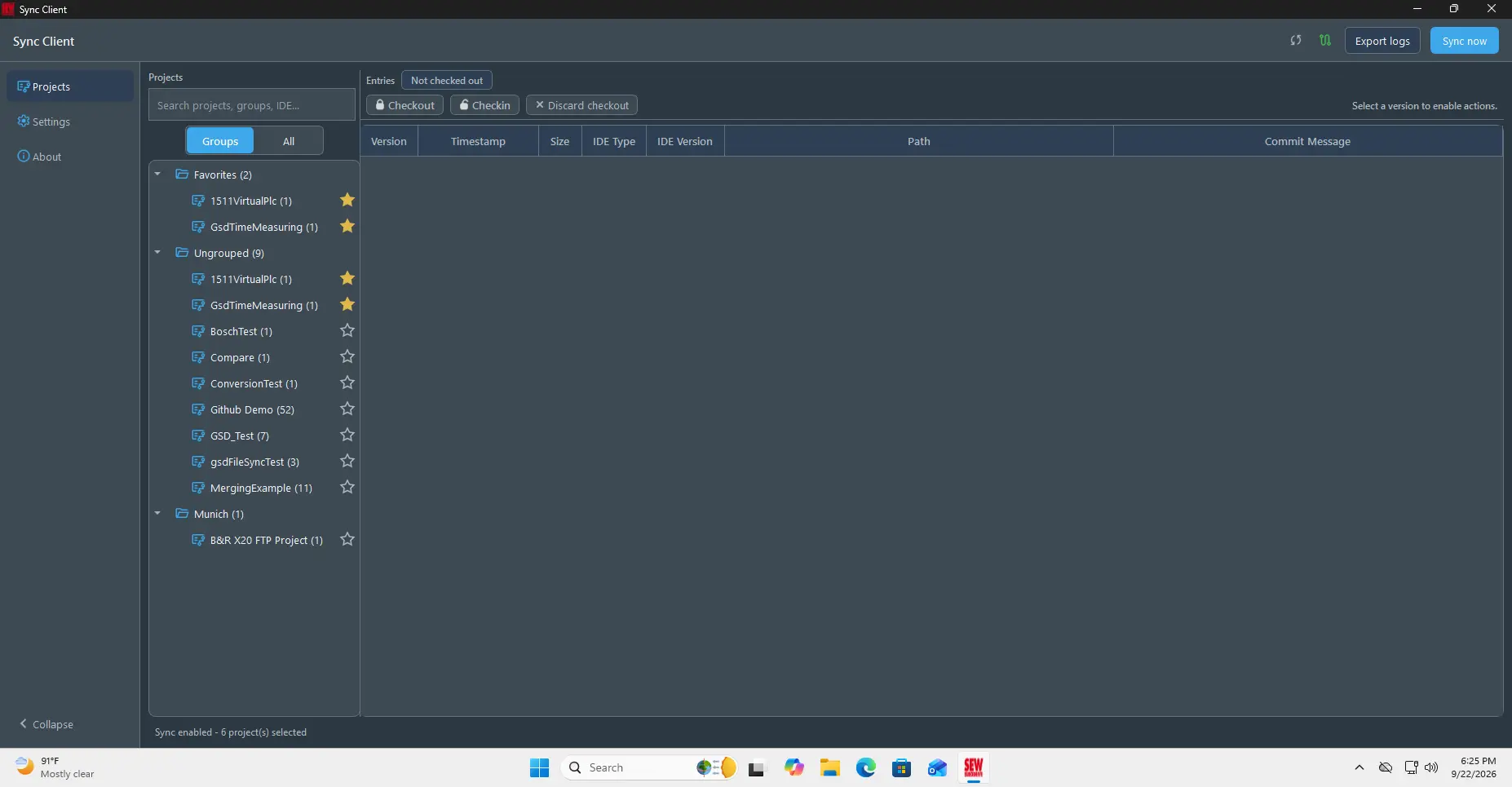
Nyissa meg a Projects nézetet, és a kereséssel, az All vagy a Groups lehetőséggel keresse meg a projektet. A projekt kiválasztásakor megjelennek az elérhető verziói, időbélyegei, IDE-információi, helyi útvonalai, commit üzenetei és szinkronizálási állapota.
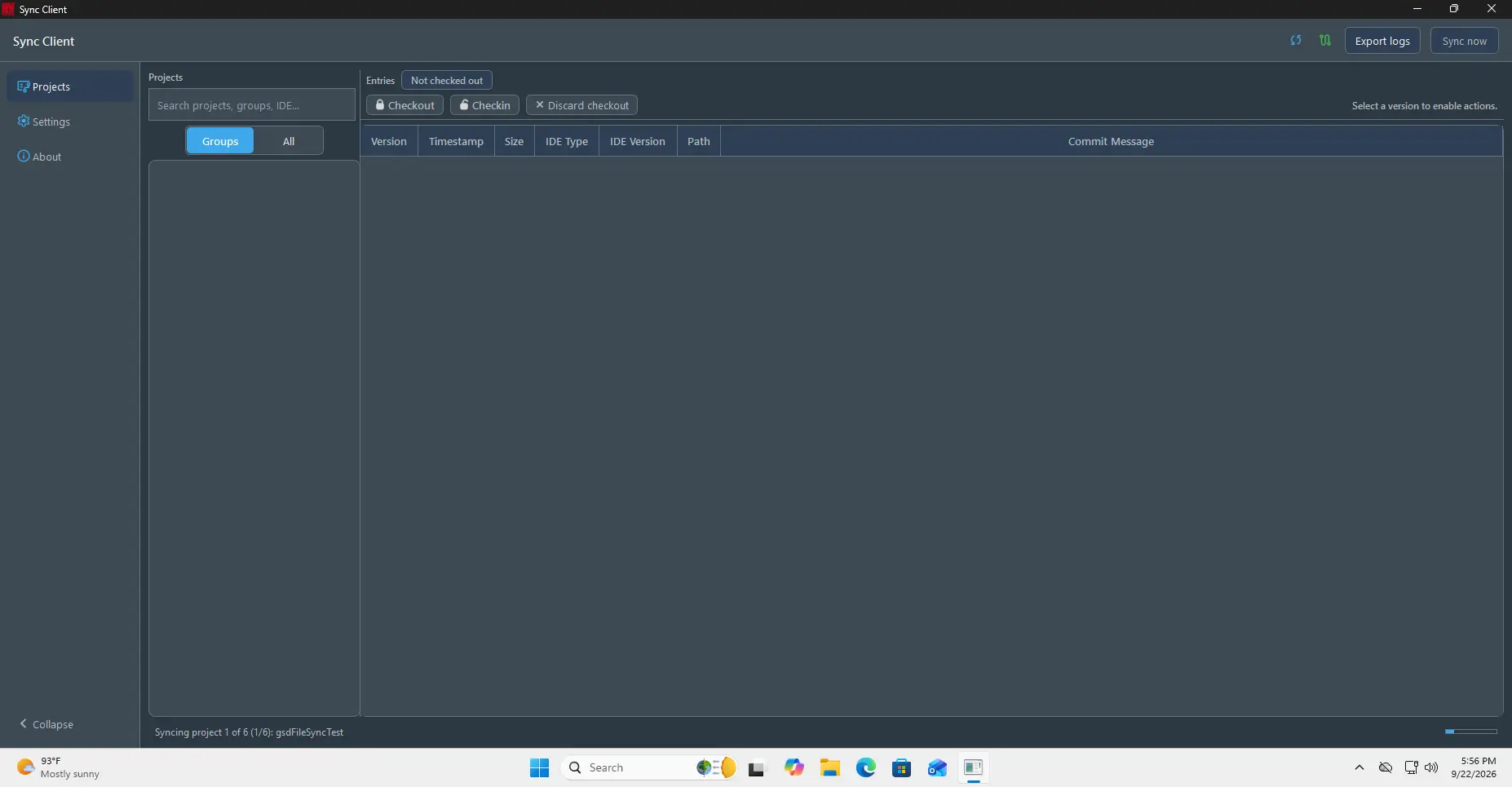
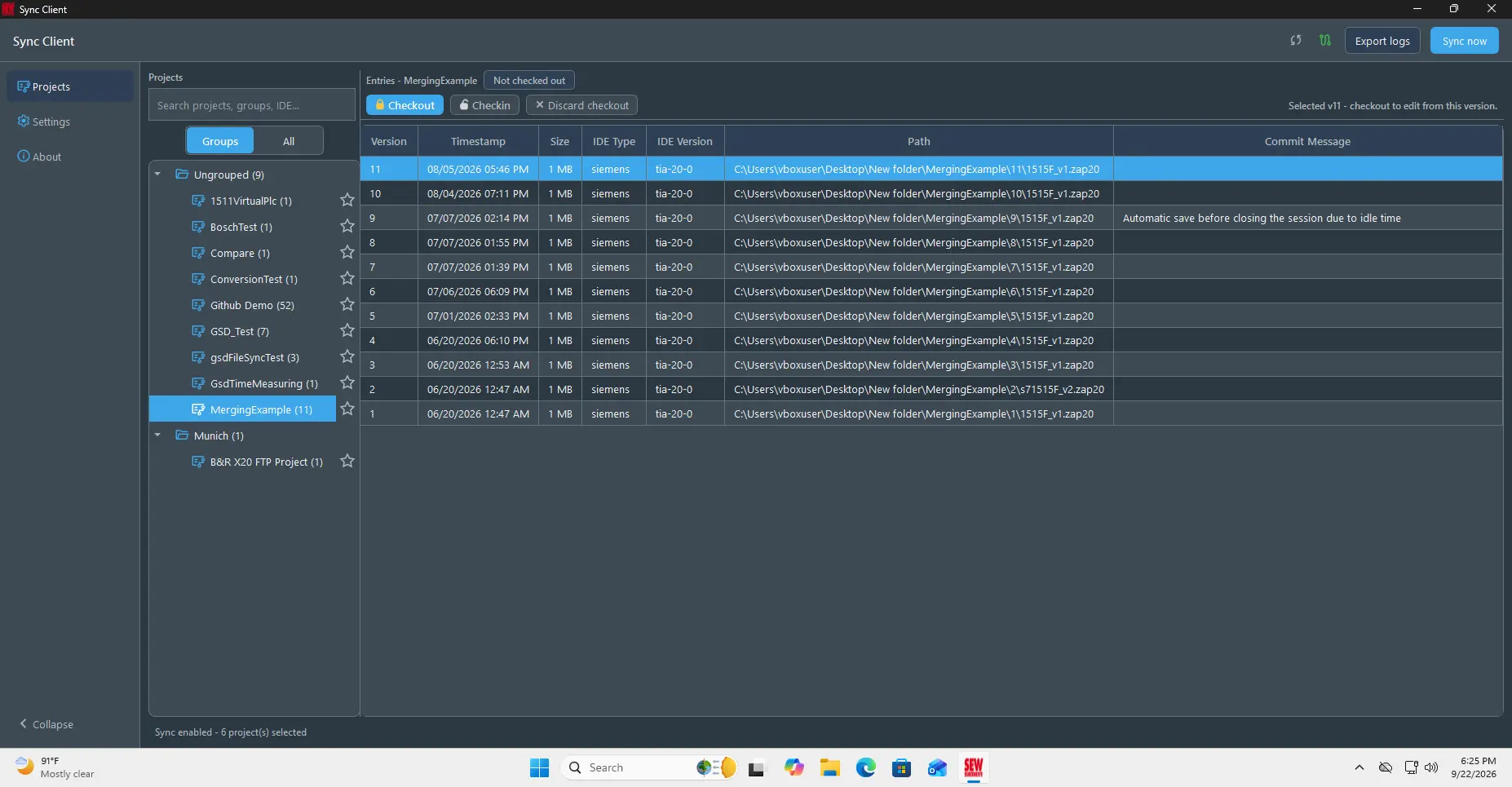
A csoportosított projektfa segít a projektek közötti navigálásban a hozzájuk rendelt csoportok szerint.
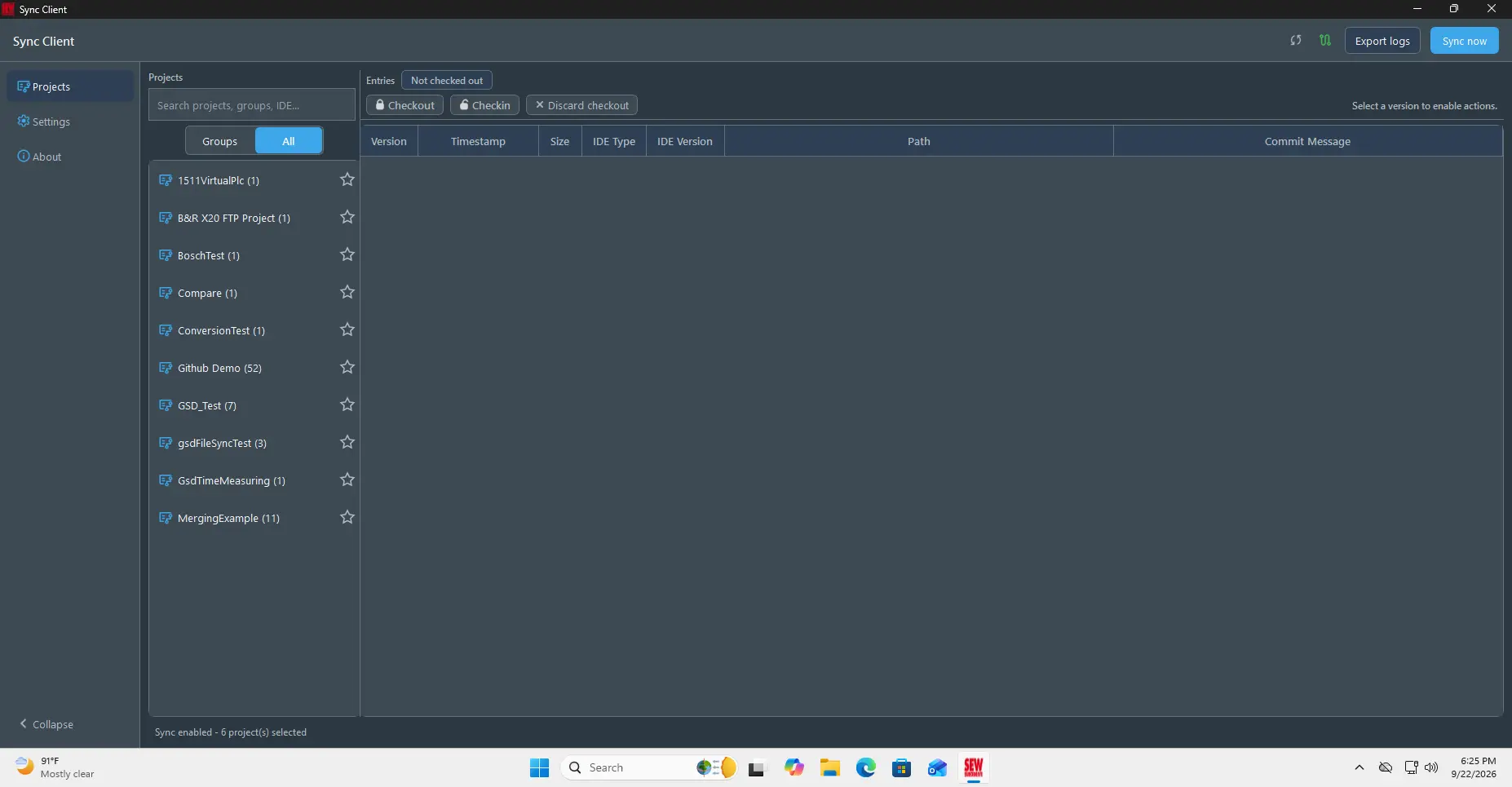
A Sync now lehetőséggel azonnali szinkronizálást kérhet ahelyett, hogy megvárná a beállított időközt.
Projekt kivétele és megnyitása
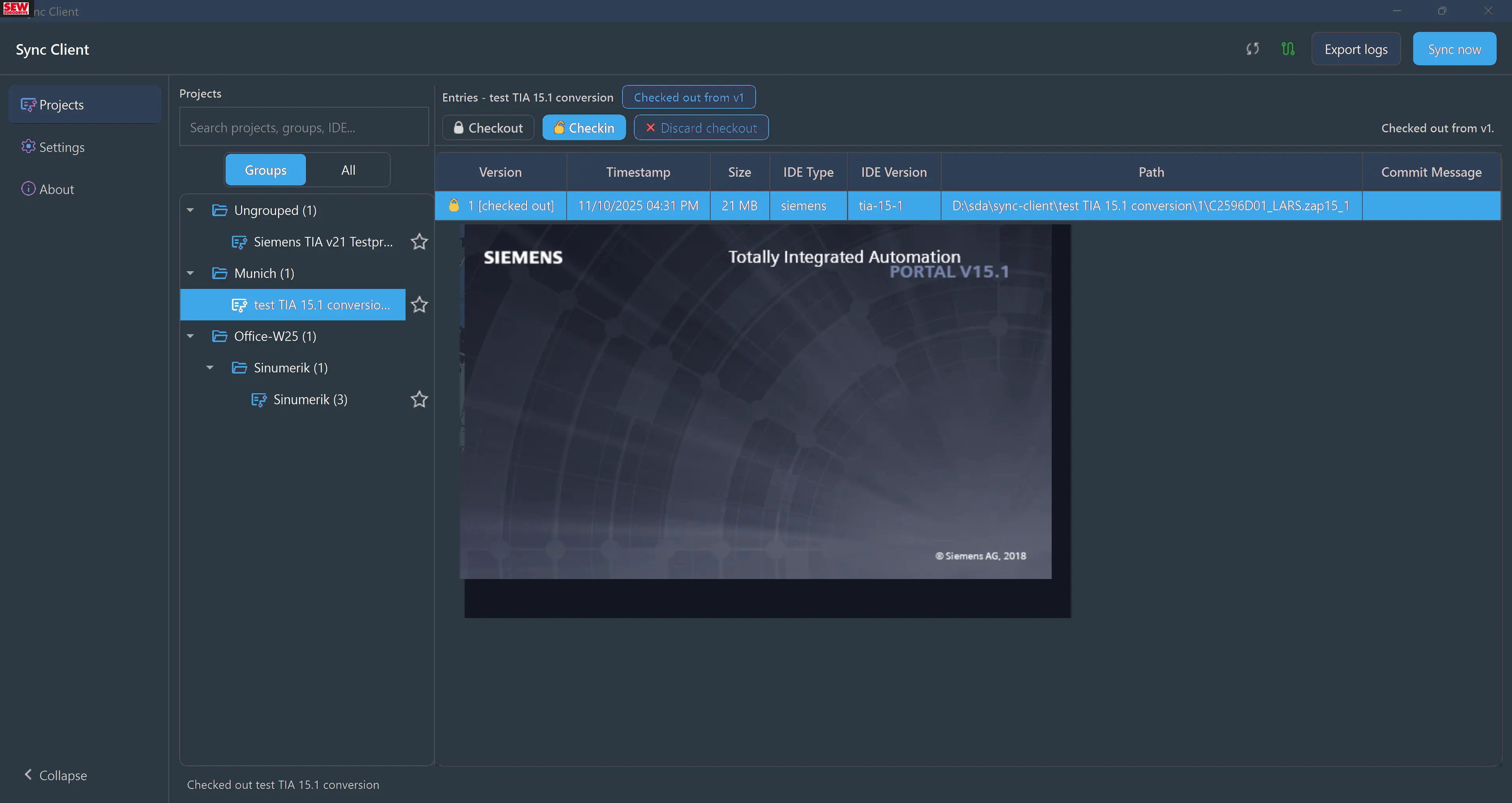
Válasszon ki egy projektet és verziót az elérhető projektműveletek megjelenítéséhez.
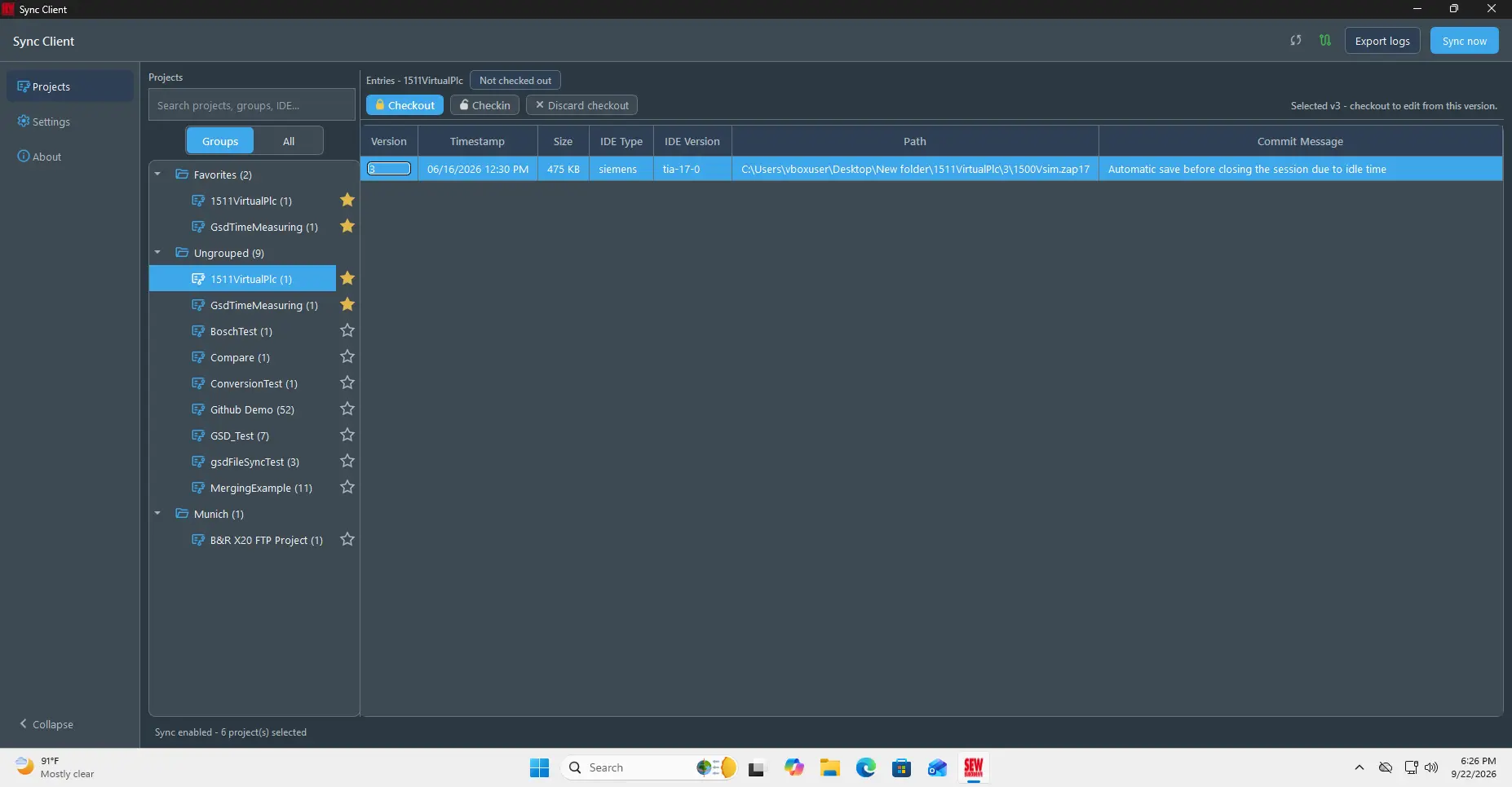
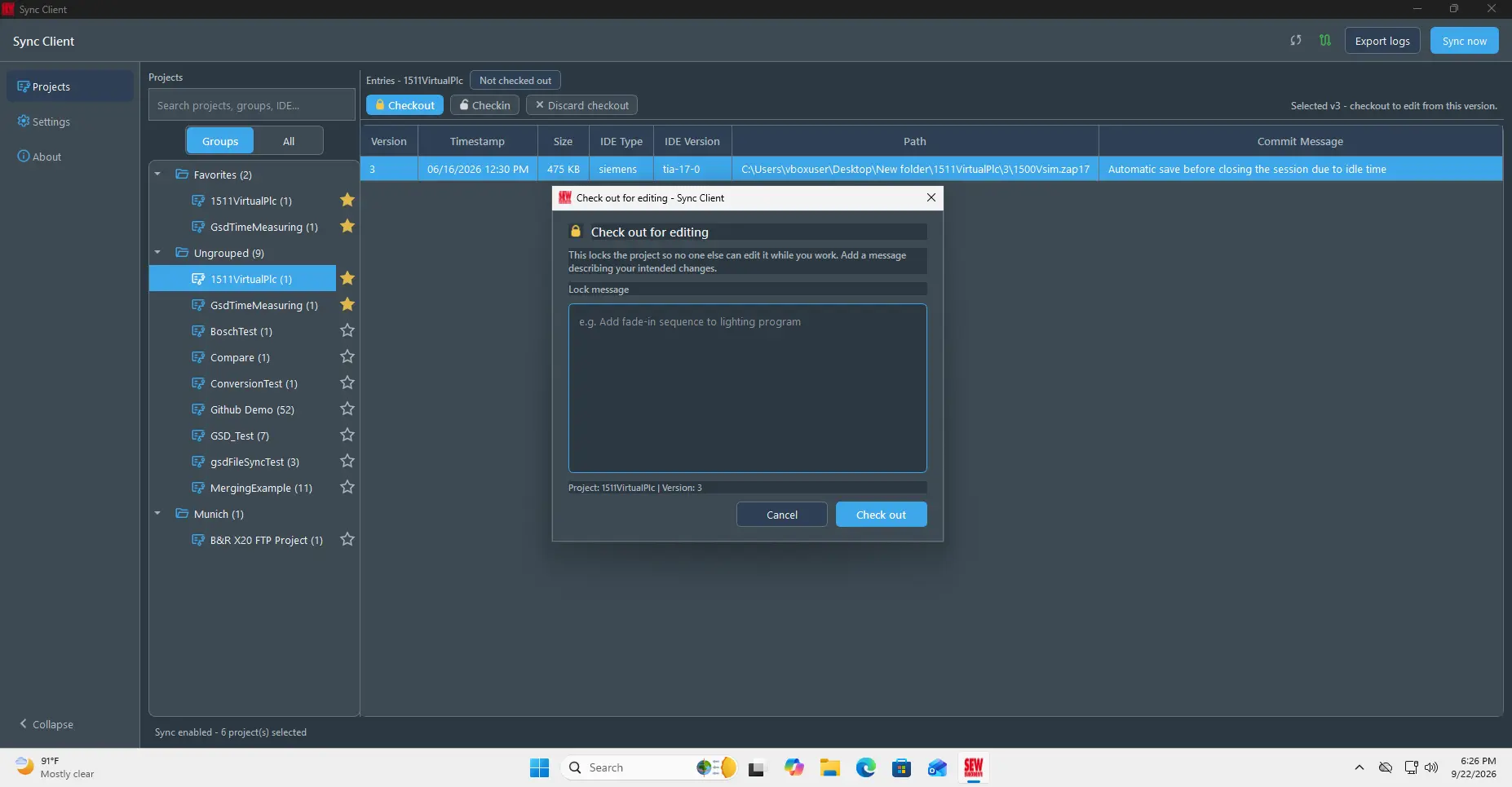
Válassza a Checkout lehetőséget. A megerősítés előtt opcionális zárolási üzenetet is megadhat.
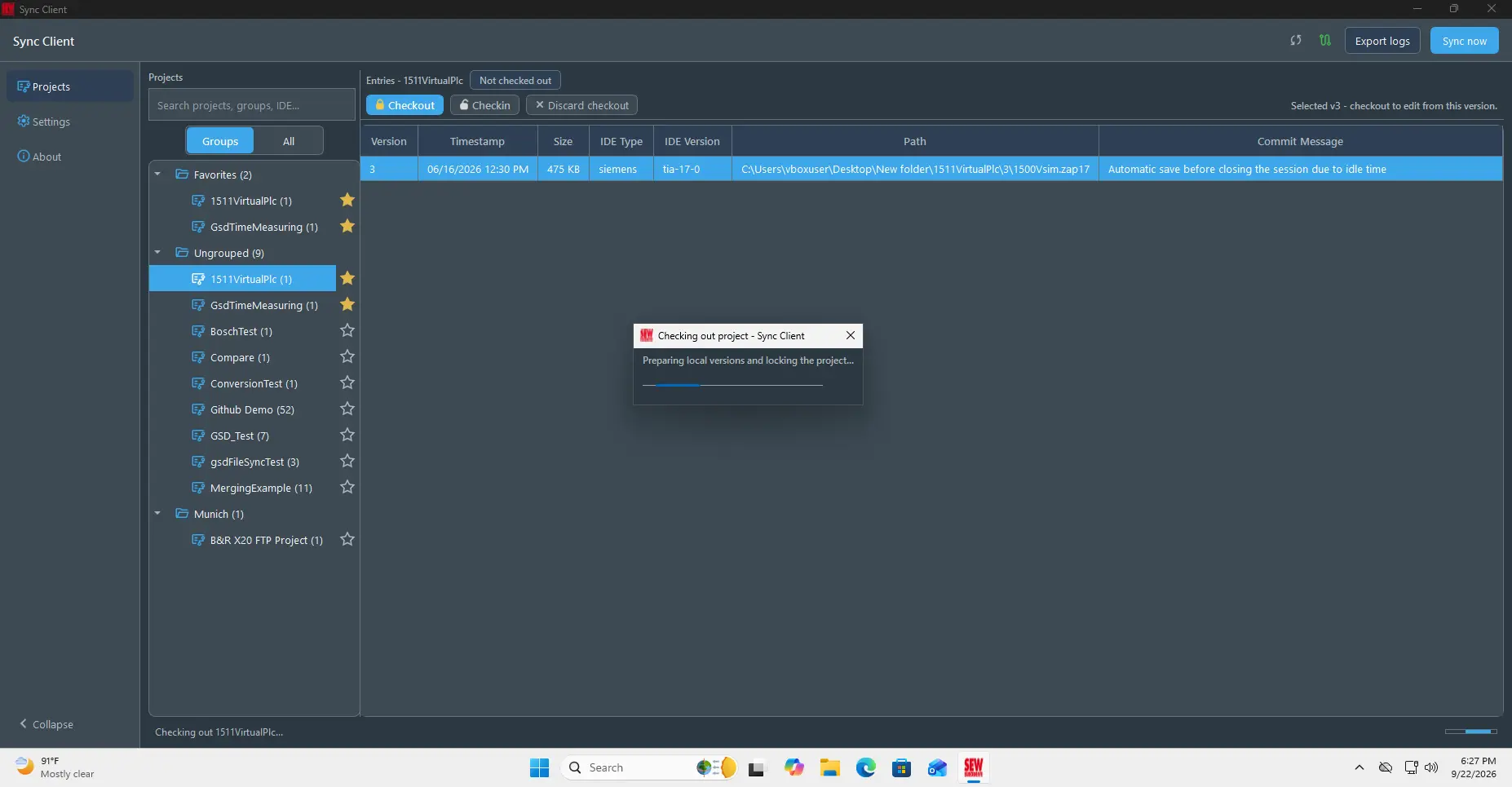
A Sync Client letölti a szükséges fájlokat, és zárolja a projektet az Ön munkájához.
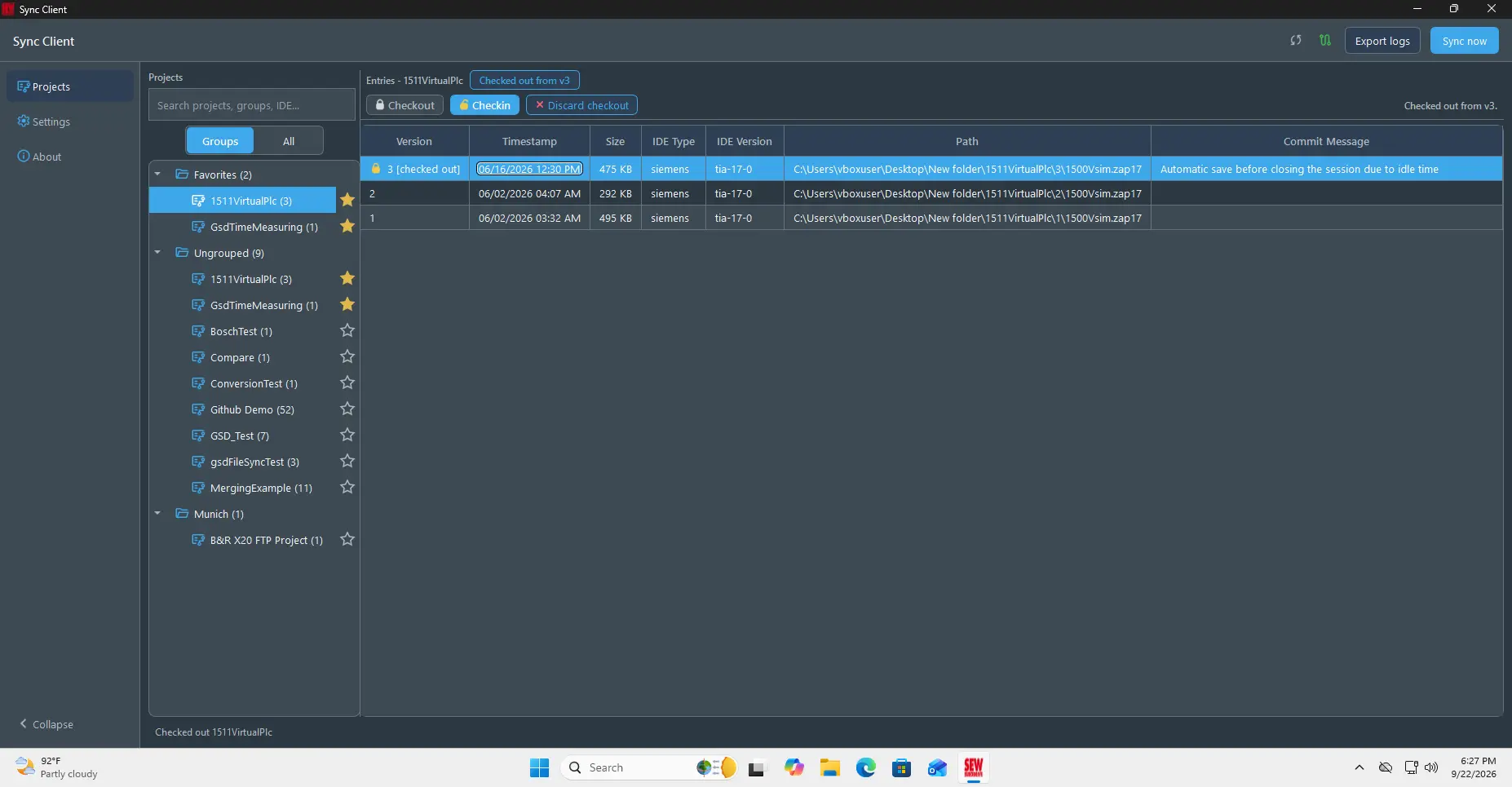
A kivétel befejezése után a projektnézet megjeleníti a kivett verziót, és engedélyezi az Open project, a Checkin és a Discard checkout műveleteket.
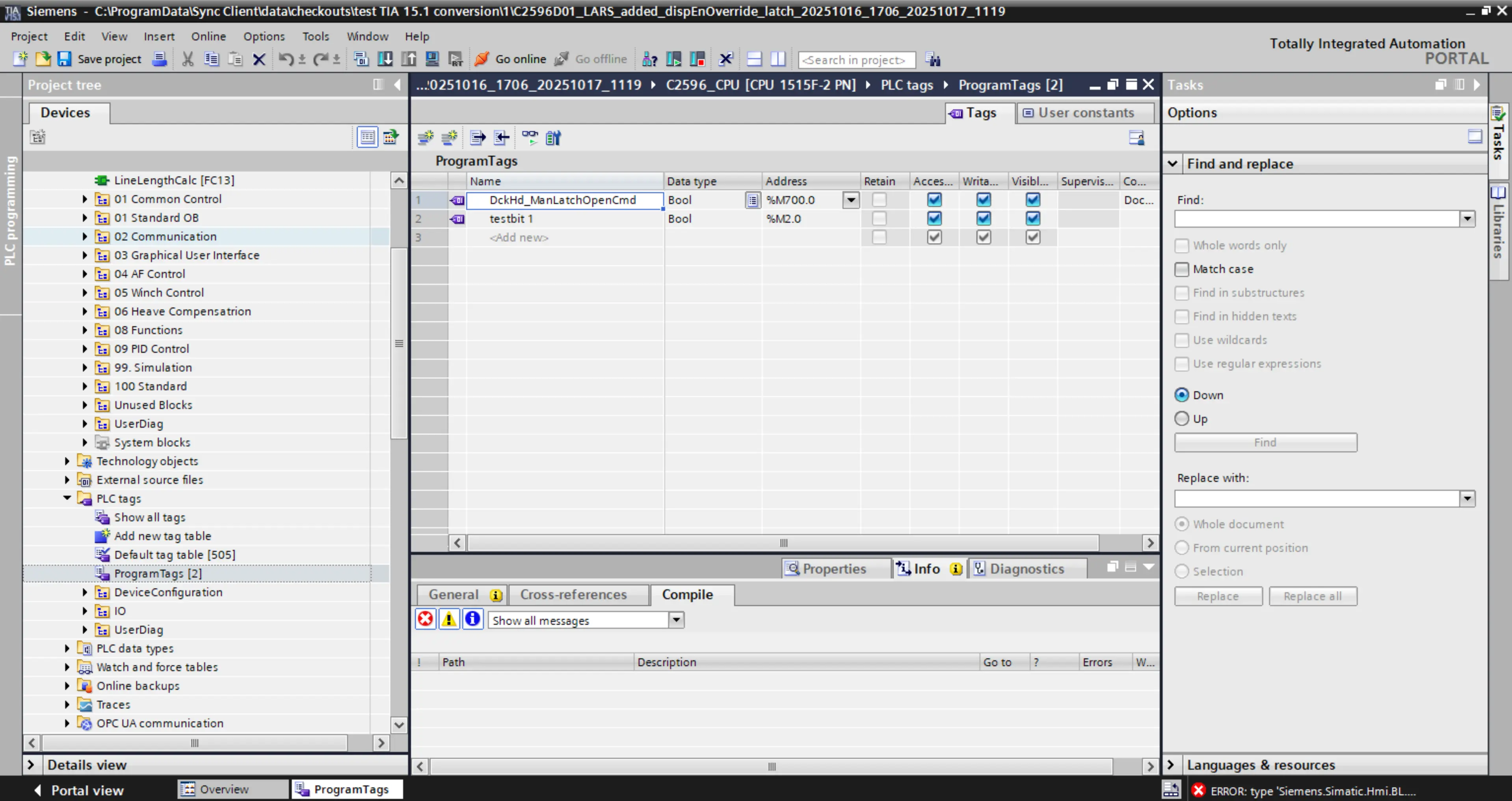
Az Open project lehetőséggel a helyi kivett példányt az adott projekttípushoz regisztrált mérnöki alkalmazással nyithatja meg. A megfelelő IDE-nek telepítve kell lennie a számítógépen.
Módosítások visszaadása vagy elvetése
A szerkesztés után térjen vissza a Sync Clienthez, és válassza a Checkin lehetőséget. Adjon meg egy üzenetet a módosítások leírásával, majd erősítse meg.
A visszaadás előtt zárja be a külső mérnöki IDE-t. A megnyitott IDE projektzároló fájlokat hagyhat a kivett példányban, és megakadályozhatja, hogy a Sync Client előkészítse a visszaadást.
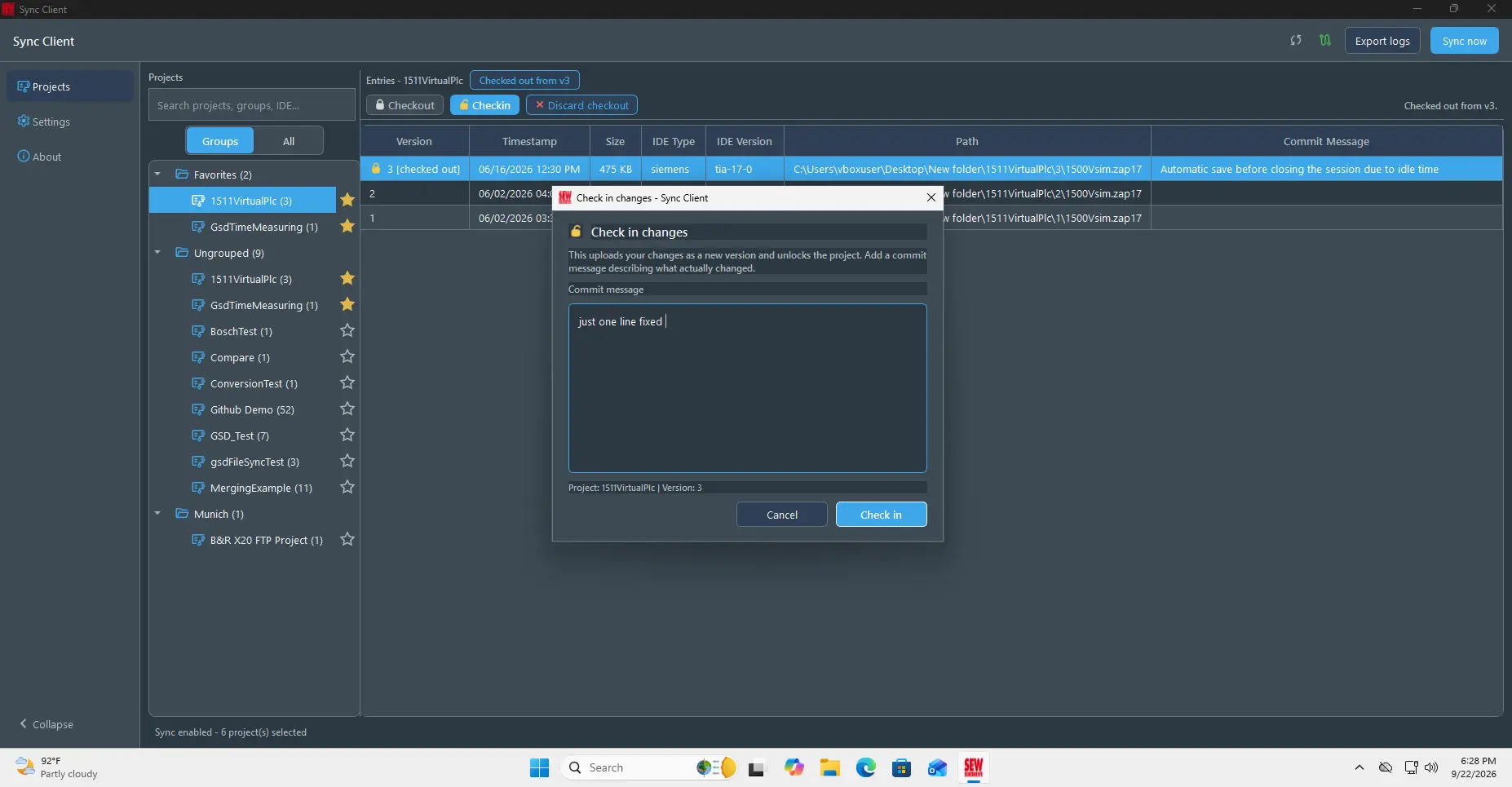
A Sync Client feltölti a módosított projektet, új verziót ad a verziótörténethez, és feloldja a projektzárolást. Ha ehelyett el szeretné vetni a helyi módosításokat, válassza a Discard checkout lehetőséget, és erősítse meg.
Kedvenc projektek
A projekt melletti csillaggal adhatja hozzá vagy távolíthatja el a projektet a Favorites listáról. A kitöltött csillagok jelölik a kedvenc projekteket, és gyorsabb hozzáférést biztosítanak a projektlistából.
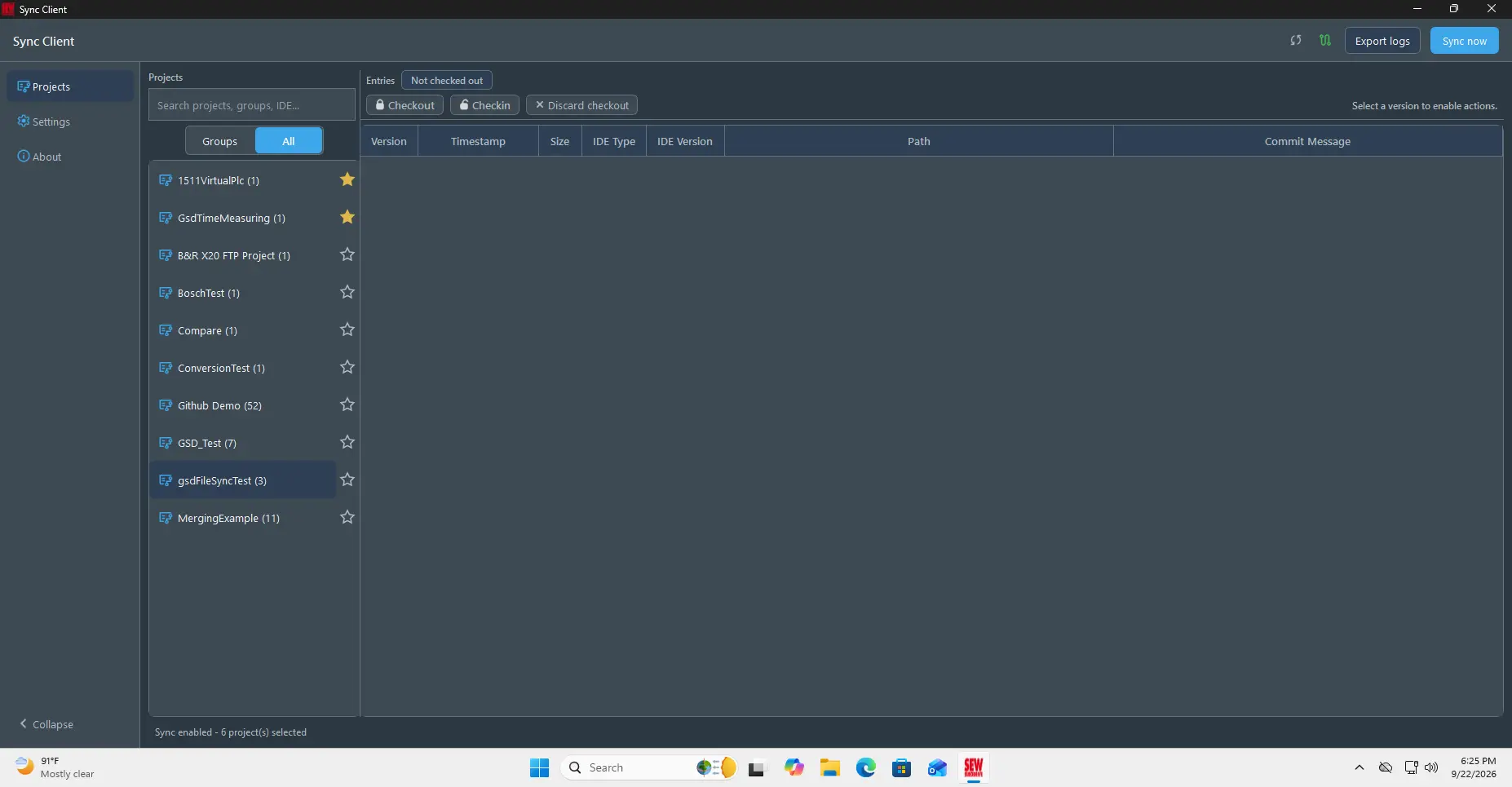
A kedvenc jelölések a csoportosított projektfában is láthatók maradnak.
Súgó és diagnosztika
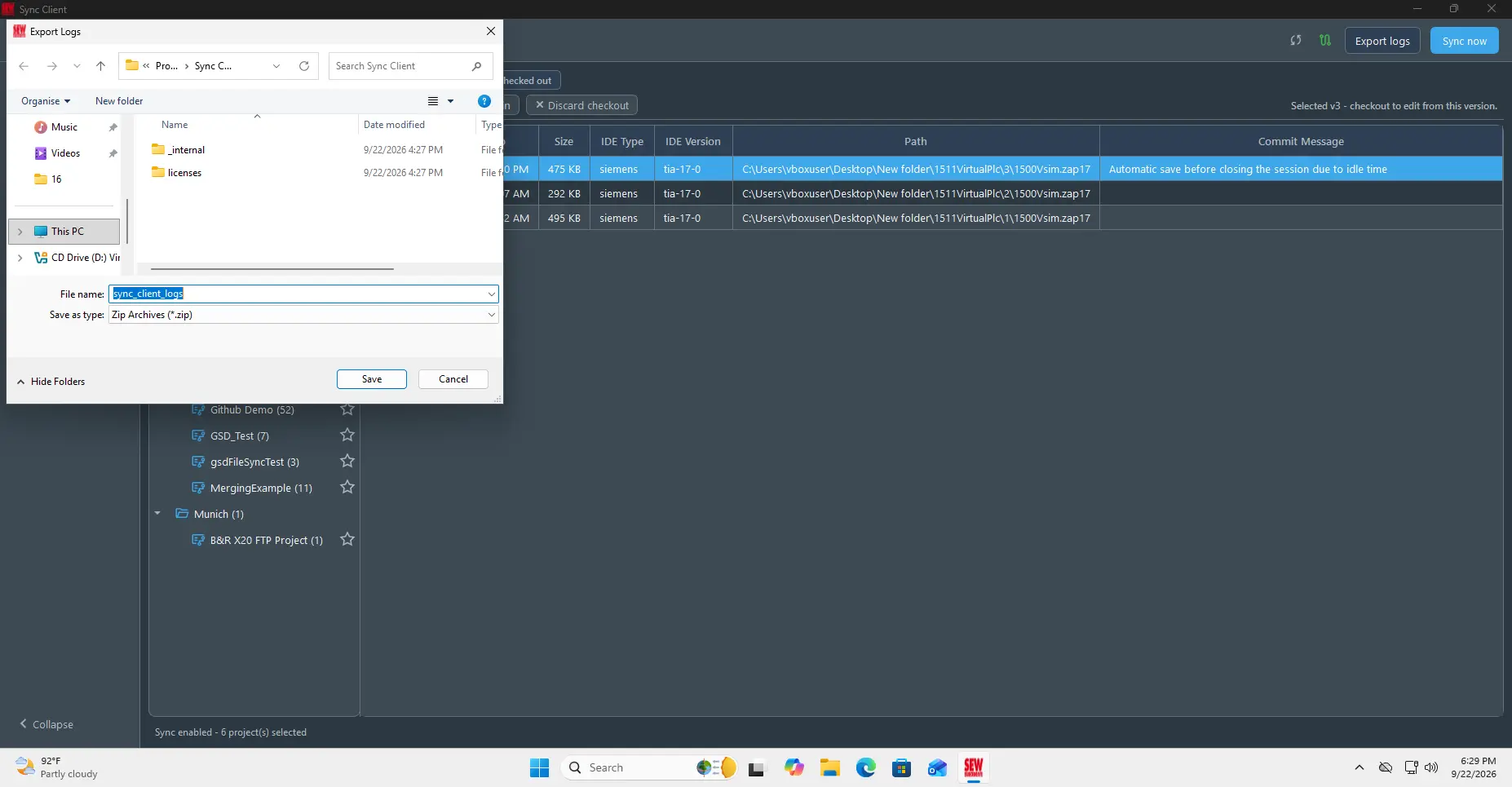
Az Export logs lehetőséggel diagnosztikai csomagot hozhat létre a támogatás számára. Az exportálás tartalmazza az alkalmazás- és szolgáltatásnaplókat, de nem teszi közzé a mentett jelszavakat.
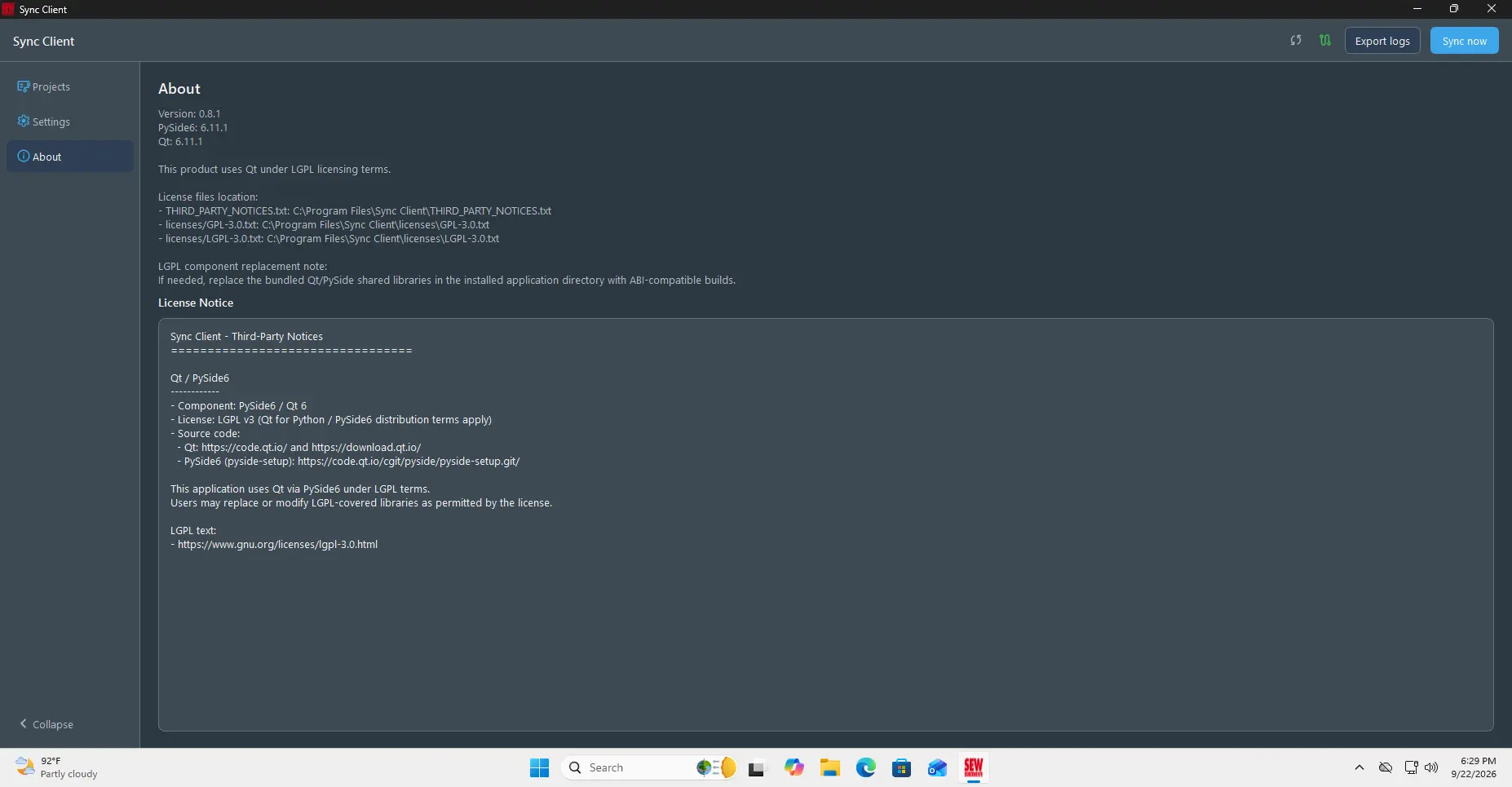
Nyissa meg az About menüpontot a telepített alkalmazásverzió, a licencinformációk és a harmadik felekre vonatkozó közlemények megtekintéséhez.
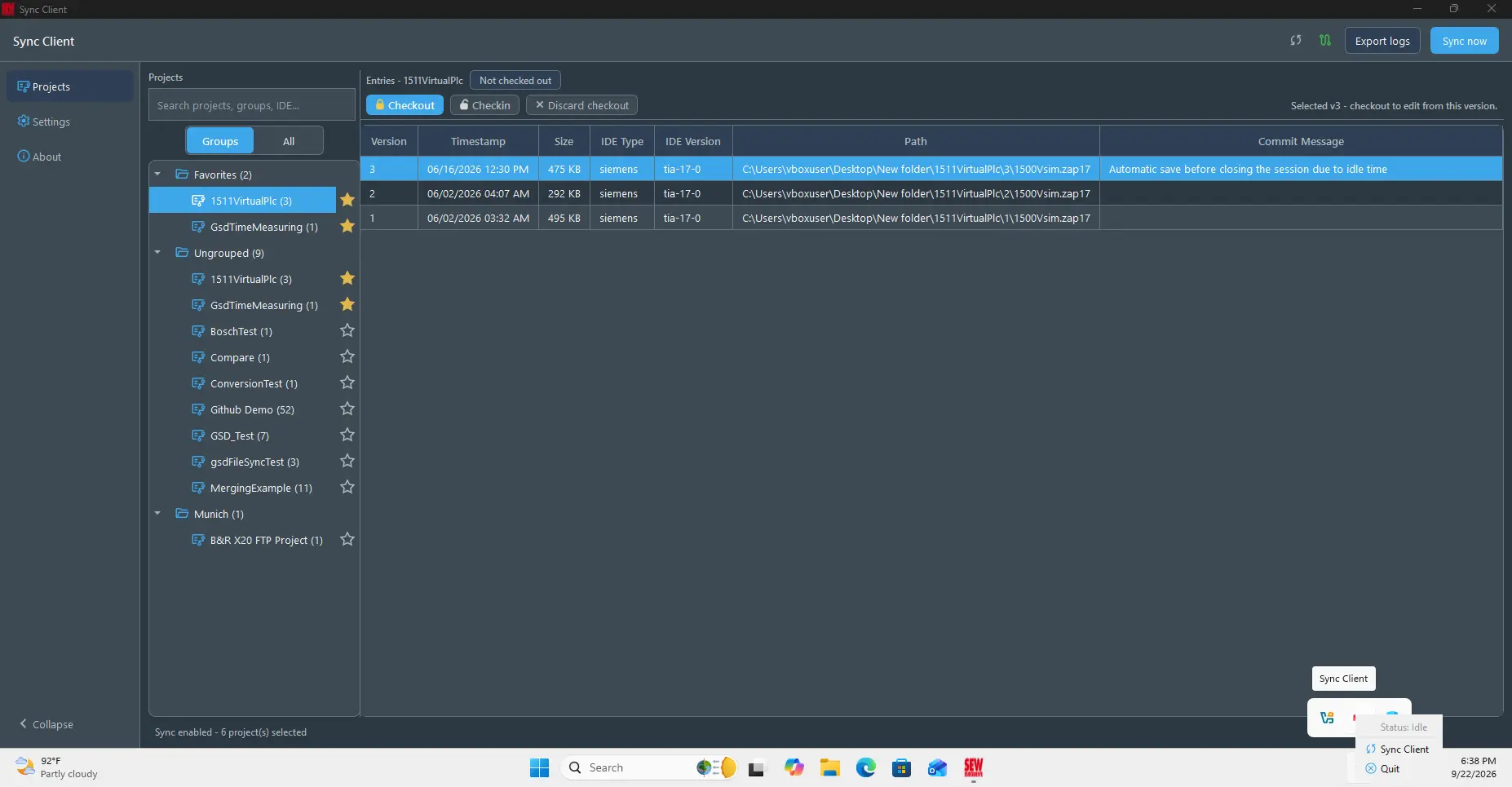
A Sync Client a tálcán tovább futhat. A tálcamenüvel megnyithatja az alkalmazást, vagy kiléphet belőle.
Parancssori felület
A telepítés a sync-cli eszközt is biztosítja, amely ugyanazzal a háttérszolgáltatással kommunikál, mint az asztali alkalmazás.
Jelszavas hitelesítő adatok konfigurálása
Olyan fiók esetén, amely nem igényel MFA-t, a CLI mentheti a felhasználónevet, a jelszót, az API URL-t, a helyi tárolási útvonalat és a szinkronizálási időközt:
sync-cli --username "user@example.com" --password "<password>" --api-url "https://<sew-api-url>" --local-path "<project-folder>" --sync-frequency 30
Ez a parancs elmenti a konfigurációt; nem interaktív bejelentkezés, és nem ellenőrzi azonnal a hitelesítő adatokat. A hitelesítés a szinkronizálás indításakor történik. A szinkronizálás elindításához és az eredmény ellenőrzéséhez futtassa a sync-cli --sync-now, majd a sync-cli --status parancsot.
Az MFA- és SSO-bejelentkezés nem támogatott a sync-cli eszközön keresztül. Ha a fiók MFA-t vagy SSO-t igényel, végezze el a bejelentkezést az asztali alkalmazásban. A --password átadása ráadásul a jelszót a terminál előzményeiben hagyhatja, és átmenetileg láthatóvá teheti a folyamat parancssorában, ezért lehetőség szerint használja az asztali bejelentkezést.
A Sync Client vizsgálata és vezérlése
A szolgáltatás és a szinkronizálás állapotának ellenőrzése:
sync-cli --status
Az aktuális, nem titkos beállítások megjelenítése:
sync-cli --show-settings
Azonnali szinkronizálás kérése:
sync-cli --sync-now
Az aktív projektkivételek listázása:
sync-cli --show-checkouts
Az összes támogatott projekt- és kimeneti beállítás megtekintéséhez futtassa a sync-cli --help parancsot. Ha a parancs kimenetét szkriptből dolgozza fel, adja hozzá a --json kapcsolót.
A Sync Client eltávolítása
Windows
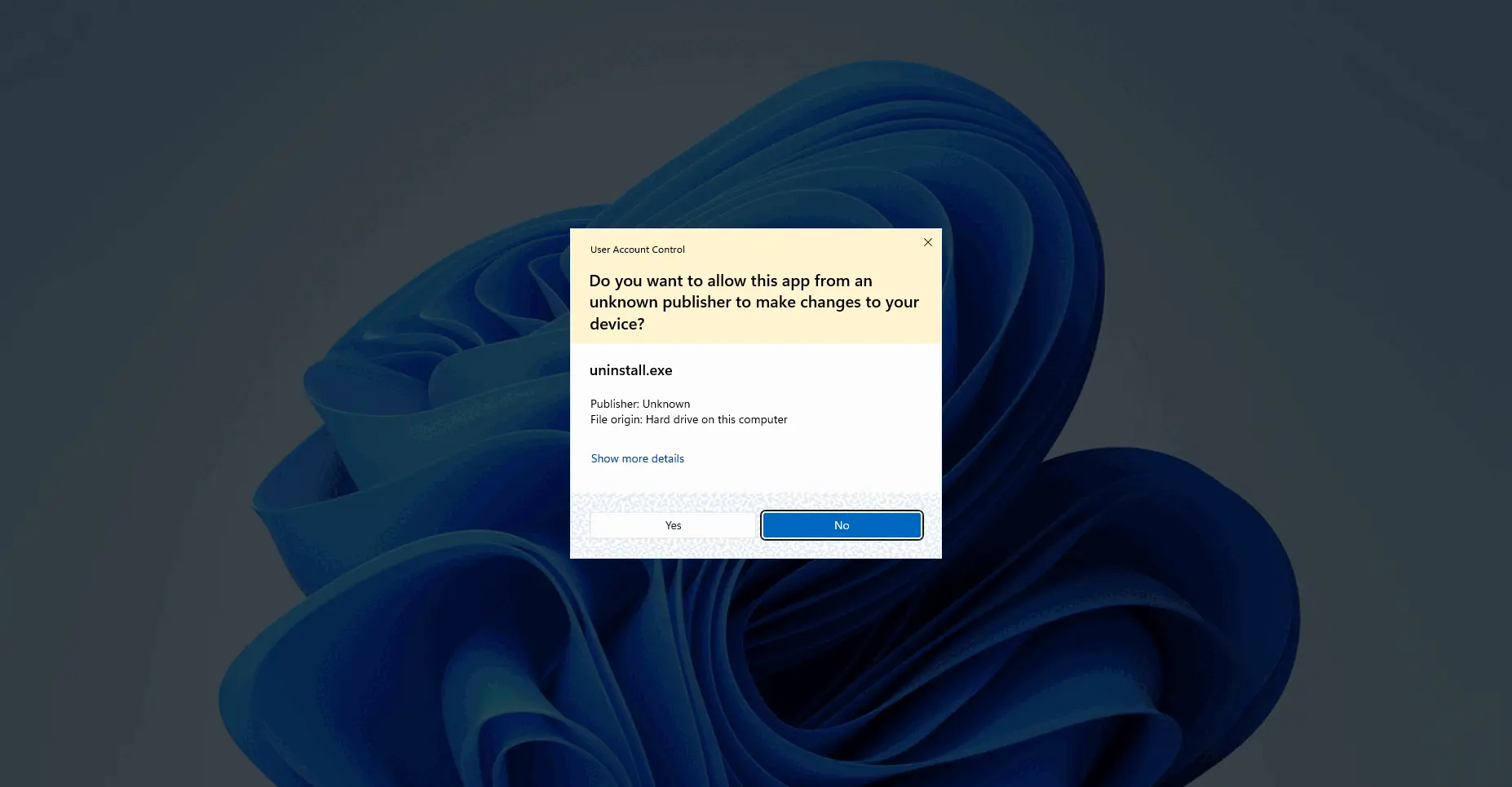
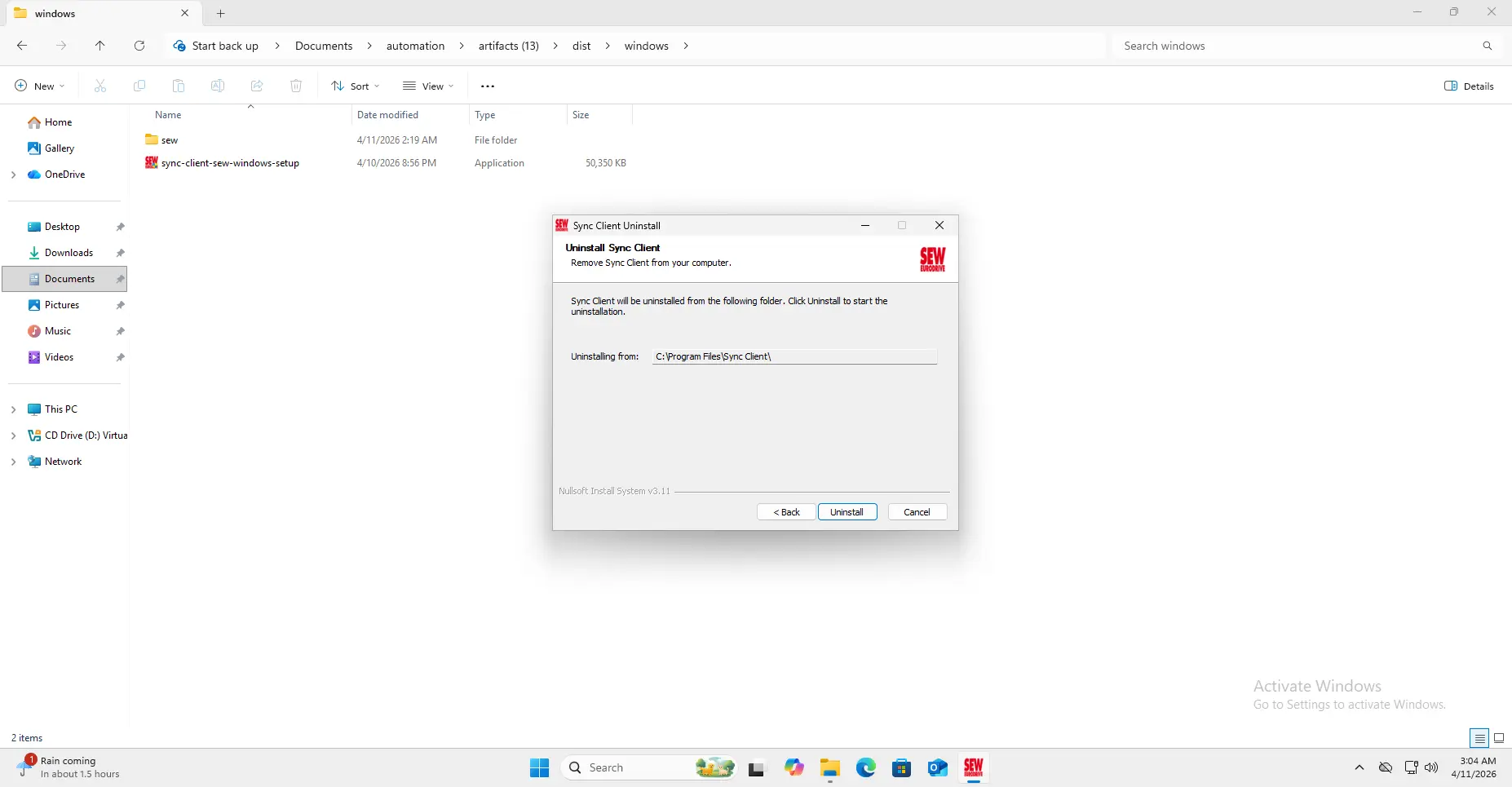
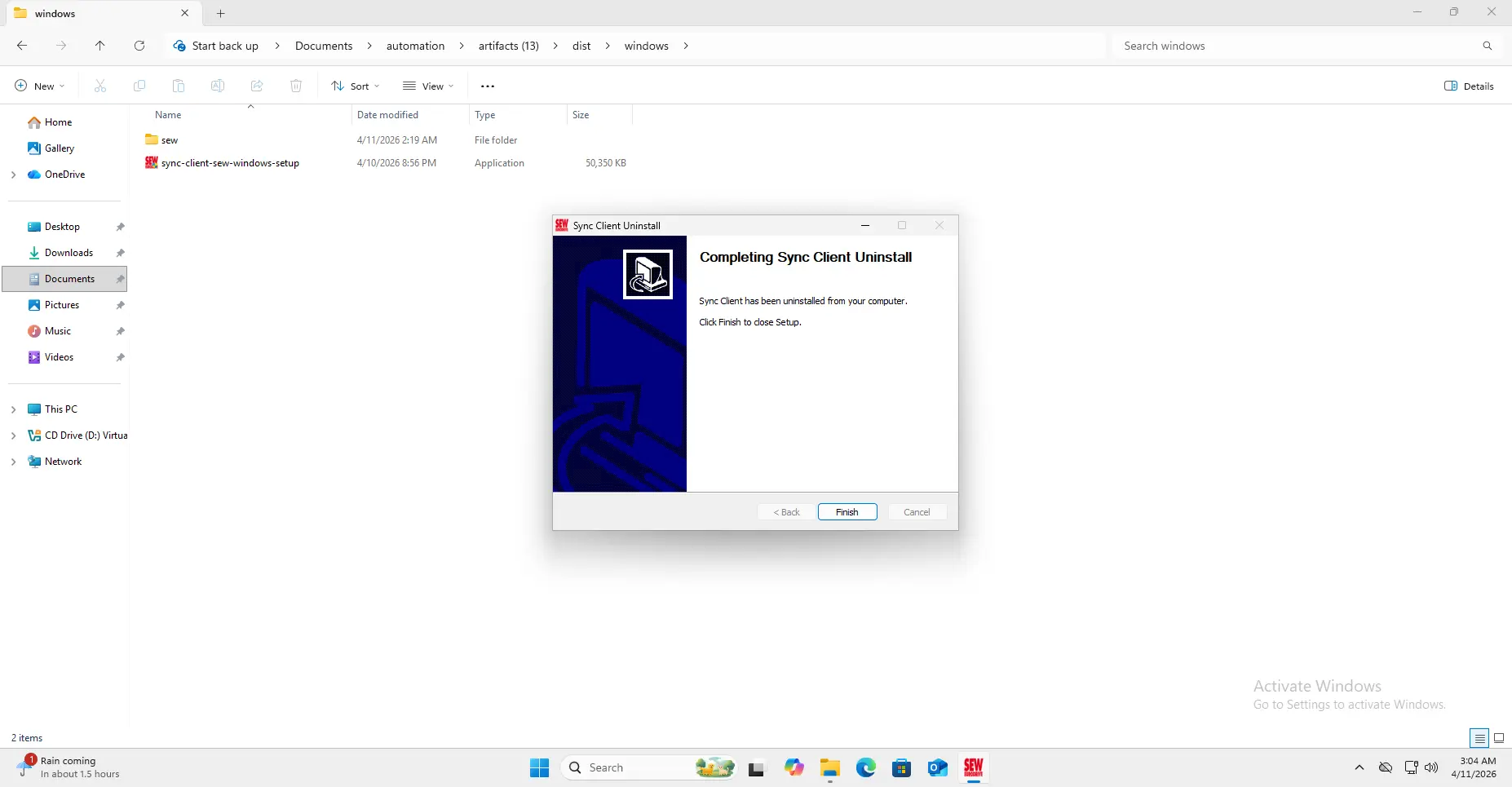
Először zárja be a Sync Clientet a tálcáról. Ezután nyissa meg a Windows Alkalmazások vagy Programok felületét, válassza a Sync Client elemet, és végezze el az eltávolítási lépéseket.
Linux
-
Az eltávolító futtatása előtt zárja be a Sync Clientet a tálcamenüből.
-
Nyisson terminált a kicsomagolt
sync-client-linuxkönyvtárban. -
Futtassa az eltávolítót rendszergazdai jogosultsággal:
sudo ./uninstall.sh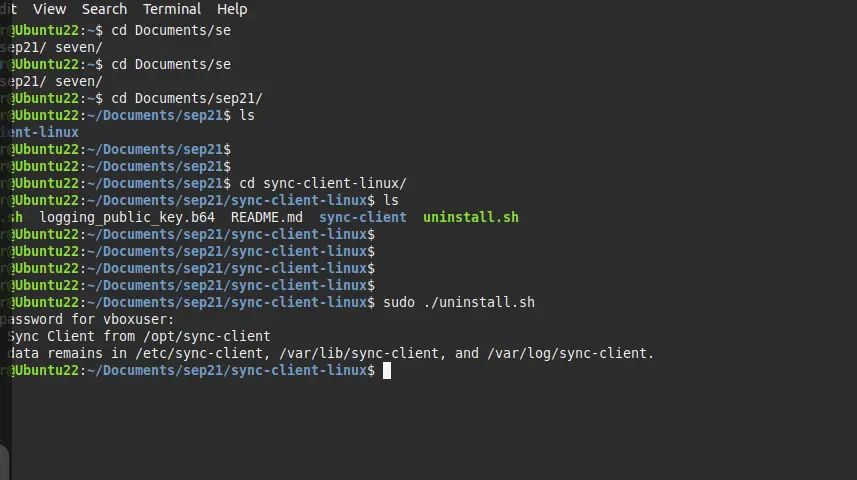
Az eltávolító törli az alkalmazáscsomagot a /opt/sync-client könyvtárból. A konfiguráció, a szinkronizált adatok és a naplók a /etc/sync-client, a /var/lib/sync-client és a /var/log/sync-client könyvtárban maradnak, hogy később újra felhasználhatók vagy megvizsgálhatók legyenek.