Lokálny Sync Client
Prehľad
Sync Client je desktopová aplikácia na udržiavanie projektov SEW OrchestrationSuite dostupných v lokálnom počítači alebo na sieťovom zdieľanom úložisku. Beží so službou na pozadí a poskytuje okno na výber projektov, synchronizáciu verzií, rezerváciu projektov na úpravy (check out) a vrátenie zmien späť (check in).
Pracovný postup aplikácie je rovnaký v systémoch Windows aj Linux. Pokyny špecifické pre platformu sú uvedené pri inštalácii a odinštalovaní; ostatné snímky obrazovky zobrazujú spoločné rozhranie.
Stiahnutie
Stiahnite si najnovší balík SEW pre váš operačný systém:
Inštalácia Sync Client
Windows
-
Nájdite súbor
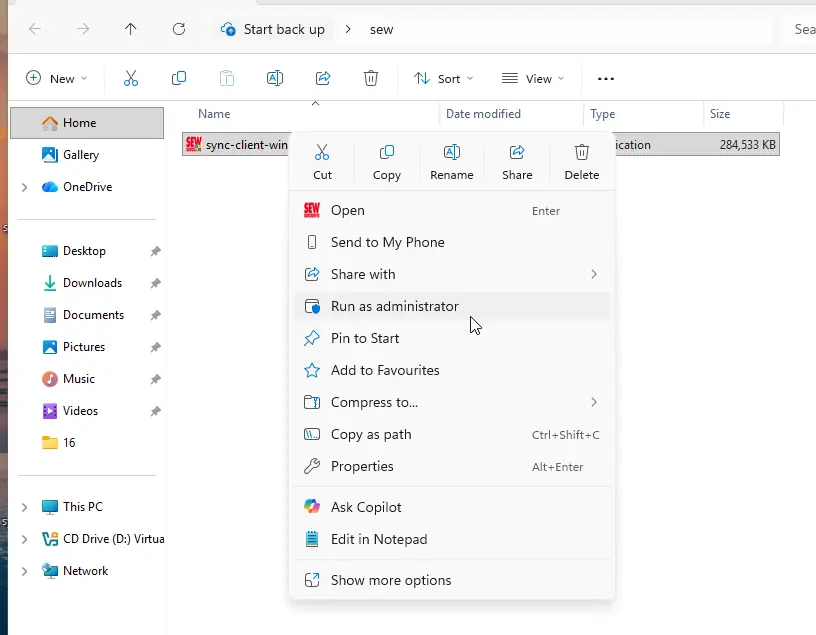
sync-client-windows-setup.exev priečinku Downloads, kliknite naň pravým tlačidlom myši a vyberte Run as administrator. Spustenie inštalácie ako správca je povinné.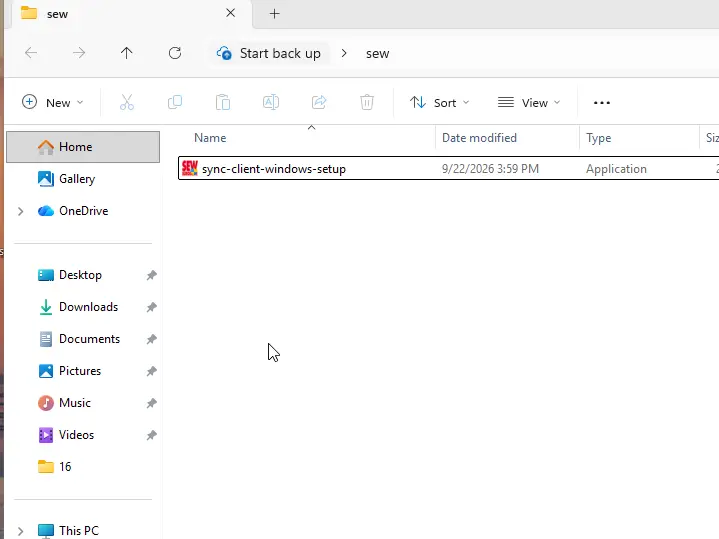
-
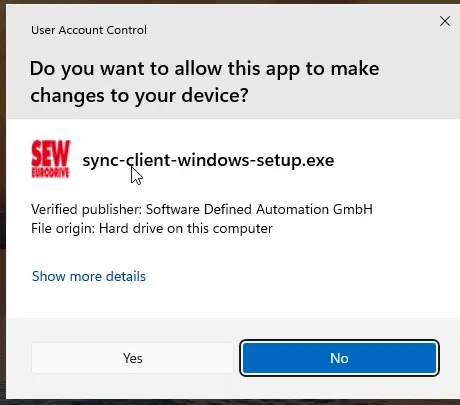
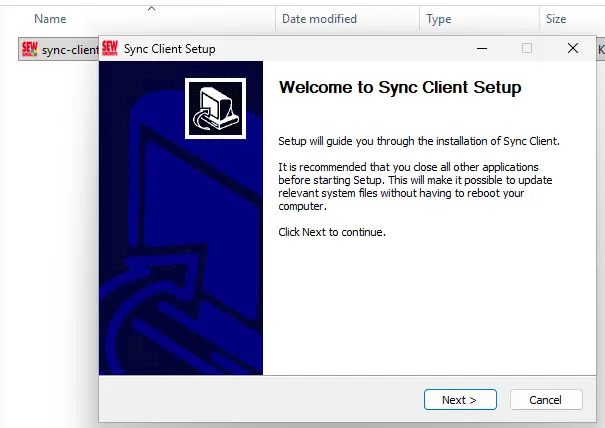
Potvrďte výzvu nástroja Windows User Account Control a pokračujte z úvodnej obrazovky.
-
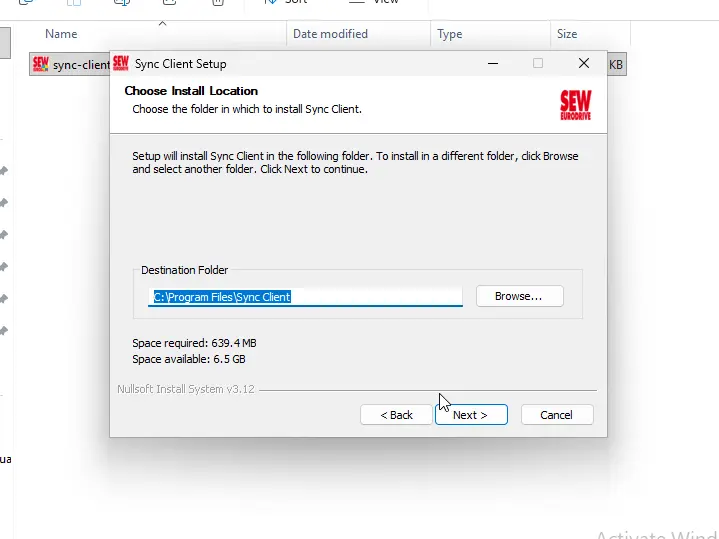
Vyberte inštalačný priečinok. Odporúča sa predvolené umiestnenie.
-
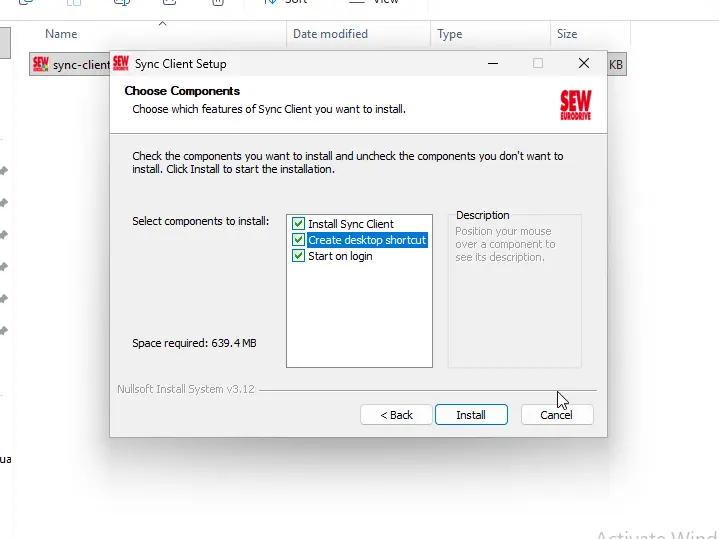
Pre štandardnú inštaláciu ponechajte vybraté možnosti Install Sync Client, Create desktop shortcut a Start on login.
-
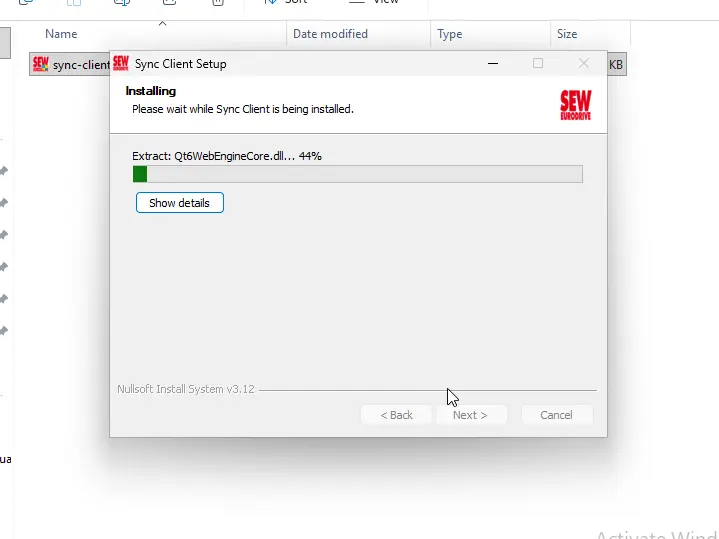
Počkajte, kým inštalačný program nainštaluje aplikáciu a službu na pozadí.
-
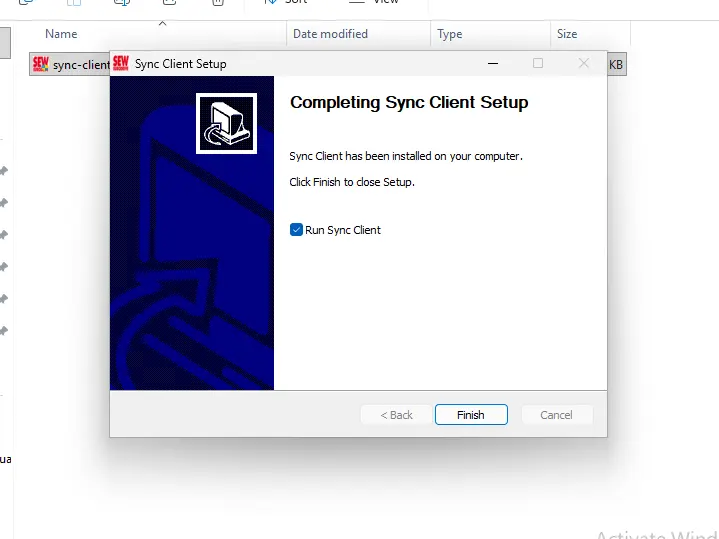
Ponechajte vybratú možnosť Run Sync Client a zvoľte Finish.
Linux
-
Stiahnite si
sync-client-linux.tar.bz2a rozbaľte ho:tar -xjvf sync-client-linux.tar.bz2 -
Otvorte terminál v rozbalenom adresári:
cd sync-client-linux -
Spustite inštalátor s oprávneniami správcu:
sudo ./install.sh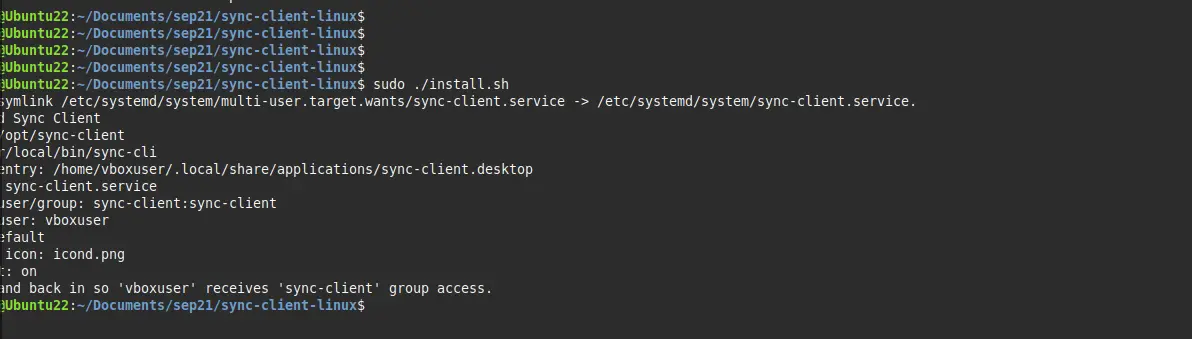
-
Skontrolujte, či terminál vypíše Installed Sync Client a zoznam nainštalovaného balíka, CLI, položky pracovnej plochy, služby a používateľa služby. Po dokončení inštalácie sa Sync Client otvorí automaticky.
-
Pred použitím Sync Client sa odhláste z prostredia Linux a znova sa prihláste. Inštalátor pridá vášho používateľa pracovnej plochy do skupiny
sync-clienta nové členstvo v skupine sa aktivuje v novej prihlasovacej relácii. -
Po opätovnom prihlásení možno Sync Client otvoriť zo spúšťača aplikácií alebo z ikony v systémovej lište, ak ešte nie je spustený.
Prvotná konfigurácia
Prvotné nastavenie prebieha automaticky v krokoch:
Login → Storage → Filters / Policy
Nasledujúce snímky obrazovky zobrazujú zostavenie pre Windows, rovnaké nastavenia a ovládacie prvky sú však dostupné aj v systéme Linux.
Prihlásenie
Zadajte svoju e-mailovú adresu a heslo pre SEW OrchestrationSuite, potvrďte API URL a vyberte Connect.
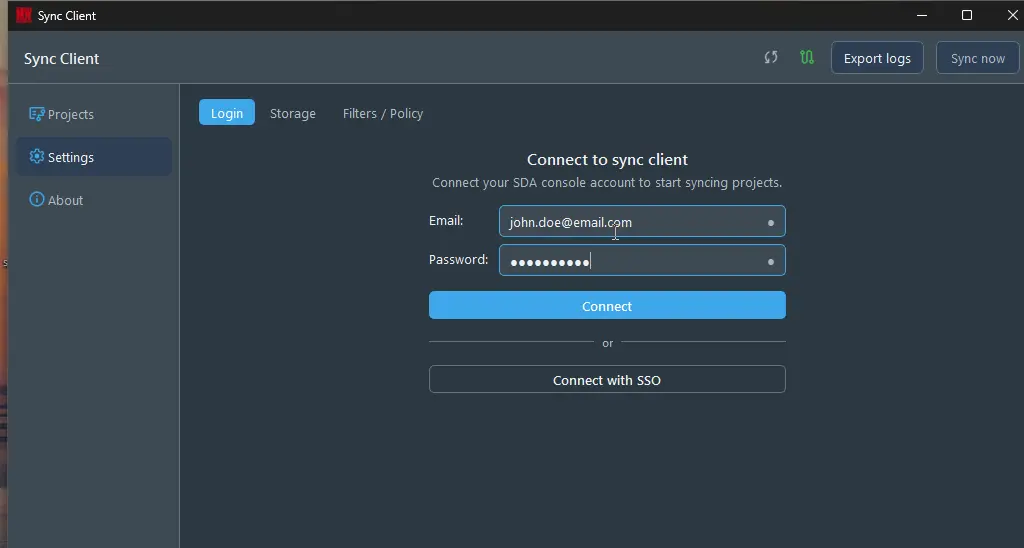
Ikony vedľa polí zobrazujú, či boli jednotlivé hodnoty overené. Po úspešnom pripojení Sync Client automaticky otvorí krok Storage.
Viacfaktorové overovanie
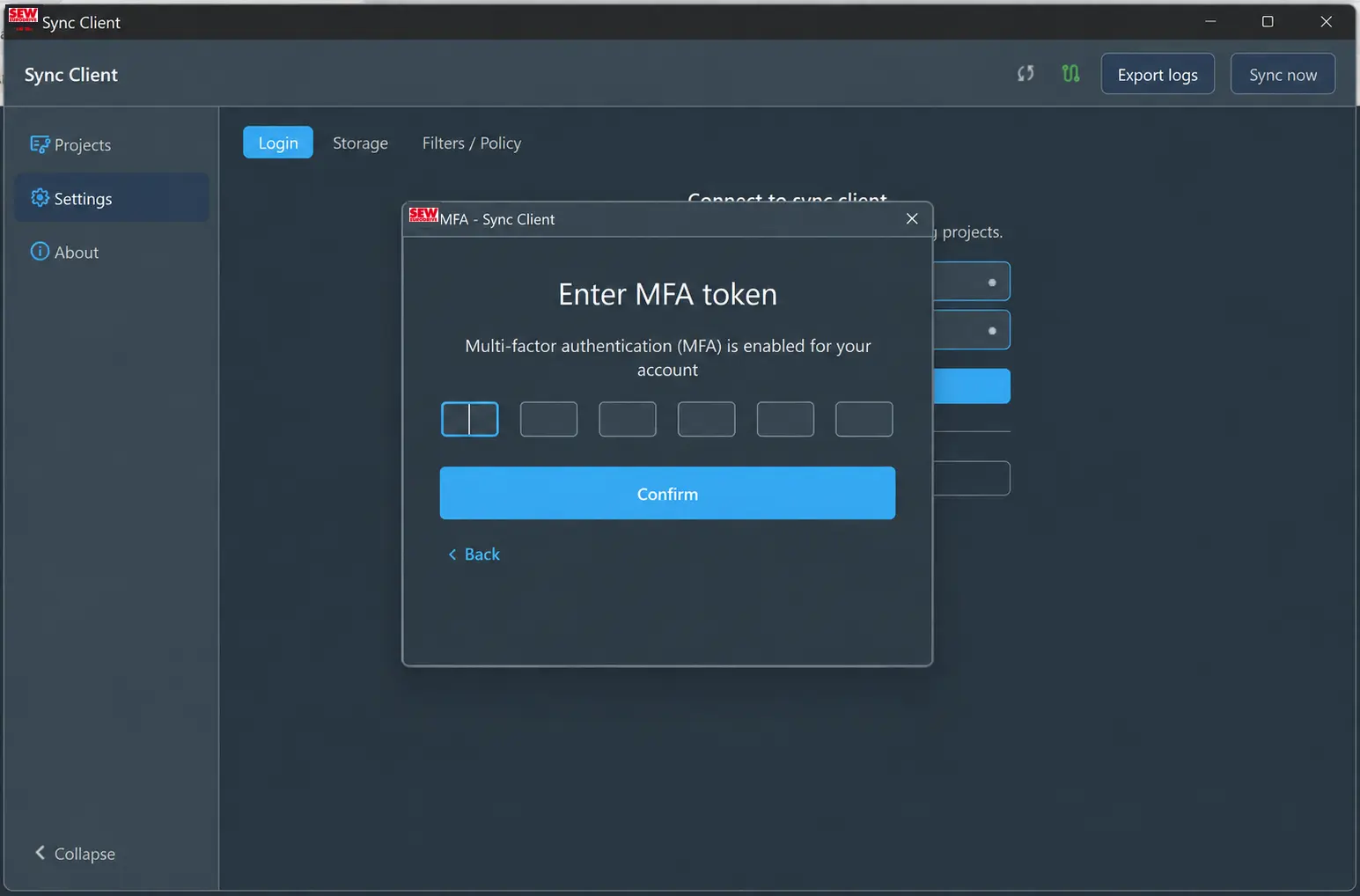
Ak je pre účet zapnuté viacfaktorové overovanie, zadajte šesťmiestny token z autentifikačnej aplikácie a vyberte Confirm.
Výber úložiska
Sync Client môže ukladať synchronizované projekty v lokálnom priečinku alebo na sieťovom zdieľaní SMB.
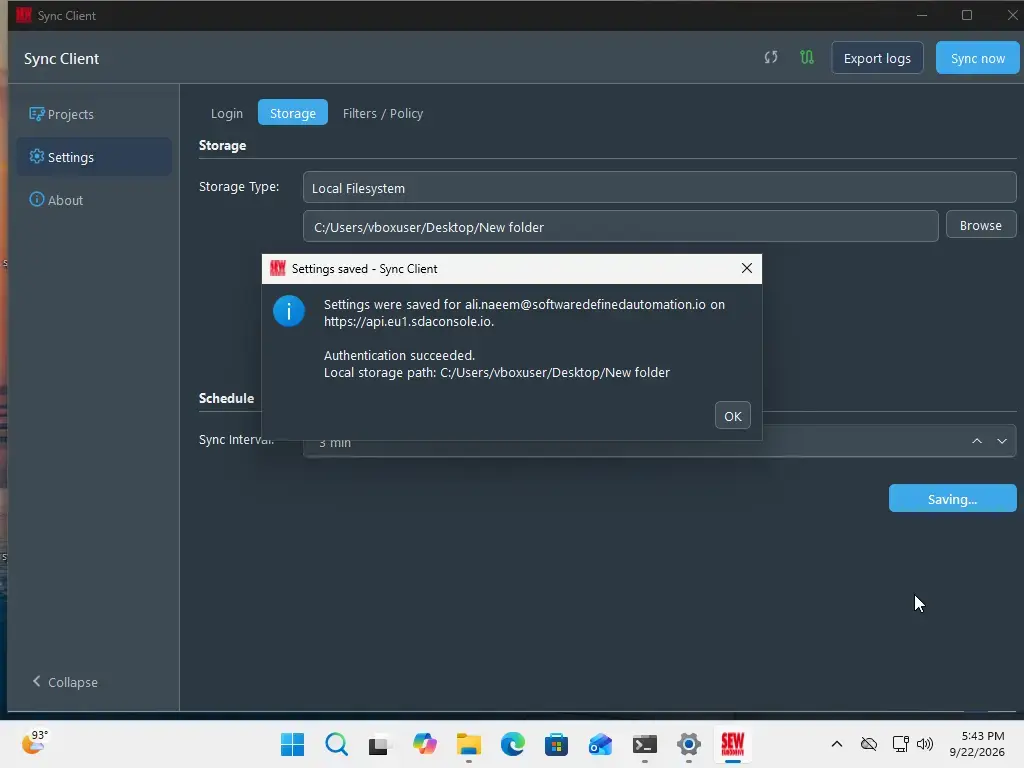
Lokálny súborový systém
Vyberte Local Filesystem, zvoľte Browse, vyberte priečinok projektov, nastavte interval synchronizácie a vyberte Save.
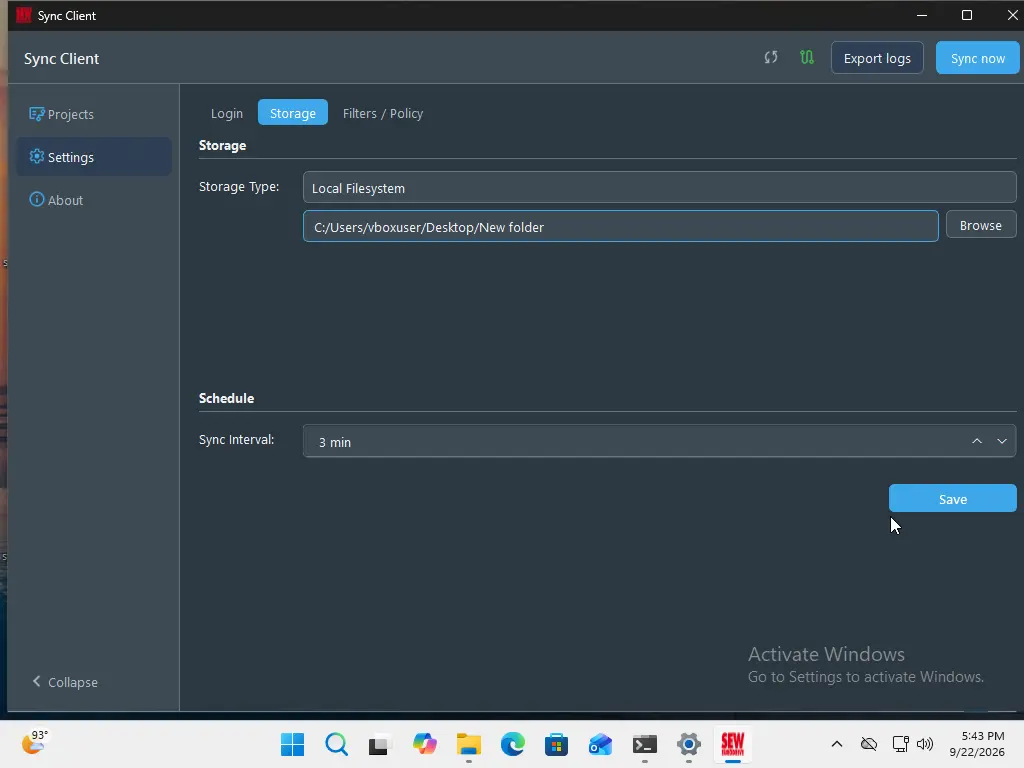
Po overení a uložení nastavení Sync Client automaticky pokračuje na krok Filters / Policy.
Sieťové úložisko SMB
Vyberte Network Location a zadajte:
- UNC Path: sieťové zdieľanie a voliteľný podpriečinok, napríklad
\\fileserver\engineering - Domain: doména alebo pracovná skupina Windows, ak sa vyžaduje
- SMB Username a SMB Password: účet s právami na čítanie a zápis
- Sync Interval: ako často má Sync Client kontrolovať aktualizácie projektov
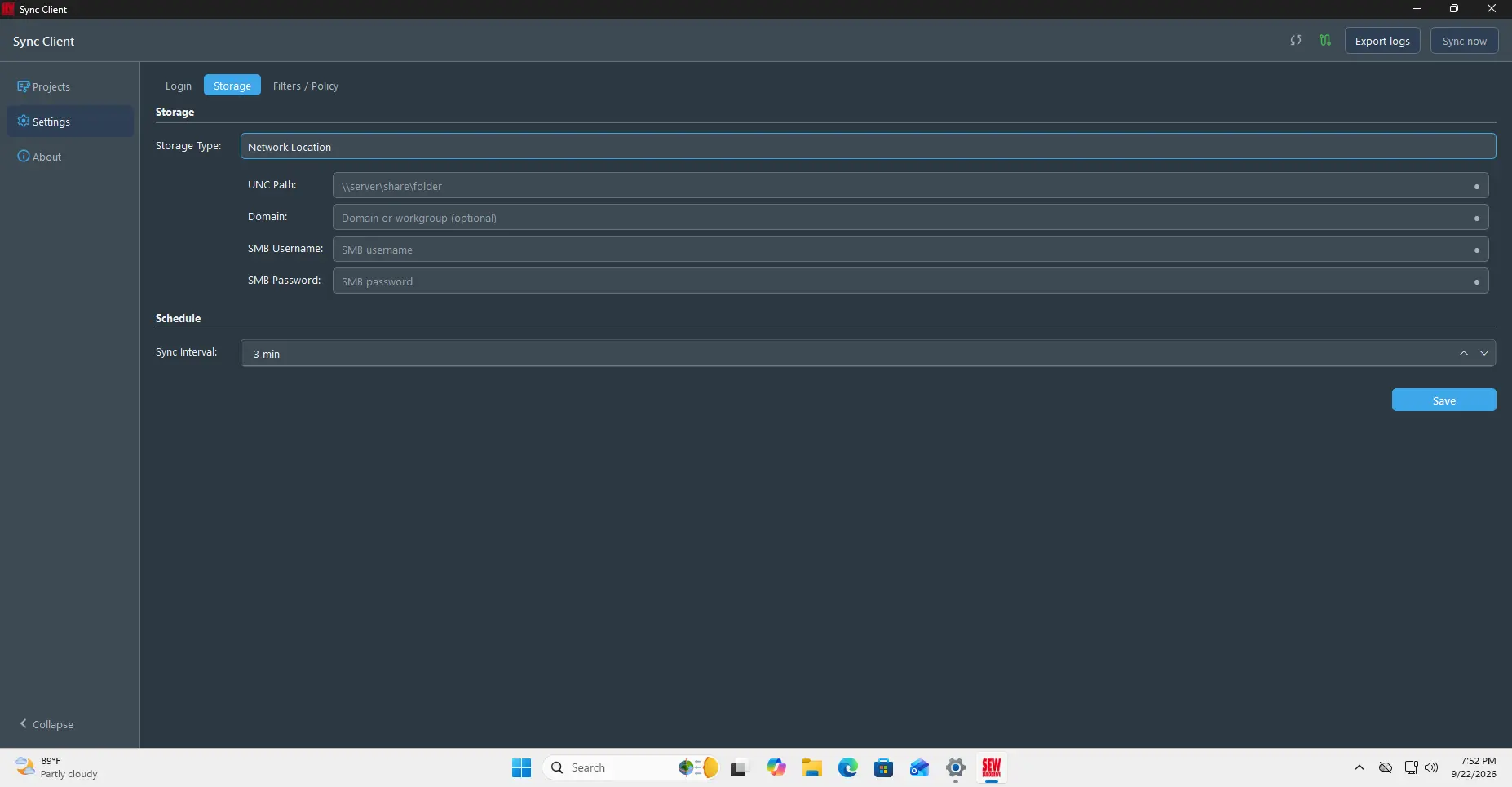
Vyberte Save na overenie a použitie nastavení. Ak overenie zlyhá, skontrolujte, či je cesta UNC dostupná a či má účet práva na čítanie a zápis.
Výber projektov a verzií
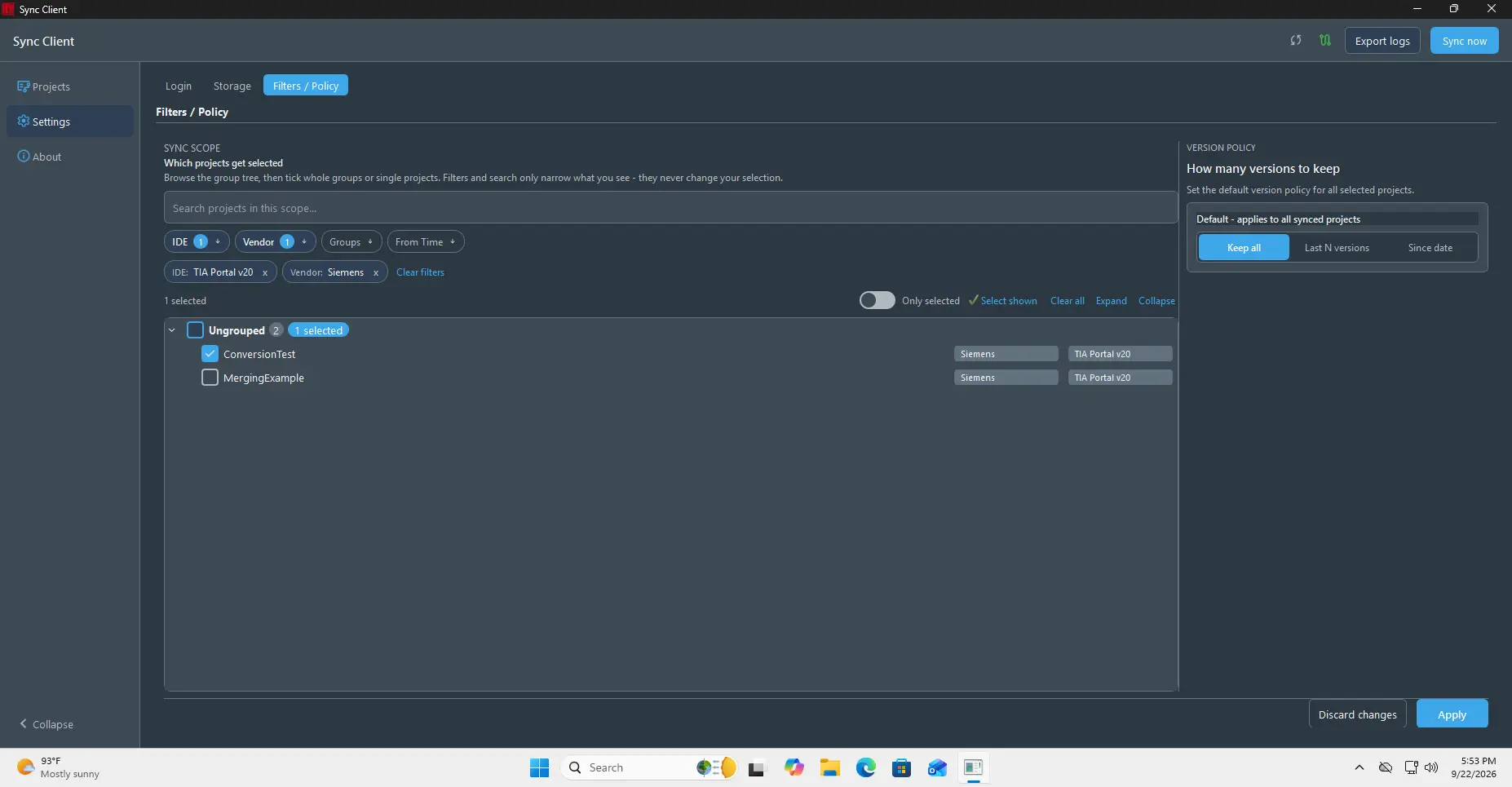
Pomocou kroku Filters / Policy vyberte, ktoré projekty sa majú synchronizovať a koľko verzií má zostať dostupných lokálne.
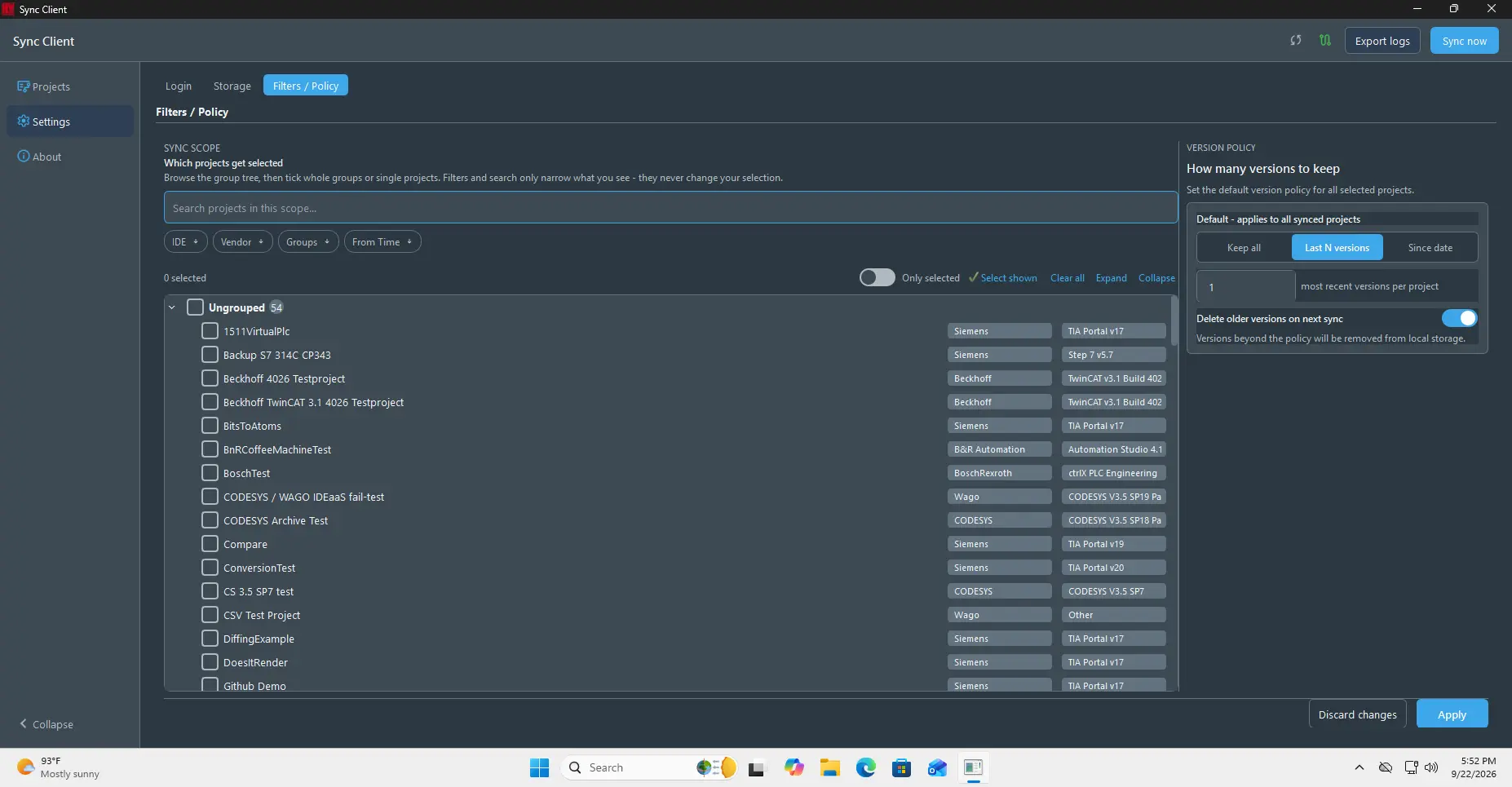
- Pomocou možností IDE, Vendor, Groups a From Time zúžte zoznam projektov.
- V hierarchickom strome projektov vyhľadávajte podľa názvu.
- Rozbaľte skupiny a vyberte celé skupiny alebo jednotlivé projekty.
- Aktívny filter odstránite kliknutím na jeho štítok.
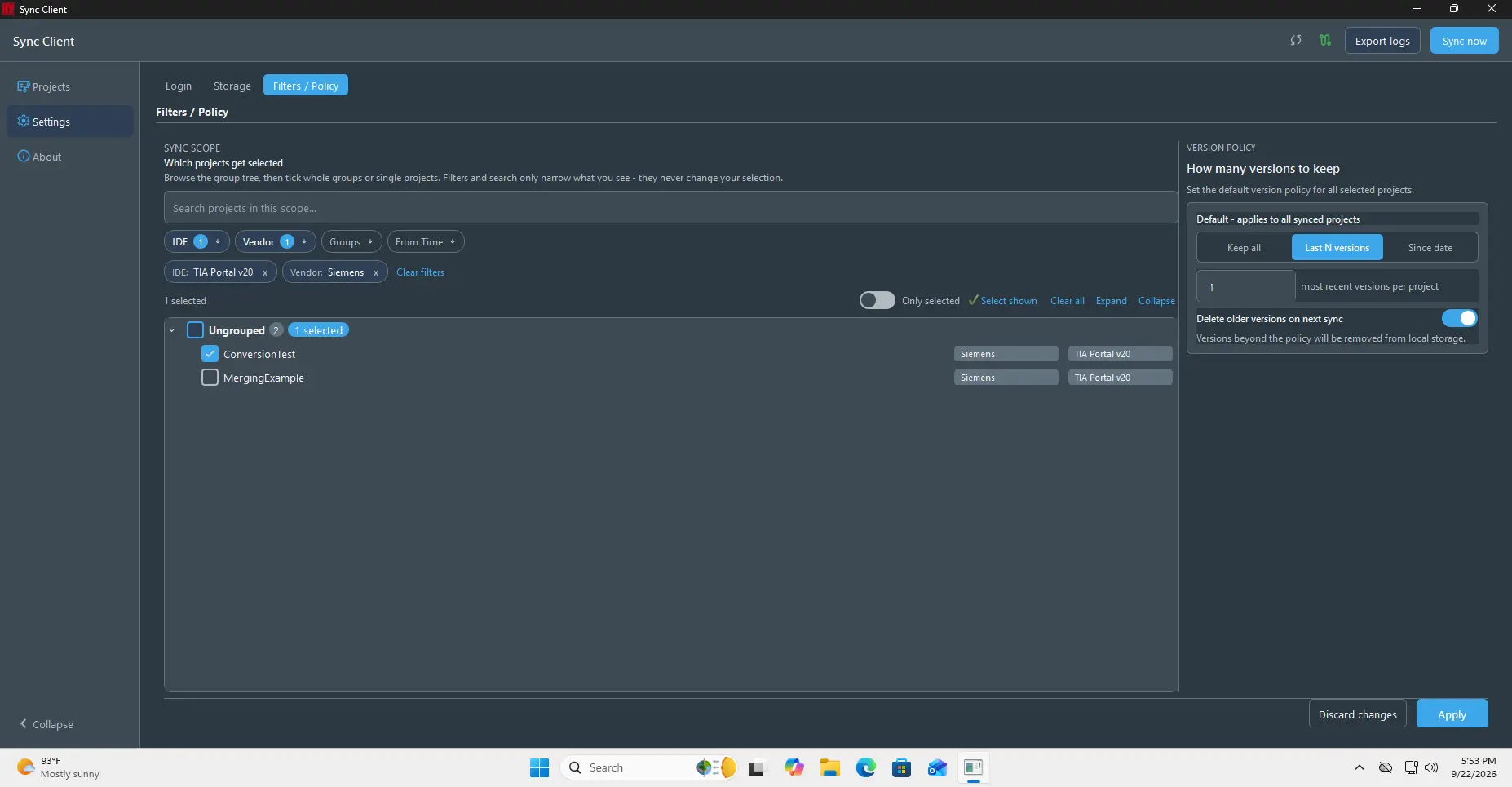
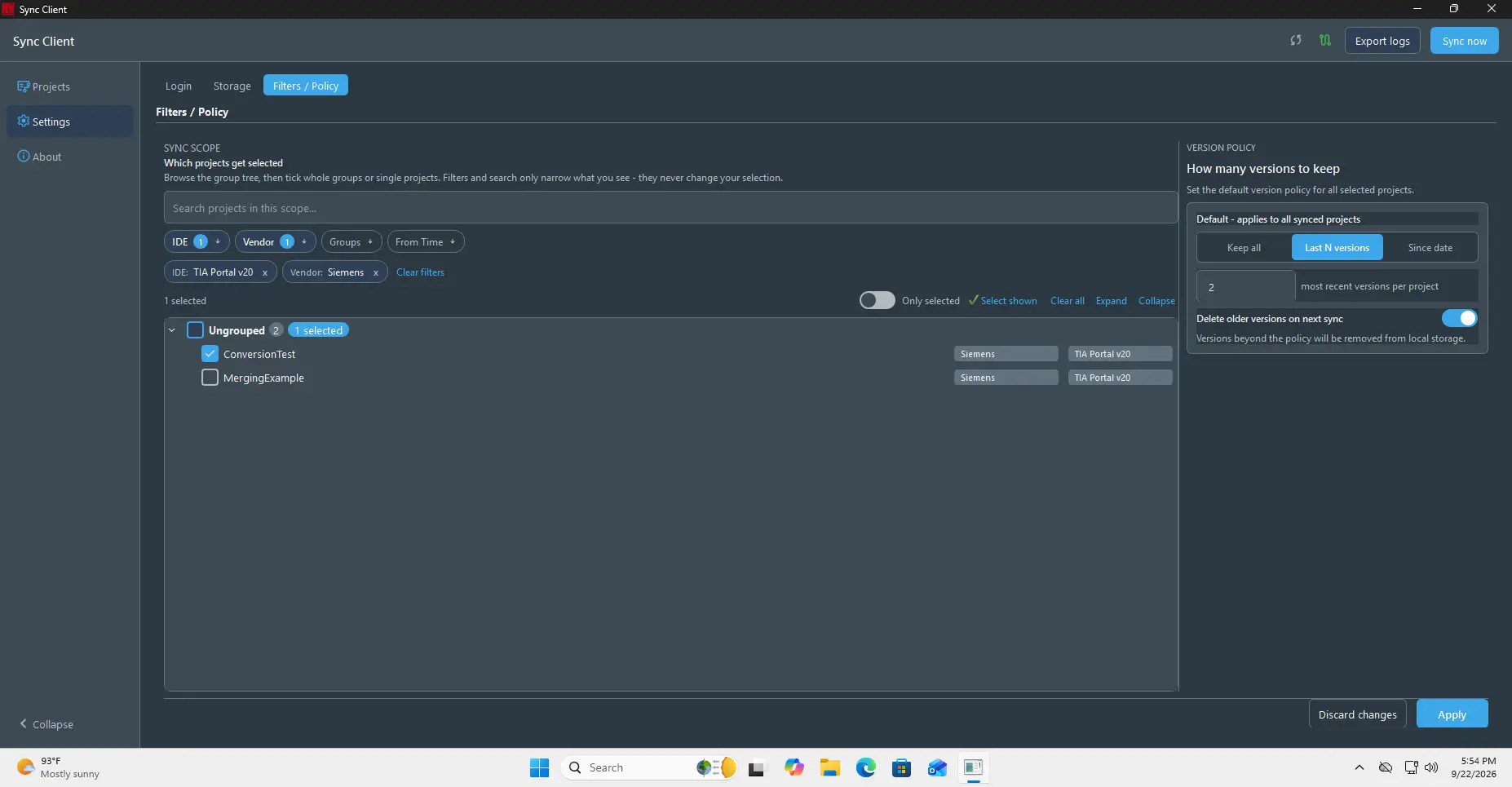
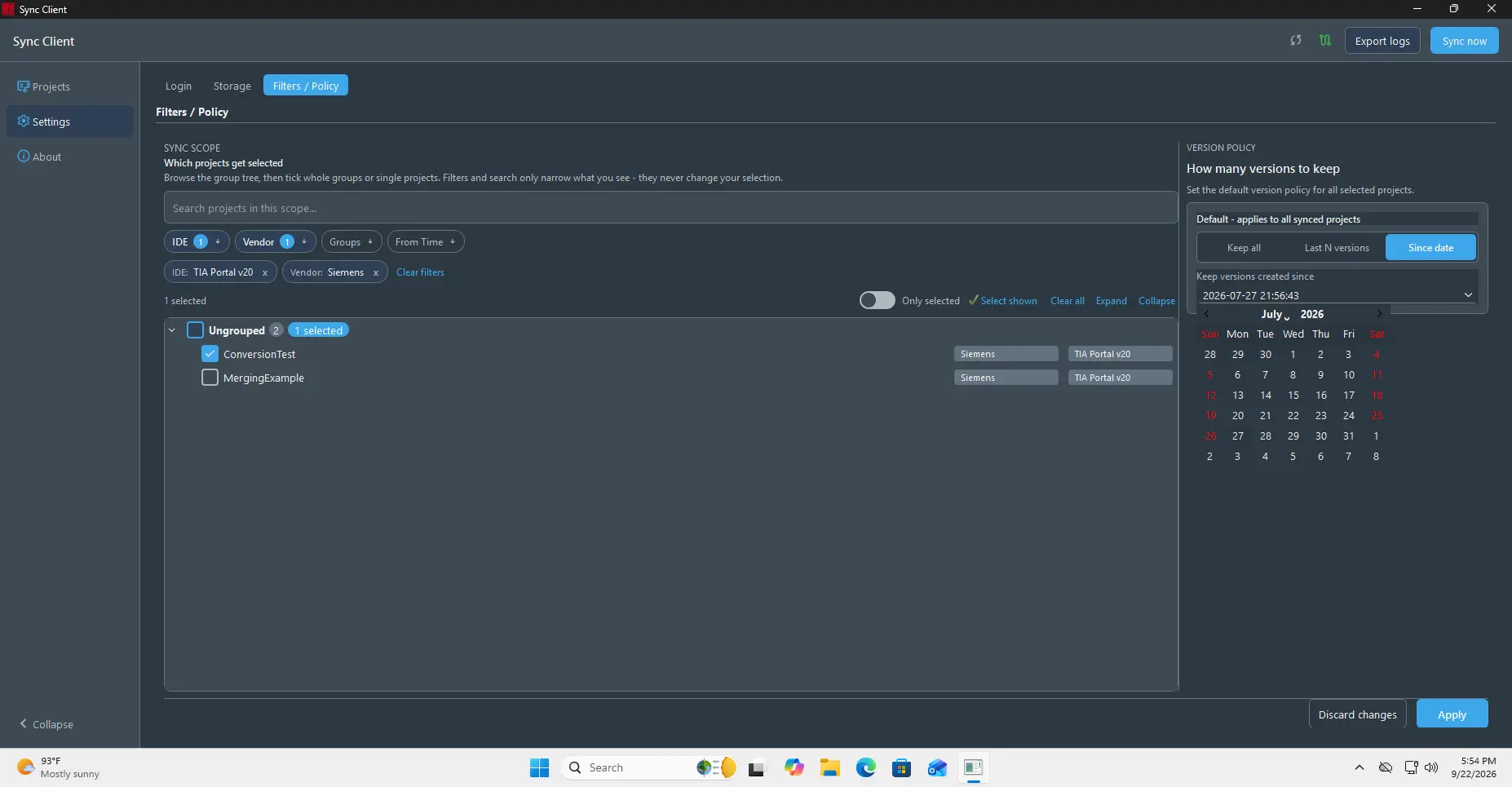
V časti Version policy vyberte možnosť Keep all, Last N Versions alebo Since date.
Možnosť Delete older versions on next sync použite vtedy, keď sa majú verzie mimo vybratého pravidla odstrániť z lokálneho úložiska.
Pre pravidlo založené na čase vyberte Since date a zvoľte požadovaný dátum a čas.
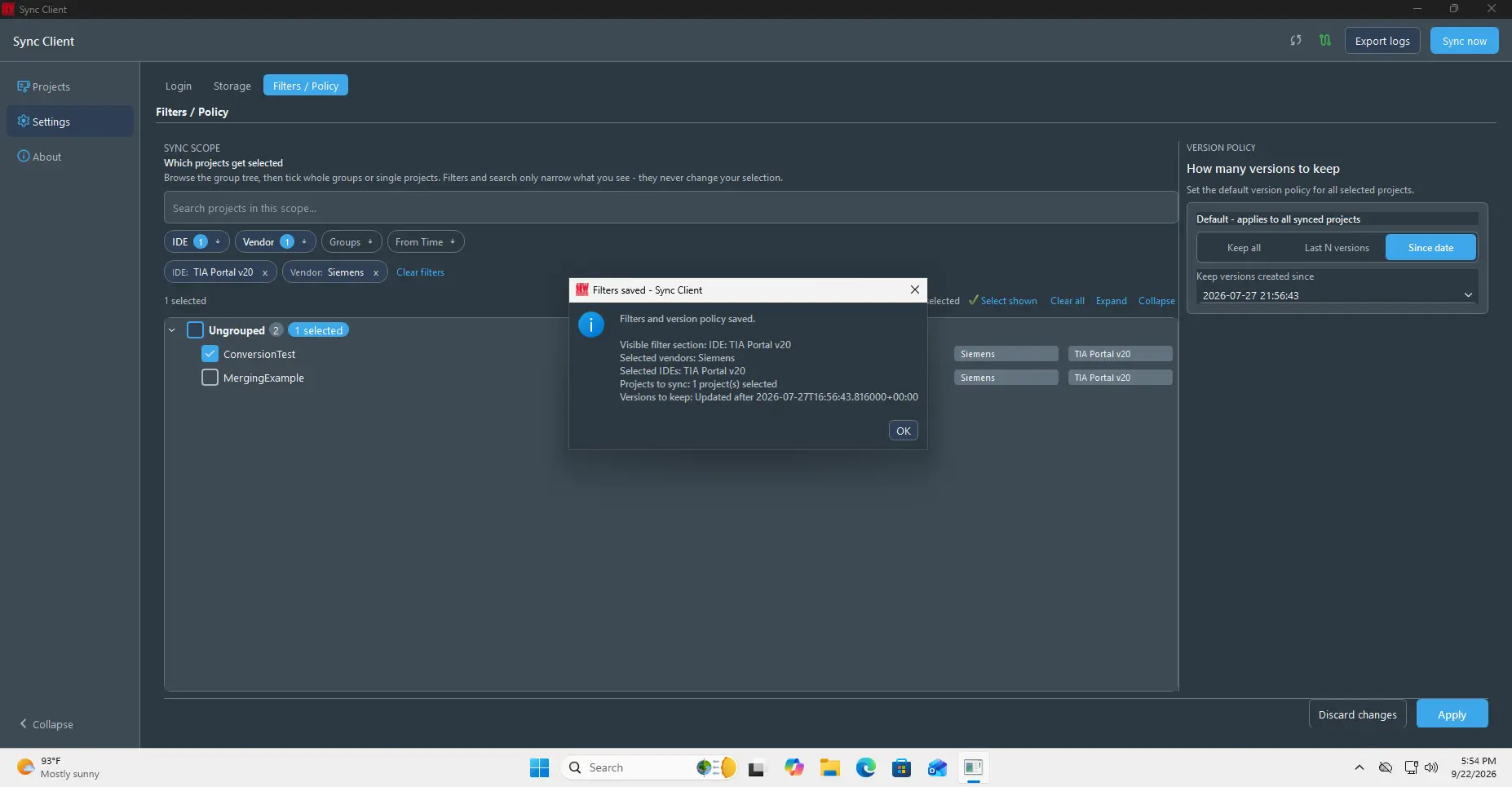
Vyberte Apply a skontrolujte potvrdenie, ktoré zhŕňa aktívne filtre, vybraté projekty, pravidlo uchovávania a informáciu o tom, či sa staršie lokálne verzie odstránia.
Práca s projektmi
Vyhľadanie a synchronizácia projektu
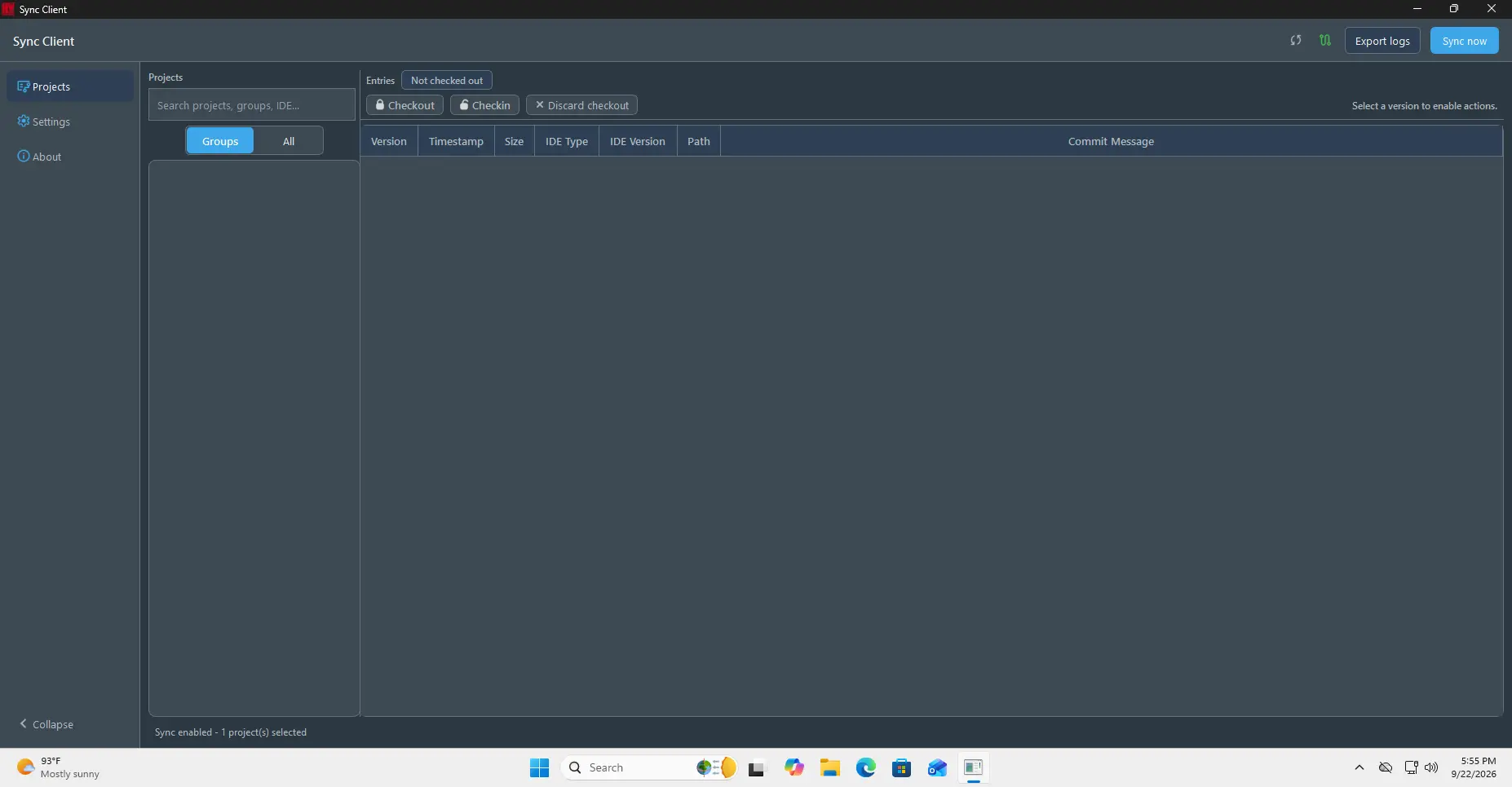
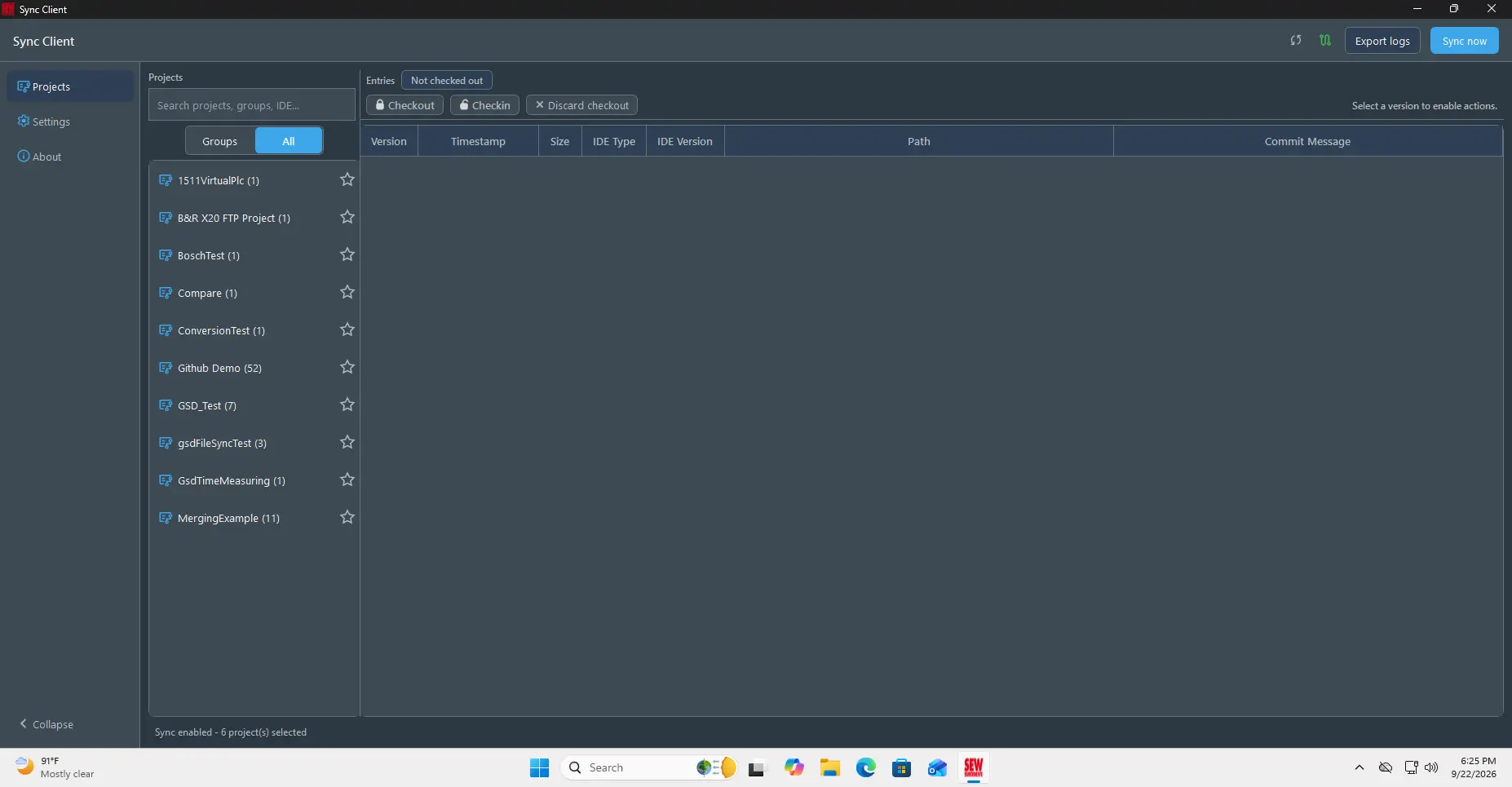
Otvorte Projects a pomocou vyhľadávania, možnosti All alebo Groups nájdite projekt. Po výbere projektu sa zobrazia jeho dostupné verzie, časové značky, informácie o IDE, lokálne cesty, správy k commitom a stav synchronizácie.
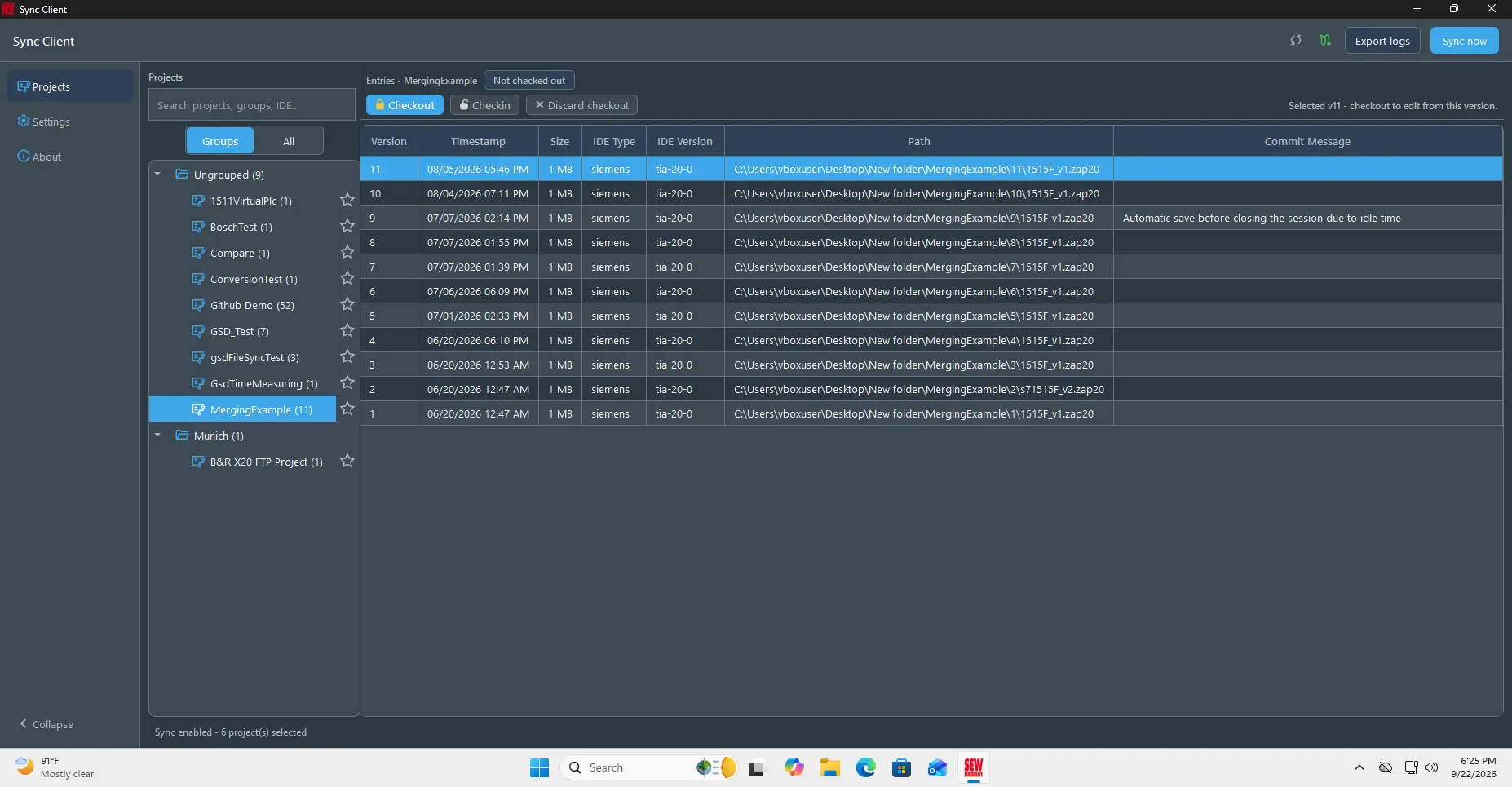
Zoskupený strom projektov pomáha navigovať projekty podľa priradených skupín.
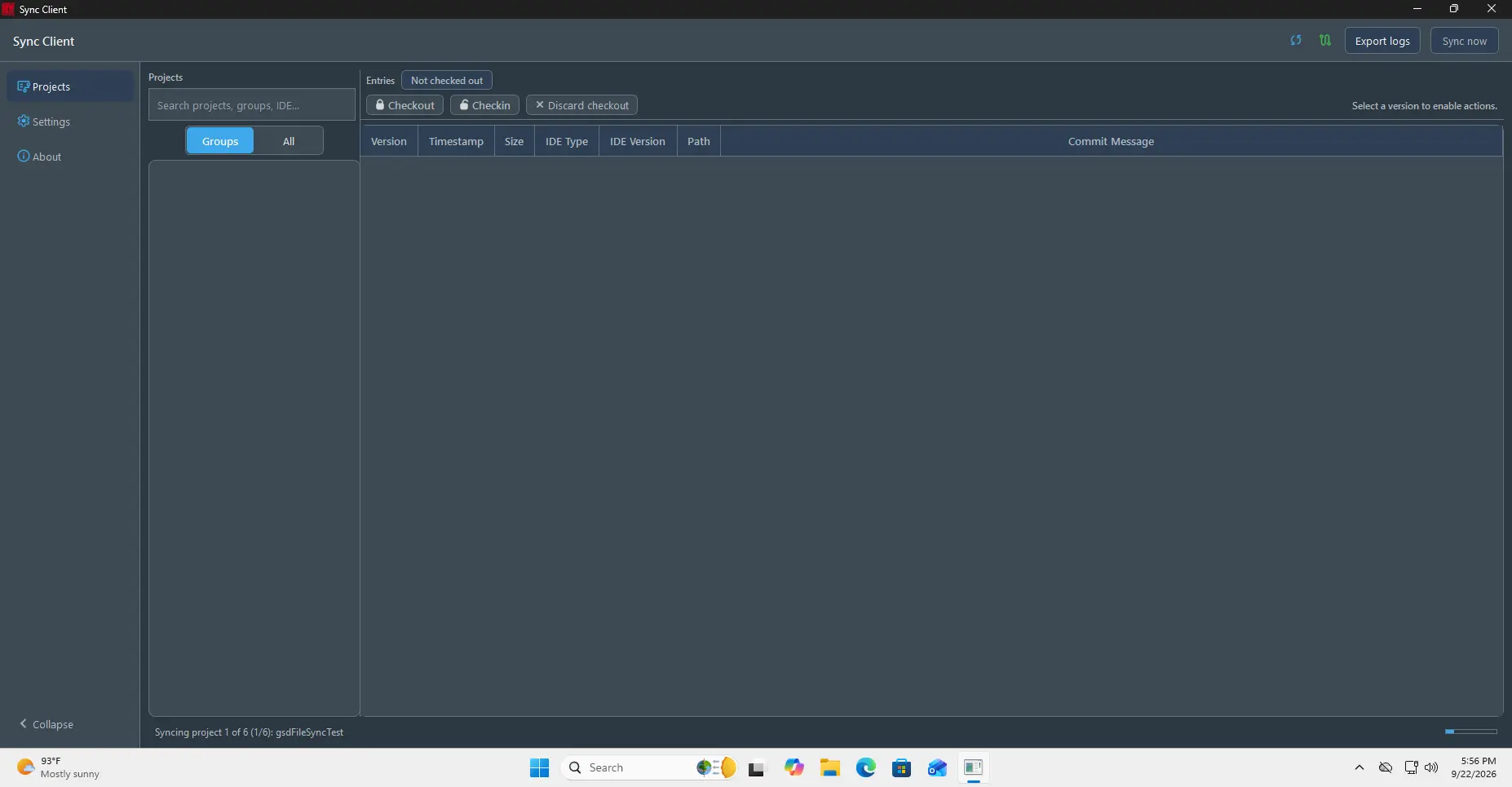
Pomocou Sync now vyžiadate okamžitú synchronizáciu namiesto čakania na nakonfigurovaný interval.
Rezervácia a otvorenie projektu
Vyberte projekt a verziu, čím sa zobrazia dostupné akcie projektu.
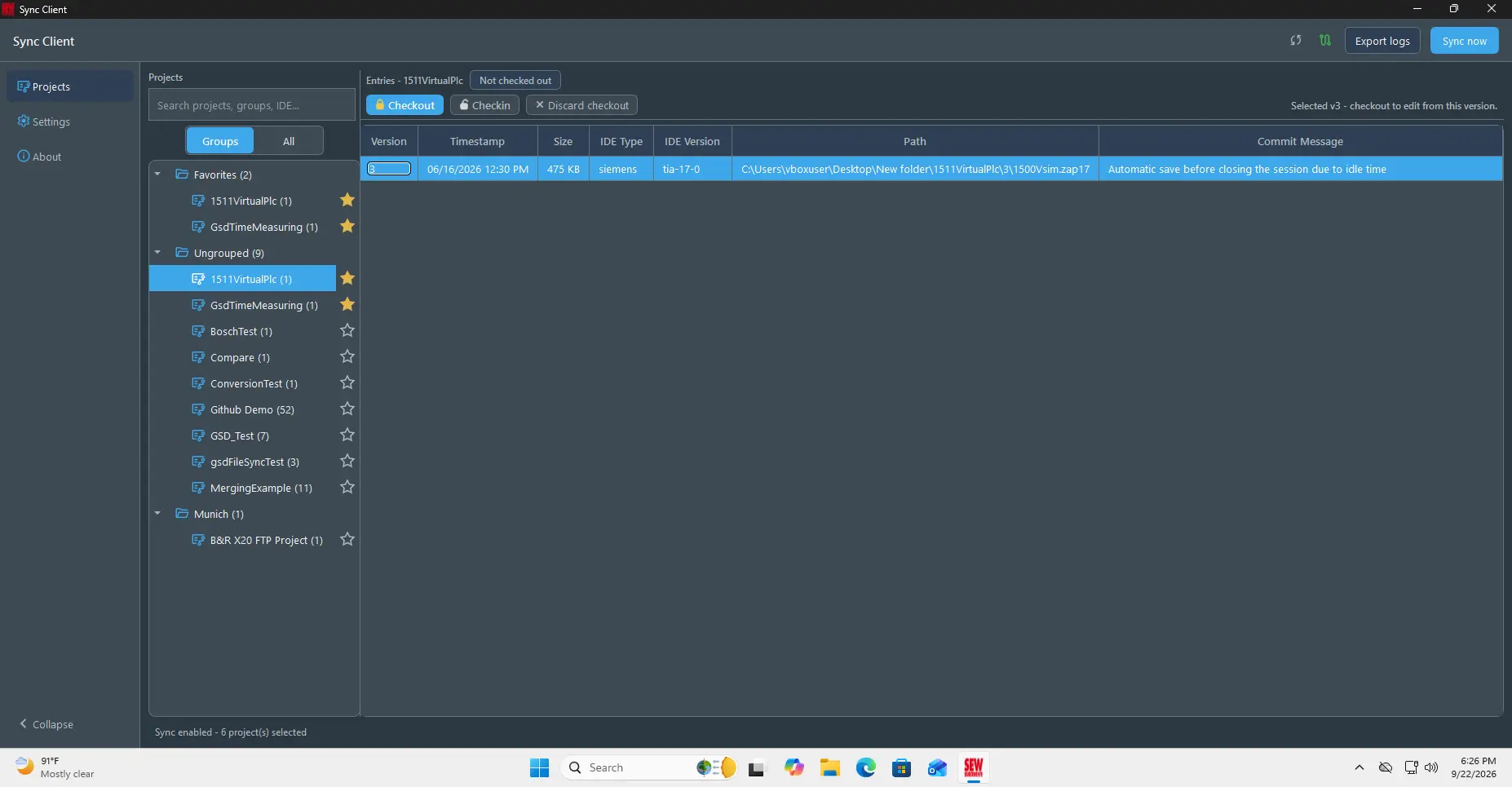
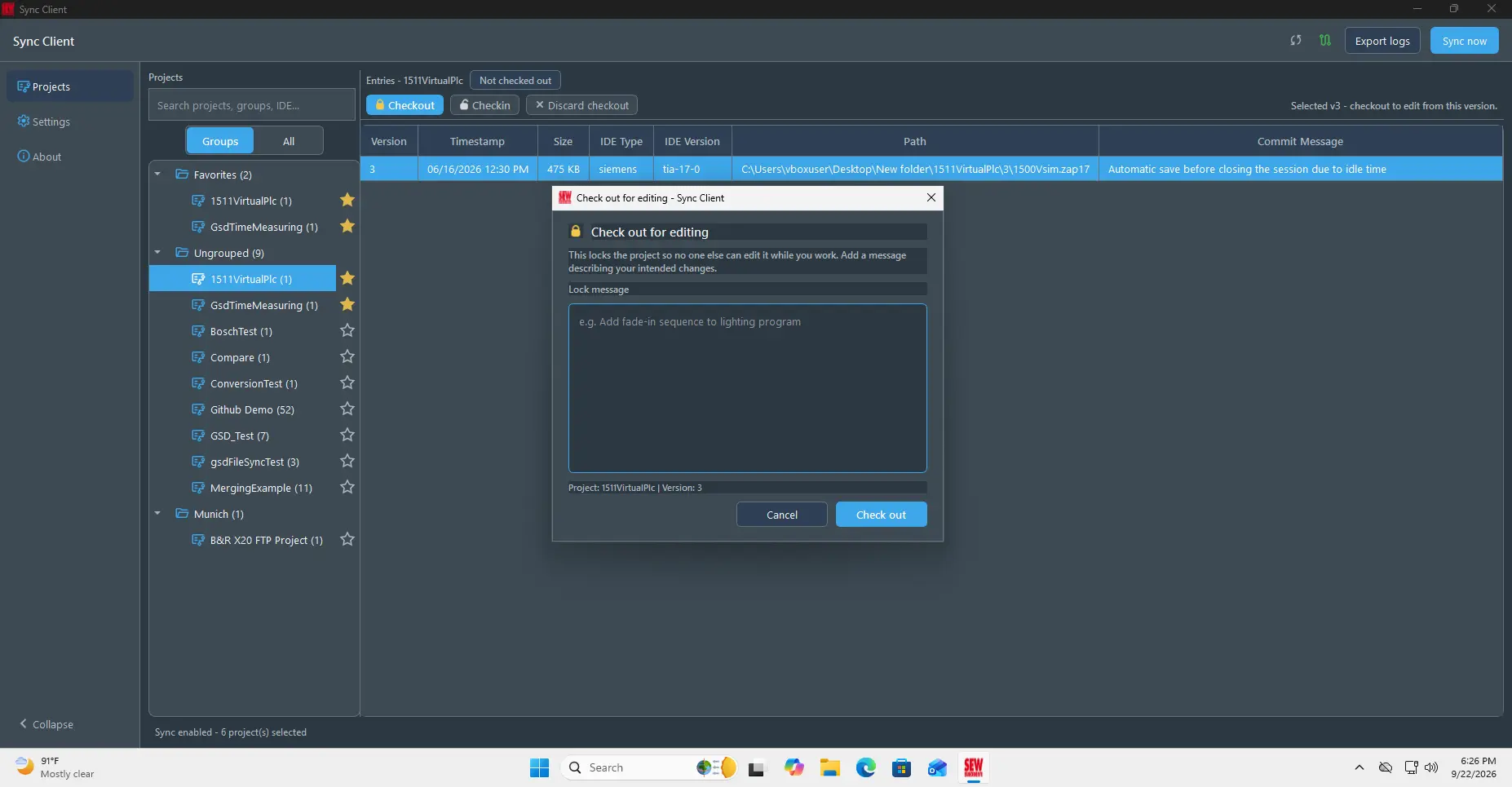
Zvoľte Checkout. Pred potvrdením môžete pridať voliteľnú správu k zámku.
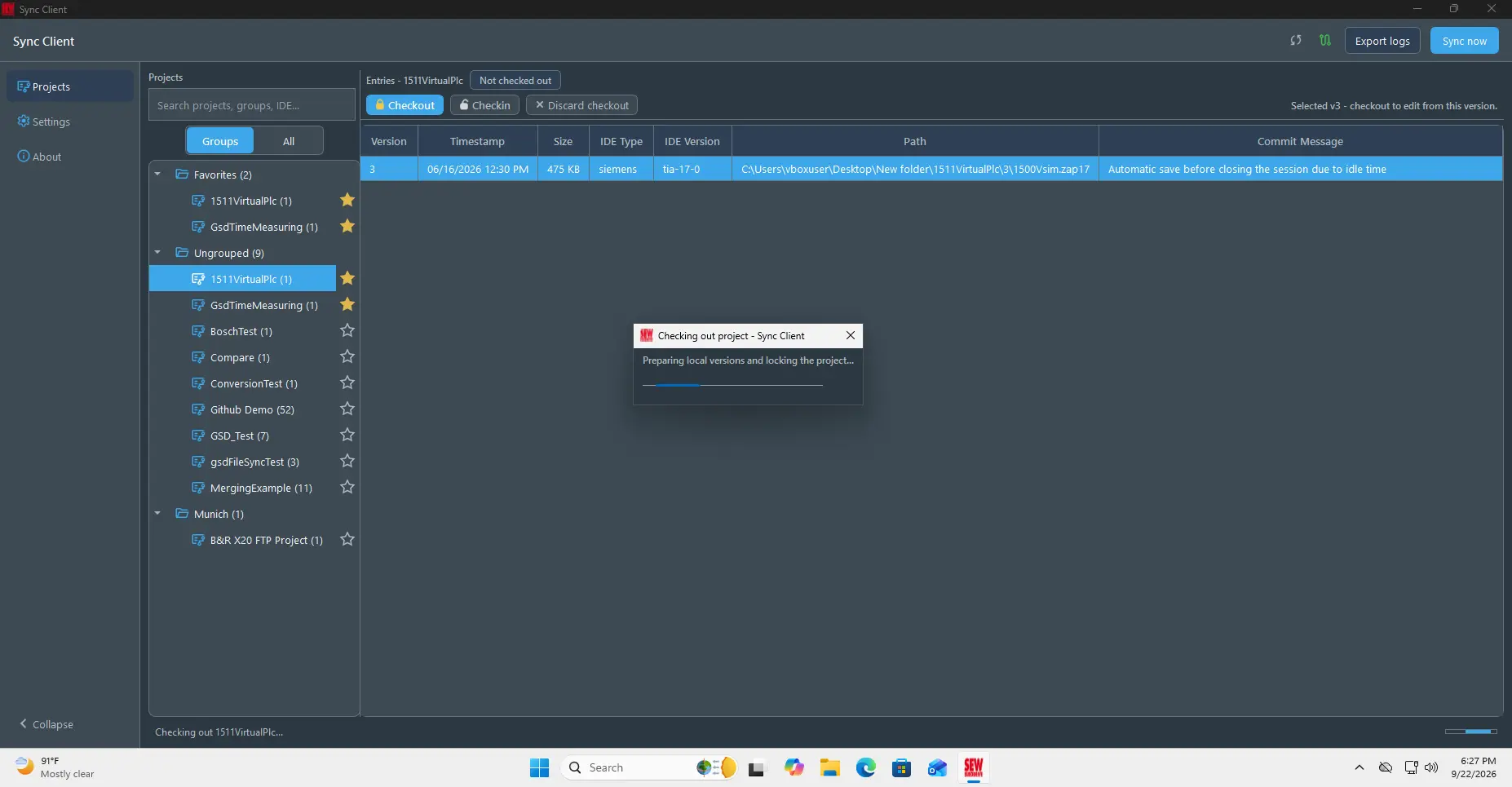
Sync Client stiahne potrebné súbory a uzamkne projekt pre vašu prácu.
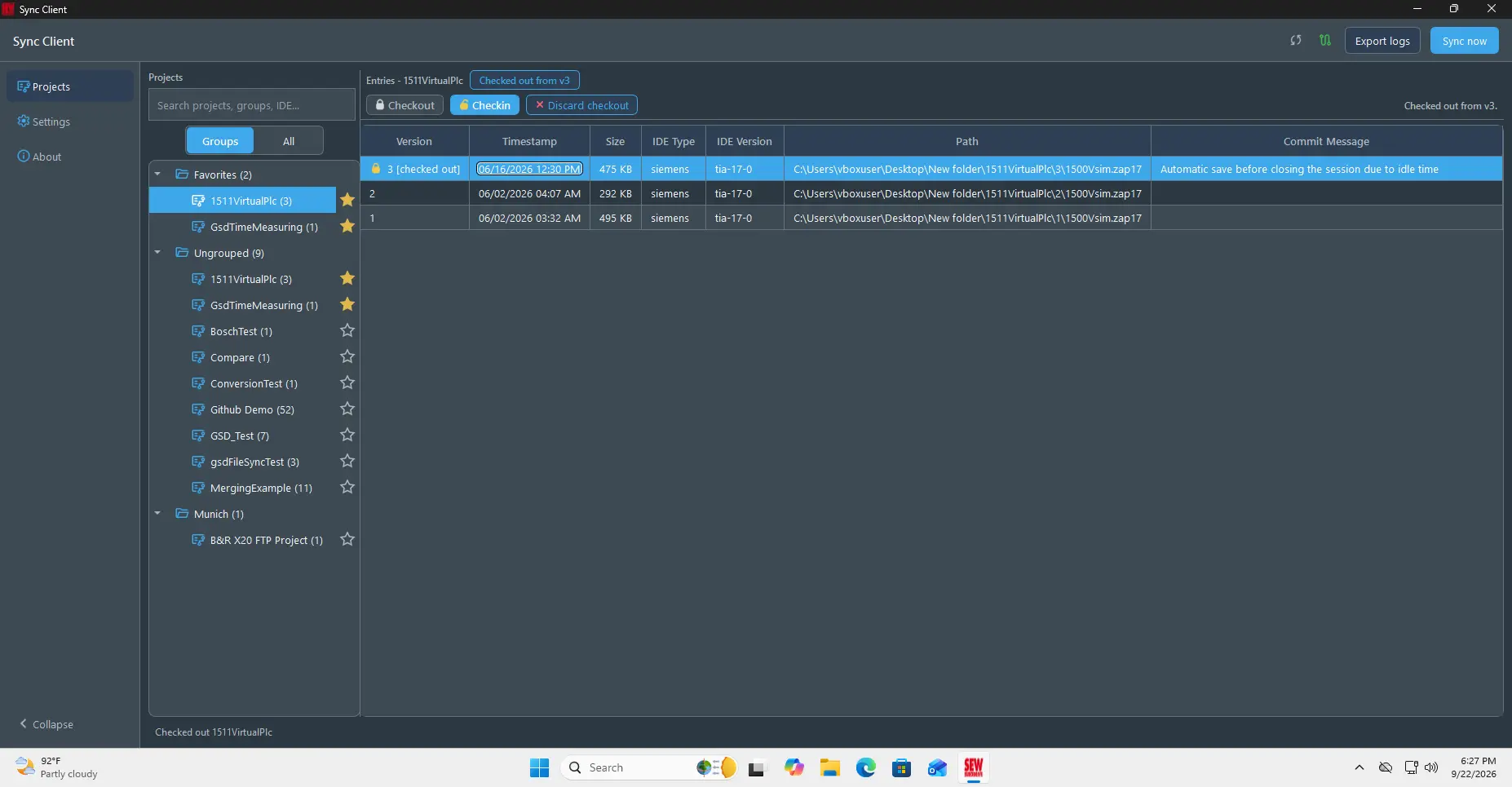
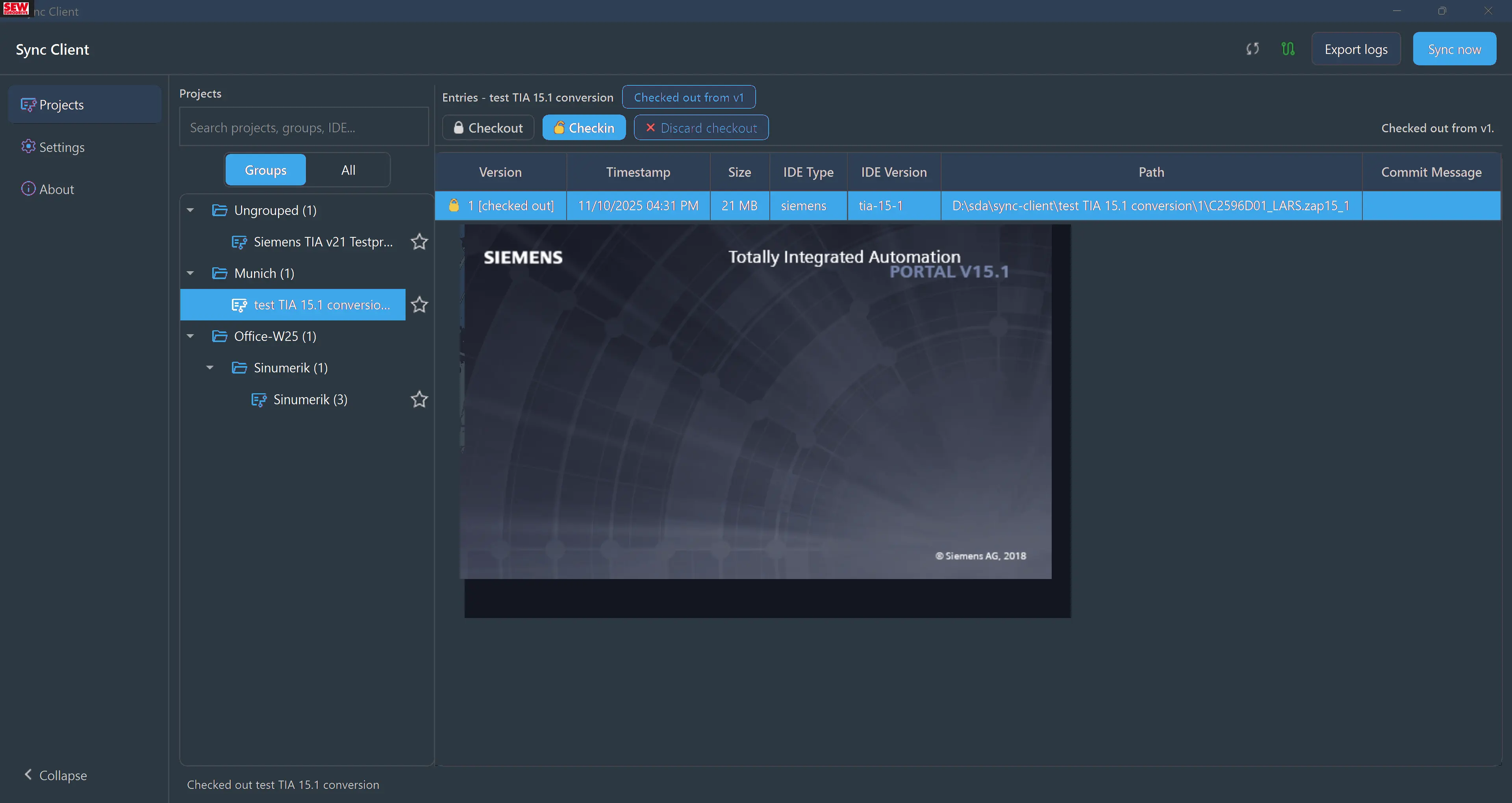
Po dokončení rezervácie zobrazenie projektu identifikuje rezervovanú verziu a sprístupní možnosti Open project, Checkin a Discard checkout.
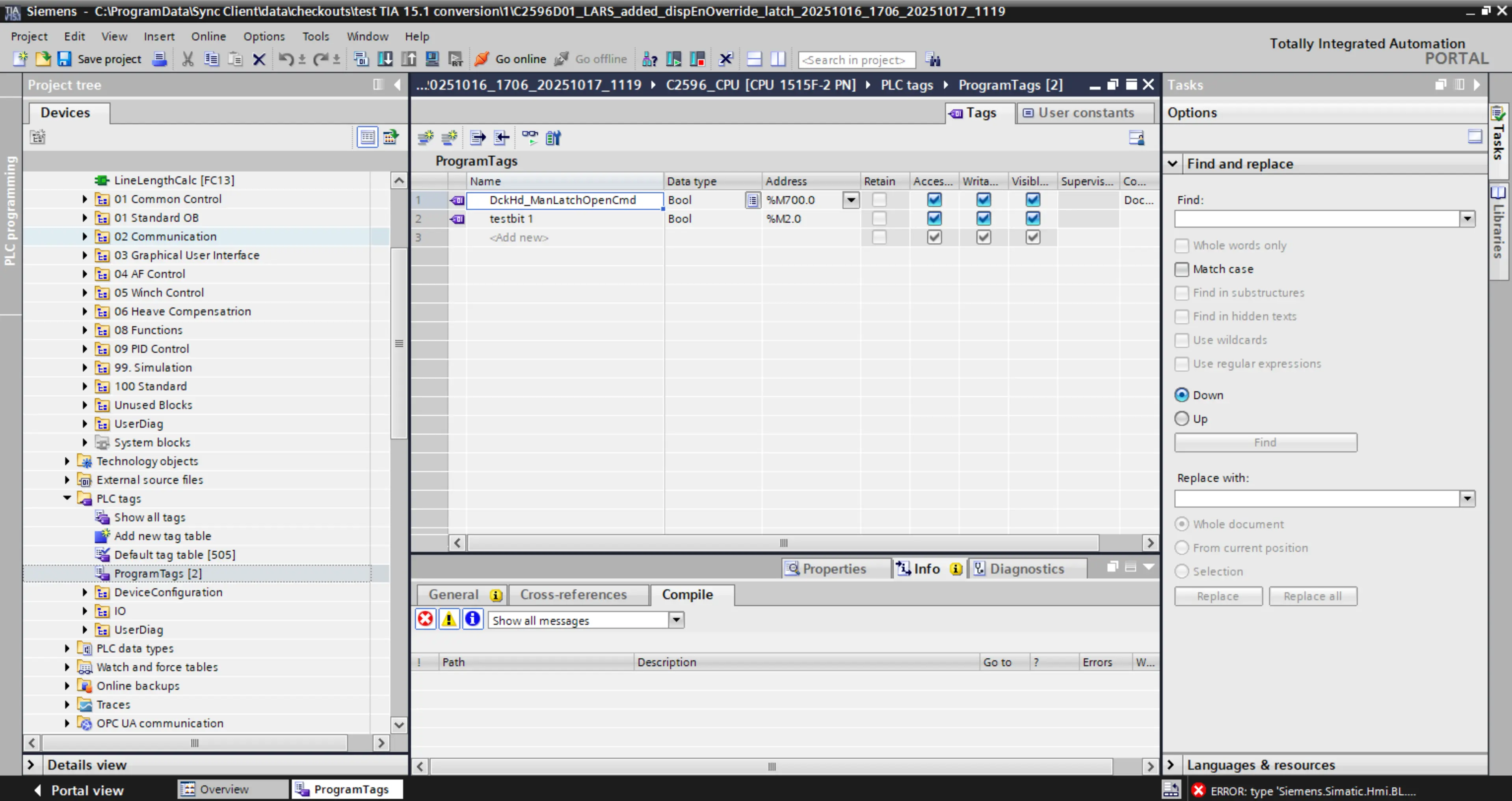
Zvoľte Open project, čím otvoríte lokálnu rezerváciu pomocou inžinierskej aplikácie registrovanej pre daný typ projektu. Príslušné IDE musí byť nainštalované v počítači.
Vrátenie alebo zahodenie zmien
Po úpravách sa vráťte do Sync Client a zvoľte Checkin. Zadajte správu popisujúcu zmeny a potvrďte.
Pred vrátením zmien zatvorte externé inžinierske IDE. Otvorené IDE môže v rezervácii zanechať zamykacie súbory projektu a zabrániť tak Sync Client pripraviť vrátenie zmien.
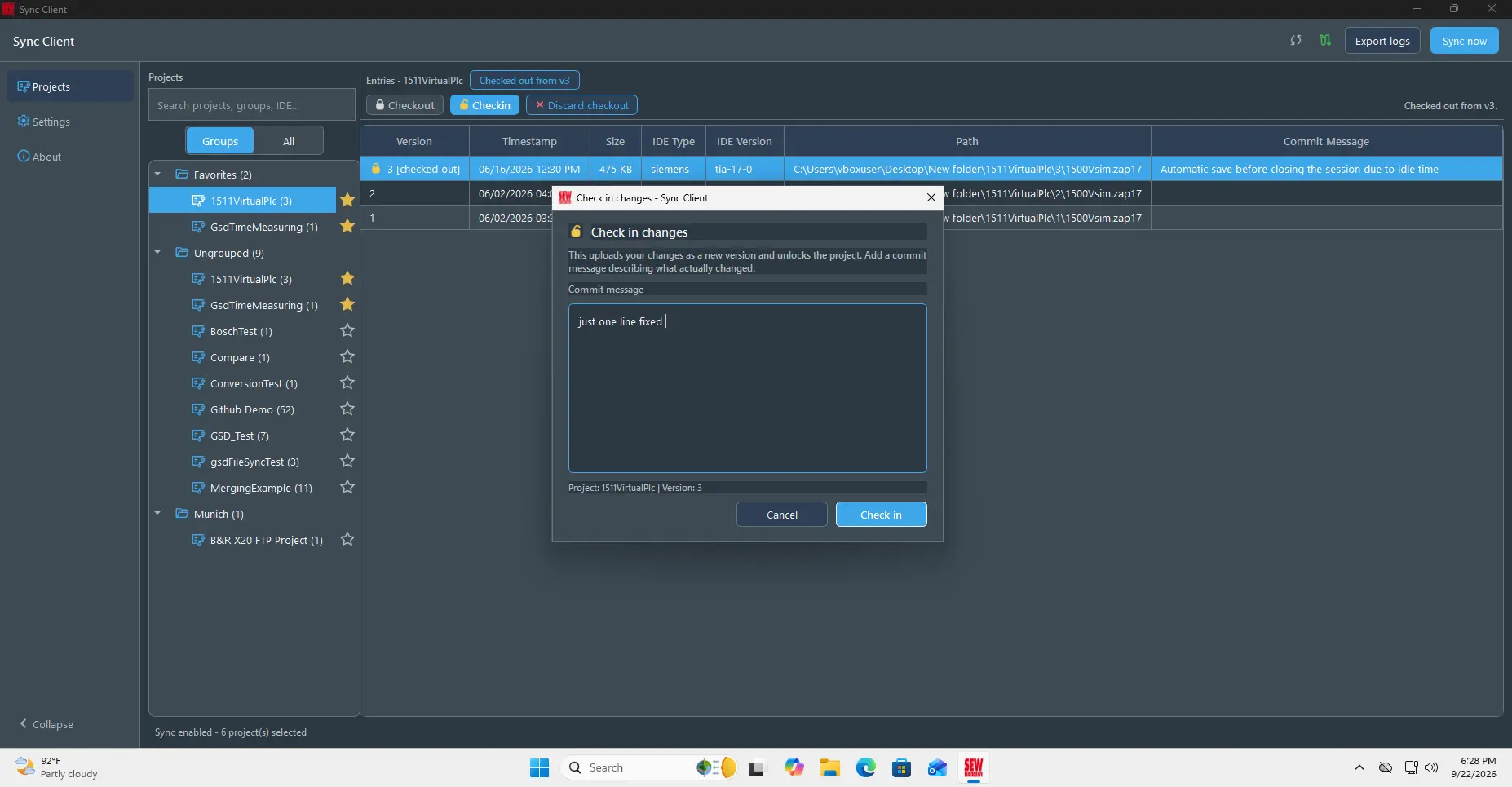
Sync Client nahrá zmenený projekt, pridá novú verziu do histórie verzií a uvoľní zámok projektu. Ak chcete lokálne zmeny namiesto toho zahodiť, zvoľte Discard checkout a potvrďte.
Obľúbené projekty
Pomocou hviezdičky vedľa projektu ho pridáte do Favorites alebo odstránite. Vyplnené hviezdičky označujú obľúbené projekty a poskytujú rýchlejší prístup zo zoznamu projektov.
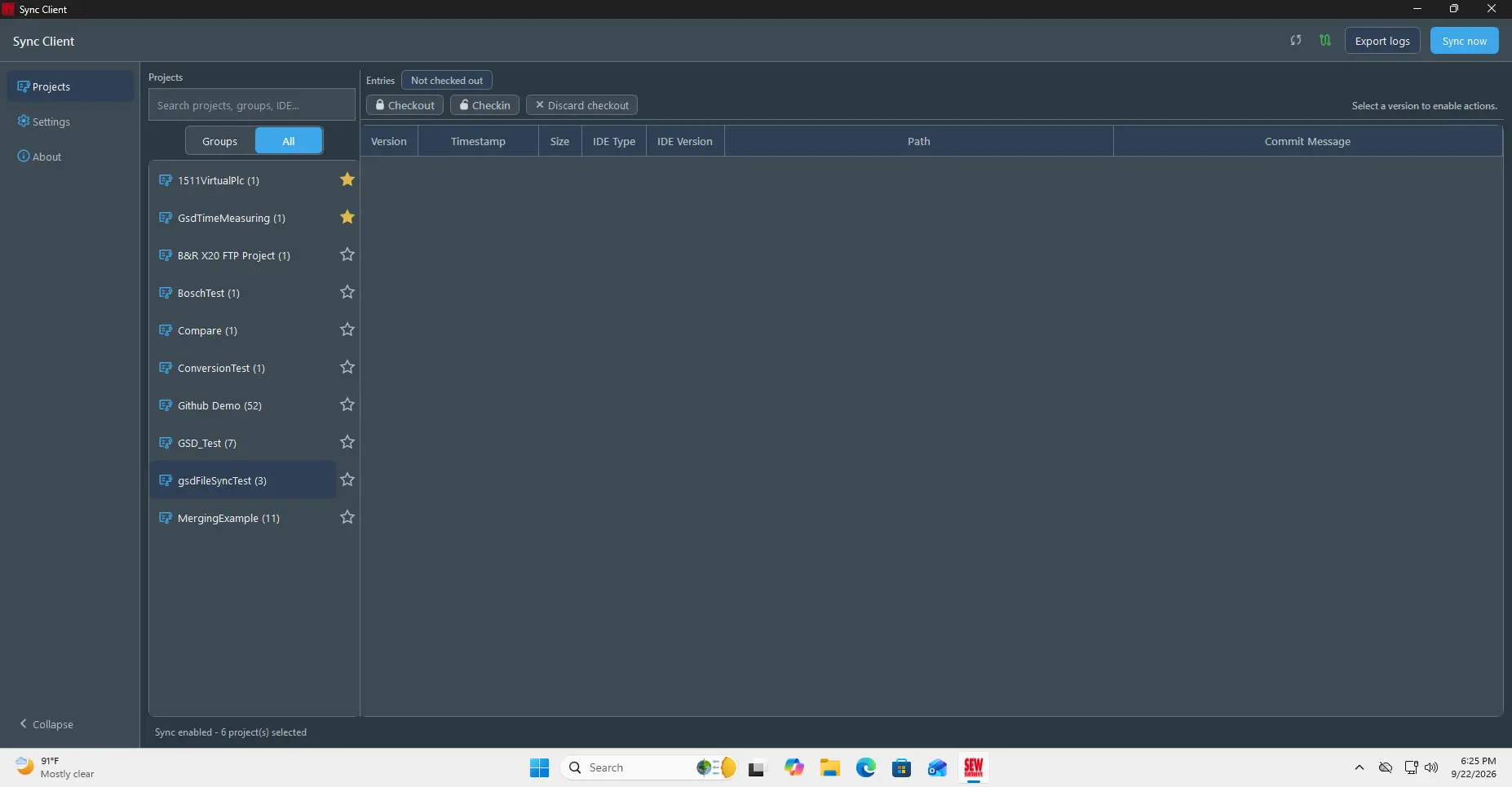
Označenia obľúbených položiek zostávajú viditeľné aj v zoskupenom strome projektov.
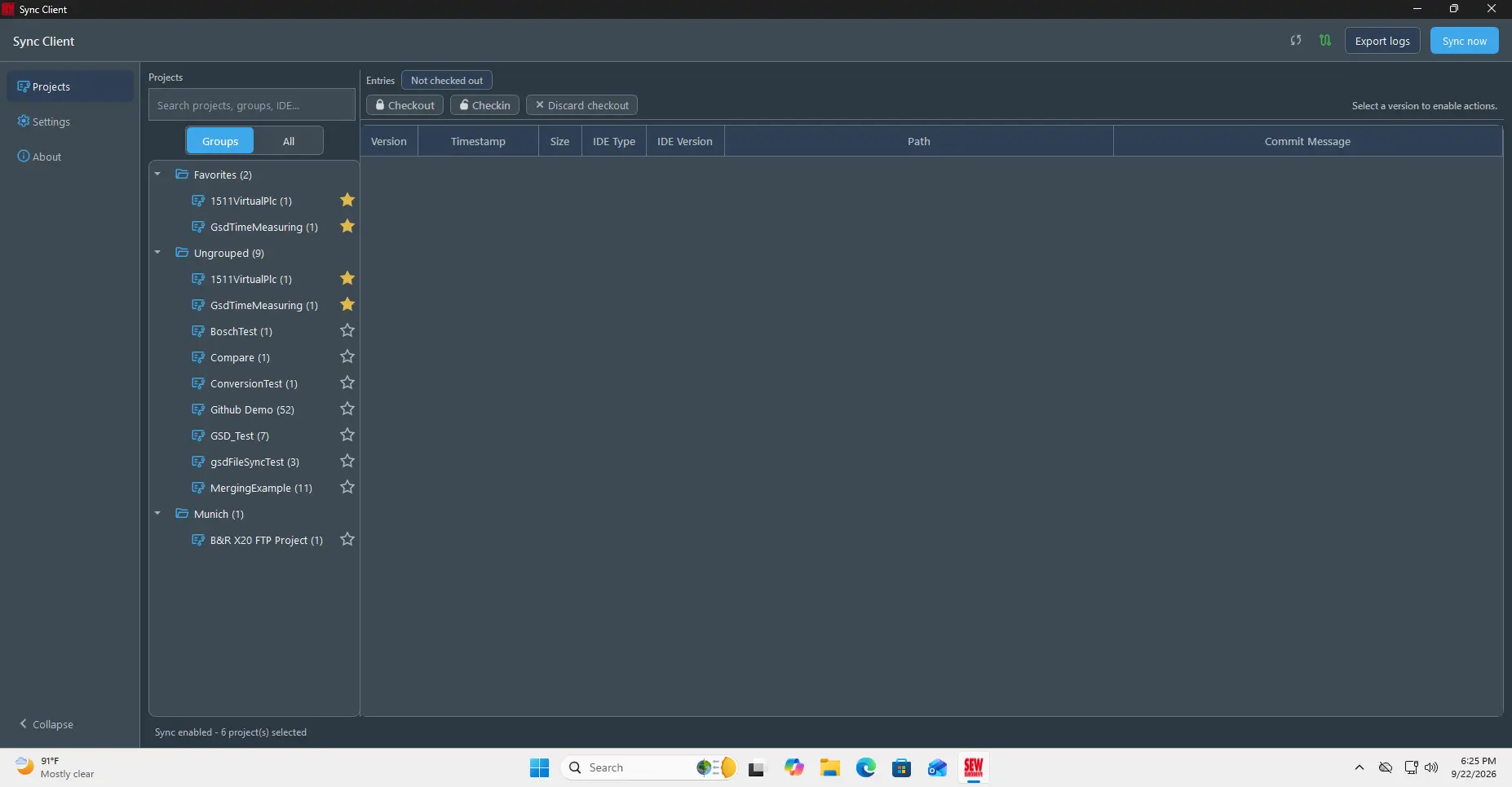
Pomoc a diagnostika
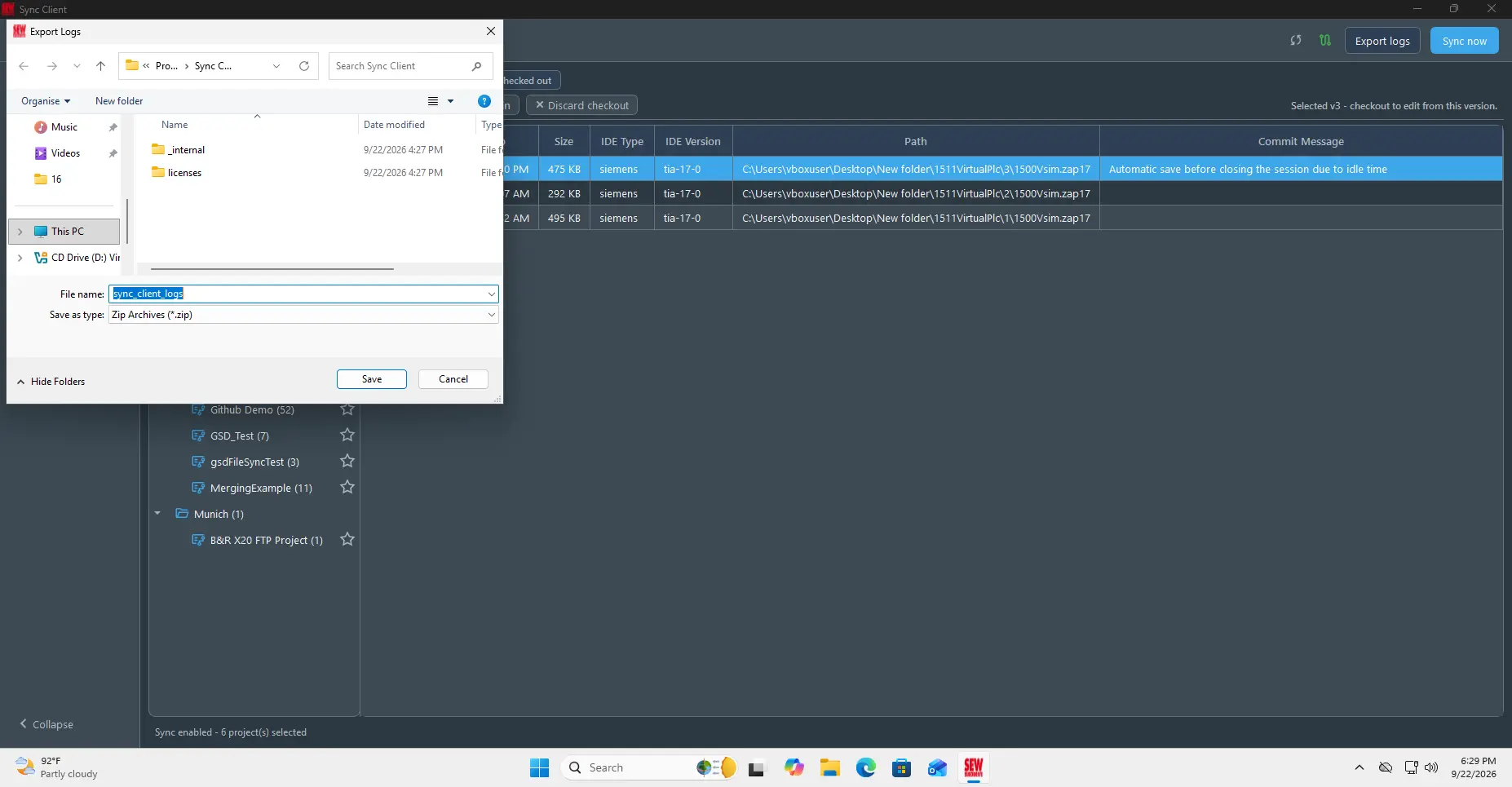
Pomocou Export logs vytvoríte diagnostický balík pre podporu. Export obsahuje protokoly aplikácie a služby, nezverejňuje však uložené heslá.
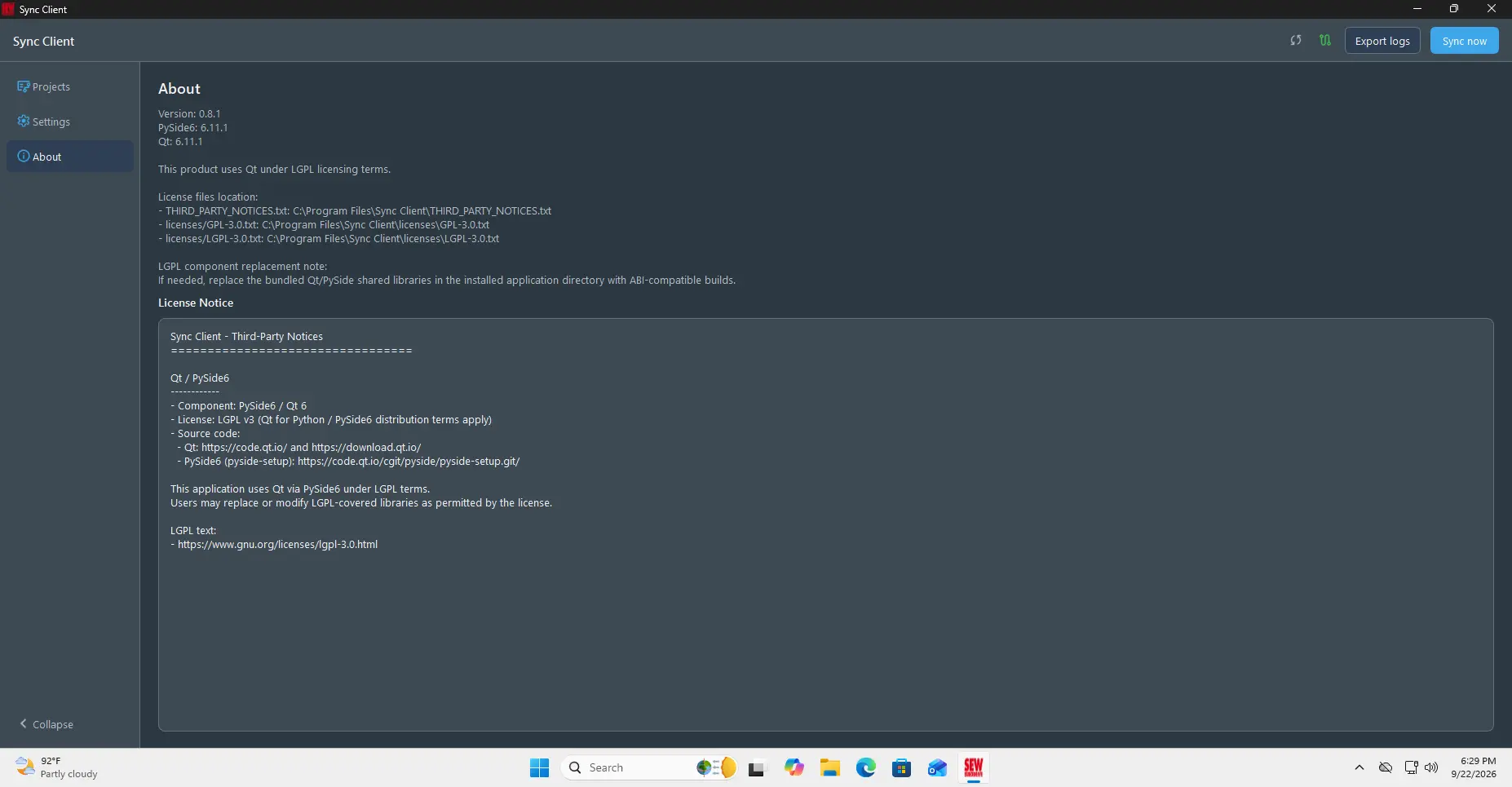
Otvorením About zobrazíte nainštalovanú verziu aplikácie, licenčné informácie a upozornenia tretích strán.
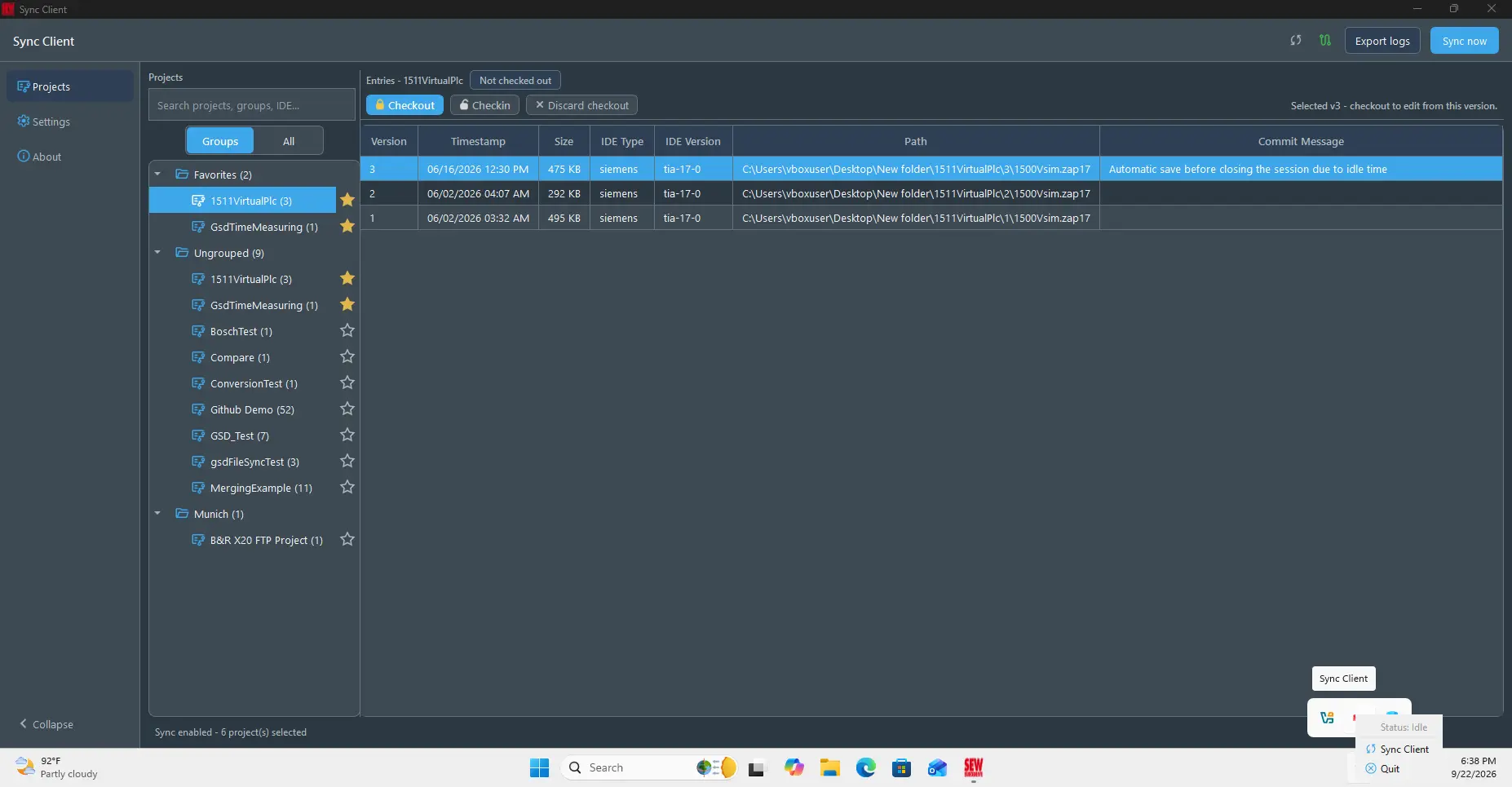
Sync Client môže ďalej bežať v systémovej lište. Pomocou ponuky v lište otvoríte aplikáciu alebo ju ukončíte.
Rozhranie príkazového riadka
Inštalácia poskytuje aj nástroj sync-cli, ktorý komunikuje s tou istou službou na pozadí ako desktopová aplikácia.
Konfigurácia prihlasovacích údajov s heslom
Pre účet, ktorý nevyžaduje MFA, môže CLI uložiť používateľské meno, heslo, API URL, cestu k lokálnemu úložisku a interval synchronizácie:
sync-cli --username "user@example.com" --password "<password>" --api-url "https://<sew-api-url>" --local-path "<project-folder>" --sync-frequency 30
Tento príkaz uloží konfiguráciu; nejde o interaktívne prihlásenie a prihlasovacie údaje sa okamžite neoverujú. Overovanie prebehne pri spustení synchronizácie. Spustite sync-cli --sync-now a následne sync-cli --status, čím spustíte synchronizáciu a skontrolujete výsledok.
Prihlásenie pomocou MFA a SSO nie je cez sync-cli podporované. Ak účet vyžaduje MFA alebo SSO, dokončite prihlásenie v desktopovej aplikácii. Odovzdanie parametra --password môže tiež zanechať heslo v histórii terminálu a dočasne ho odhaliť v príkazovom riadku procesu, preto podľa možnosti použite prihlásenie v desktopovej aplikácii.
Kontrola a ovládanie Sync Client
Kontrola stavu služby a synchronizácie:
sync-cli --status
Zobrazenie aktuálnych nastavení, ktoré nie sú tajné:
sync-cli --show-settings
Vyžiadanie okamžitej synchronizácie:
sync-cli --sync-now
Zoznam aktívnych rezervácií projektov:
sync-cli --show-checkouts
Spustením sync-cli --help zobrazíte všetky podporované možnosti projektov a výstupu. Ak výstup príkazu spracúvate v skripte, pridajte --json.
Odinštalovanie Sync Client
Windows
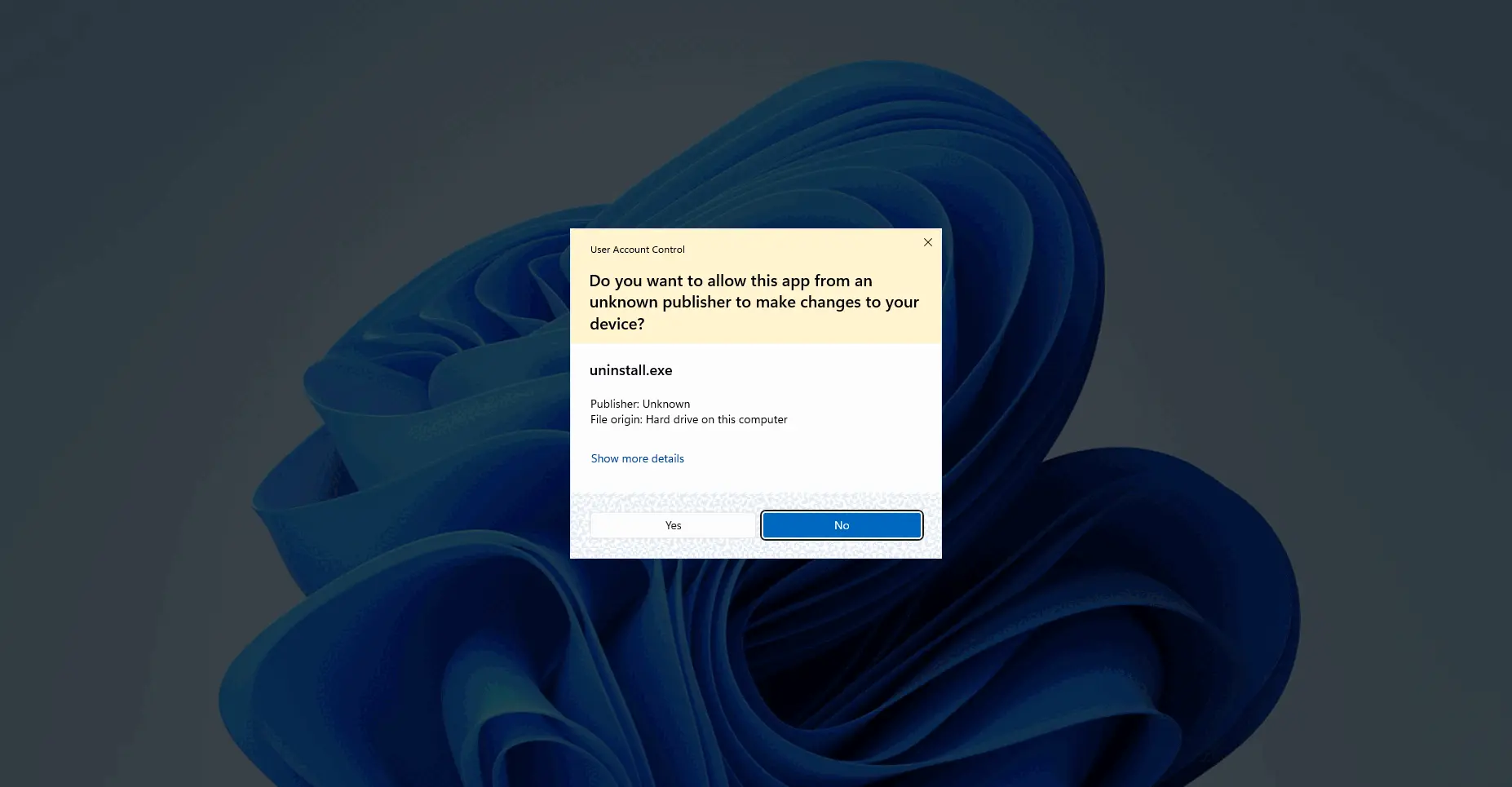
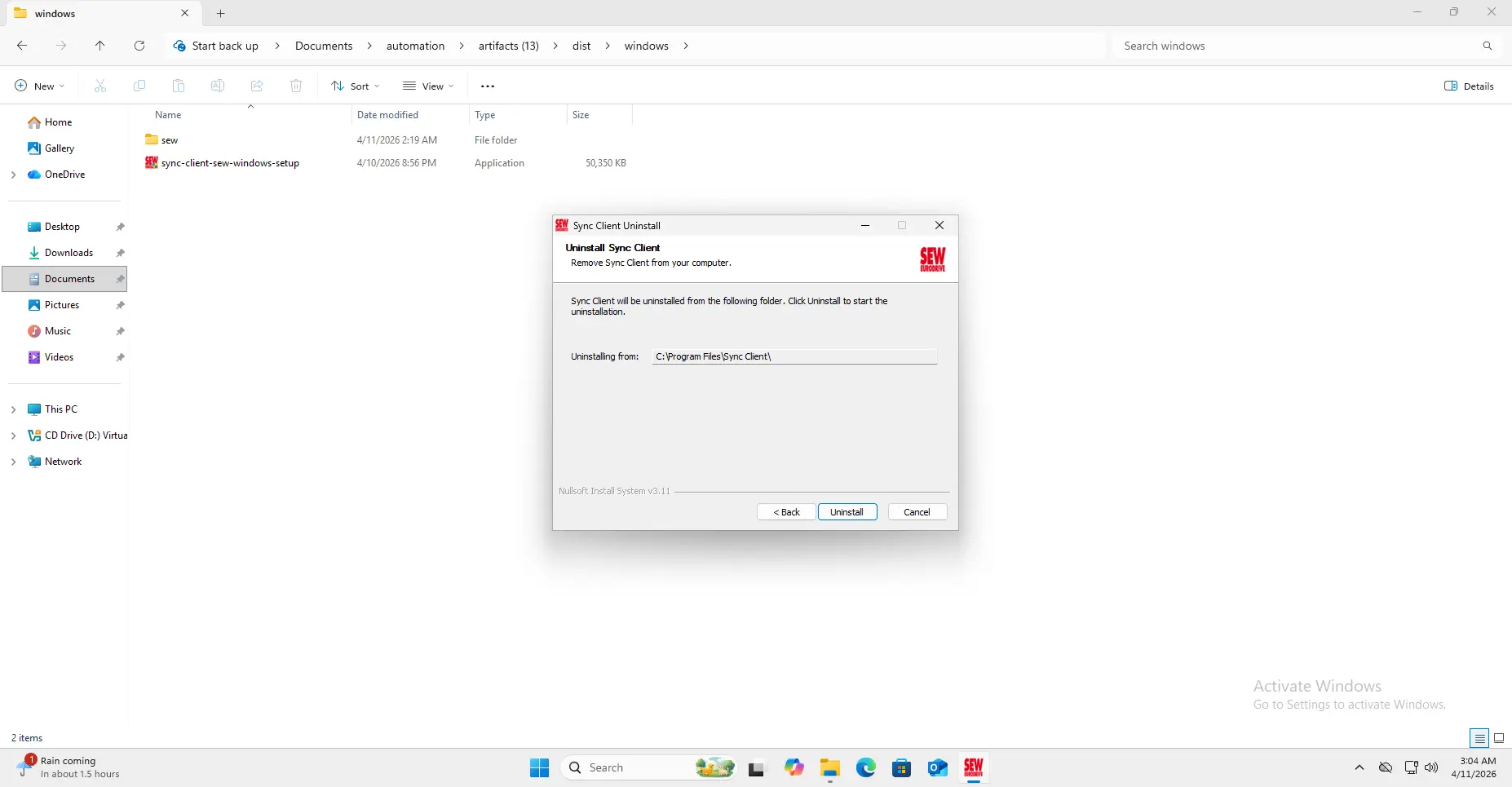
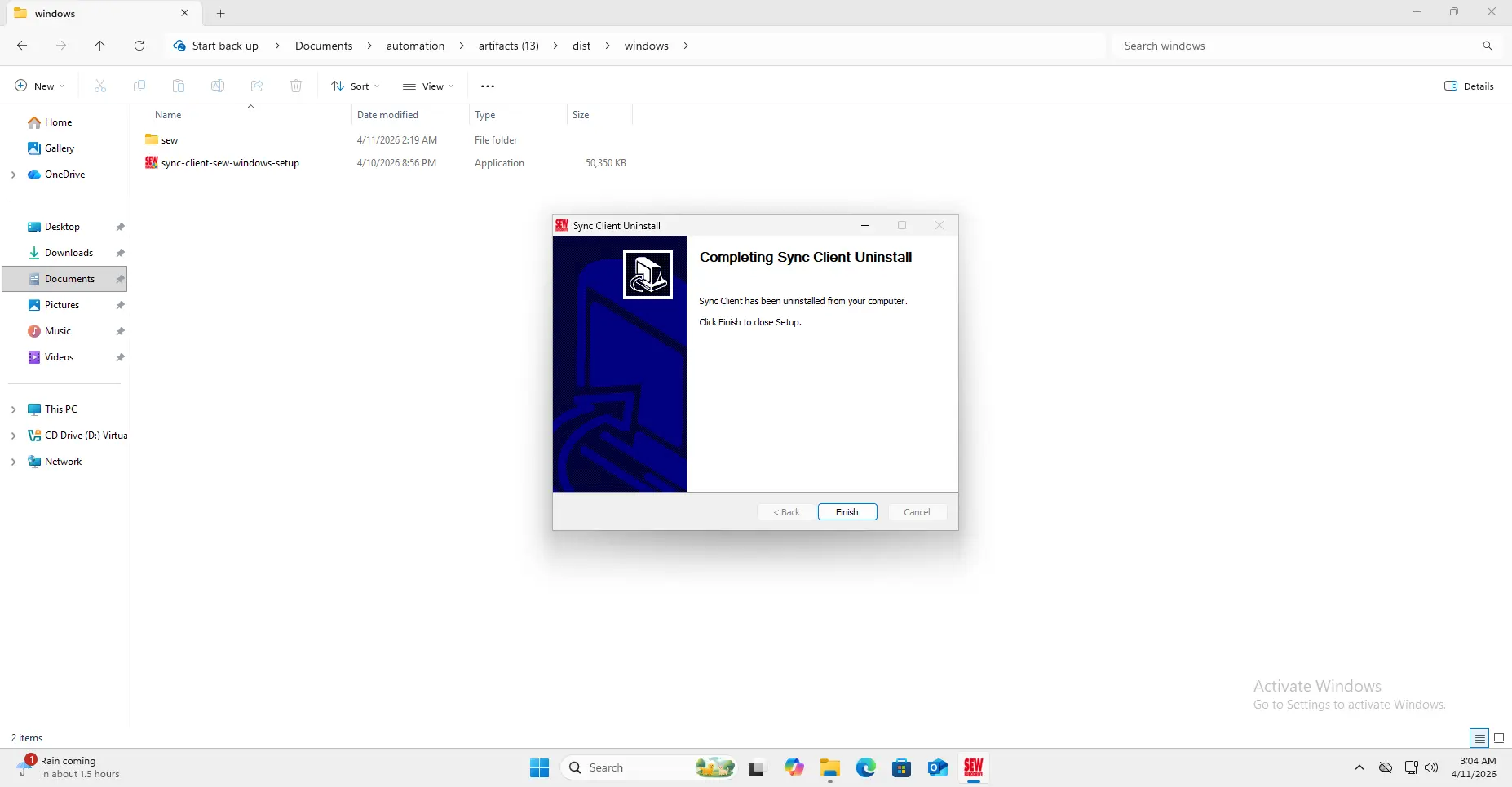
Najprv zatvorte Sync Client zo systémovej lišty. Potom otvorte v systéme Windows časť Apps alebo Programs, vyberte Sync Client a dokončite výzvy odinštalovania.
Linux
-
Pred spustením odinštalátora zatvorte Sync Client z ponuky v systémovej lište.
-
Otvorte terminál v rozbalenom adresári
sync-client-linux. -
Spustite odinštalátor s oprávneniami správcu:
sudo ./uninstall.sh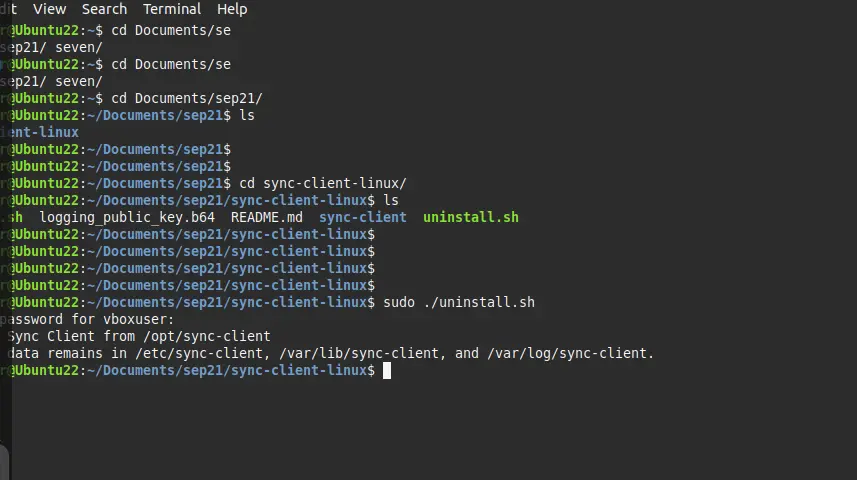
Odinštalátor odstráni balík aplikácie z /opt/sync-client. Konfigurácia, synchronizované údaje a protokoly zostávajú v /etc/sync-client, /var/lib/sync-client a /var/log/sync-client, aby ich bolo možné neskôr znova použiť alebo skontrolovať.