Vlastné polia
Prehľad
Vlastné polia umožňujú správcom tenanta definovať dodatočné vlastné polia nad rámec existujúcich vlastností assetov na platforme. Po vytvorení vlastného poľa a jeho prepojení s jedným alebo viacerými typmi assetov sa toto pole zobrazí vždy, keď sa dané assety vytvárajú, upravujú a prezerajú.
Účelom je umožniť organizáciám zachytiť dodatočné informácie, ktoré sú pre ne dôležité (napr. interné označenie assetu, dátum uplynutia záruky, nákladové stredisko) bez potreby zmeny platformy.
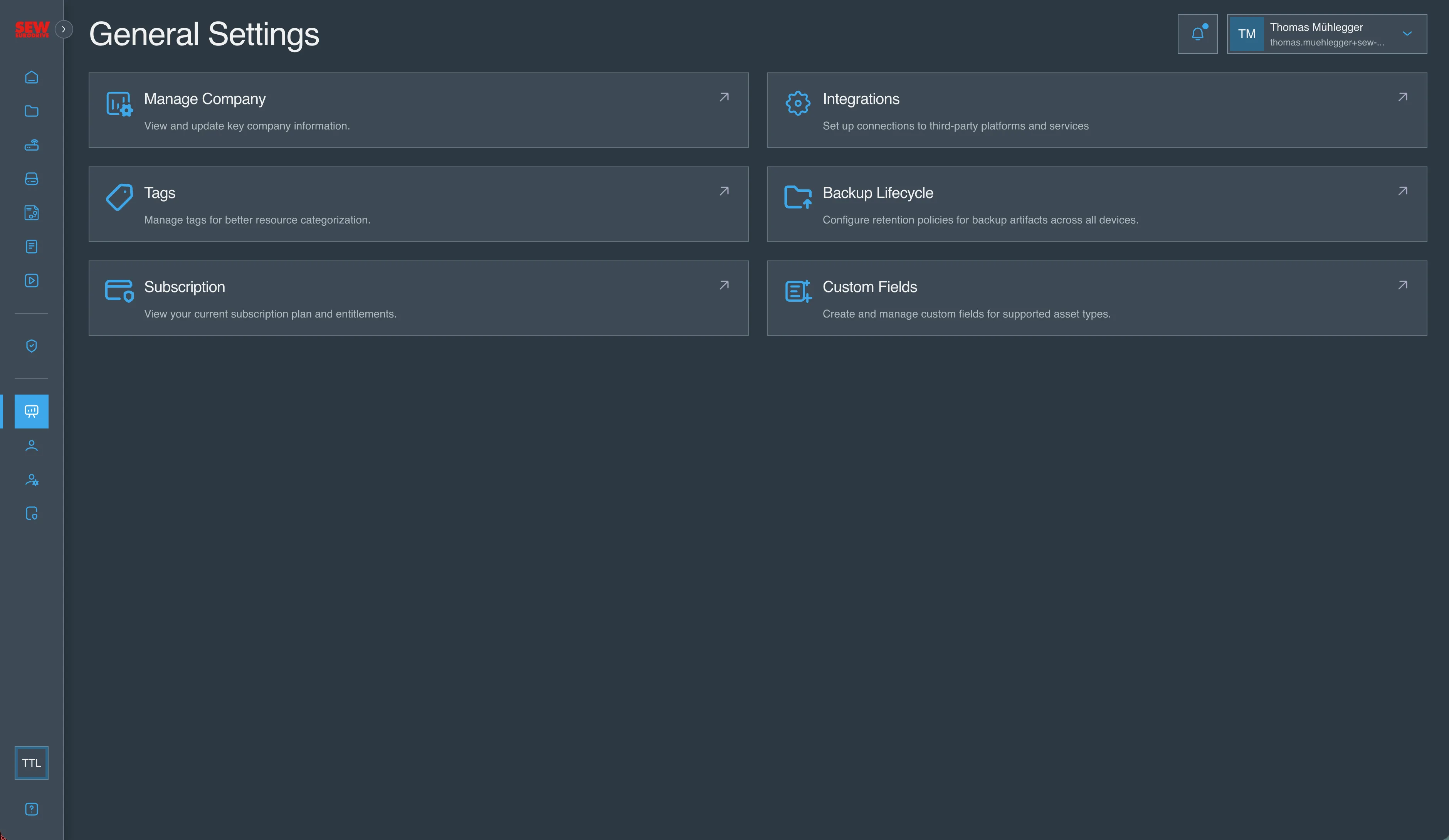
Kde ich nájdete
Console → General Settings → Custom Fields
Podporované typy polí
Nižšie je uvedený zoznam podporovaných typov polí a ich konfiguračných možností:
| Typ | Popis | Ďalšia konfigurácia |
|---|---|---|
| Text | Jednoriadkový voľný text | Zástupný text, text pomocníka, min./max. dĺžka |
| Long Text | Viacriadkový voľný text | Zástupný text, text pomocníka, min./max. dĺžka |
| Number | Číselná hodnota | Zástupný text, text pomocníka, min./max. hodnota |
| Date | Kalendárny dátum (bez časovej zložky) | Povoliť dátum v minulosti / povoliť dátum v budúcnosti |
| Boolean | Prepínač (áno/nie) | — |
| URL | Text validovaný ako URL | Zástupný text, text pomocníka |
| Single Select | Jedna možnosť z preddefinovaného zoznamu možností | Zoznam možností |
| Multi Select | Jedna alebo viac možností z preddefinovaného zoznamu možností | Zoznam možností |
Dôležité: Predvolené hodnoty možno nastaviť pre všetky typy polí. Pri výberových poliach musí byť predvolená hodnota jednou z možností v zozname.
Podporované typy assetov
Nižšie je uvedený zoznam podporovaných typov assetov, s ktorými možno vlastné polia prepojiť
- Zariadenia
- Brány
- Projekty
- Dokumenty
- Licencie
- Pracovné stanice
- Trezory
- Tajomstvá
- Značky
Vytvorenie vlastného poľa
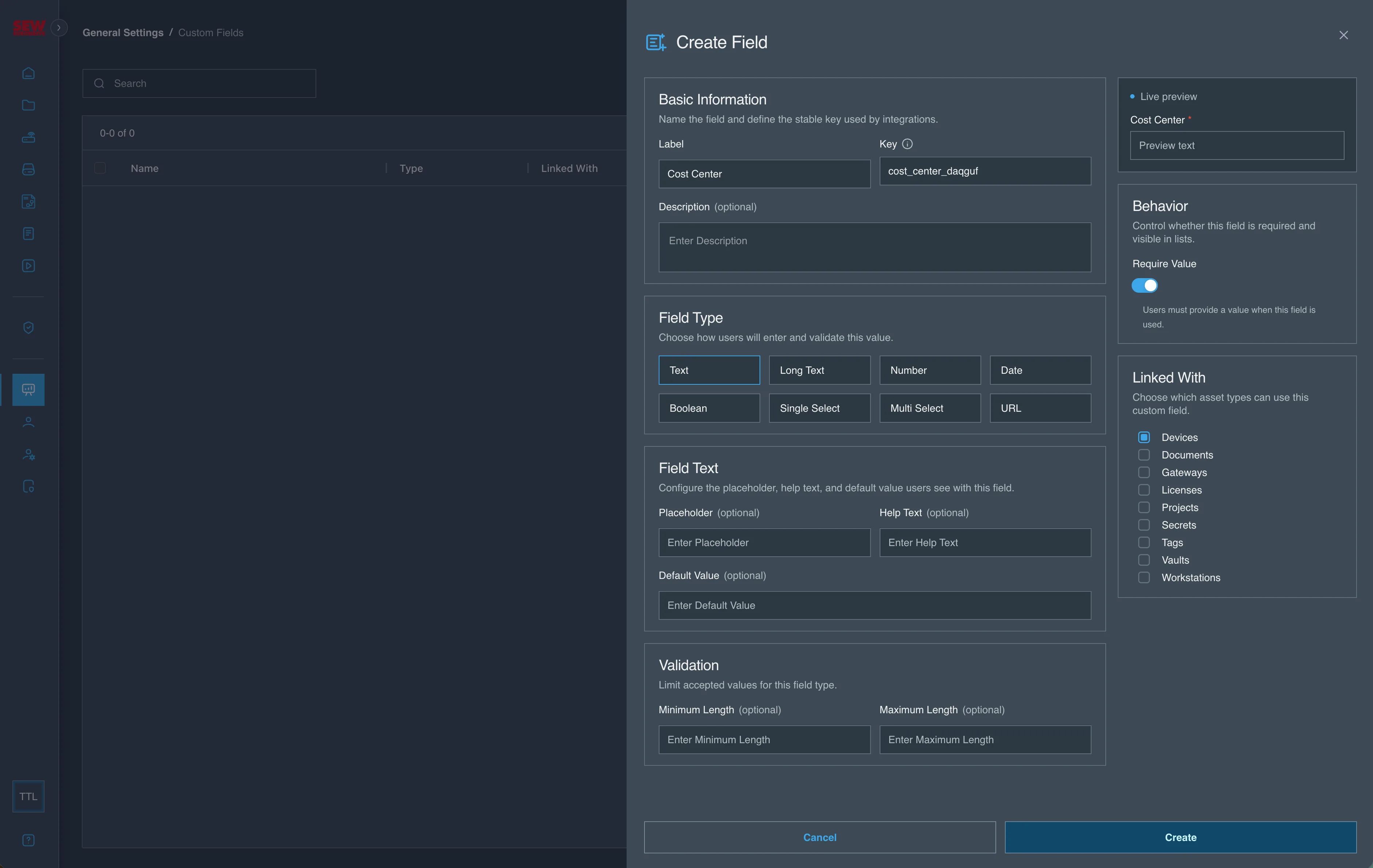
- Prejdite na Console → General Settings → Custom Fields.
- Kliknite na Create Field.
- Základné informácie:
- Zadajte Label (označenie) poľa. Toto je názov, ktorý sa zobrazí používateľom.
- Key (kľúč) sa generuje automaticky na základe označenia a nedá sa upraviť.
- Zadajte Description (voliteľné). Ide o stručné vysvetlenie účelu poľa.
- Typ poľa:
- Vyberte typ poľa, ktoré chcete vytvoriť, zo zoznamu podporovaných typov polí.
- Text poľa:
- Nakonfigurujte nastavenia poľa na základe zvoleného typu. Môže zahŕňať zástupný text, text pomocníka a predvolenú hodnotu.
- Možnosti (iba pre výberové polia):
- Pridajte možnosti, z ktorých si používatelia môžu vybrať. Môžete pridať viacero možností a v prípade potreby nastaviť predvolenú možnosť.
- Validácia:
- Nastavte akékoľvek validačné pravidlá pre pole, napríklad minimálnu/maximálnu dĺžku pre
text fieldsalebo minimálnu/maximálnu hodnotu prenumber fields. - Pri
date fieldsmôžete určiť, či sú povolené dátumy v minulosti alebo v budúcnosti.
- Nastavte akékoľvek validačné pravidlá pre pole, napríklad minimálnu/maximálnu dĺžku pre
- Správanie:
- Zvoľte, či je pole Required (povinné) alebo Optional (voliteľné).
- Po nastavení tejto možnosti ju už nemožno neskôr zmeniť.
- Prepojenie s:
- Vyberte typy assetov, s ktorými má byť toto pole prepojené. Pole sa zobrazí vo formulároch a na stránkach s detailmi týchto typov assetov.
- Kliknutím na Create vytvorte vlastné pole.
Náhľad poľa vykresľujeme v reálnom čase počas jeho konfigurácie, takže presne vidíte, ako bude vyzerať pre používateľov.
Dôležité: Po vytvorení je pole predvolene Active a bude viditeľné pre používateľov pri prepojených typoch assetov. Stav môžete neskôr v prípade potreby zmeniť na Inactive pomocou možností úpravy poľa.
Aktualizácia vlastného poľa
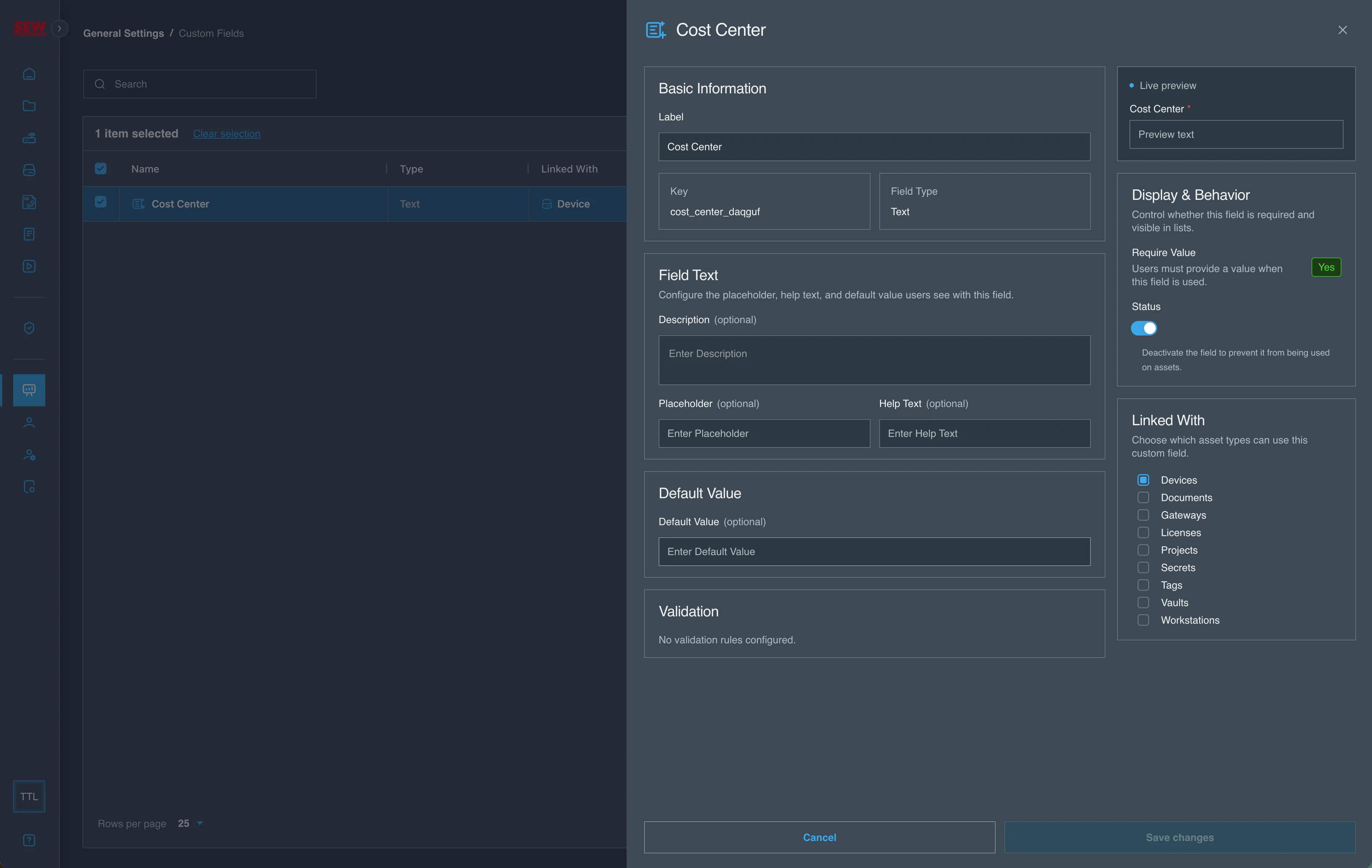
- Prejdite na Console → General Settings → Custom Fields.
- Kliknite na názov poľa, ktoré chcete aktualizovať.
- Podľa potreby aktualizujte nastavenia poľa. Zmeniť môžete
- Označenie
- Popis
- Zástupný text
- Text pomocníka
- Predvolenú hodnotu
- Prepojené typy assetov
- Stav (Active / Inactive)
- Kliknutím na Save Changes použijete zmeny.
Aktivácia / deaktivácia
Stav vlastného poľa môžete zmeniť na Active alebo Inactive. Deaktivácia poľa ho skryje z formulárov a stránok s detailmi a tiež odstráni jeho väzby na prepojené typy assetov, avšak pole ani jeho uložené údaje sa nevymažú. Pole môžete kedykoľvek znova aktivovať a opäť priradiť k typom assetov.
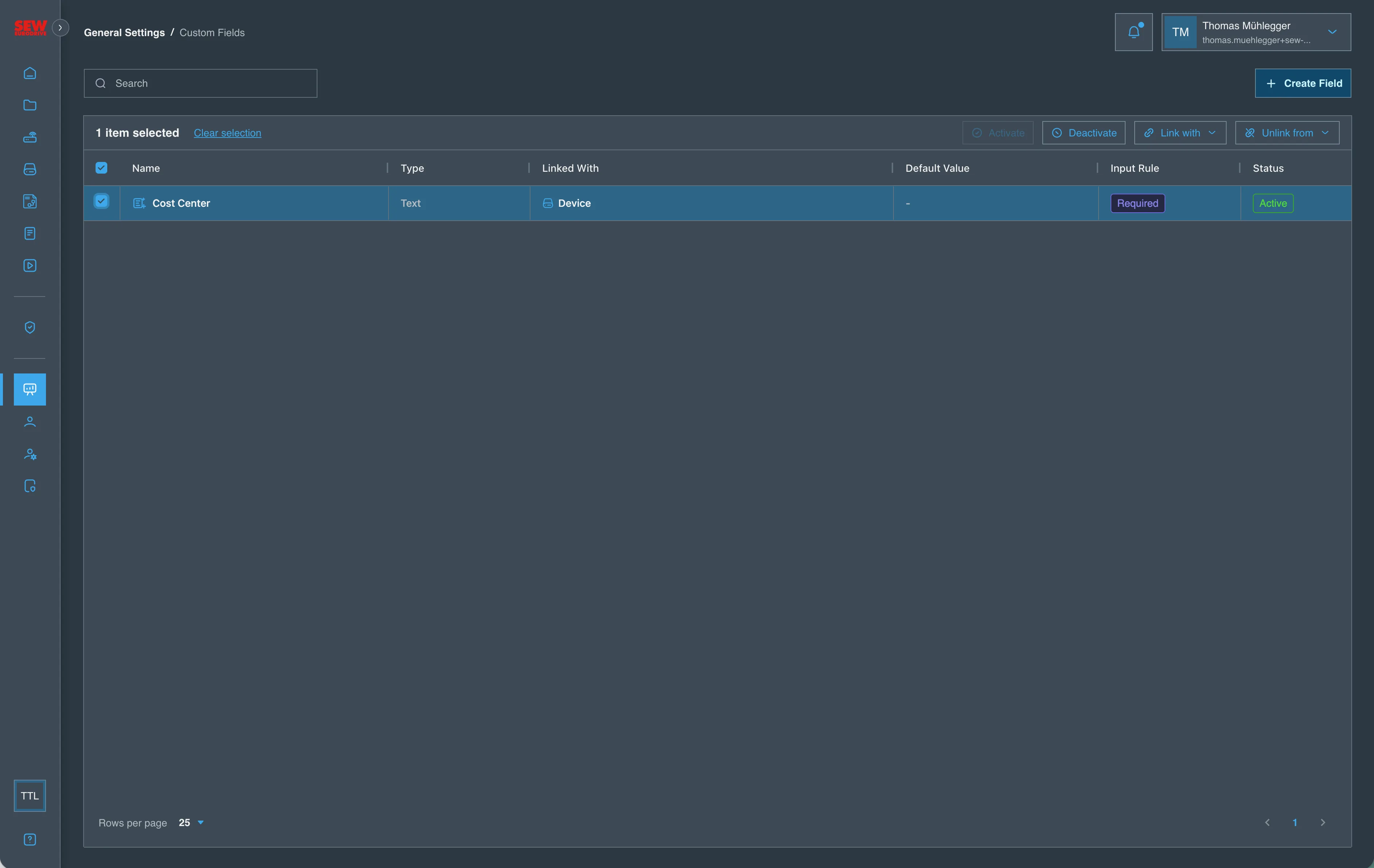
Okrem formulára na úpravu môžete stav poľa zmeniť aj v zobrazení zoznamu pomocou zaškrtávacích políčok v riadkoch a hromadných akcií Activate / Deactivate.
- Prejdite na Console → General Settings → Custom Fields.
- Pomocou zaškrtávacích políčok v riadkoch vyberte jedno alebo viac polí.
- Kliknutím na Activate alebo Deactivate zmeníte stav vybraných polí.
Prepojenie / zrušenie prepojenia vlastného poľa
Vlastné pole môžete prepojiť s jedným alebo viacerými typmi assetov alebo toto prepojenie zrušiť. Možno to vykonať vo formulári na úpravu poľa alebo hromadne v zobrazení zoznamu.
- Prejdite na Console → General Settings → Custom Fields.
- Pomocou zaškrtávacích políčok v riadkoch vyberte jedno alebo viac polí.
- Kliknutím na Link with alebo Unlink from priradíte alebo odstránite vybrané polia zo zvoleného typu assetu.
Dôležité: Pole nemôžete prepojiť s typom assetu, ak nie je aktívne. Pole musíte pred prepojením s typom assetu najskôr aktivovať.
Ako sa vlastné polia zobrazujú pri assetoch
Po prepojení sa vlastné pole zobrazí na dvoch miestach pre daný typ assetu:
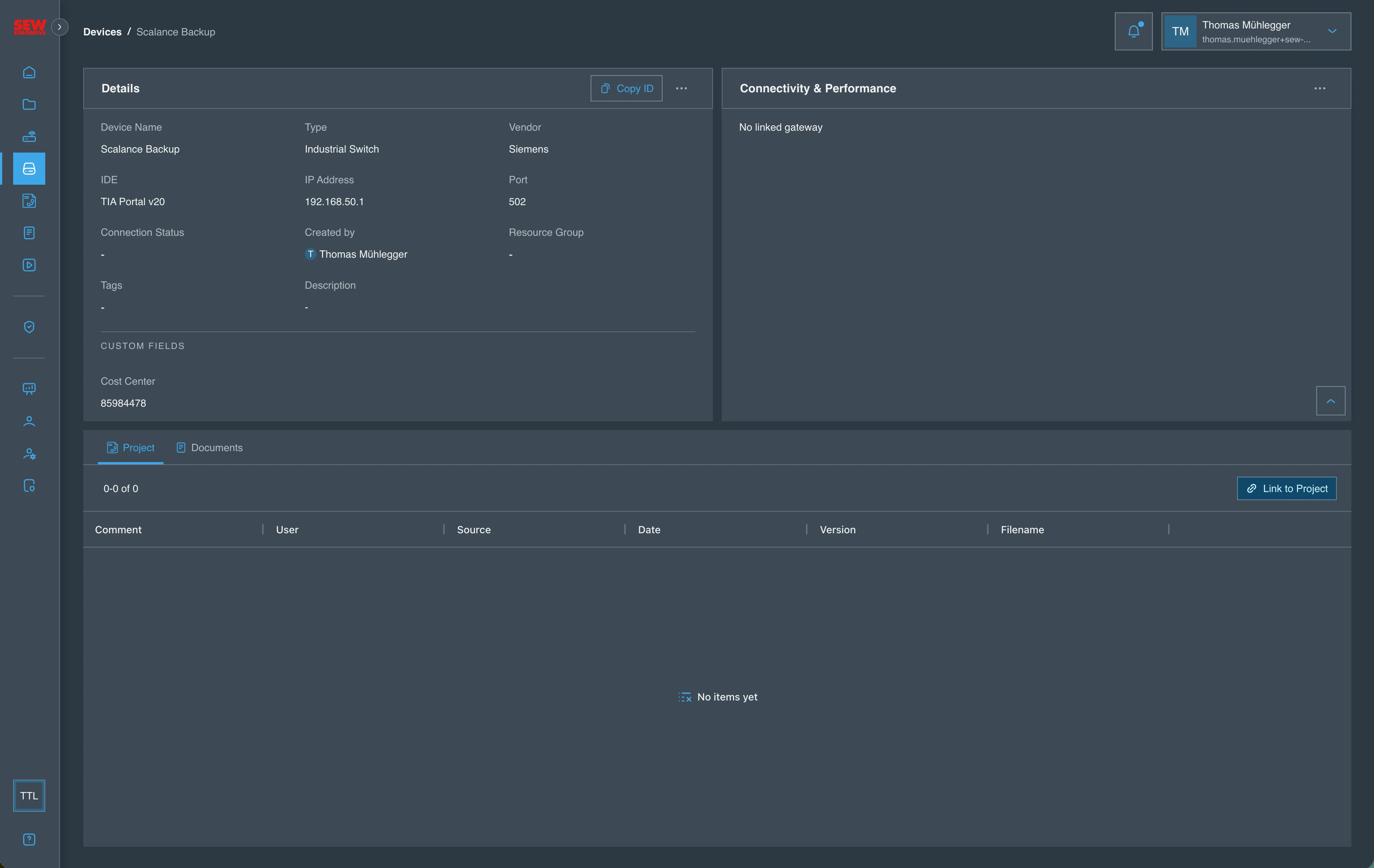
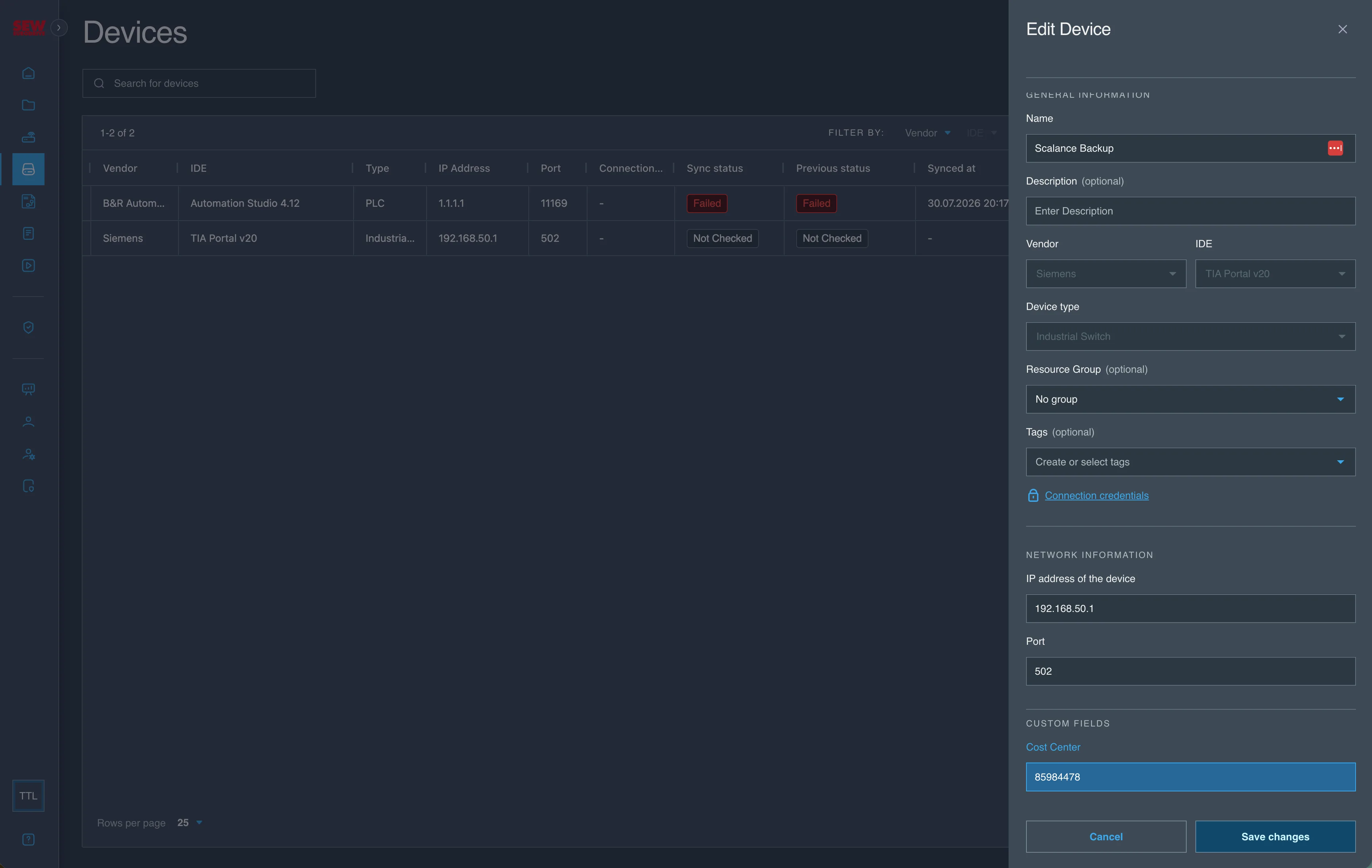
- Formuláre na vytvorenie / úpravu — k formuláru sa pripojí sekcia Custom Fields, kde používatelia vyplnia hodnotu pre každé aktívne prepojené pole. Povinné polia musia byť vyplnené, aby bolo možné formulár odoslať.
- Stránka s detailmi assetu — sekcia Custom Fields zobrazuje uložené hodnoty spolu s ostatnými detailmi assetu. Táto sekcia sa zobrazuje iba v úplných zobrazeniach detailov, nie v kompaktnom zobrazení.