Local Sync Client
Überblick
Sync Client ist eine Desktop-Anwendung, mit der SEW OrchestrationSuite-Projekte auf einem lokalen Computer oder einer Netzwerkfreigabe verfügbar gehalten werden. Die Anwendung wird mit einem Hintergrunddienst ausgeführt und stellt ein Fenster bereit, in dem Projekte ausgewählt, Versionen synchronisiert, Projekte zur Bearbeitung ausgecheckt und Änderungen wieder eingecheckt werden können.
Der Arbeitsablauf der Anwendung ist unter Windows und Linux identisch. Plattformspezifische Anweisungen werden für Installation und Deinstallation bereitgestellt; die übrigen Screenshots zeigen die gemeinsame Oberfläche.
Download
Laden Sie das aktuelle SEW-Paket für Ihr Betriebssystem herunter:
Sync Client installieren
Windows
-
Suchen Sie
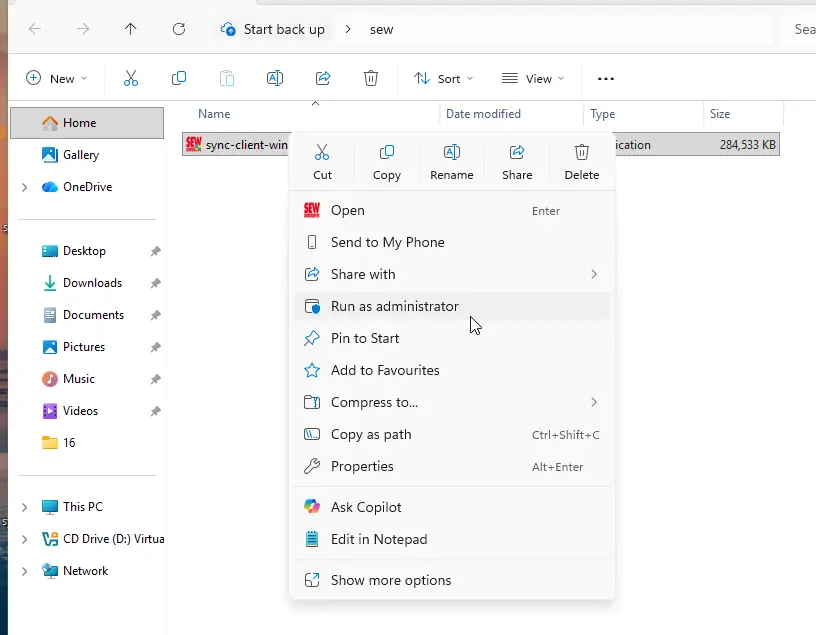
sync-client-windows-setup.exeim Ordner Downloads, klicken Sie mit der rechten Maustaste darauf und wählen Sie Als Administrator ausführen. Die Ausführung der Installation als Administrator ist zwingend erforderlich.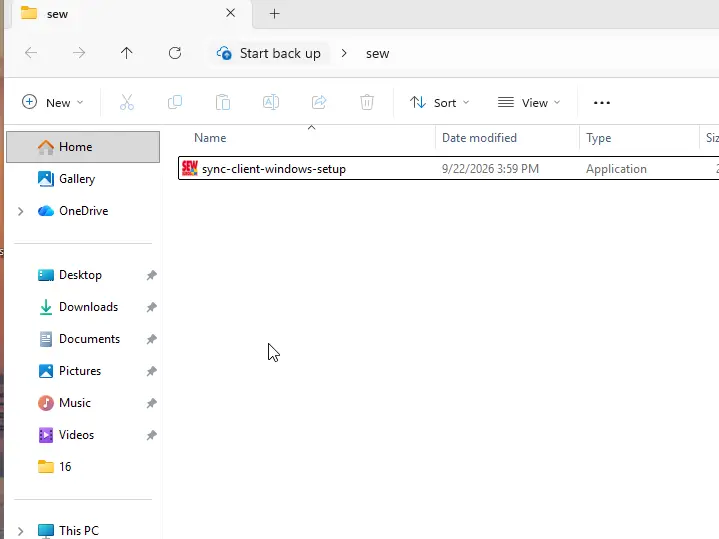
-
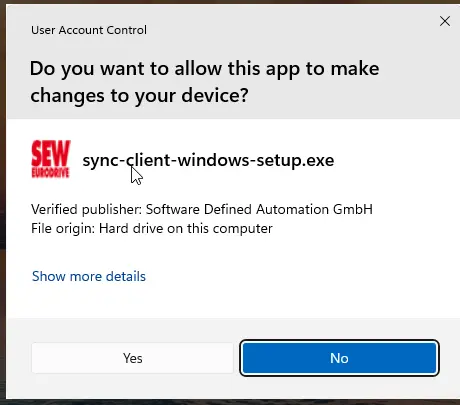
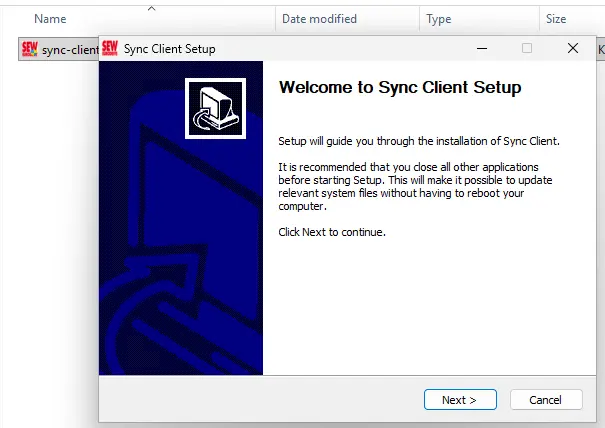
Bestätigen Sie die Windows-Benutzerkontensteuerung und fahren Sie vom Willkommensbildschirm aus fort.
-
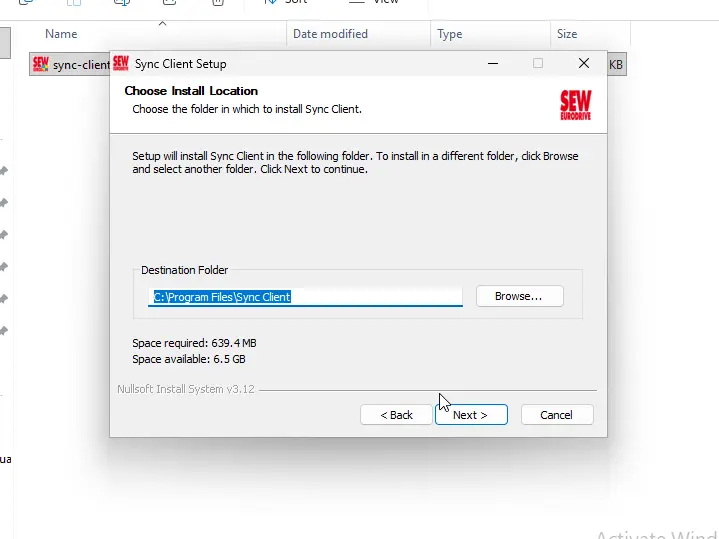
Wählen Sie den Installationsordner. Der Standardspeicherort wird empfohlen.
-
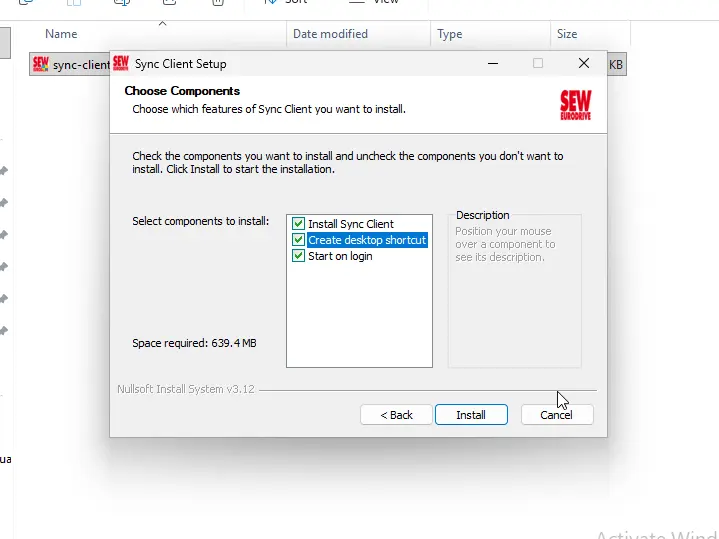
Lassen Sie für die Standardinstallation Install Sync Client, Create desktop shortcut und Start on login ausgewählt.
-
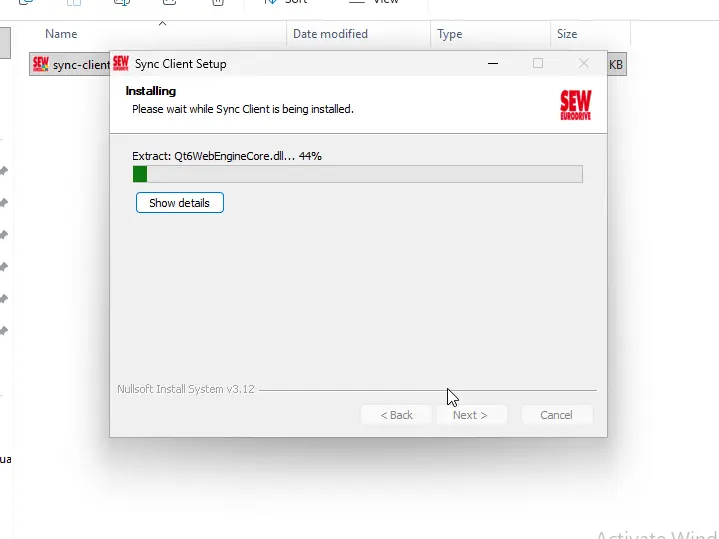
Warten Sie, bis das Setup die Anwendung und den Hintergrunddienst installiert hat.
-
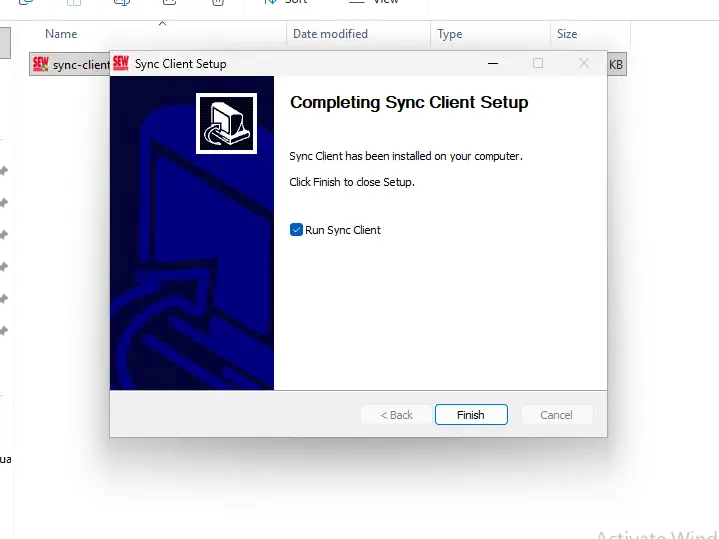
Lassen Sie Run Sync Client ausgewählt und wählen Sie Finish.
Linux
-
Laden Sie
sync-client-linux.tar.bz2herunter und entpacken Sie die Datei:tar -xjvf sync-client-linux.tar.bz2 -
Öffnen Sie ein Terminal im entpackten Verzeichnis:
cd sync-client-linux -
Führen Sie das Installationsprogramm mit Administratorrechten aus:
sudo ./install.sh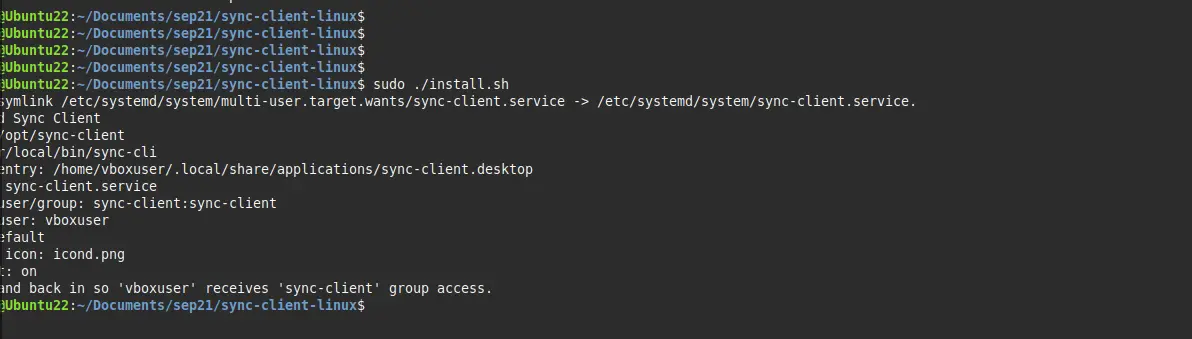
-
Vergewissern Sie sich, dass das Terminal Installed Sync Client meldet und das installierte Bundle, die CLI, den Desktop-Eintrag, den Dienst und den Dienstbenutzer auflistet. Sync Client wird nach Abschluss der Installation automatisch geöffnet.
-
Melden Sie sich vom Linux-Desktop ab und erneut an, bevor Sie Sync Client verwenden. Das Installationsprogramm fügt Ihren Desktop-Benutzer der Gruppe
sync-clienthinzu; die neue Gruppenmitgliedschaft wird in der neuen Anmeldesitzung wirksam. -
Nach der erneuten Anmeldung kann Sync Client über den Anwendungsstarter oder über das Symbol im Systembereich geöffnet werden, sofern die Anwendung nicht bereits läuft.
Erstkonfiguration
Die Erstkonfiguration führt automatisch durch folgende Schritte:
Login → Storage → Filters / Policy
Die folgenden Screenshots zeigen die Windows-Version, dieselben Einstellungen und Bedienelemente stehen jedoch auch unter Linux zur Verfügung.
Anmelden
Geben Sie Ihre SEW OrchestrationSuite-E-Mail-Adresse und Ihr Passwort ein, bestätigen Sie die API-URL und wählen Sie Connect.
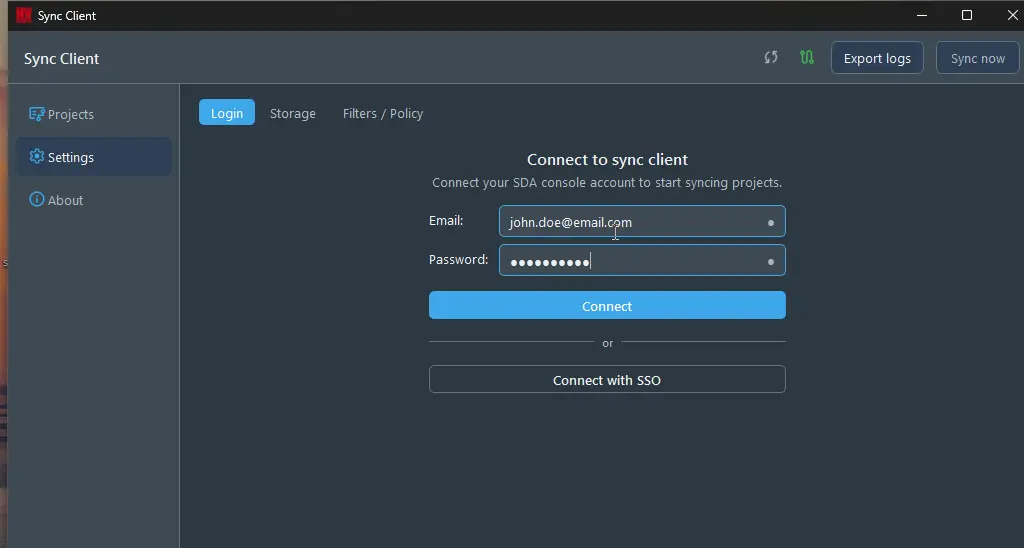
Die Symbole neben den Feldern zeigen an, ob die einzelnen Werte überprüft wurden. Nach einer erfolgreichen Verbindung öffnet Sync Client automatisch den Schritt Storage.
Multi-Faktor-Authentifizierung
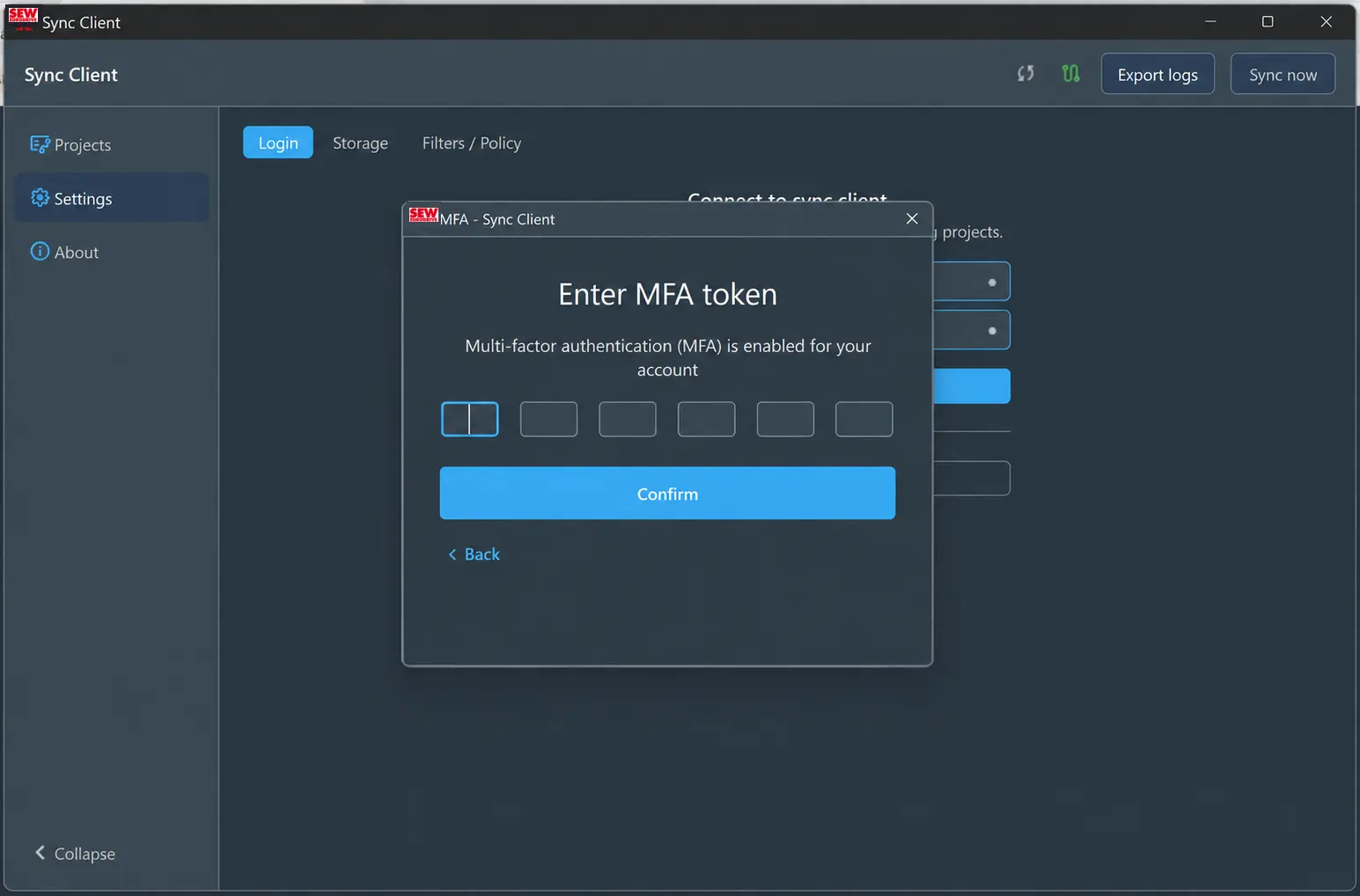
Wenn für das Konto die Multi-Faktor-Authentifizierung aktiviert ist, geben Sie den sechsstelligen Token aus der Authenticator-Anwendung ein und wählen Sie Confirm.
Speicherort auswählen
Sync Client kann synchronisierte Projekte in einem lokalen Ordner oder auf einer SMB-Netzwerkfreigabe speichern.
Lokales Dateisystem
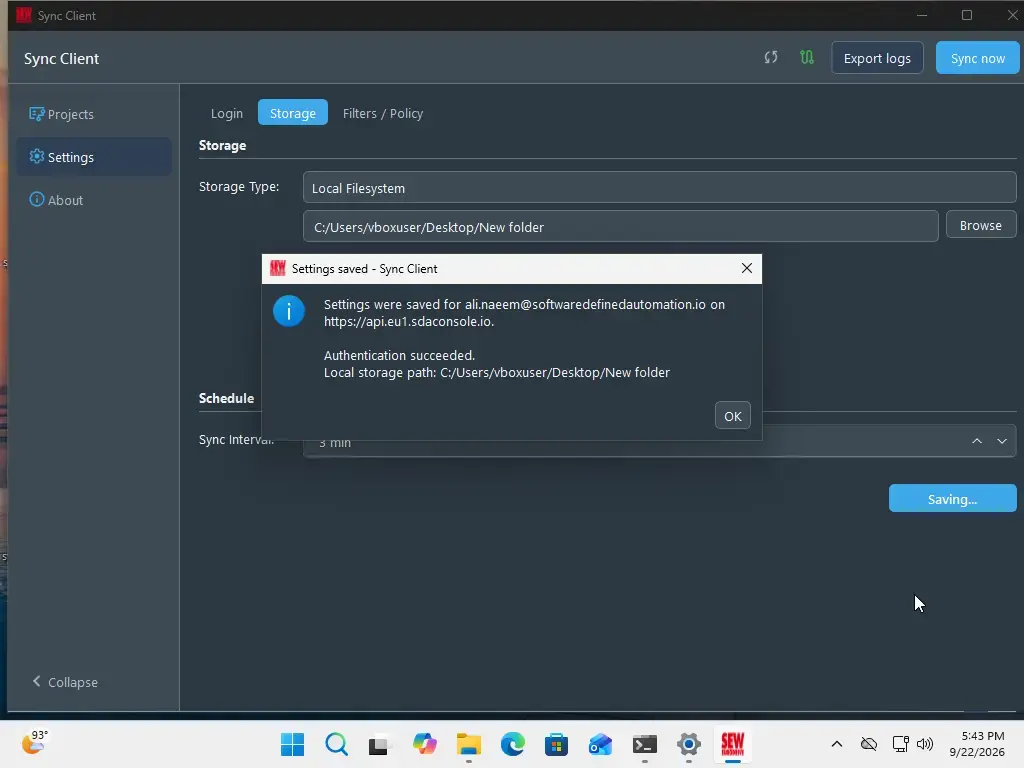
Wählen Sie Local Filesystem, wählen Sie Browse, wählen Sie den Projektordner aus, legen Sie das Synchronisationsintervall fest und wählen Sie Save.
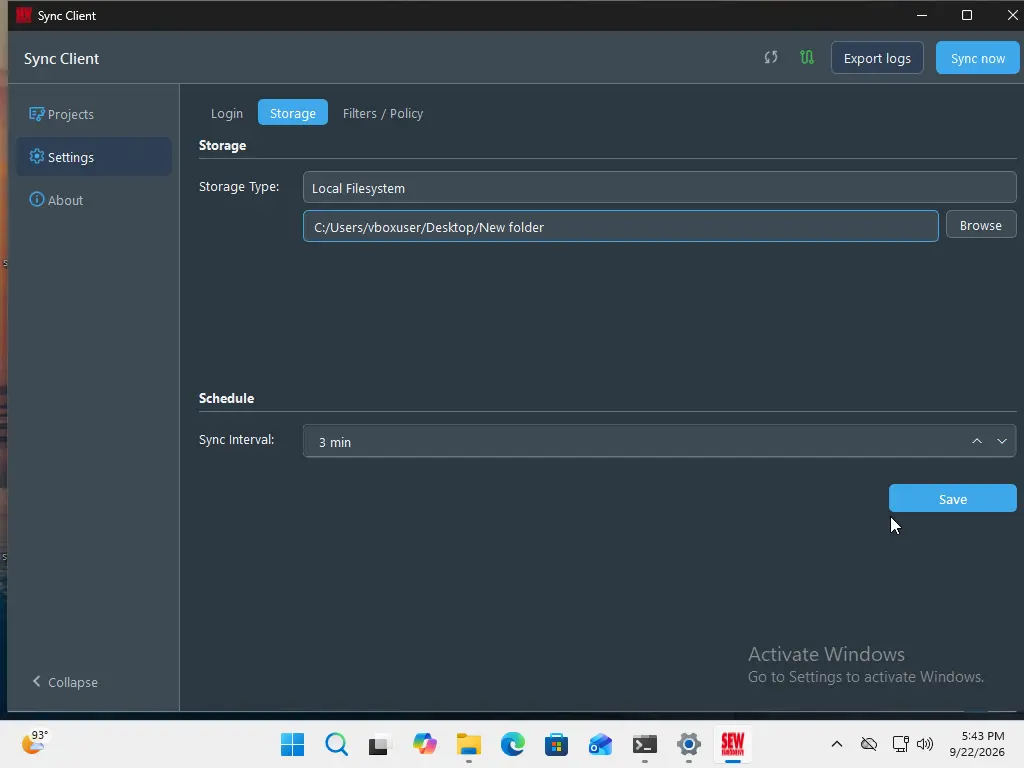
Nachdem die Einstellungen überprüft und gespeichert wurden, fährt Sync Client automatisch mit Filters / Policy fort.
SMB-Netzwerkspeicher
Wählen Sie Network Location und geben Sie Folgendes an:
- UNC Path: die Netzwerkfreigabe und ein optionaler Unterordner, beispielsweise
\\fileserver\engineering - Domain: die Windows-Domäne oder Arbeitsgruppe, sofern erforderlich
- SMB Username und SMB Password: ein Konto mit Lese- und Schreibzugriff
- Sync Interval: wie häufig Sync Client nach Projektaktualisierungen sucht
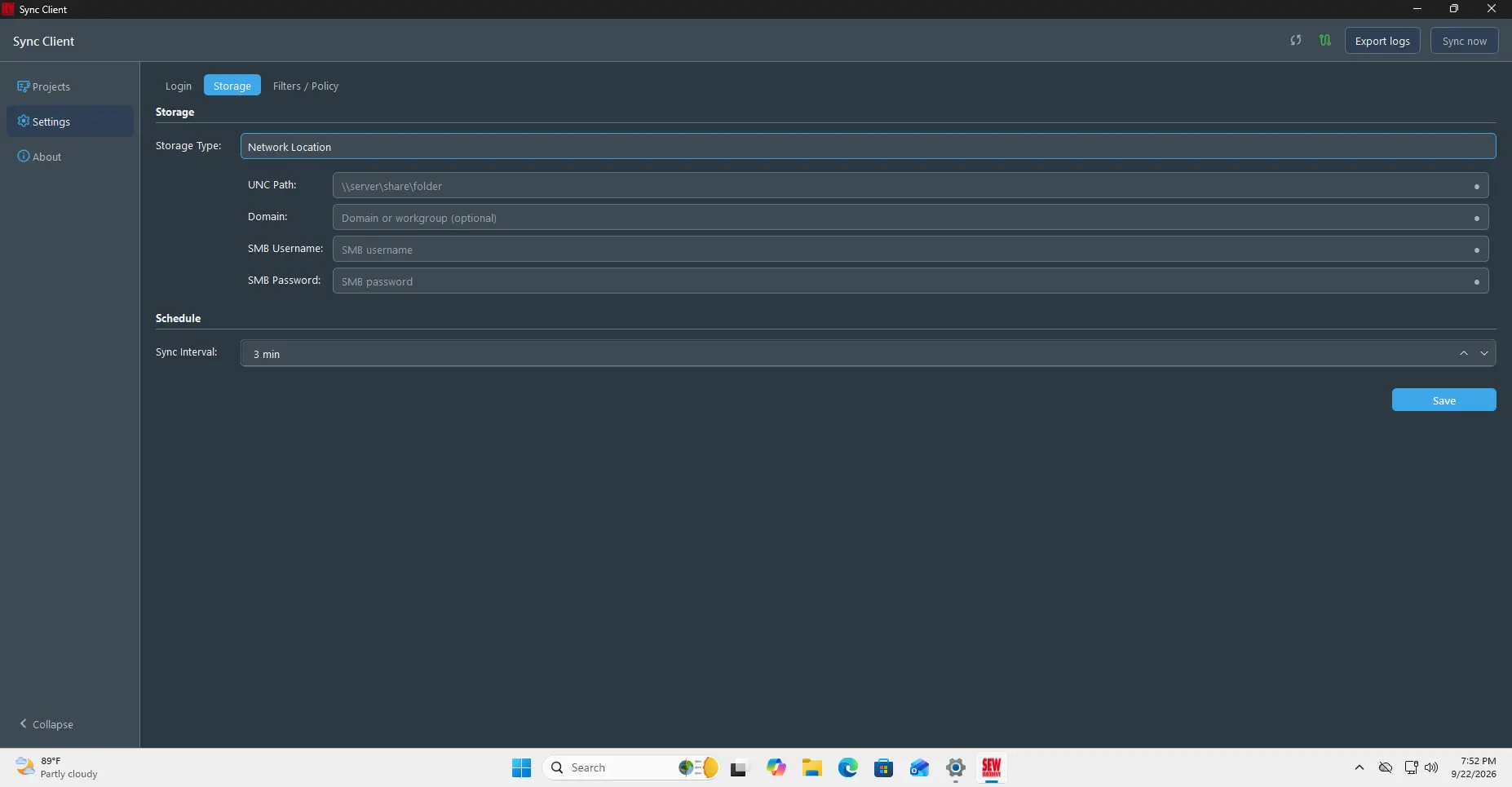
Wählen Sie Save, um die Einstellungen zu überprüfen und anzuwenden. Schlägt die Überprüfung fehl, stellen Sie sicher, dass der UNC-Pfad erreichbar ist und das Konto über Lese- und Schreibzugriff verfügt.
Projekte und Versionen auswählen
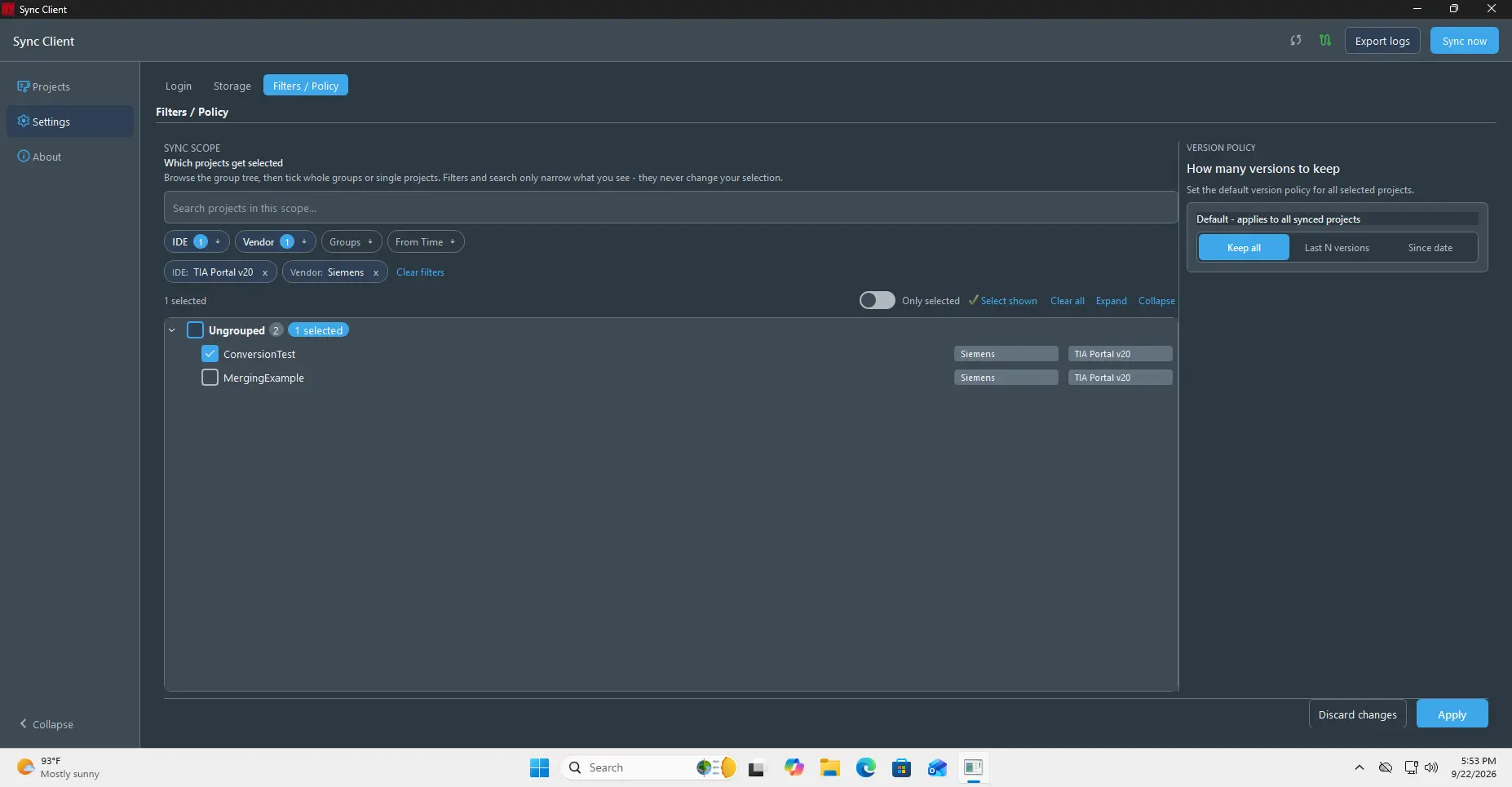
Verwenden Sie Filters / Policy, um festzulegen, welche Projekte synchronisiert werden sollen und wie viele Versionen lokal verfügbar bleiben sollen.
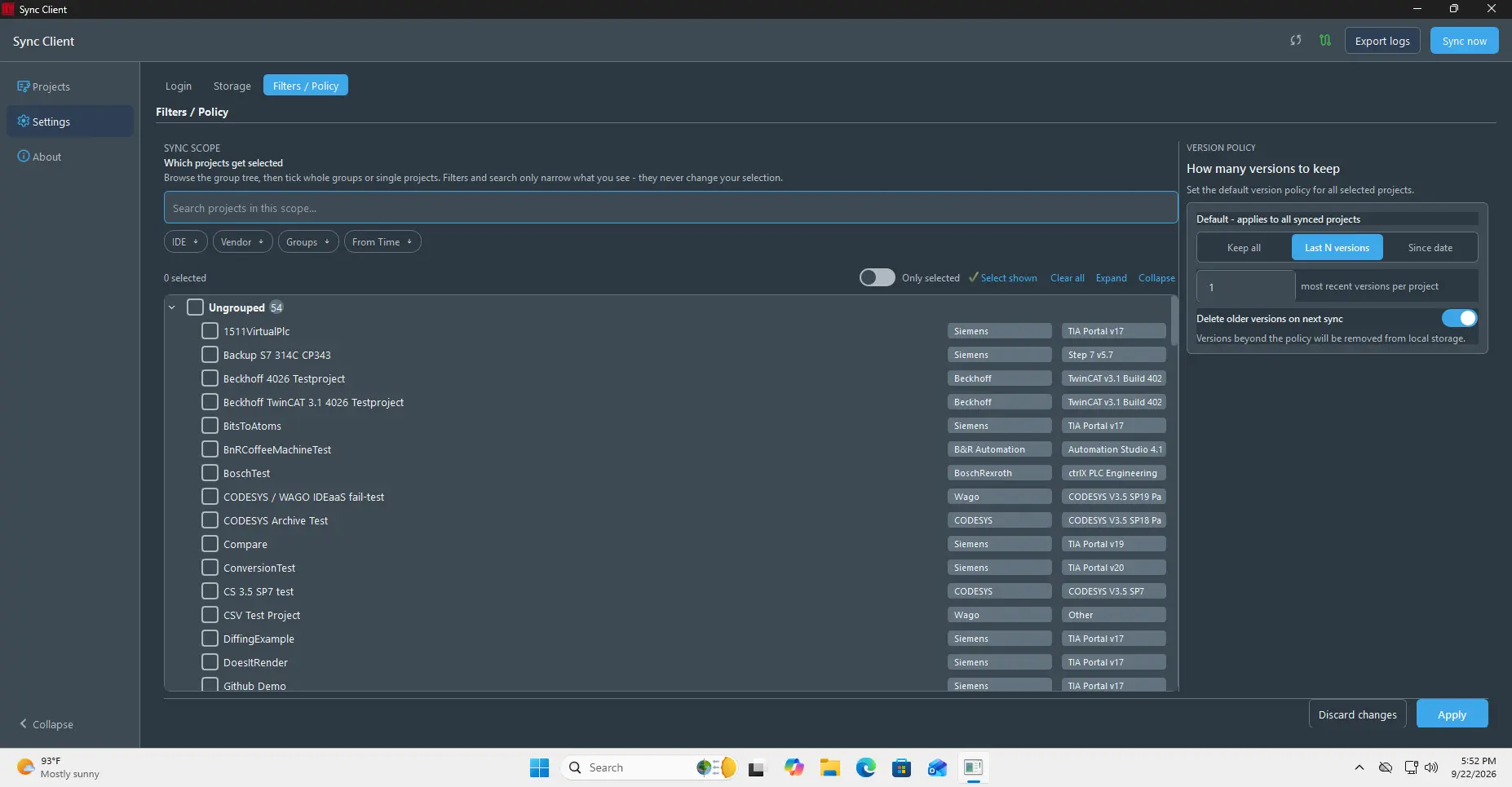
- Verwenden Sie IDE, Vendor, Groups und From Time, um die Projektliste einzugrenzen.
- Durchsuchen Sie die hierarchische Projektstruktur nach Namen.
- Erweitern Sie Gruppen und wählen Sie vollständige Gruppen oder einzelne Projekte aus.
- Entfernen Sie einen aktiven Filter, indem Sie das entsprechende Pill-Element auswählen.
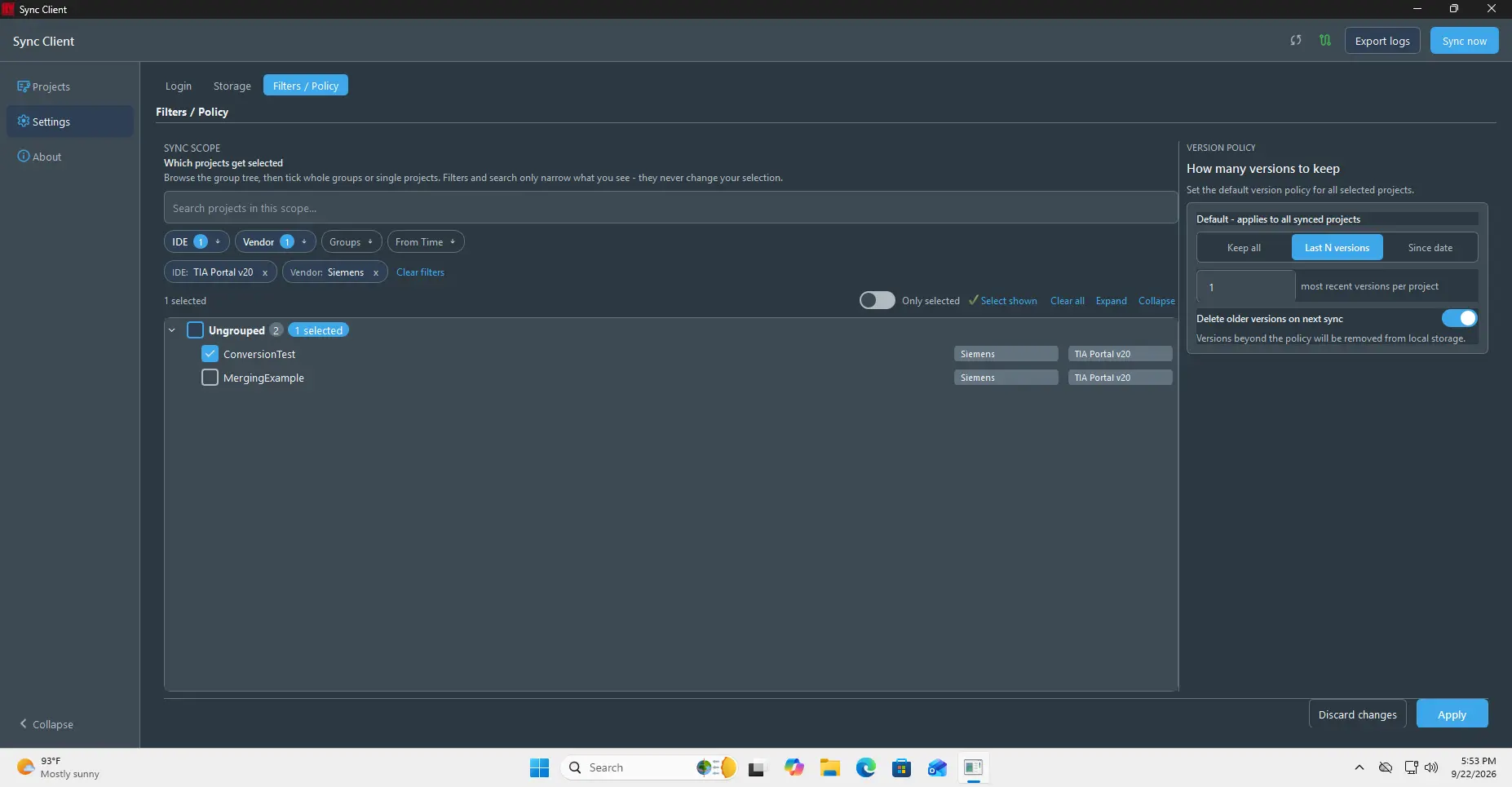
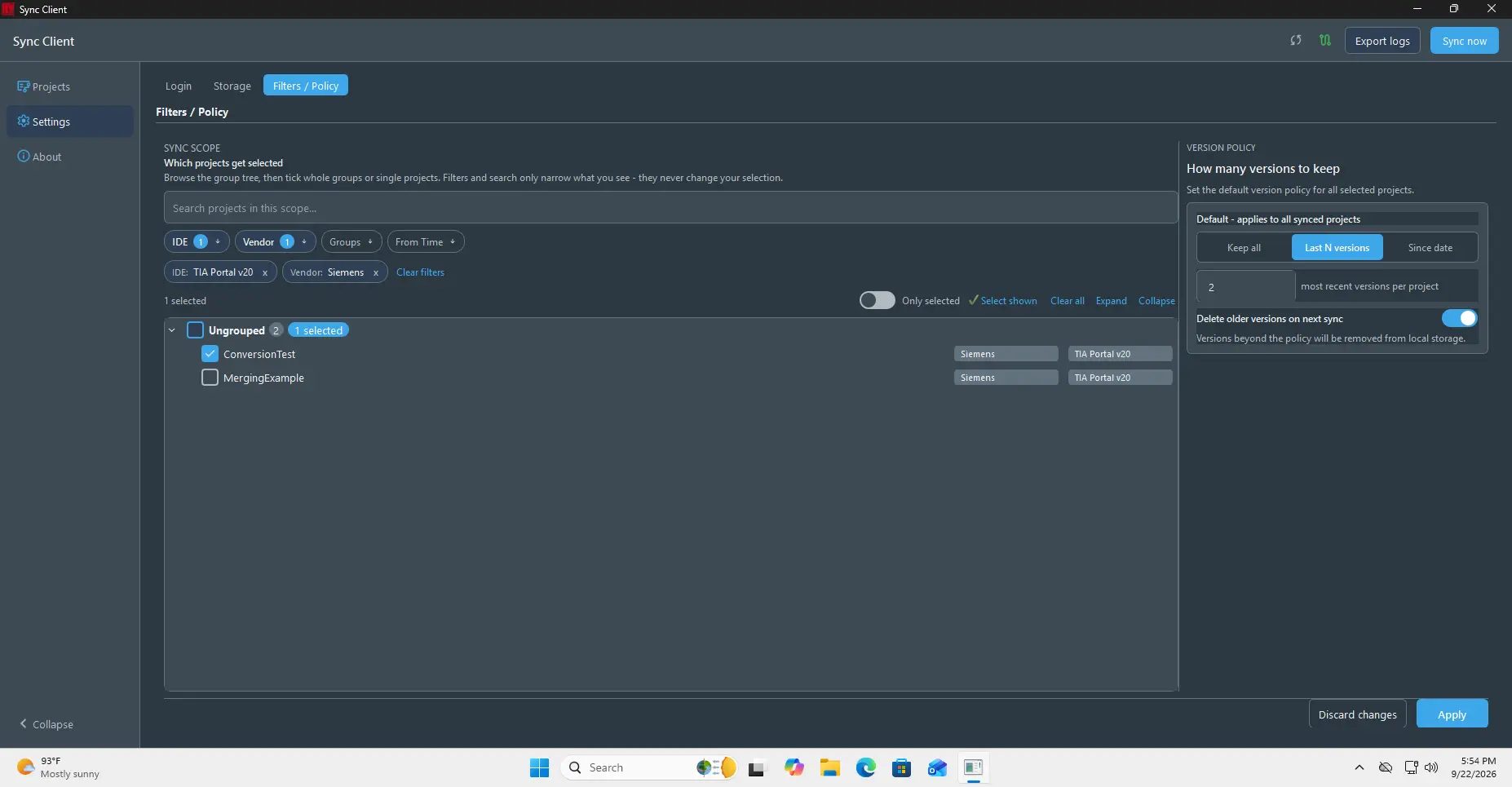
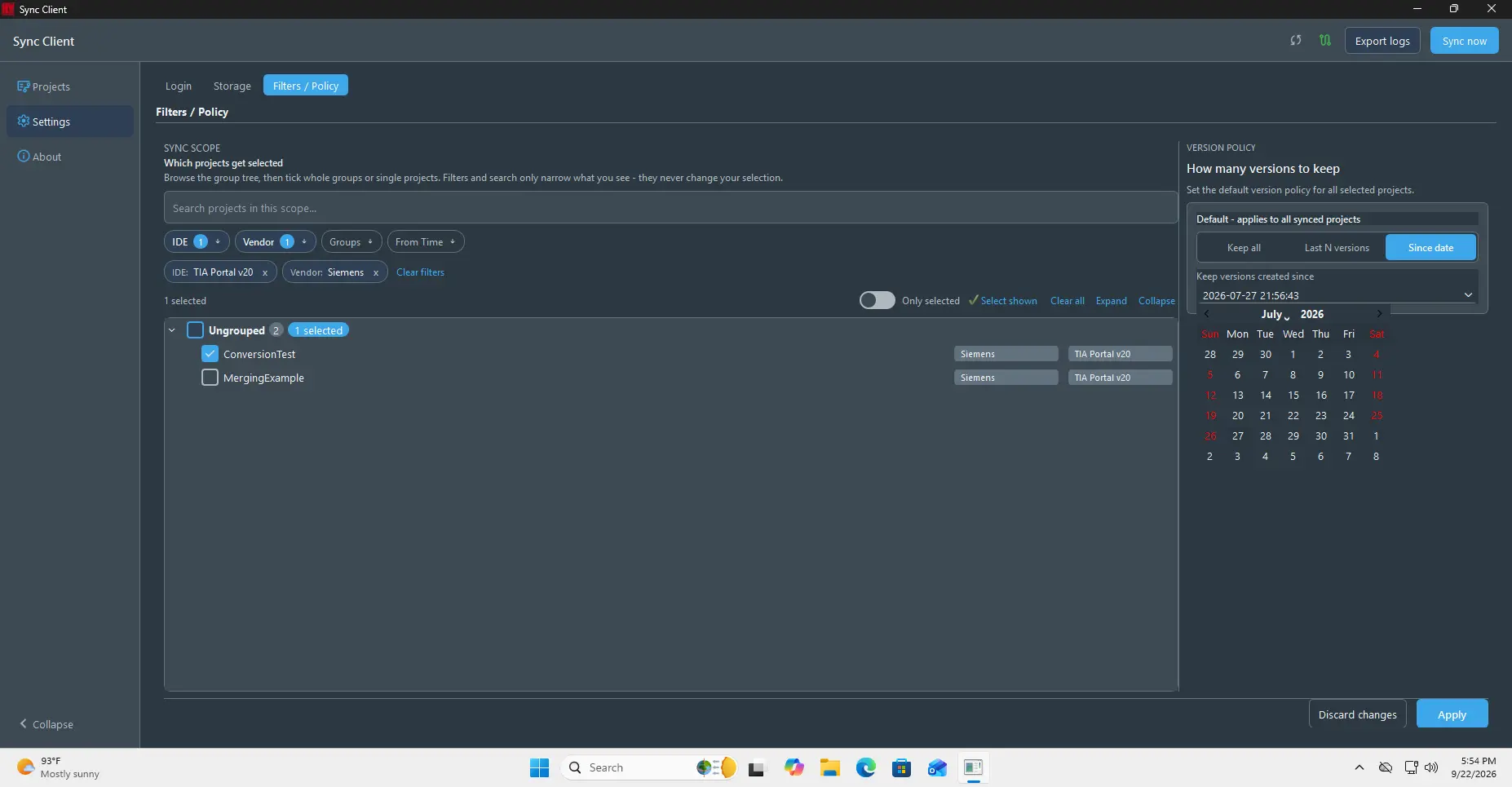
Wählen Sie unter Version policy die Option Keep all, Last N Versions oder Since date.
Verwenden Sie Delete older versions on next sync, wenn Versionen außerhalb der ausgewählten Richtlinie aus dem lokalen Speicher entfernt werden sollen.
Wählen Sie für eine zeitbasierte Richtlinie Since date und anschließend das gewünschte Datum und die Uhrzeit.
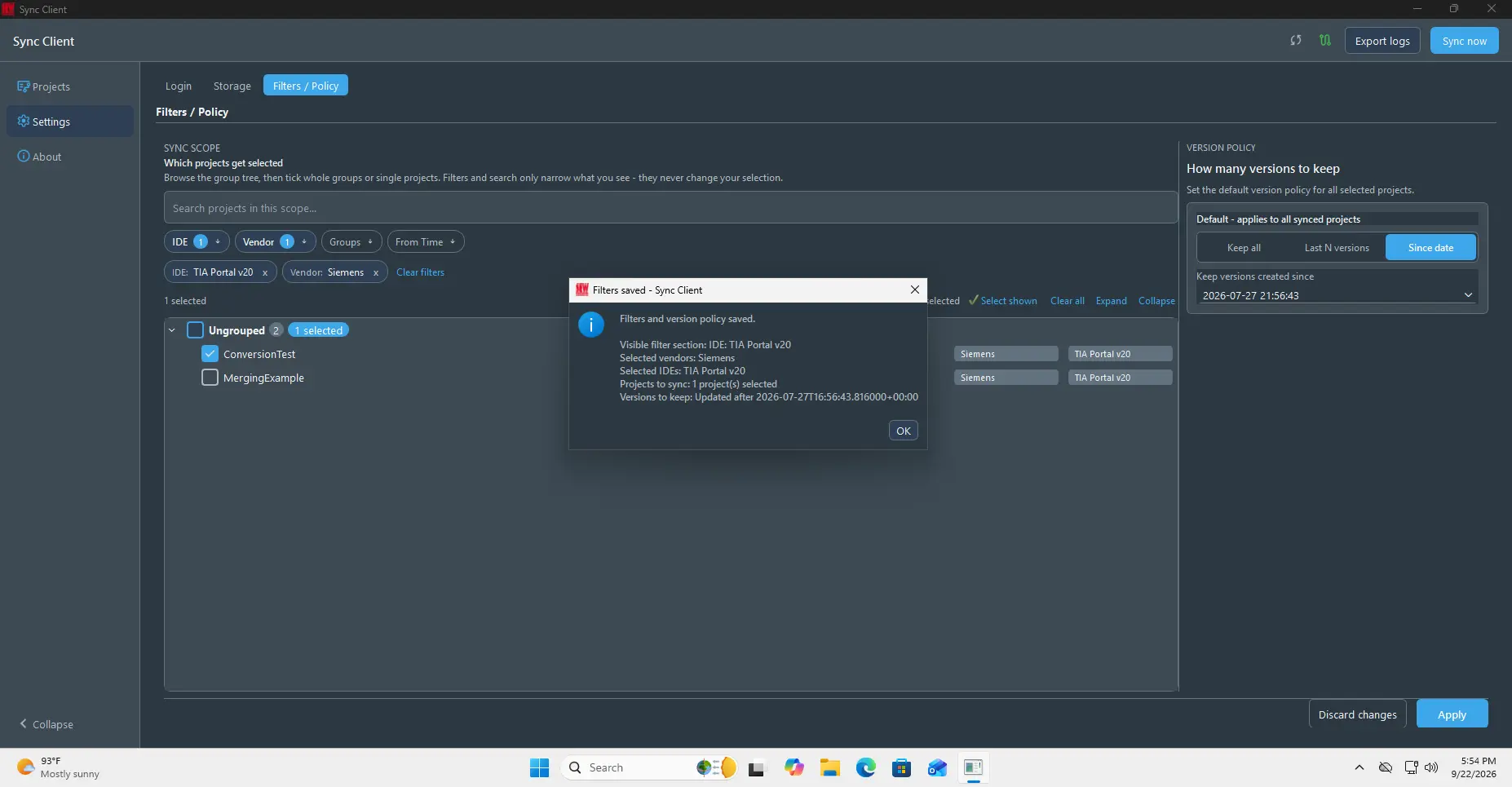
Wählen Sie Apply und prüfen Sie die Bestätigung, die die aktiven Filter, die ausgewählten Projekte, die Aufbewahrungsregel sowie die Angabe enthält, ob ältere lokale Versionen gelöscht werden.
Mit Projekten arbeiten
Projekt suchen und synchronisieren
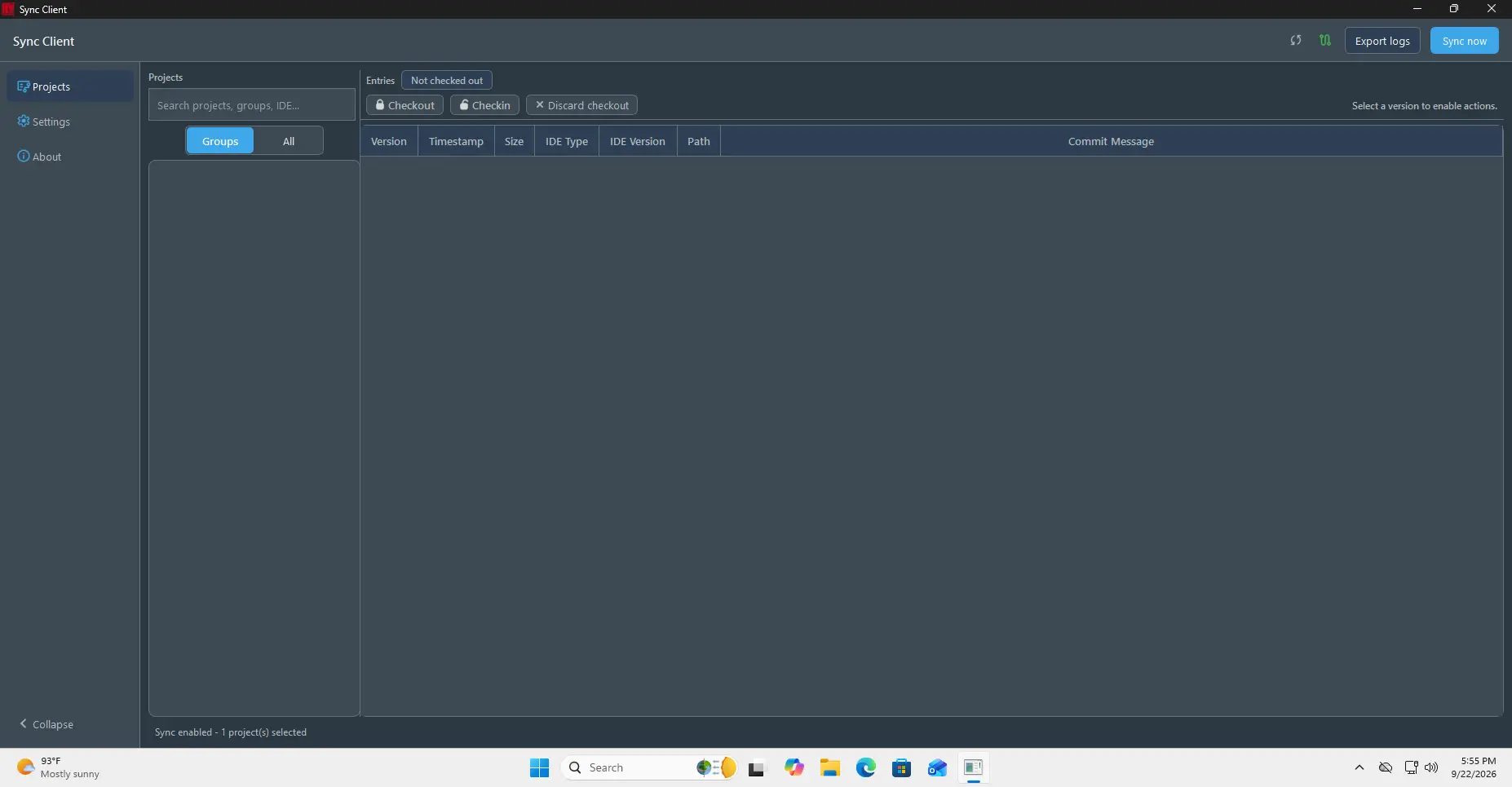
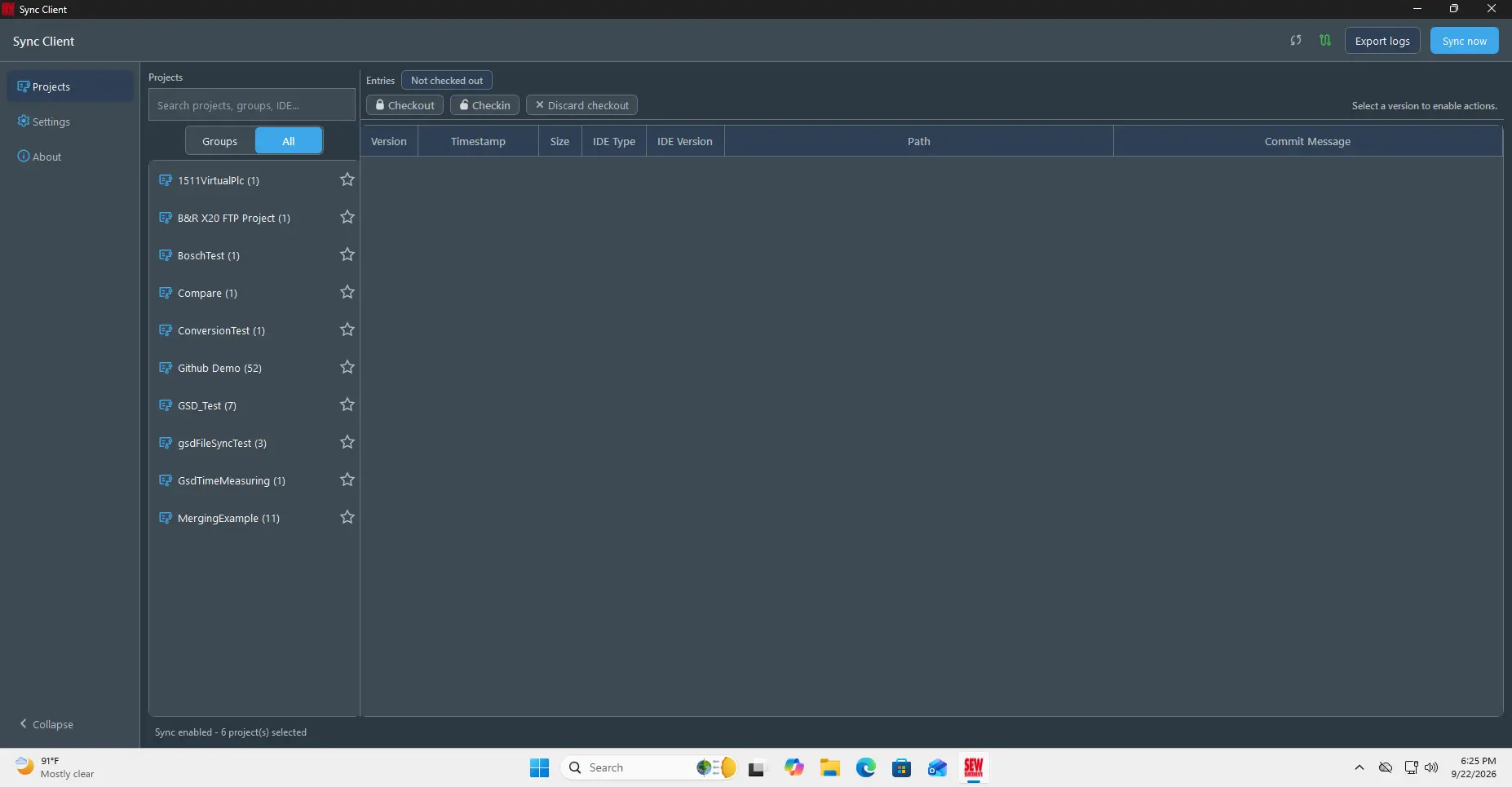
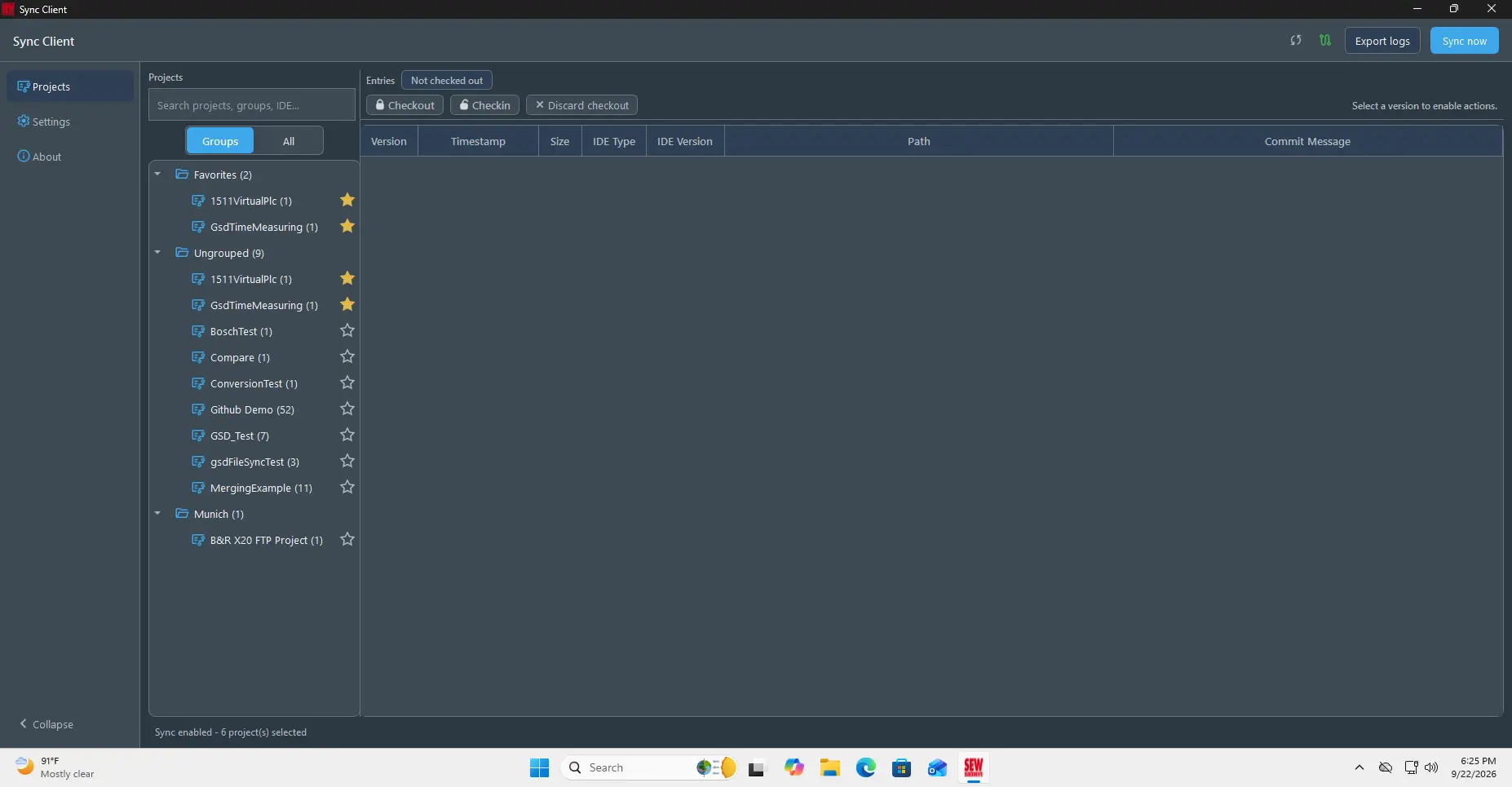
Öffnen Sie Projects und verwenden Sie die Suche, All oder Groups, um ein Projekt zu finden. Bei Auswahl eines Projekts werden dessen verfügbare Versionen, Zeitstempel, IDE-Informationen, lokale Pfade, Commit-Nachrichten und der Synchronisationsstatus angezeigt.
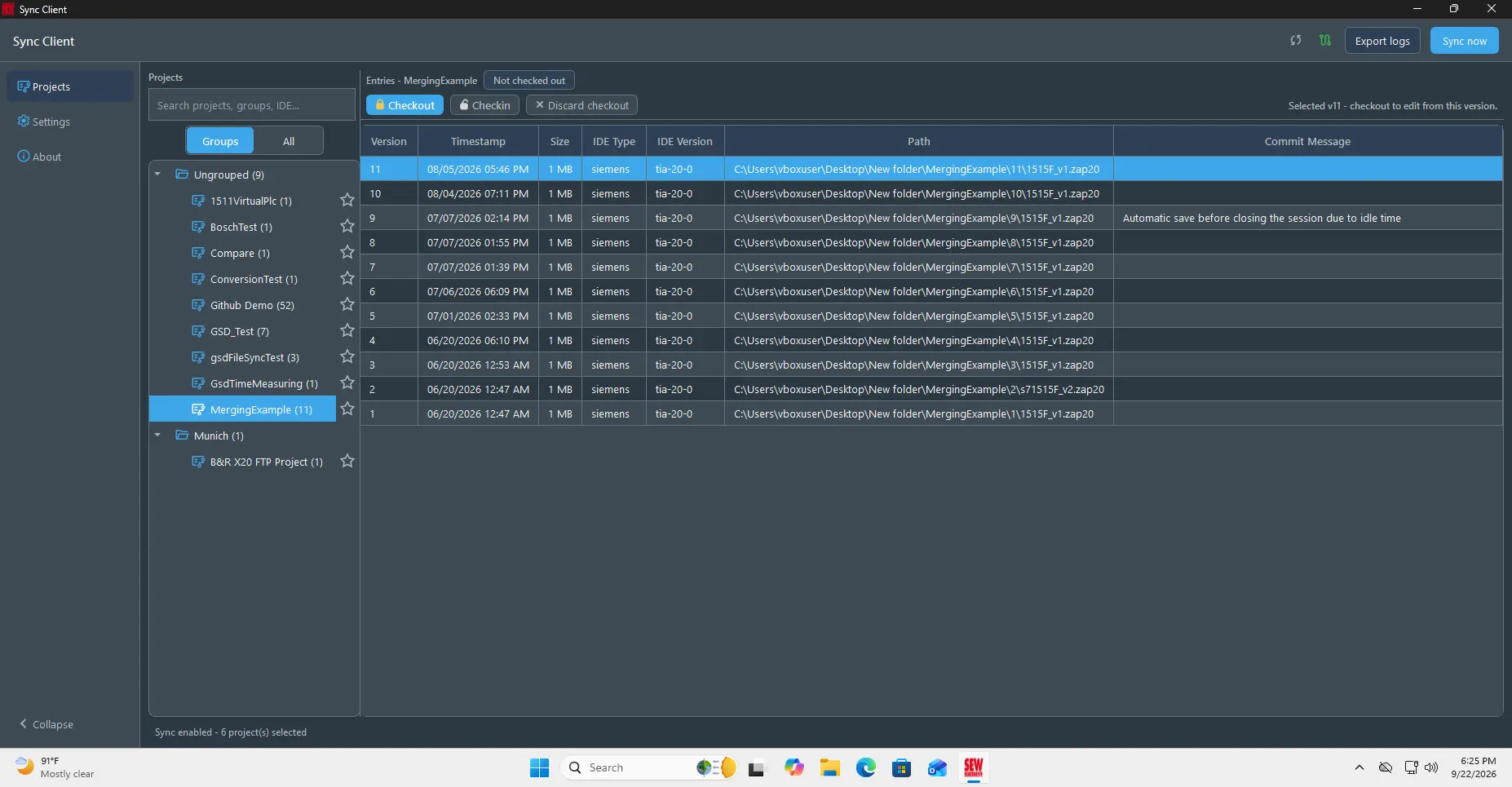
Die gruppierte Projektstruktur erleichtert die Navigation durch Projekte anhand der zugewiesenen Gruppen.
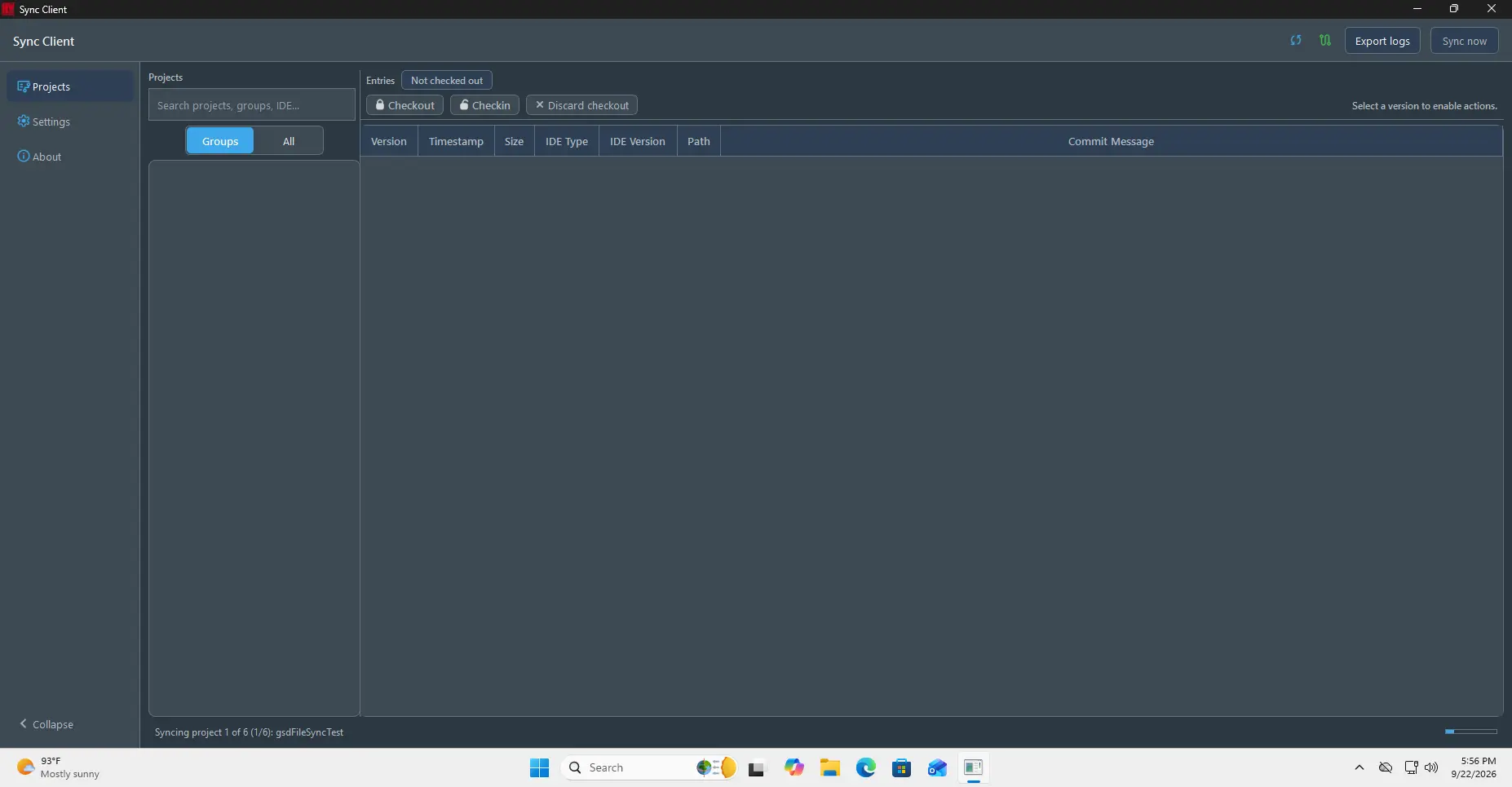
Verwenden Sie Sync now, um eine sofortige Synchronisation anzufordern, anstatt auf das konfigurierte Intervall zu warten.
Projekt auschecken und öffnen
Wählen Sie ein Projekt und eine Version aus, um die verfügbaren Projektaktionen anzuzeigen.
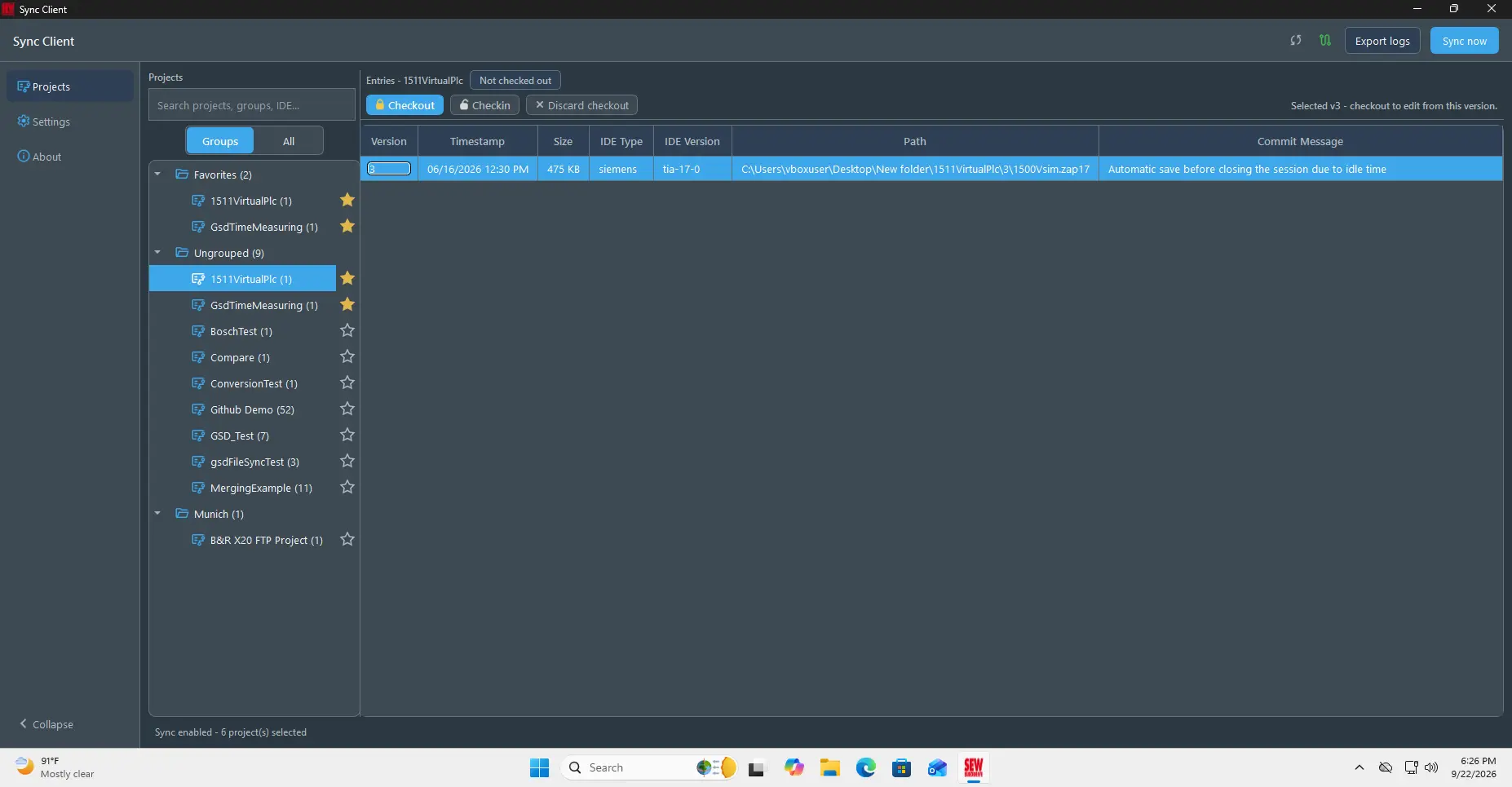
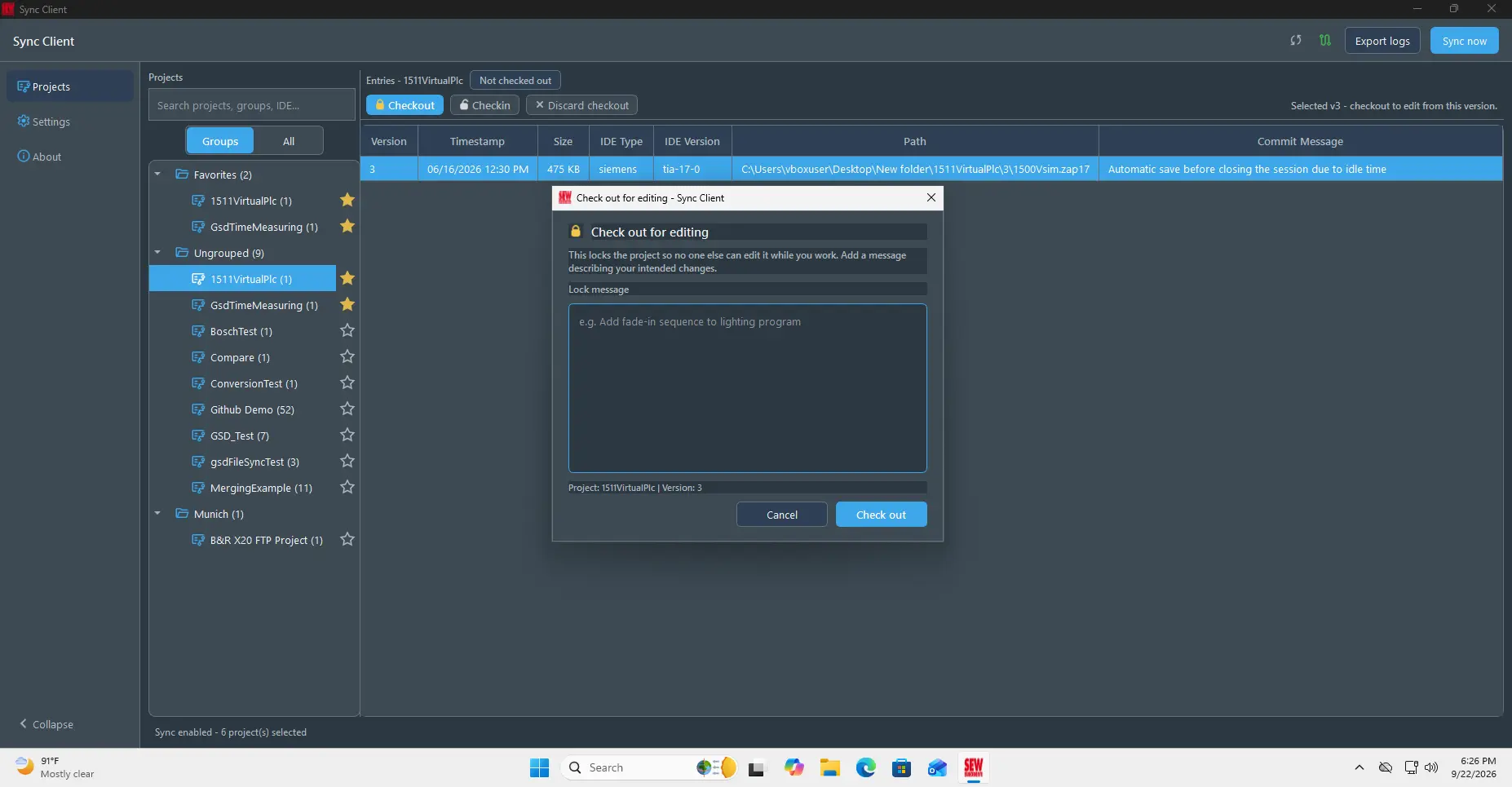
Wählen Sie Checkout. Vor dem Bestätigen können Sie optional eine Sperrnachricht hinzufügen.
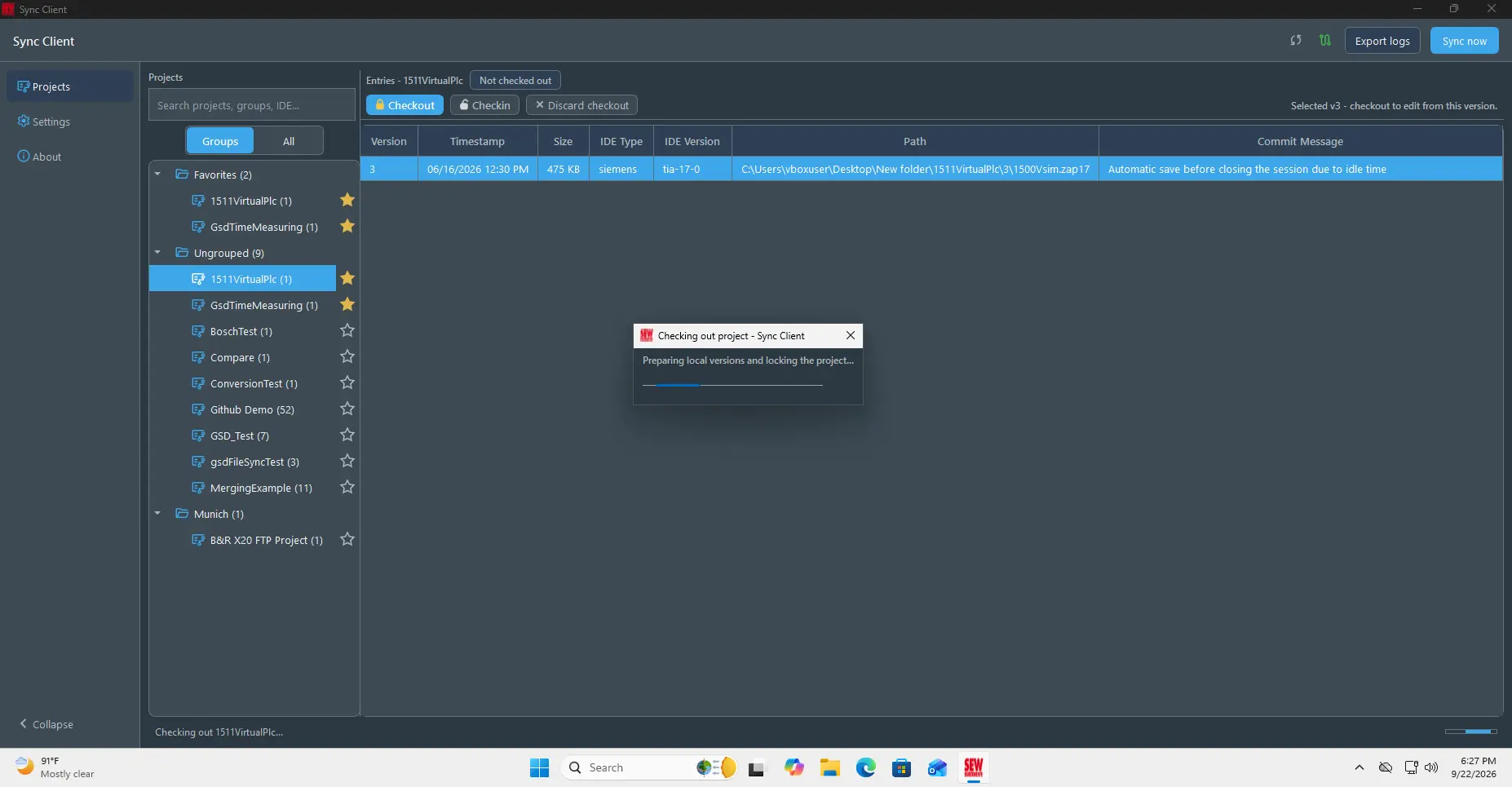
Sync Client lädt die erforderlichen Dateien herunter und sperrt das Projekt für Ihre Bearbeitung.
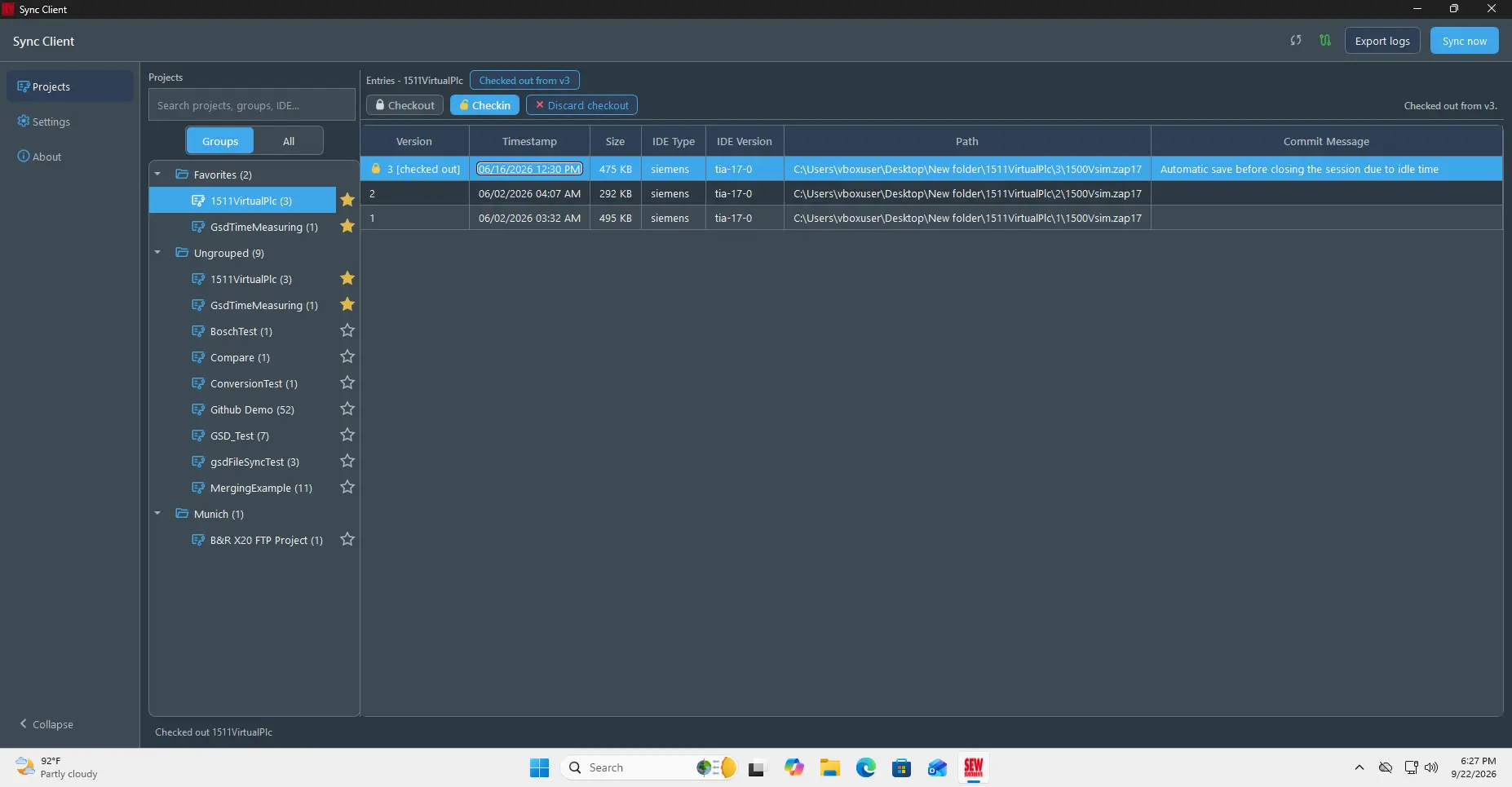
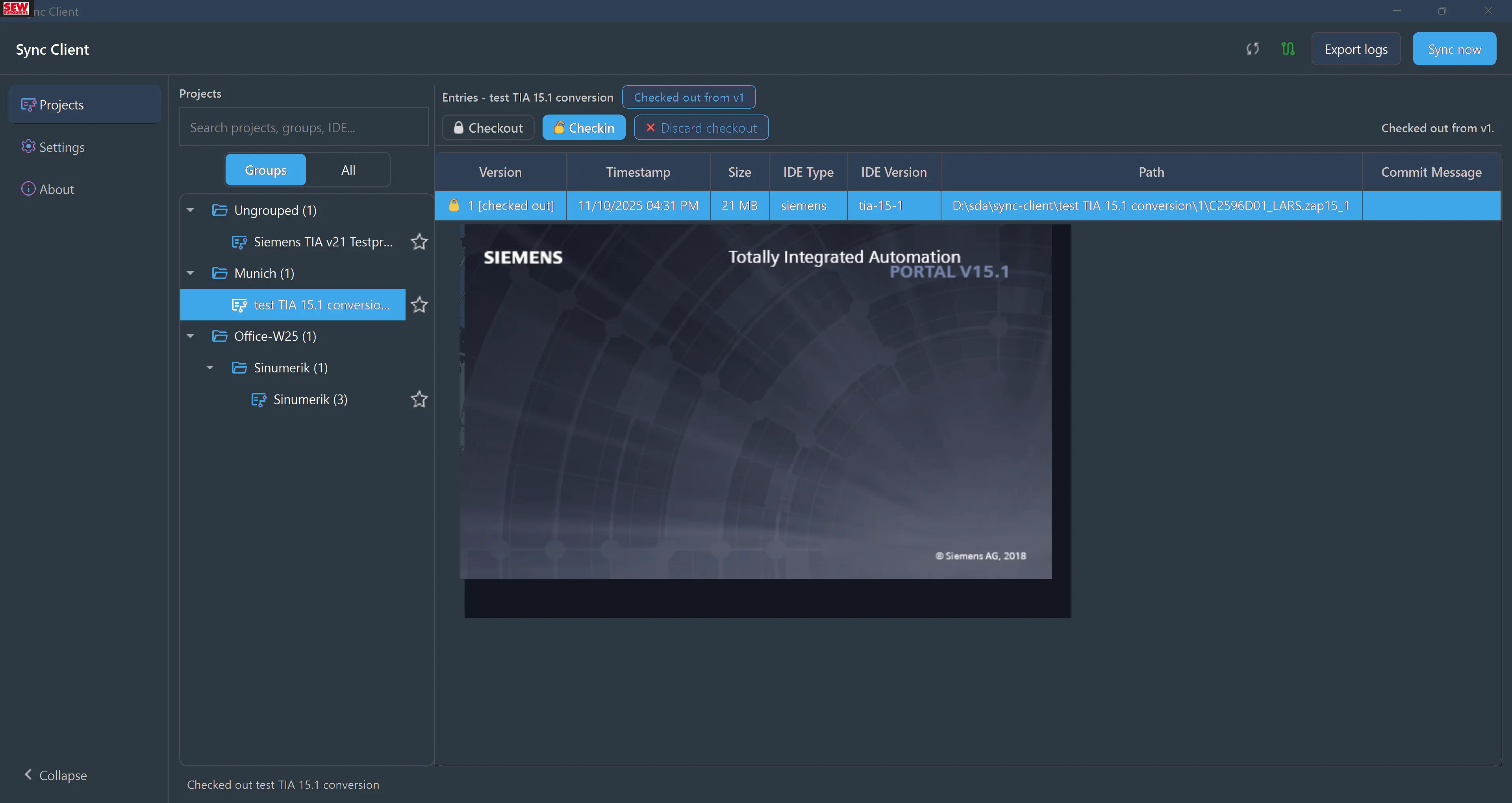
Sobald der Checkout abgeschlossen ist, kennzeichnet die Projektansicht die ausgecheckte Version und aktiviert Open project, Checkin und Discard checkout.
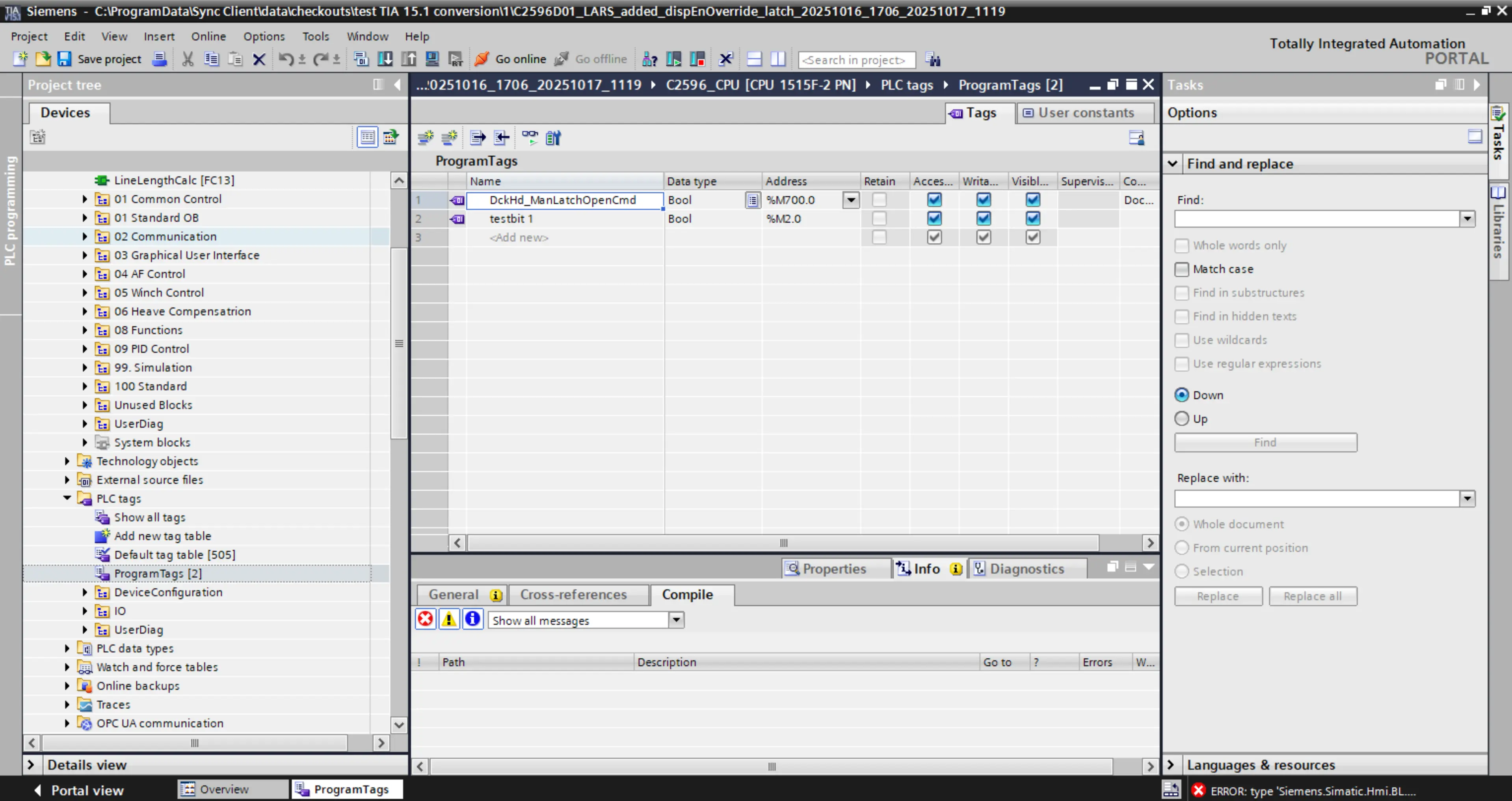
Wählen Sie Open project, um den lokalen Checkout mit der für diesen Projekttyp registrierten Engineering-Anwendung zu öffnen. Die entsprechende IDE muss auf dem Computer installiert sein.
Änderungen einchecken oder verwerfen
Kehren Sie nach der Bearbeitung zu Sync Client zurück und wählen Sie Checkin. Geben Sie eine Nachricht ein, die die Änderungen beschreibt, und bestätigen Sie.
Schließen Sie die externe Engineering-IDE, bevor Sie einchecken. Eine geöffnete IDE kann Projektsperrdateien im Checkout hinterlassen und verhindern, dass Sync Client den Check-in vorbereiten kann.
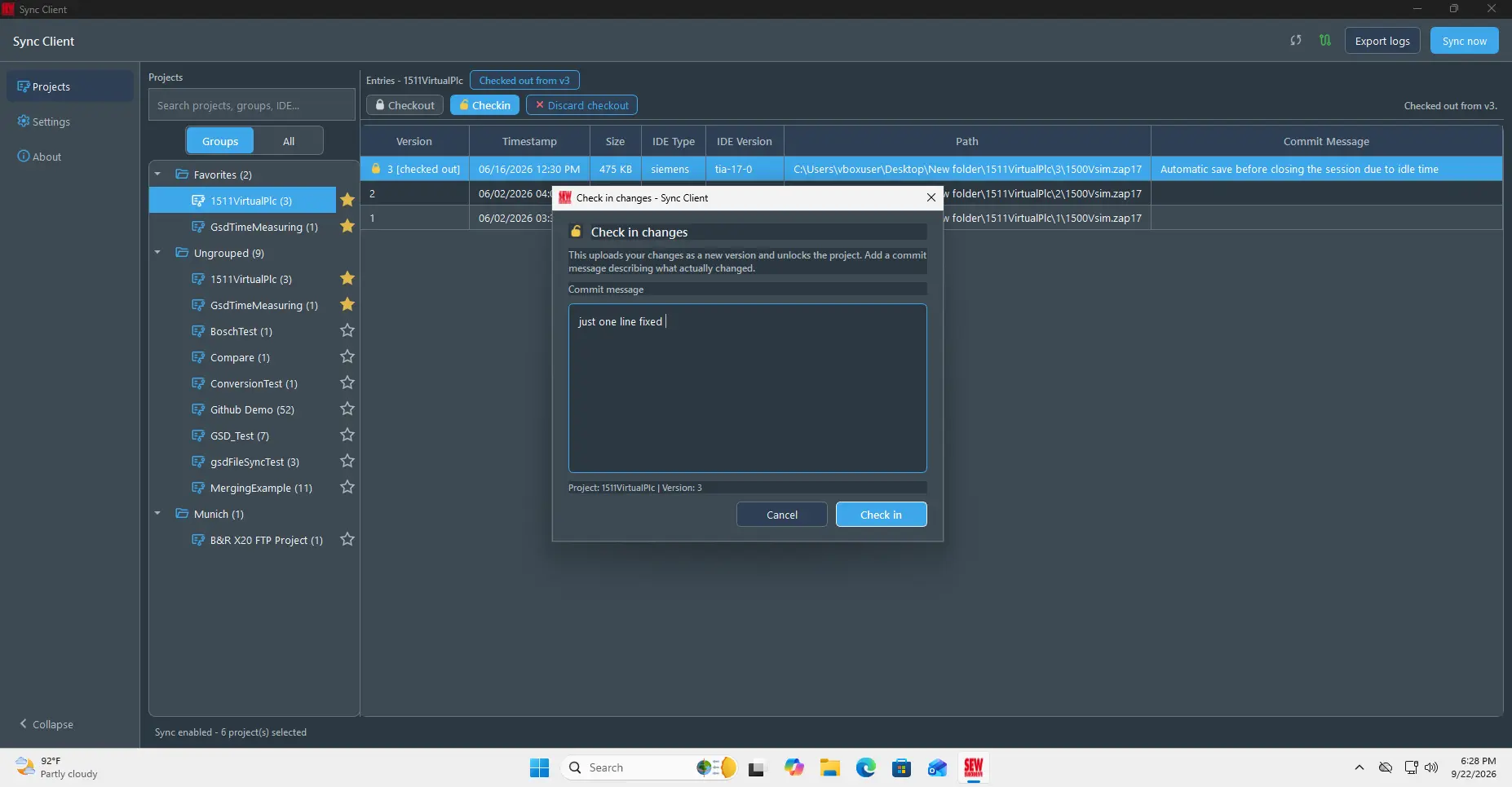
Sync Client lädt das geänderte Projekt hoch, fügt die neue Version dem Versionsverlauf hinzu und gibt die Projektsperre frei. Um die lokalen Änderungen stattdessen zu verwerfen, wählen Sie Discard checkout und bestätigen Sie.
Favoritenprojekte
Verwenden Sie den Stern neben einem Projekt, um es zu Favorites hinzuzufügen oder daraus zu entfernen. Ausgefüllte Sterne kennzeichnen Favoritenprojekte und ermöglichen einen schnelleren Zugriff über die Projektliste.
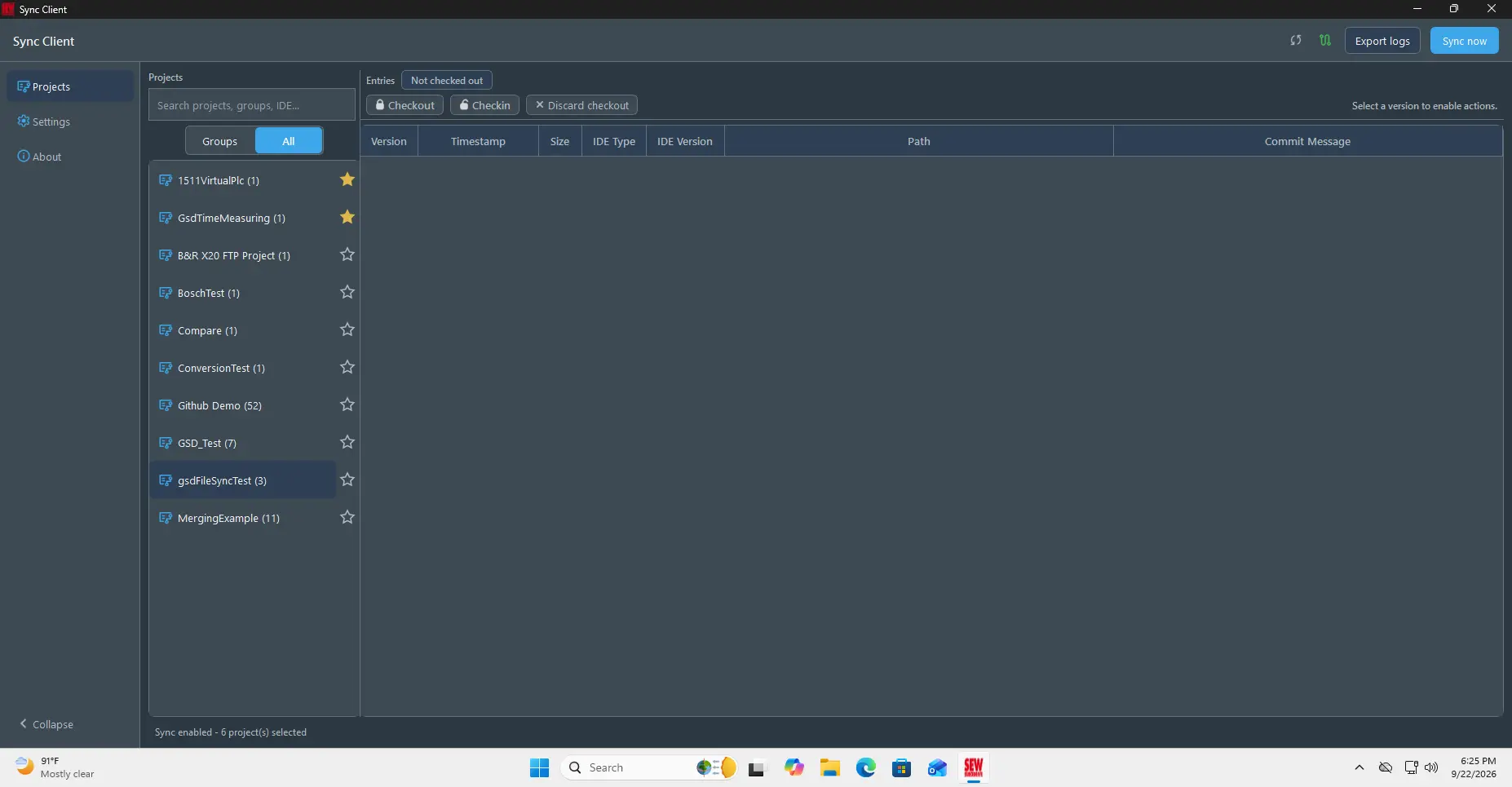
Favoritenmarkierungen bleiben auch in der gruppierten Projektstruktur sichtbar.
Hilfe und Diagnose
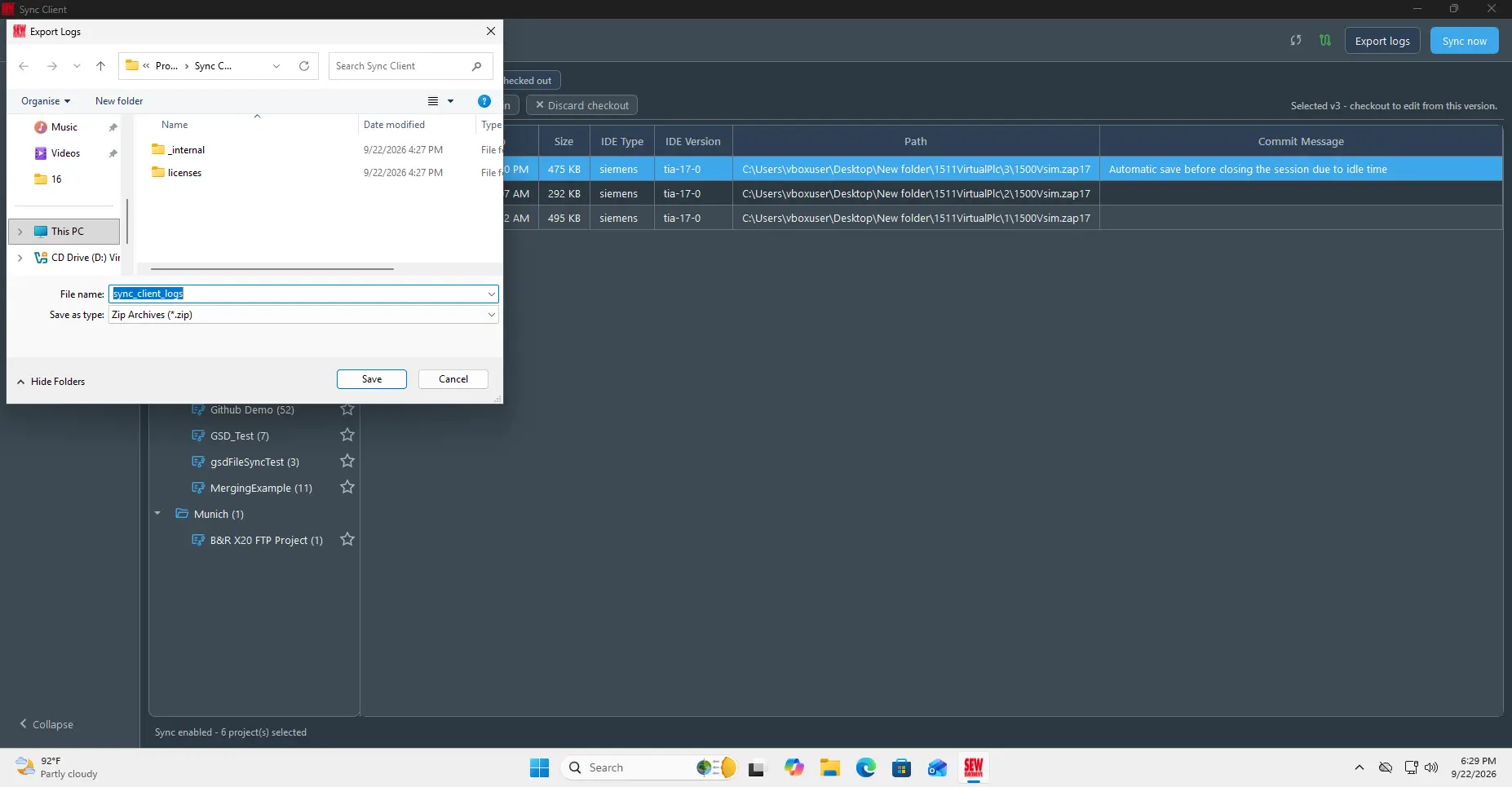
Verwenden Sie Export logs, um ein Diagnosepaket für den Support zu erstellen. Der Export enthält Anwendungs- und Dienstprotokolle, gibt jedoch keine gespeicherten Passwörter preis.
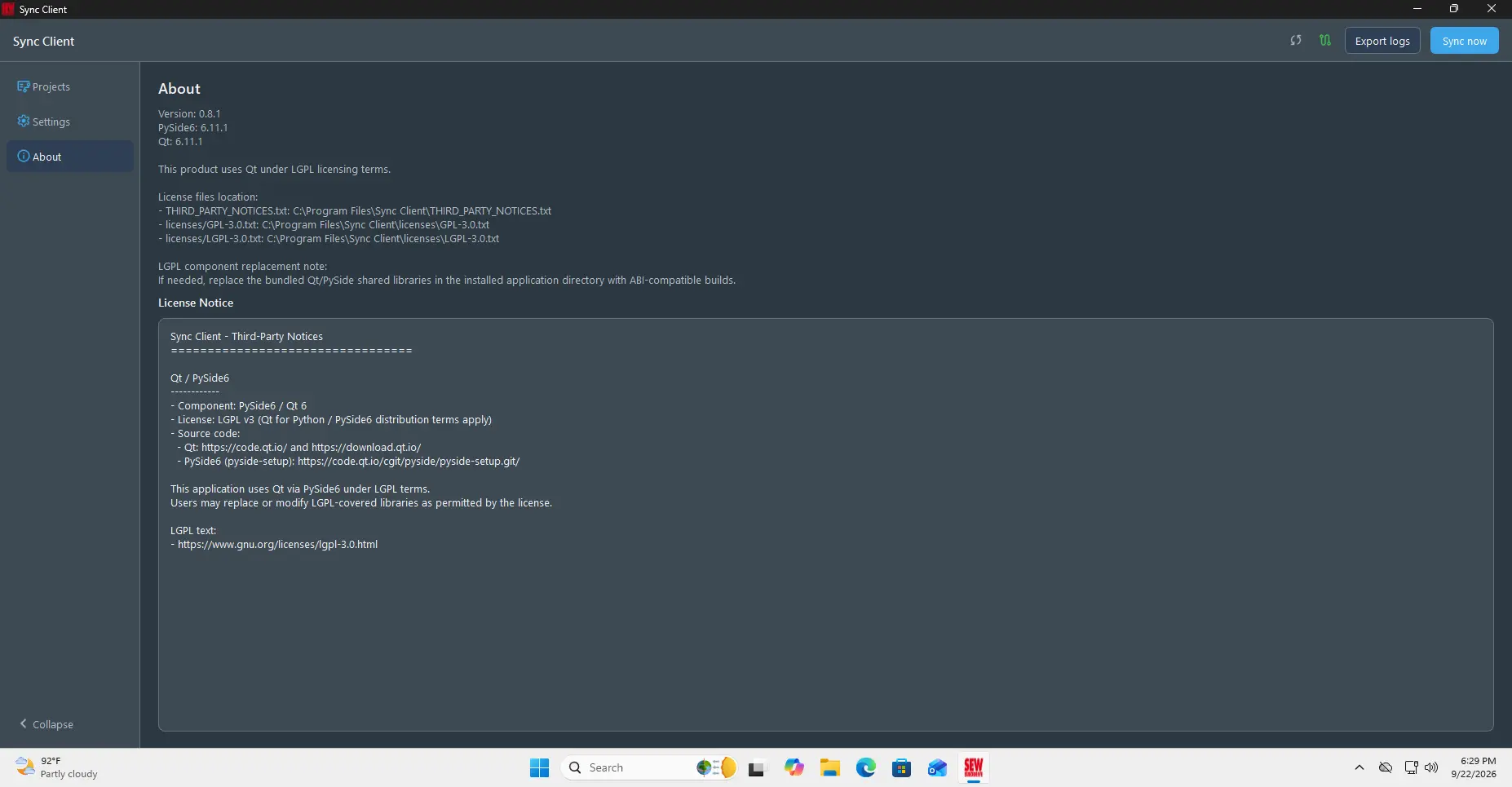
Öffnen Sie About, um die installierte Anwendungsversion, Lizenzinformationen und Hinweise zu Drittanbieterkomponenten anzuzeigen.
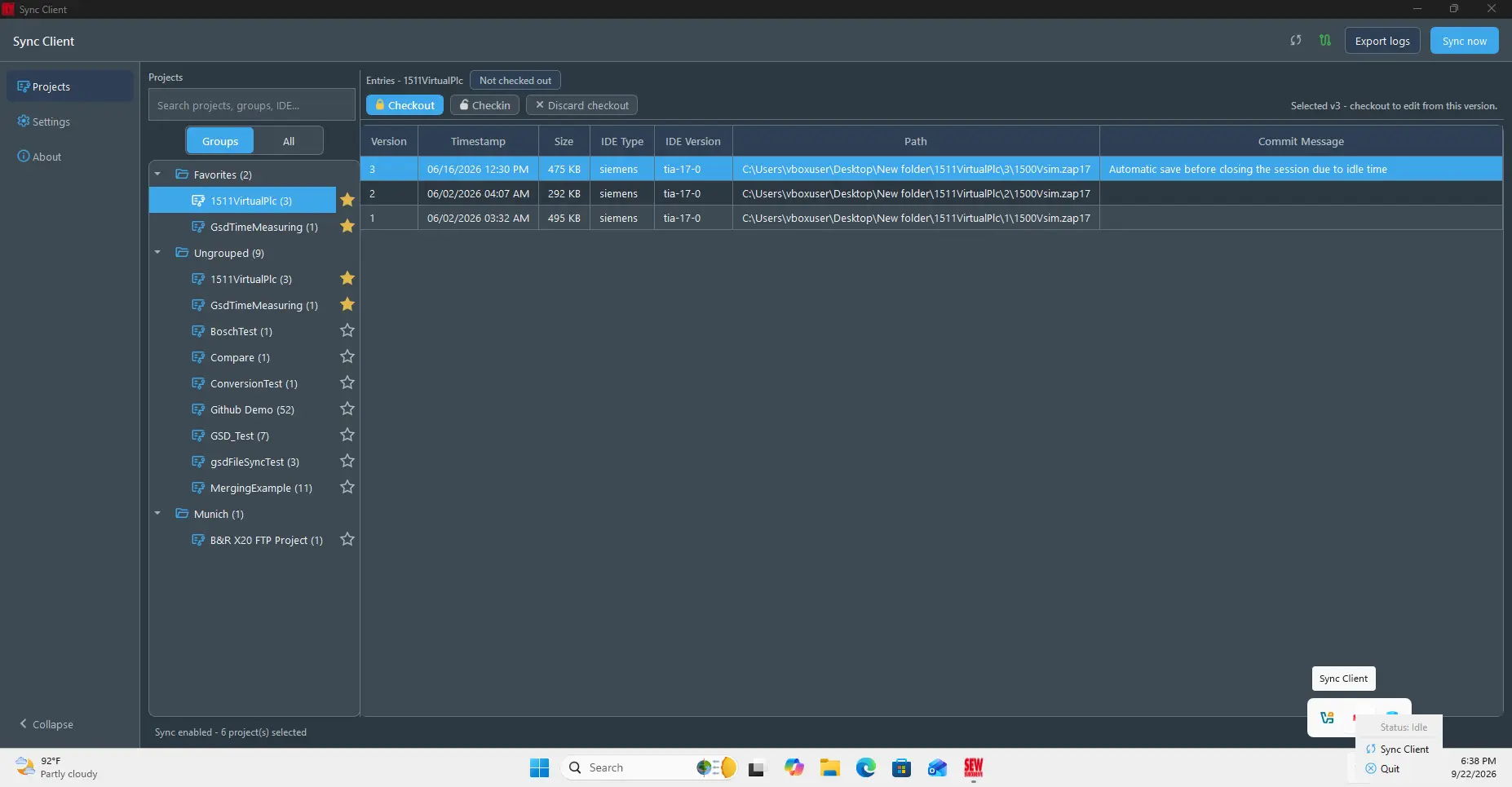
Sync Client kann im Systembereich weiterlaufen. Über das Tray-Menü können Sie die Anwendung öffnen oder beenden.
Befehlszeilenschnittstelle
Die Installation stellt außerdem sync-cli bereit, das mit demselben Hintergrunddienst kommuniziert wie die Desktop-Anwendung.
Passwort-Anmeldedaten konfigurieren
Für ein Konto, das keine MFA erfordert, kann die CLI Benutzername, Passwort, API-URL, lokalen Speicherpfad und Synchronisationsintervall speichern:
sync-cli --username "user@example.com" --password "<password>" --api-url "https://<sew-api-url>" --local-path "<project-folder>" --sync-frequency 30
Dieser Befehl speichert die Konfiguration; es handelt sich nicht um eine interaktive Anmeldung, und die Anmeldedaten werden nicht unmittelbar überprüft. Die Authentifizierung erfolgt beim Start der Synchronisation. Führen Sie sync-cli --sync-now und anschließend sync-cli --status aus, um die Synchronisation zu starten und das Ergebnis zu prüfen.
MFA- und SSO-Anmeldung werden über sync-cli nicht unterstützt. Wenn das Konto MFA oder SSO erfordert, führen Sie die Anmeldung in der Desktop-Anwendung durch. Die Übergabe von --password kann das Passwort zudem im Terminalverlauf hinterlassen und es vorübergehend in der Prozess-Befehlszeile sichtbar machen; verwenden Sie daher nach Möglichkeit die Anmeldung über die Desktop-Anwendung.
Sync Client prüfen und steuern
Dienst- und Synchronisationsstatus prüfen:
sync-cli --status
Aktuelle nicht geheime Einstellungen anzeigen:
sync-cli --show-settings
Sofortige Synchronisation anfordern:
sync-cli --sync-now
Aktive Projekt-Checkouts auflisten:
sync-cli --show-checkouts
Führen Sie sync-cli --help aus, um alle unterstützten Projekt- und Ausgabeoptionen anzuzeigen. Ergänzen Sie --json, wenn die Befehlsausgabe in einem Skript weiterverarbeitet wird.
Sync Client deinstallieren
Windows
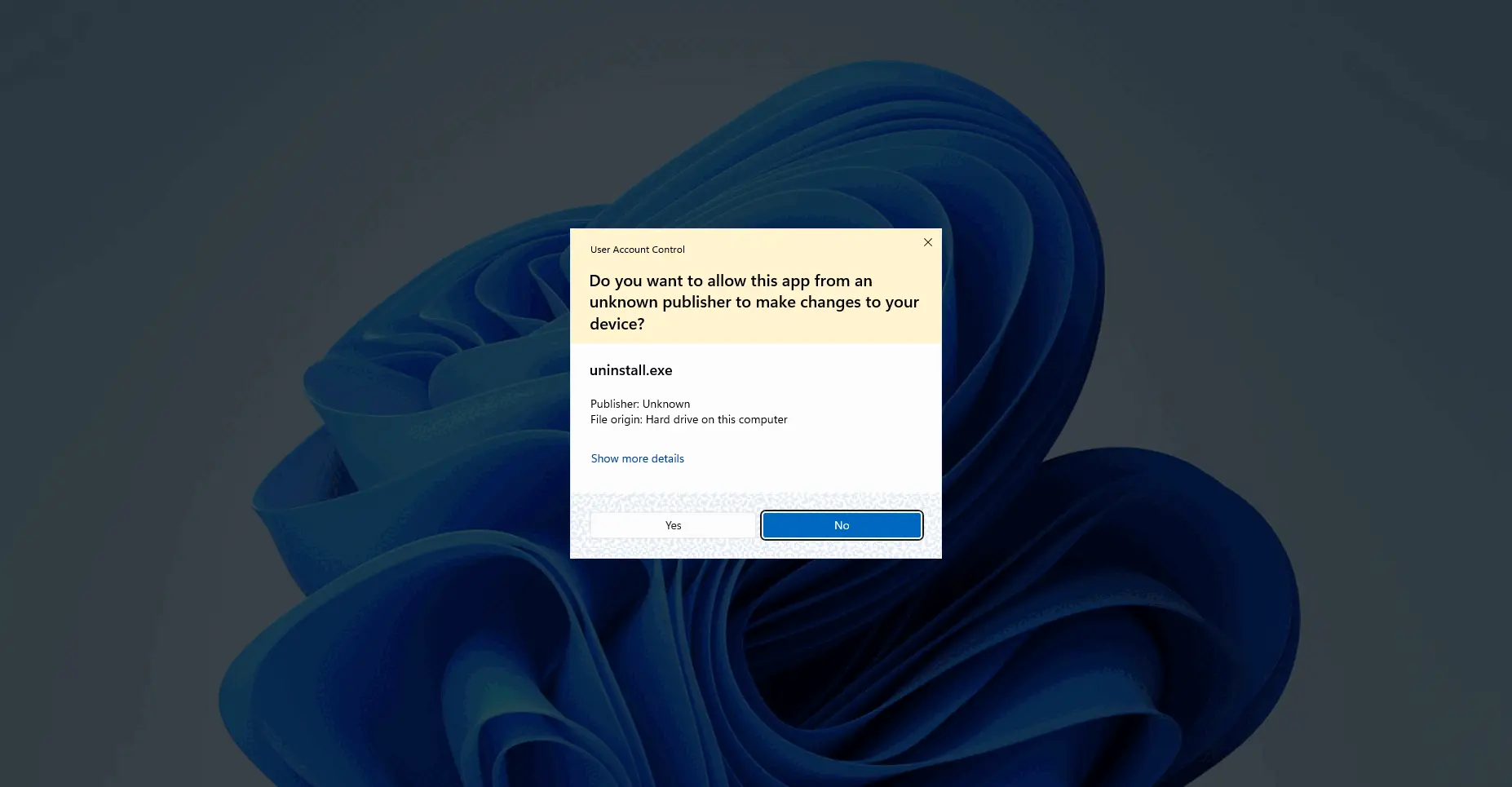
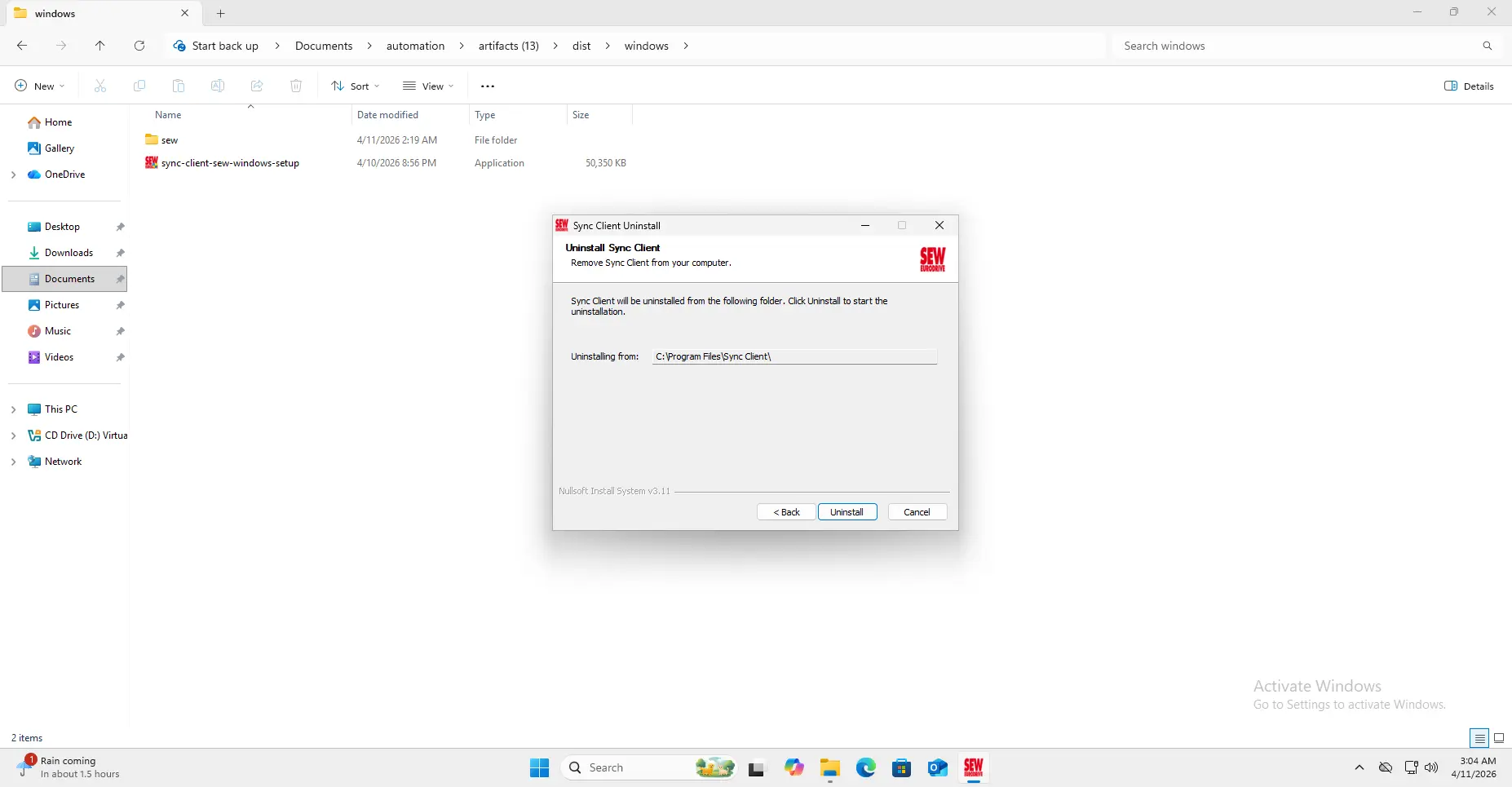
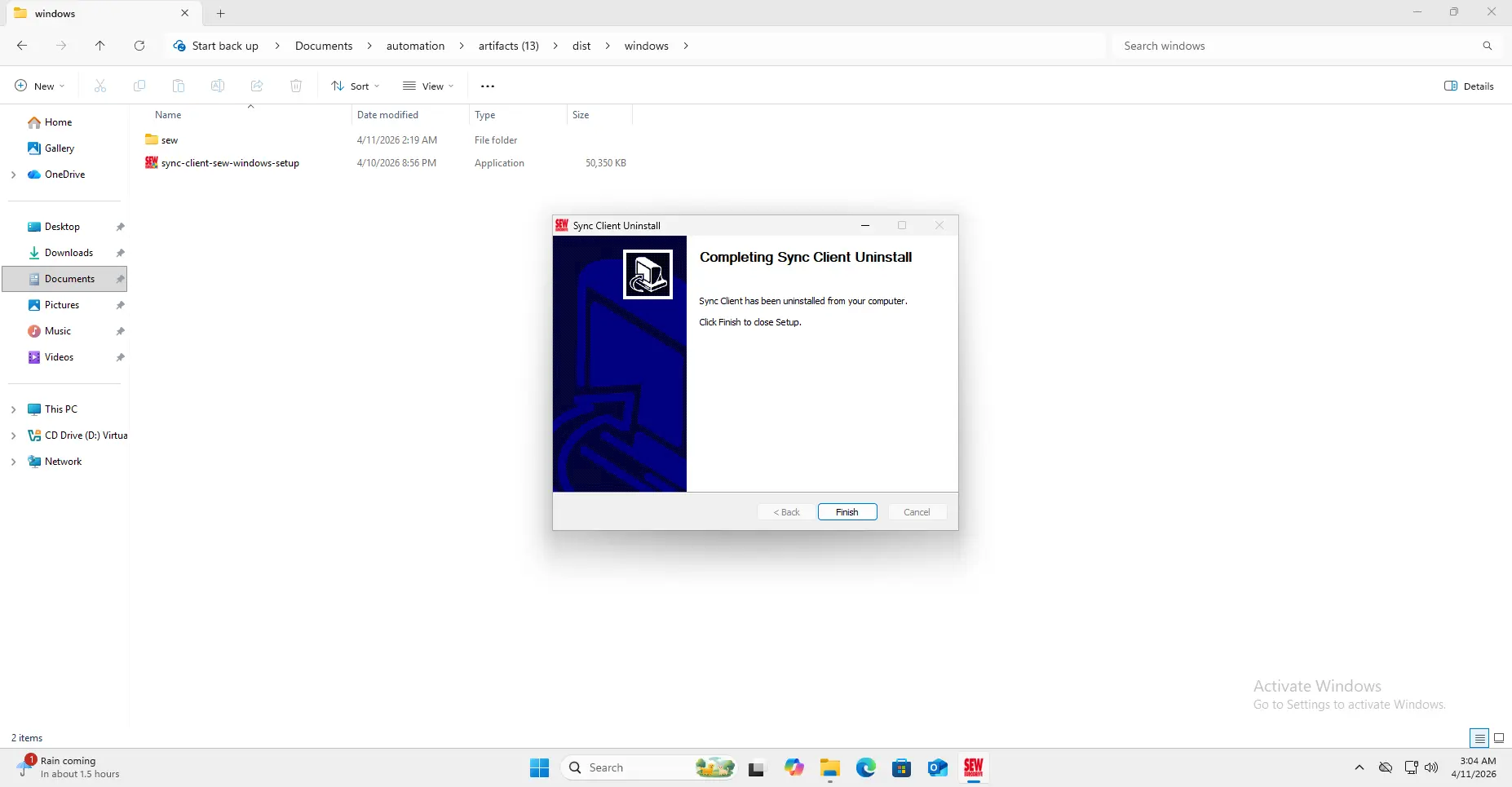
Schließen Sie Sync Client zunächst über den Systembereich. Öffnen Sie anschließend die Windows-Apps bzw. Programme, wählen Sie Sync Client und schließen Sie die Deinstallationsdialoge ab.
Linux
-
Schließen Sie Sync Client über das Menü im Systembereich, bevor Sie das Deinstallationsprogramm ausführen.
-
Öffnen Sie ein Terminal im entpackten Verzeichnis
sync-client-linux. -
Führen Sie das Deinstallationsprogramm mit Administratorrechten aus:
sudo ./uninstall.sh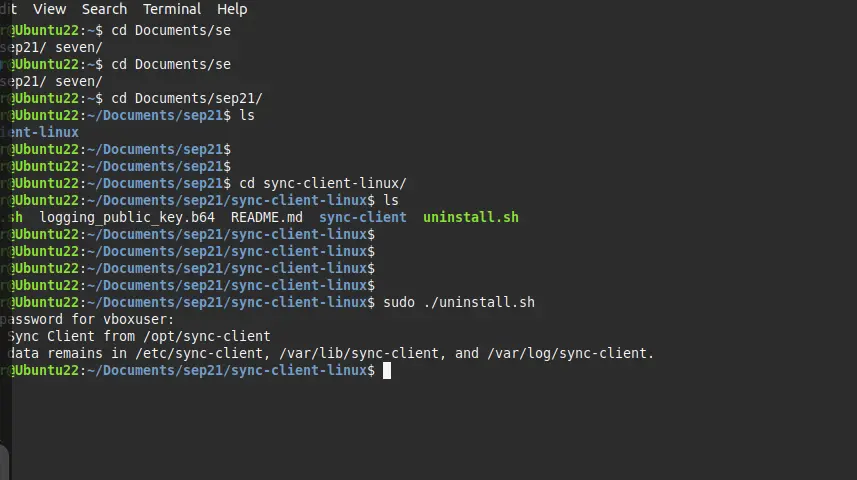
Das Deinstallationsprogramm entfernt das Anwendungs-Bundle aus /opt/sync-client. Konfiguration, synchronisierte Daten und Protokolle verbleiben in /etc/sync-client, /var/lib/sync-client und /var/log/sync-client, sodass sie später weiterverwendet oder ausgewertet werden können.