Filter & Standardfilter
Jede Liste in SEW – Geräte, Projekte, Pipelines, Jobs, Dokumente, Schwachstellen, Benutzer – kann über die Filterschaltflächen oberhalb der Tabelle eingeschränkt werden. Normalerweise gilt eine Auswahl nur für den aktuellen Besuch: Verlassen Sie die Seite und kehren zurück, ist die Liste wieder ungefiltert.
Standardfilter machen eine Auswahl dauerhaft. Sobald Sie einen gespeichert haben, öffnet sich die betreffende Liste bereits mit angewendetem Filter – jedes Mal und in jedem Browser, von dem aus Sie sich anmelden.

Eine Liste öffnet sich mit bereits angewendeten Standardfiltern.
Die zwei Ebenen
| Ebene | Wer sie festlegen kann | Für wen sie gilt |
|---|---|---|
| Persönlicher Standard | Jeder Benutzer für sein eigenes Konto | Nur für Sie |
| Firmenstandard | Benutzer mit der Berechtigung, die Firmeneinstellungen zu ändern | Alle im Unternehmen, die für diesen Filter keinen persönlichen Standard festgelegt haben |
Standardwerte werden pro Liste und pro Filter gespeichert. Ein Standard für den Filter Status der Geräteliste hat keine Auswirkung auf den Filter Status der Pipeline-Liste, sodass Sie jede Seite unabhängig einstellen können.
Beim Laden einer Liste löst SEW jeden Filter in dieser Reihenfolge auf und verwendet den ersten gefundenen Wert:
- Ihr persönlicher Standard
- Der Firmenstandard Ihres Unternehmens
- Die Plattform-Grundeinstellung, die mit SEW ausgeliefert wird
Ein Link, der die Filter bereits in seiner Adresse enthält, hat für diesen Besuch Vorrang – eine gefilterte Ansicht, die Sie mit einer Kollegin oder einem Kollegen teilen, öffnet sich also genau so, wie Sie sie gesendet haben, unabhängig davon, welche Standardwerte Sie beide gespeichert haben.
Einen Standard speichern
- Öffnen Sie einen beliebigen Filter oberhalb einer Liste und wählen Sie die gewünschten Werte.
- Save erscheint in der Aktionsleiste innerhalb des Filters. Sie ist nur vorhanden, solange Ihre aktuelle Auswahl vom bereits wirksamen Standard abweicht.
- Klicken Sie auf Save.
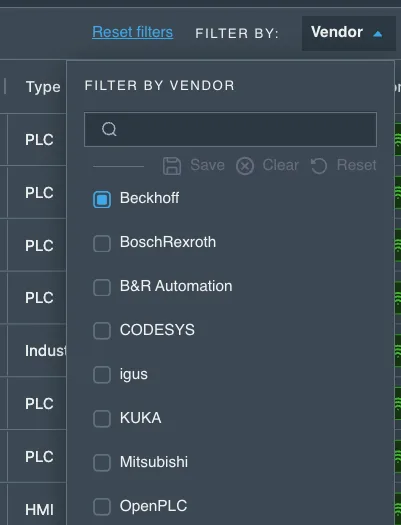
Save erscheint, sobald Ihre Auswahl
vom aktuellen Standard abweicht.
Wenn Sie die Firmeneinstellungen ändern dürfen, öffnet Save stattdessen ein kurzes Menü, anstatt direkt zu speichern:
- Set current as my default – speichert die Auswahl nur für Ihr Konto.
- Set current as company default – speichert die Auswahl für alle im Unternehmen.
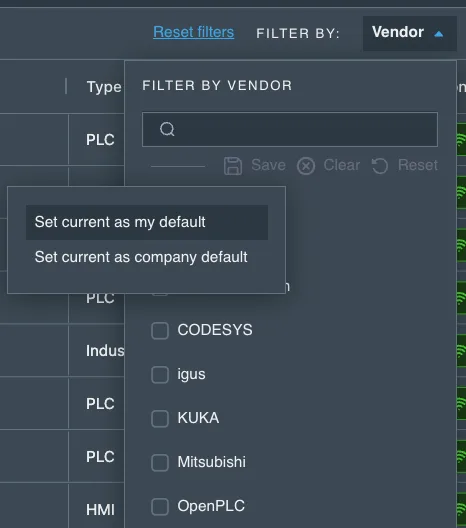
Mit der Berechtigung, Firmeneinstellungen zu ändern,
wählen Sie, auf welcher Ebene gespeichert wird.
Für alle anderen wird mit dem Klick einfach der persönliche Standard gespeichert. In beiden Fällen erscheint eine kurze Bestätigung, während die Einstellung gespeichert wird, und die Liste, die Sie gerade betrachten, zeigt bereits die eben gespeicherte Auswahl – es wird nichts neu geladen.
„Alles anzeigen" als Standard speichern
Manche Listen werden mit einem Grundfilter ausgeliefert – zum Beispiel dem Ausblenden archivierter Einträge. Wenn Sie den Filter vollständig zurücksetzen und dann speichern, wird kein Filter als Ihr Standard gespeichert, sodass die Liste alles anzeigt. Dies ist ein tatsächlich gespeicherter Wert und nicht das Fehlen eines Werts: Er überschreibt die Plattform-Grundeinstellung genau wie jeder andere Standard.
Einen Standard anzeigen und entfernen
Wenn ein gespeicherter Standard wirksam ist, zeigt der untere Bereich des Filters an, von welcher Ebene er stammt:
- Using personal default filter
- Using company default filter
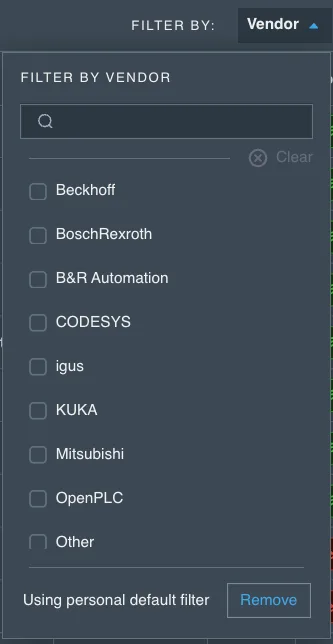
Jeder Filter gibt an, von welcher Ebene
sein Standard stammt.
Remove neben dieser Zeile löscht den Standard. Worauf zurückgegriffen wird, hängt davon ab, welche Ebene Sie entfernen:
| Sie entfernen | Der Filter greift dann zurück auf |
|---|---|
| Ihren persönlichen Standard | Den Firmenstandard, sofern vorhanden – andernfalls die Plattform-Grundeinstellung |
| Den Firmenstandard | Die Plattform-Grundeinstellung |
Wenn sowohl ein persönlicher als auch ein Firmenstandard vorhanden sind und Sie die Firmeneinstellungen ändern dürfen, öffnet Remove ein Menü, in dem Sie auswählen können, welchen Standard Sie löschen möchten.
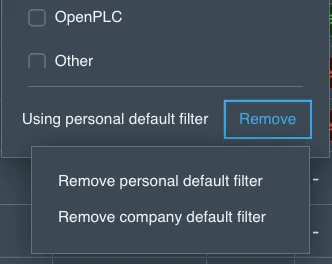
Wenn beide Ebenen gesetzt sind, wählen Sie, welcher
Standard entfernt werden soll.
Ein persönlicher Standard hat immer Vorrang vor dem Firmenstandard. Wenn Ihre Administratorin oder Ihr Administrator einen Firmenstandard festlegt und sich die Liste für Sie nicht ändert, haben Sie für diesen Filter bereits einen persönlichen Standard – entfernen Sie ihn, um der Firmeneinstellung zu folgen.
Reset, Clear und Save
Drei Aktionen befinden sich innerhalb eines Filters in derselben Zeile und bewirken Unterschiedliches:
| Aktion | Wirkung |
|---|---|
| Clear | Hebt alle Auswahlen in diesem Filter auf, nur für diesen Besuch |
| Reset | Setzt diesen Filter auf seinen aktuellen Standard zurück, nur für diesen Besuch |
| Save | Macht Ihre aktuelle Auswahl von jetzt an zum Standard |
Reset filters oberhalb der Tabelle bewirkt dasselbe wie Reset, jedoch für alle Filter der Seite gleichzeitig. Keine dieser Aktionen ändert einen gespeicherten Standard – außer Save.
Was als Standard gespeichert werden kann
Standardfilter gelten für die Dropdown-Filter oberhalb einer Liste – Status, Typ, Gruppe, Tag, Benutzer und so weiter.
Bewusst nicht abgedeckt sind:
- Freitextsuche
- Spaltensortierung
- Zeitraumauswahl
- Zeilen pro Seite
- Tabellen- und Ansichtsumschalter
Gruppen-, Tag- und Benutzerfilter
Die Filter Gruppe, Tag und Benutzer können als persönlicher Standard gespeichert werden, nicht jedoch als Firmenstandard. Ihre Optionen hängen davon ab, was der jeweilige Benutzer sehen darf, sodass ein einzelner unternehmensweiter Wert für verschiedene Kolleginnen und Kollegen Unterschiedliches – oder gar nichts – bedeuten würde. In diesen Filtern wird die Firmenoption angezeigt, ist aber nicht auswählbar, mit dem Hinweis Not available for permission-restricted filters.
Wo Standardfilter verfügbar sind
Überall dort, wo SEW eine gefilterte Tabelle anzeigt, einschließlich:
- Geräte und ihre Job-Registerkarten – Backups, Deployments, Restores
- Projekte, Projektversionen, Bibliotheken und verknüpfte Versionen
- Dokumente
- Pipelines und ihre Jobs
- SEW Gateways
- Integrationen und Benutzerdefinierte Felder
- Lizenzen und Arbeitsplätze
- Vaults
- Schwachstellen im Security Hub
- Aufzeichnungen und Sitzungsverlauf des browserbasierten Engineerings
- Benutzer, Rollen und Audit-Logs
Siehe auch
- Gruppen & Tags
- Allgemeine Einstellungen – einen unternehmensweiten Standard festlegen