Paso 2: Instalación y configuración del gateway
Una vez configurados su gateway y sus dispositivos en la SEW OrchestrationSuite, la siguiente fase consiste en instalar el servicio SDA Glue en el hardware de gateway que haya elegido. Este proceso de instalación difiere entre sistemas Linux y Windows, pero ambos enfoques siguen el mismo principio fundamental: descargar y configurar un servicio que se ejecuta de forma continua en segundo plano, listo para establecer túneles seguros a demanda.
Instalación
El proceso de instalación consta de dos fases principales:
- Instalar SDA Glue y sus dependencias en el sistema de destino.
- Configurar el servicio con credenciales únicas de la SEW OrchestrationSuite, que autentican un gateway concreto.
Antes de comenzar la instalación, asegúrese de disponer de privilegios administrativos en el sistema de destino. El proceso de instalación requiere permisos elevados para instalar el servicio del sistema. En Linux necesitará acceso sudo. En Windows deberá ejecutar PowerShell como administrador.
El proceso de instalación puede adaptarse a entornos con proxy, pero requiere pasos de configuración adicionales que detallaremos en cada sección específica de cada plataforma.
Linux
Para instalar SDA Glue en un sistema Linux con acceso directo a Internet, ejecute el siguiente comando en un terminal:
curl -sSL 'https://api.eu1.sdaconsole.io/glue/v1/install.sh' | bash -
Este comando utiliza curl para obtener de forma segura el script de instalación directamente desde el endpoint de la API de SEW y lo canaliza a bash para su ejecución inmediata. Los indicadores -sSL garantizan que la transferencia sea silenciosa, muestran los errores si se producen y siguen cualquier redirección de forma segura.
Detalles sobre el proceso de instalación en Linux
La instalación en Linux utiliza un script de shell automatizado que gestiona el complejo proceso de compilación y configuración del servicio SDA Glue. Este script realiza varias tareas críticas: instala las dependencias de tiempo de ejecución y las herramientas de compilación necesarias, descarga y compila el cliente SoftEther VPN desde el repositorio seguro de SEW e instala SDA Glue como un servicio systemd que se iniciará automáticamente con su sistema.
El enfoque de compilación garantiza la compatibilidad entre distintas distribuciones de Linux, manteniendo al mismo tiempo la seguridad al compilar a partir de código fuente verificado. La integración con el servicio systemd significa que su gateway se reiniciará automáticamente si detecta problemas y comenzará a funcionar inmediatamente al arrancar el sistema.
Si prefiere examinar el script de instalación antes de ejecutarlo, puede obtenerlo por separado eliminando la parte | bash - del comando o accediendo directamente a https://api.eu1.sdaconsole.io/glue/v1/install.sh desde su navegador web. Esta transparencia le permite comprender exactamente qué hará el proceso de instalación en su sistema.
Linux con proxy
Cuando su sistema Linux requiere acceso a Internet a través de un servidor proxy, debe configurar las variables de entorno adecuadas antes de ejecutar el script de instalación. Defina las variables de entorno http_proxy y https_proxy en su sesión bash actual:
export http_proxy=http://username:password@proxy.company.com:8080
export https_proxy=http://username:password@proxy.company.com:8080
curl -sSL 'https://api.eu1.sdaconsole.io/glue/v1/install.sh' | bash -
Sustituya la URL del proxy por los datos reales de su servidor proxy, incluidas las credenciales de autenticación si su configuración de red las requiere.
Docker
Docker ofrece un método de despliegue alternativo que proporciona coherencia entre distintos sistemas anfitriones y una gestión simplificada mediante contenedores. La imagen Docker de SDA Glue se basa en Debian e incluye todas las dependencias necesarias preconfiguradas, lo que elimina la necesidad de compilación manual o gestión de dependencias.
Para desplegar SDA Glue mediante Docker, ejecute el siguiente comando con las capacidades de red requeridas:
docker run -d \
  --name glue \
  --device=/dev/net/tun \
  --cap-add=NET_ADMIN \
  -v glue-data:/var/lib/sdaglue \
  --restart always \
  -p 8081:8080 \
  public.ecr.aws/t9c5s2d1/sdaglue:latest
Este comando crea un contenedor persistente llamado "glue" que se reiniciará automáticamente si se detiene de forma inesperada. El montaje de volumen conserva la configuración y los datos de autenticación de su gateway entre reinicios o actualizaciones del contenedor.
También redirige el puerto 8080 del contenedor al puerto 8081 del host, que ejecuta el servidor web de Glue para configurar la aplicación. A continuación puede acceder a él en http://localhost:8081/.
Cuando ejecute varios contenedores de SDA Glue en el mismo host, asegúrese de que cada contenedor utilice nombres y montajes de volumen únicos para evitar conflictos:
docker run -d --name glue-factory -v factory-data:/var/lib/sdaglue [...]
Para obtener una guía completa de despliegue con Docker, que incluye configuraciones de red avanzadas, pasos de resolución de problemas y buenas prácticas de despliegue en producción, consulte la documentación completa:
Detalles completos de despliegue, ejemplos de configuración y guía de resolución de problemas.
Windows
Abra PowerShell como administrador buscando "PowerShell" en la barra de búsqueda de Windows, haciendo clic con el botón derecho en el resultado y seleccionando "Ejecutar como administrador". Una vez que disponga de una sesión de PowerShell con privilegios elevados, ejecute el siguiente comando:
iwr -Uri 'https://api.eu1.sdaconsole.io/glue/v1/install.ps1' -UseBasicParsing | iex
Este comando de PowerShell utiliza Invoke-WebRequest (abreviado como iwr) para obtener el script de instalación y lo canaliza a Invoke-Expression (abreviado como iex) para su ejecución inmediata. El parámetro -UseBasicParsing garantiza la compatibilidad entre distintas versiones y configuraciones de Windows.
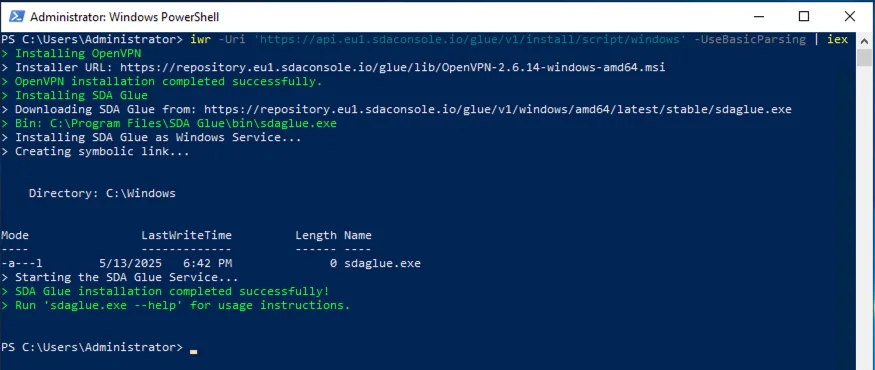
Instalación correcta de SDA Glue con PowerShell
Detalles sobre el proceso de instalación en Windows
El proceso de instalación en Windows utiliza PowerShell para descargar y ejecutar un script de instalación que configura su sistema para la conectividad con SEW. A diferencia del enfoque de Linux, que compila el software a partir del código fuente, el instalador de Windows descarga binarios precompilados del cliente OpenVPN Community y del servicio SDA Glue, y a continuación registra SDA Glue como un servicio de Windows.
La integración con los servicios de Windows garantiza que SDA Glue se inicie automáticamente con el sistema y se reinicie automáticamente si detecta algún problema. Esto proporciona las mismas ventajas de fiabilidad que el enfoque systemd de Linux, pero utilizando la infraestructura nativa de gestión de servicios de Windows.
De forma similar al enfoque de Linux, puede examinar el script de instalación antes de ejecutarlo eliminando la parte | iex o accediendo directamente a https://api.eu1.sdaconsole.io/glue/v1/install.ps1 desde su navegador web.
Windows con proxy
Cuando su sistema Windows funciona detrás de un servidor proxy, el proceso de instalación requiere un enfoque en dos etapas. En primer lugar, configurará los ajustes del proxy y descargará el script de instalación. A continuación, ejecutará el script con la configuración de proxy adecuada.
Comience definiendo variables de PowerShell para la configuración de su proxy:
# Configure your specific proxy details
$ProxyHost="proxy.company.com:8080"
$ProxyUser="your-username"

# Download the installation script through the proxy
iwr -Uri 'https://api.eu1.sdaconsole.io/glue/v1/install.ps1' -UseBasicParsing -OutFile .\glue-install.ps1 -Proxy http://$ProxyHost -ProxyCredential $ProxyUser

# Execute the script with proxy configuration
.\glue-install.ps1 -Proxy $ProxyHost -ProxyCredential $ProxyUser
Tenga en cuenta una distinción importante en el formato de la URL del proxy: el comando Invoke-WebRequest requiere el esquema completo de la URL (http://proxy.company.com:8080), mientras que el script de instalación espera únicamente el nombre de host y el puerto (proxy.company.com:8080).
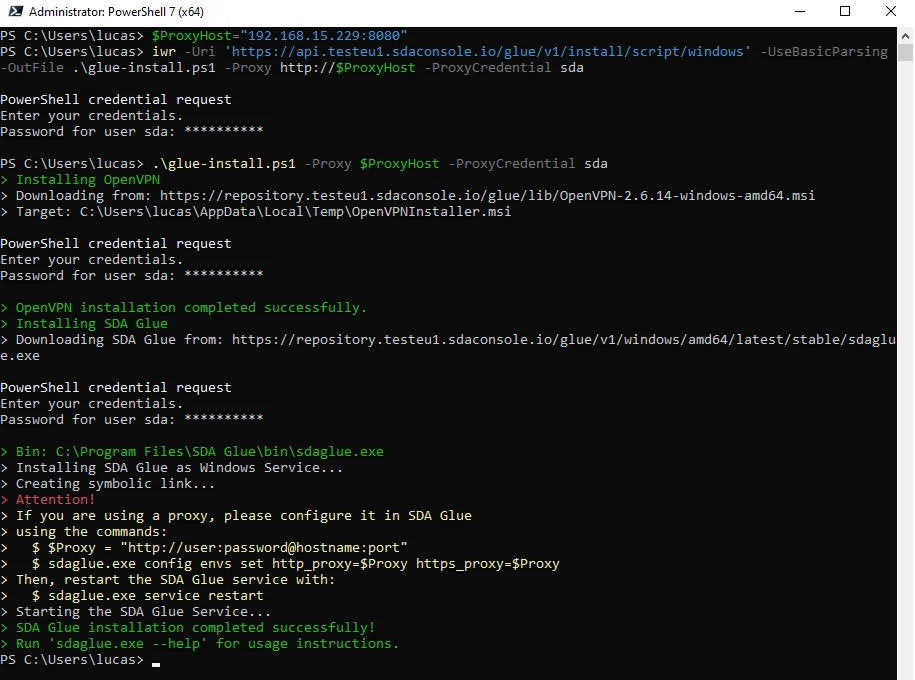
Como indican los registros de la parte inferior, debemos configurar el servidor proxy en SDA Glue mediante la CLI
Autenticación e inicio de sesión
Tras instalar correctamente el software SDA Glue, debe autenticar su gateway físico con los servicios de SEW Cloud. Este proceso de autenticación utiliza credenciales únicas generadas por la SEW OrchestrationSuite para su gateway concreto. Estas credenciales constan de un identificador corto de gateway y una contraseña de un solo uso que rota periódicamente para mayor seguridad.
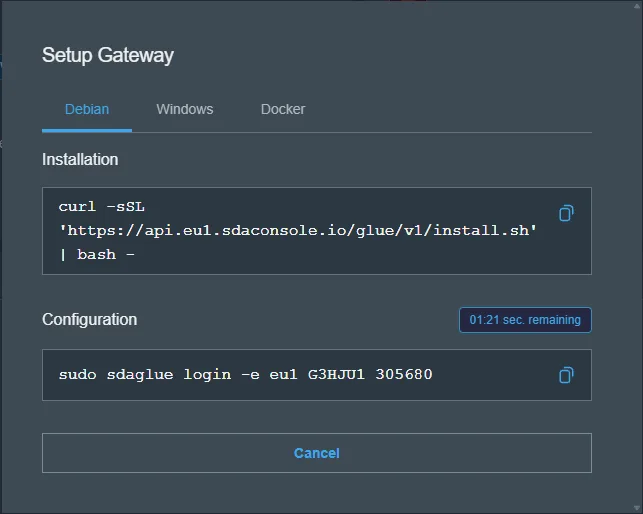
Comandos de configuración del gateway desde la SEW OrchestrationSuite
Vuelva a la SEW OrchestrationSuite y localice el segundo comando en el cuadro de diálogo de configuración de su gateway. Este comando será similar a los siguientes ejemplos:
Linux
sudo sdaglue login -e eu1 G1ABCD 123456
Docker
docker exec glue sdaglue login -e eu1 G1ABCD 123456
Windows
sdaglue.exe login -e eu1 G1ABCD 123456
La estructura del comando incluye el indicador -e eu1, que especifica el endpoint de la región europea, seguido del identificador único de su gateway (como G1ABCD) y la contraseña de un solo uso (como 123456). Estos valores son específicos de su gateway y diferirán de los ejemplos mostrados.
La contraseña de un solo uso se actualiza periódicamente por motivos de seguridad. Si se producen fallos de autenticación, vuelva a la SEW OrchestrationSuite para obtener la contraseña actual en el cuadro de diálogo de configuración del gateway.
Estado del servicio
Tras completar el proceso de instalación y autenticación, compruebe que el servicio SDA Glue se está ejecutando correctamente en su sistema.
Linux
Compruebe el estado del servicio mediante los comandos de systemd:
sudo systemctl status sdaglue
Para supervisar la salida de registro en directo y resolver cualquier problema:
sudo journalctl -efu sdaglue -n 100
Docker
Los registros del servicio pueden obtenerse de los contenedores Docker con:
docker logs -n 100 --follow glue # tracks the latest 100 logs from the service
Windows
Puede verificar el servicio mediante la aplicación Servicios de Windows. Busque "Servicios" en la barra de búsqueda de Windows y localice "SDA Glue" en la lista de servicios. El servicio debería aparecer como "En ejecución" con un tipo de inicio "Automático".
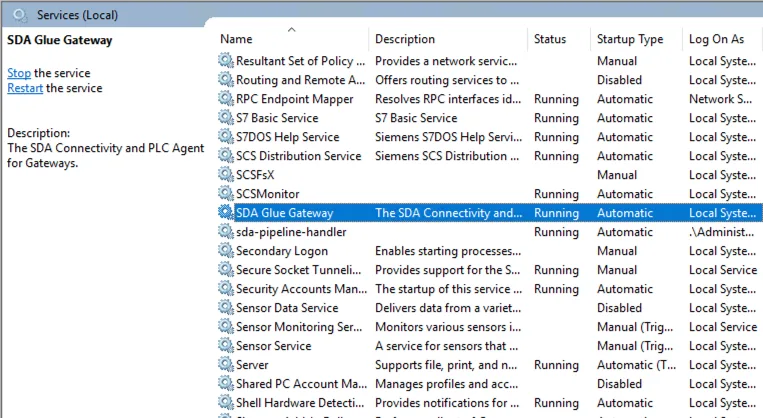
Visualización de los servicios activos en Windows
Los servicios de Windows generan registros de eventos a los que puede accederse en el Visor de eventos, en Registros de Windows → Aplicación. Utilice la barra de búsqueda para abrir el Visor de eventos.
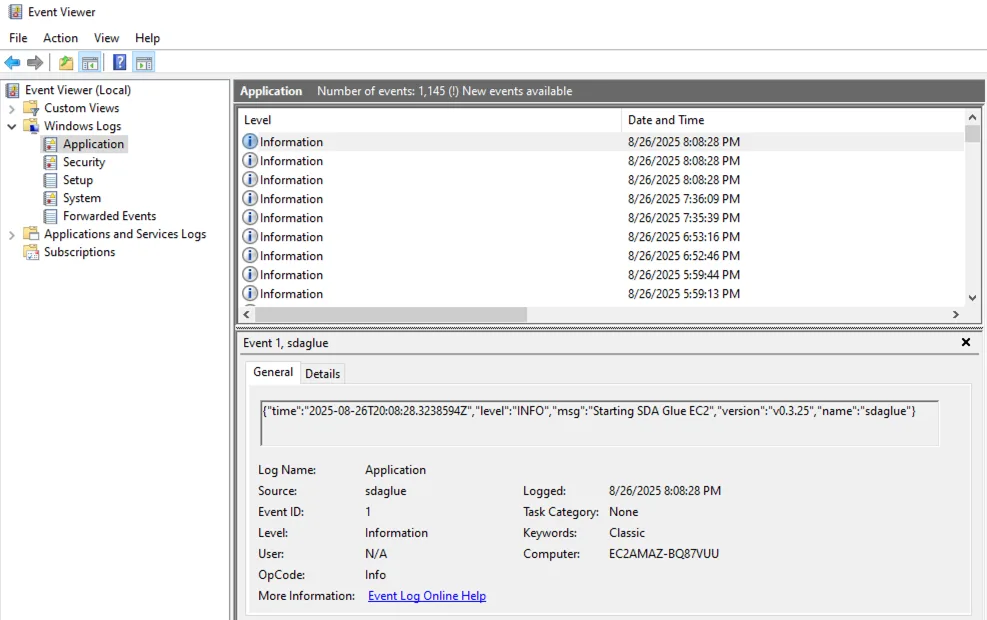
Acceso a los registros de SDA Glue en el Visor de eventos
Configuración
SDA Glue le permite modificar su comportamiento para funcionar de forma óptima en su entorno de red específico. Estos ajustes de configuración garantizan una conectividad fiable independientemente de las características particulares de su red industrial, ya se trate de servidores proxy, restricciones de cortafuegos o distintos protocolos de comunicación.
Utilizamos variables de entorno para controlar el servicio. Los cambios de configuración requieren un reinicio del servicio para que surtan efecto. Las variables de entorno mantienen la misma convención de nomenclatura de los parámetros de configuración, pero utilizan el prefijo GLUE y se separan mediante guiones bajos:
log.level -> GLUE_LOG_LEVEL
webui.enabled -> GLUE_WEBUI_ENABLED
Ver los parámetros de configuración actuales:
# Linux & Windows
sdaglue config describe

# Docker
docker exec glue sdaglue config describe
Definir parámetros:
# Linux & Windows
sdaglue config set --log.level debug --webui.enabled true --webui.port 8080

# Docker
docker exec sdaglue config set --log.level debug --webui.enabled true --webui.port 8080
Obtener parámetros:
# Linux & Windows
sdaglue config list

# Docker
docker exec sdaglue config list
Reiniciar el servicio después de los cambios:
# Linux & Windows
sdaglue service restart

# Docker
docker exec glue sdaglue service restart # or
docker restart glue
Protocolo de transporte MQTT
Una de las decisiones de configuración más importantes consiste en elegir cómo se comunica su gateway con los servicios de SEW Cloud. SDA Glue admite dos protocolos de transporte, cada uno diseñado para entornos de red distintos:
| Transporte | Protocolo | Puerto | Caso de uso |
|---|---|---|---|
| MQTT | SSL / TCP | 443 | Redes estándar con acceso directo a Internet |
| MQTT sobre WebSocket | WebSocket Secure (TCP) | 443 | Redes con proxies transparentes o inspección SSL |
Para el transporte WebSocket:
# Linux & Windows
sdaglue config set --iot.transport websocket

# Docker
docker exec glue sdaglue config set --iot.transport websocket
Para el transporte MQTT estándar:
# Linux & Windows
sdaglue config set --iot.transport mqtt

# Docker
docker exec glue sdaglue config set --iot.transport mqtt
Si el servicio ya ha iniciado sesión y está conectado, el nuevo protocolo de transporte solo surtirá efecto tras el siguiente reinicio del servicio.
Cuándo utilizar el transporte WebSocket
Proxies transparentes: algunas redes corporativas utilizan proxies transparentes que interceptan y analizan el tráfico de red. Estos proxies pueden interferir con las conexiones MQTT SSL estándar, pero normalmente permiten que las conexiones WebSocket pasen sin problemas.
Cortafuegos restrictivos: las redes con inspección profunda de paquetes o un filtrado estricto de protocolos pueden bloquear el tráfico MQTT y permitir en cambio las conexiones WebSocket, que se parecen al tráfico web estándar.
Políticas de red corporativas: algunas organizaciones tienen políticas que restringen los protocolos distintos de HTTP, lo que hace del transporte WebSocket la opción preferida para el cumplimiento normativo.
Servidor proxy
Cuando su red requiere que todo el tráfico de Internet circule a través de un servidor proxy concreto, SDA Glue debe configurarse con los datos del proxy para establecer conexiones con los servicios de SEW Cloud. Esto es especialmente habitual en entornos corporativos donde el acceso directo a Internet está restringido por motivos de seguridad.
Las direcciones de proxy siguen el formato estándar: scheme://username:password@hostname:port
- Esquema: normalmente
http://ohttps:// - Usuario/contraseña: credenciales de autenticación (si su proxy las requiere)
- Nombre de host: la dirección del servidor proxy
- Puerto: el número de puerto del servidor proxy
Debe configurar los ajustes de proxy tanto para HTTP como para HTTPS a fin de cubrir por completo las necesidades de comunicación de SDA Glue.
Si su servidor proxy no requiere autenticación, basta con omitir el usuario y la contraseña:
proxy_server="http://proxy.company.com:8080"
Linux
proxy_server="http://username:password@proxy.company.com:8080"
sdaglue config set --proxy.http=$proxy_server --proxy.https=$proxy_server

# Restart the service to apply changes
sdaglue service restart
Docker
proxy_server="http://username:password@proxy.company.com:8080"
docker exec glue sdaglue config set --proxy.http=$proxy_server --proxy.https=$proxy_server

# Restart the container to apply changes
docker restart glue
Windows
$ProxyServer="http://username:password@proxy.company.com:8080"
sdaglue.exe config set --proxy.http=$ProxyServer --proxy.https=$ProxyServer

# Restart the service to apply changes
sdaglue.exe service restart
Problemas habituales
Red corporativa con proxy transparente
Problema: el gateway se conecta inicialmente, pero se desconecta con frecuencia o muestra una conectividad inestable.
Solución: cambie al protocolo de transporte WebSocket.
Entorno con cortafuegos restrictivo
Problema: el gateway no puede establecer la conexión inicial con los servicios de SEW Cloud.
Solución: configure el transporte WebSocket y verifique que se permiten las conexiones HTTPS salientes por el puerto 443.
Servidor proxy con autenticación
Problema: el gateway no puede conectarse a través del proxy corporativo que requiere autenticación.
Solución: configure ambos ajustes de proxy con las credenciales de autenticación adecuadas y reinicie el servicio.
Con estas opciones de configuración correctamente definidas, su servicio SDA Glue se adaptará a su entorno de red y mantendrá una conectividad fiable con los servicios de SEW Cloud, lo que permitirá un acceso seguro a sus dispositivos industriales.