Cliente de sincronización local
Descripción general
Sync Client es una aplicación de escritorio que permite mantener disponibles los proyectos de SEW OrchestrationSuite en un equipo local o en un recurso compartido de red. Se ejecuta con un servicio en segundo plano y ofrece una ventana para seleccionar proyectos, sincronizar versiones, desproteger proyectos para su edición y volver a protegerlos con los cambios.
El flujo de trabajo de la aplicación es el mismo en Windows y en Linux. Se proporcionan instrucciones específicas de cada plataforma para la instalación y la desinstalación; el resto de las capturas de pantalla muestran la interfaz común.
Descarga
Descargue el paquete SEW más reciente para su sistema operativo:
Instalar Sync Client
Windows
-
Localice
sync-client-windows-setup.exeen Descargas, haga clic con el botón derecho y seleccione Ejecutar como administrador. Es obligatorio ejecutar la instalación como administrador.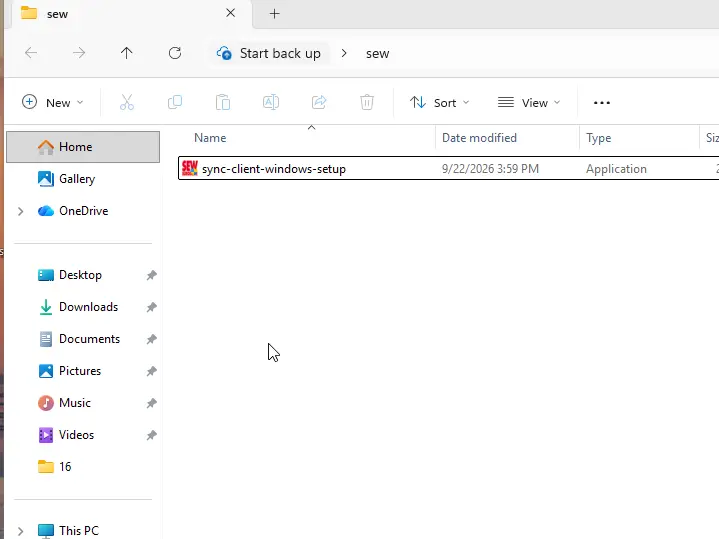
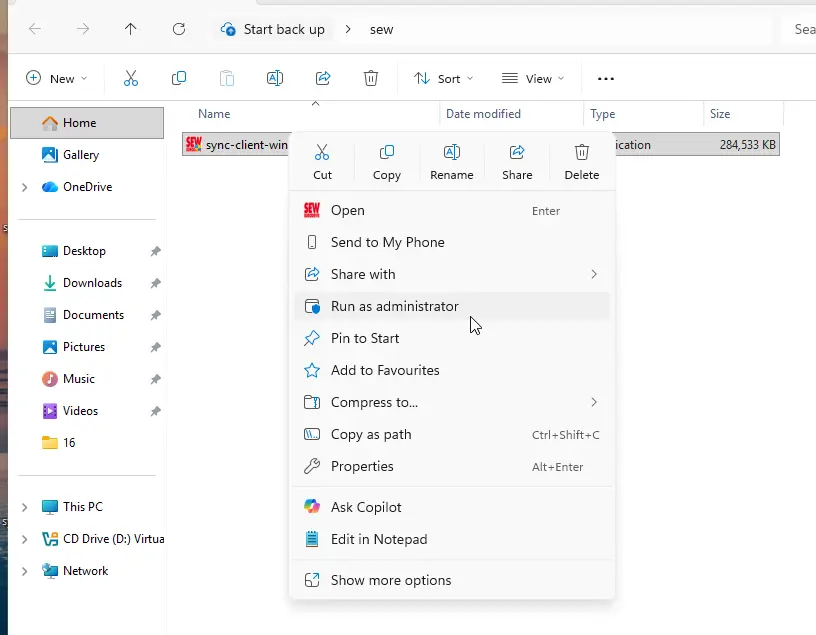
-
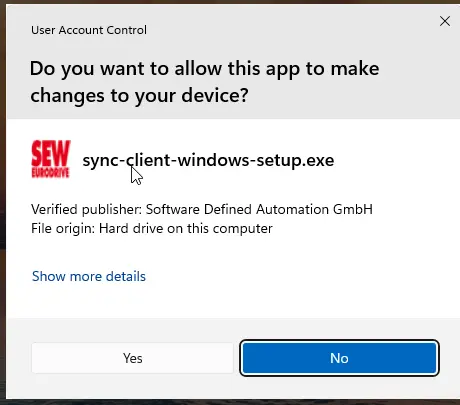
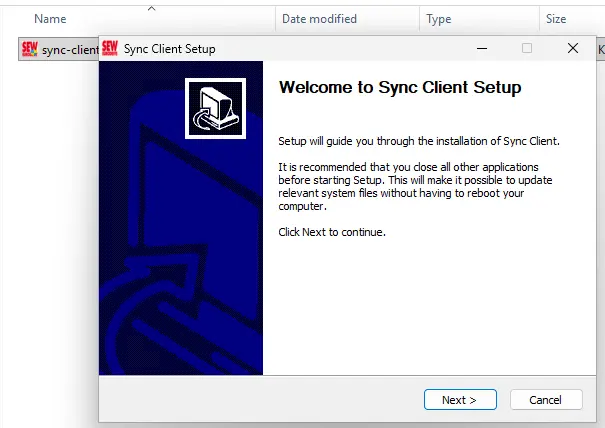
Acepte el aviso del Control de cuentas de usuario de Windows y continúe desde la pantalla de bienvenida.
-
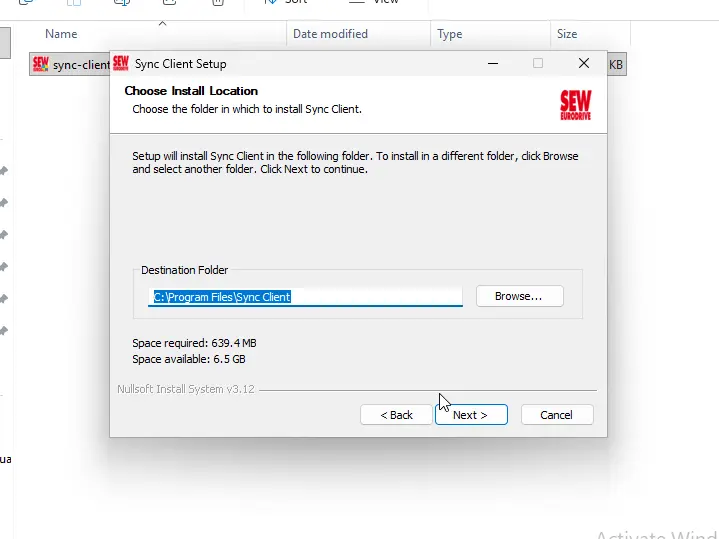
Elija la carpeta de instalación. Se recomienda la ubicación predeterminada.
-
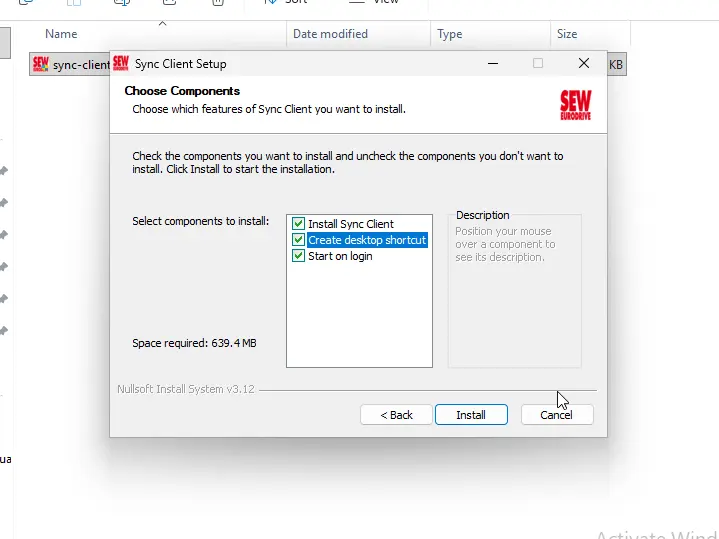
Mantenga seleccionadas las opciones Install Sync Client, Create desktop shortcut y Start on login para la instalación estándar.
-
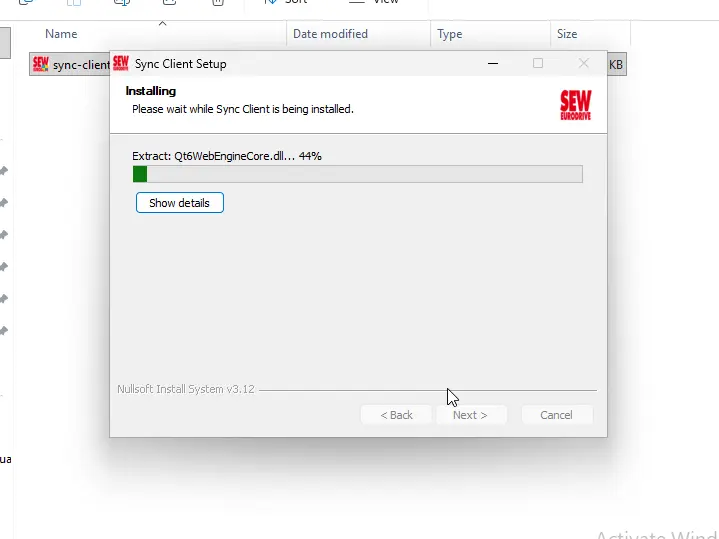
Espere a que el programa de instalación instale la aplicación y el servicio en segundo plano.
-
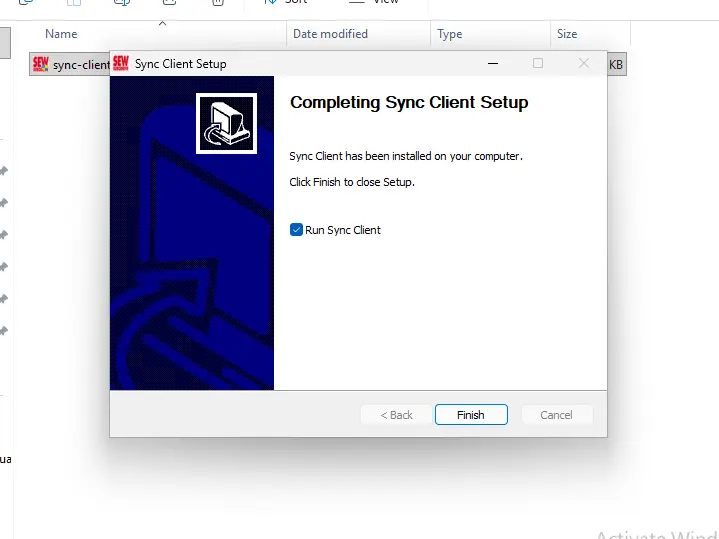
Mantenga seleccionada la opción Run Sync Client y elija Finish.
Linux
-
Descargue
sync-client-linux.tar.bz2y extráigalo:tar -xjvf sync-client-linux.tar.bz2 -
Abra un terminal en el directorio extraído:
cd sync-client-linux -
Ejecute el instalador con privilegios de administrador:
sudo ./install.sh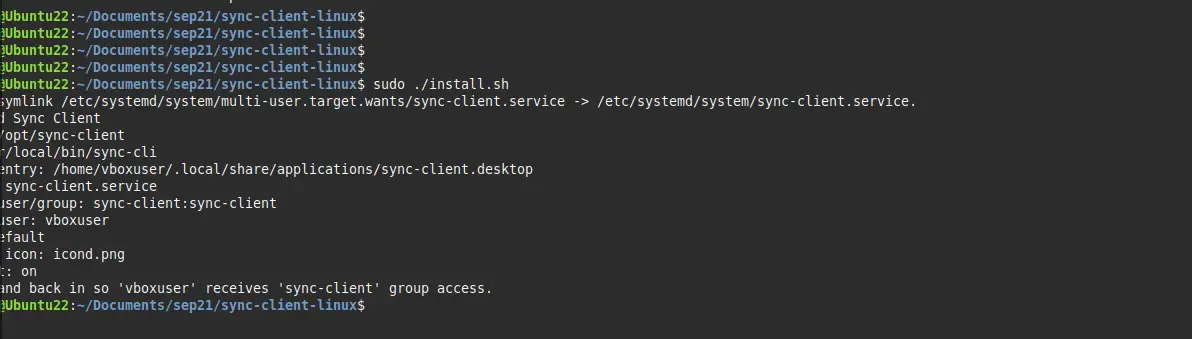
-
Compruebe que el terminal indica Installed Sync Client y enumera el paquete instalado, la CLI, la entrada de escritorio, el servicio y el usuario del servicio. Sync Client se abre automáticamente al finalizar la instalación.
-
Cierre la sesión del escritorio de Linux y vuelva a iniciarla antes de utilizar Sync Client. El instalador añade su usuario de escritorio al grupo
sync-client, y la nueva pertenencia al grupo se activa en la nueva sesión. -
Tras volver a iniciar sesión, Sync Client puede abrirse desde el lanzador de aplicaciones o desde su icono en la bandeja del sistema si aún no se está ejecutando.
Configuración inicial
La configuración inicial avanza automáticamente por:
Login → Storage → Filters / Policy
Las capturas de pantalla siguientes muestran la versión de Windows, pero los mismos ajustes y controles están disponibles en Linux.
Iniciar sesión
Introduzca su dirección de correo electrónico y contraseña de SEW OrchestrationSuite, confirme la URL de la API y seleccione Connect.
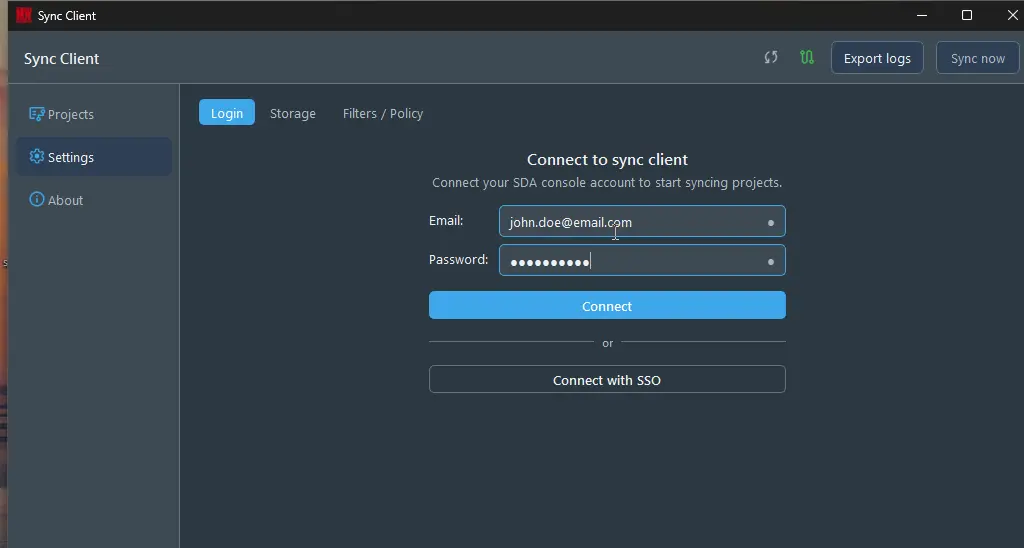
Los iconos situados junto a los campos indican si cada valor se ha verificado. Tras una conexión correcta, Sync Client abre automáticamente el paso Storage.
Autenticación multifactor
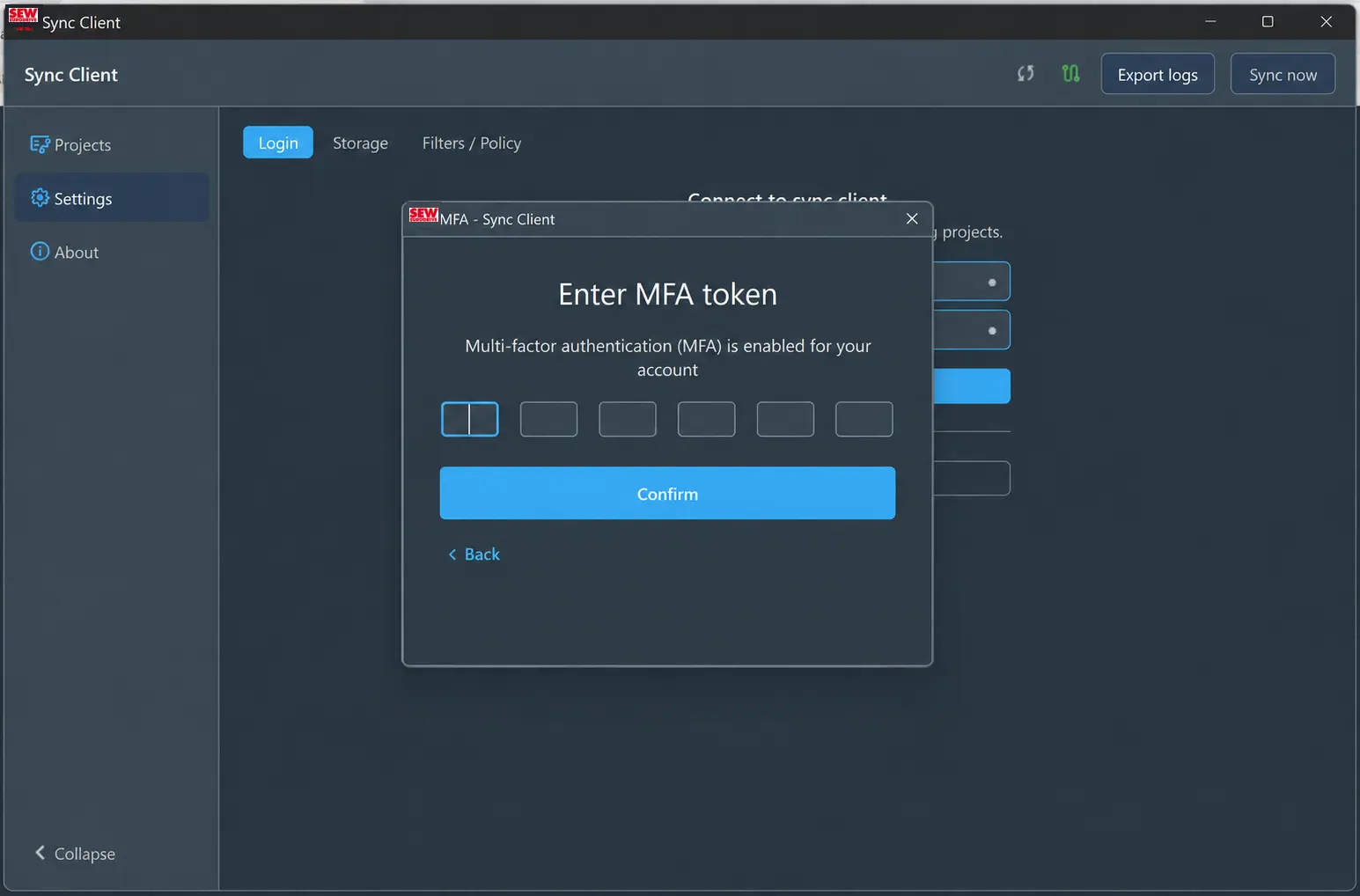
Si la cuenta tiene habilitada la autenticación multifactor, introduzca el token de seis dígitos de la aplicación de autenticación y seleccione Confirm.
Elegir el almacenamiento
Sync Client puede almacenar los proyectos sincronizados en una carpeta local o en un recurso compartido de red SMB.
Sistema de archivos local
Seleccione Local Filesystem, elija Browse, seleccione la carpeta de proyectos, establezca el intervalo de sincronización y seleccione Save.
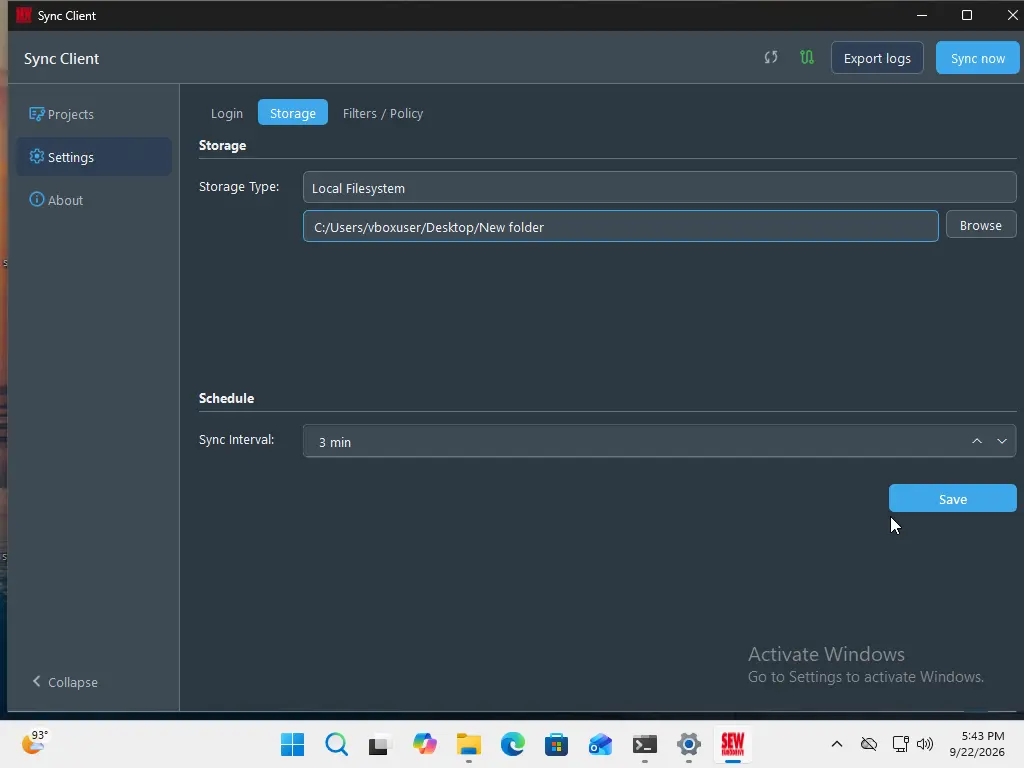
Una vez verificados y guardados los ajustes, Sync Client continúa automáticamente a Filters / Policy.
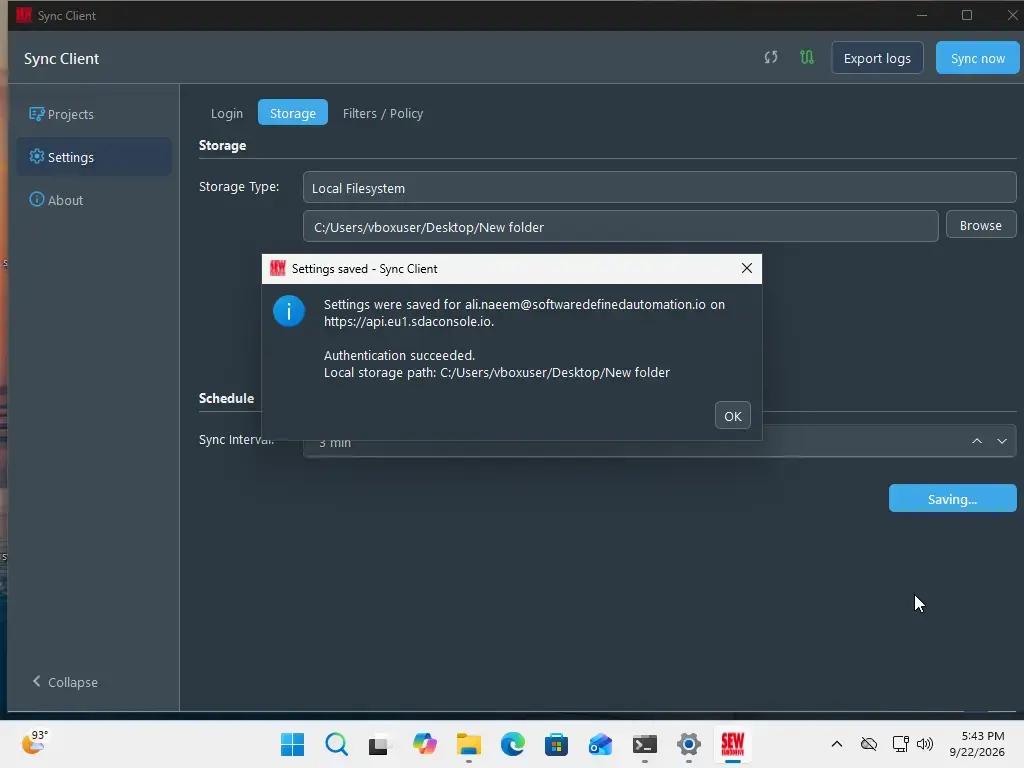
Almacenamiento de red SMB
Seleccione Network Location e indique:
- UNC Path: el recurso compartido de red y una subcarpeta opcional, como
\\fileserver\engineering - Domain: el dominio o grupo de trabajo de Windows, cuando sea necesario
- SMB Username y SMB Password: una cuenta con acceso de lectura y escritura
- Sync Interval: con qué frecuencia Sync Client comprueba si hay actualizaciones de los proyectos
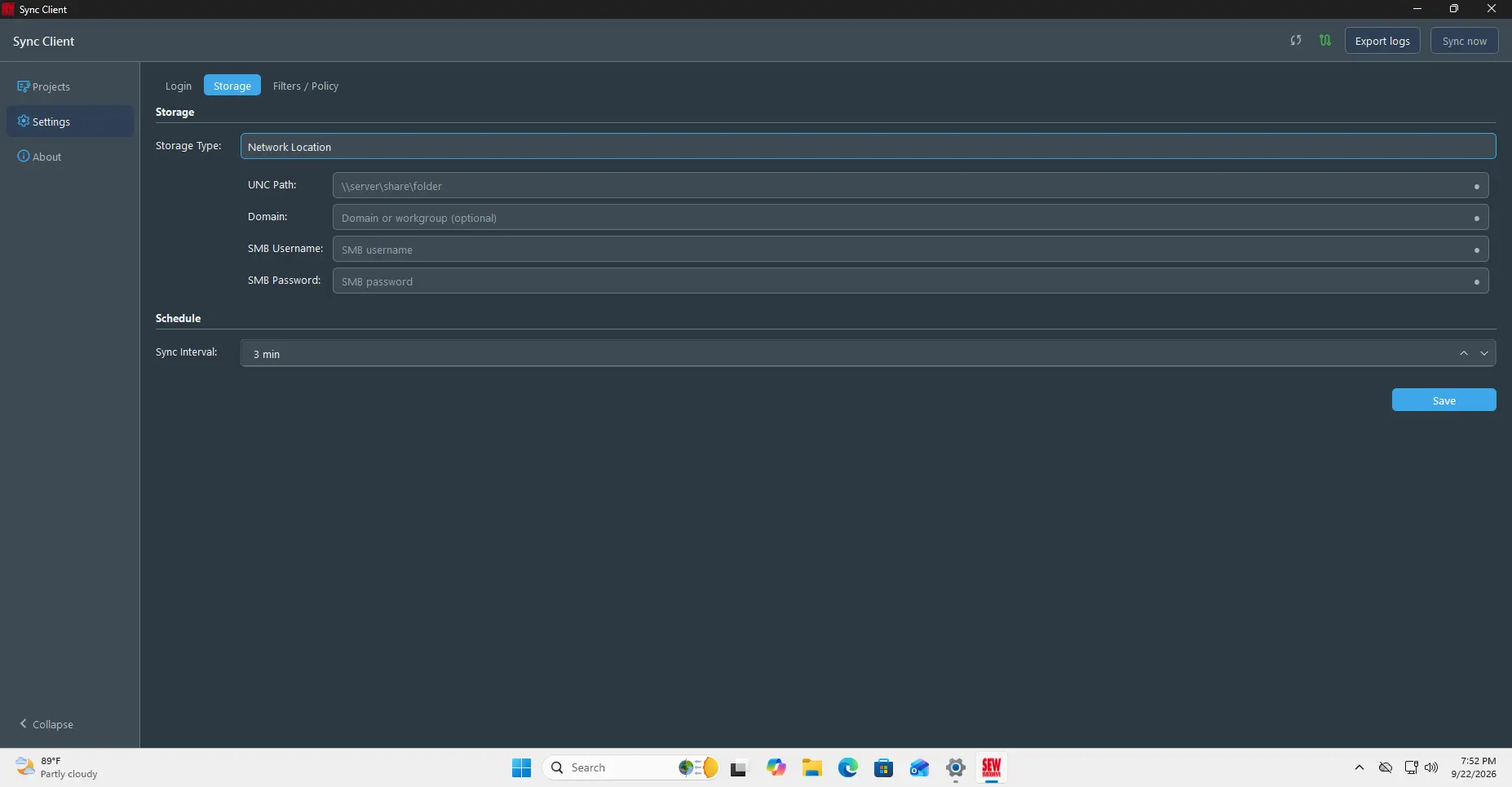
Seleccione Save para verificar y aplicar los ajustes. Si la verificación falla, compruebe que la ruta UNC es accesible y que la cuenta dispone de acceso de lectura y escritura.
Seleccionar proyectos y versiones
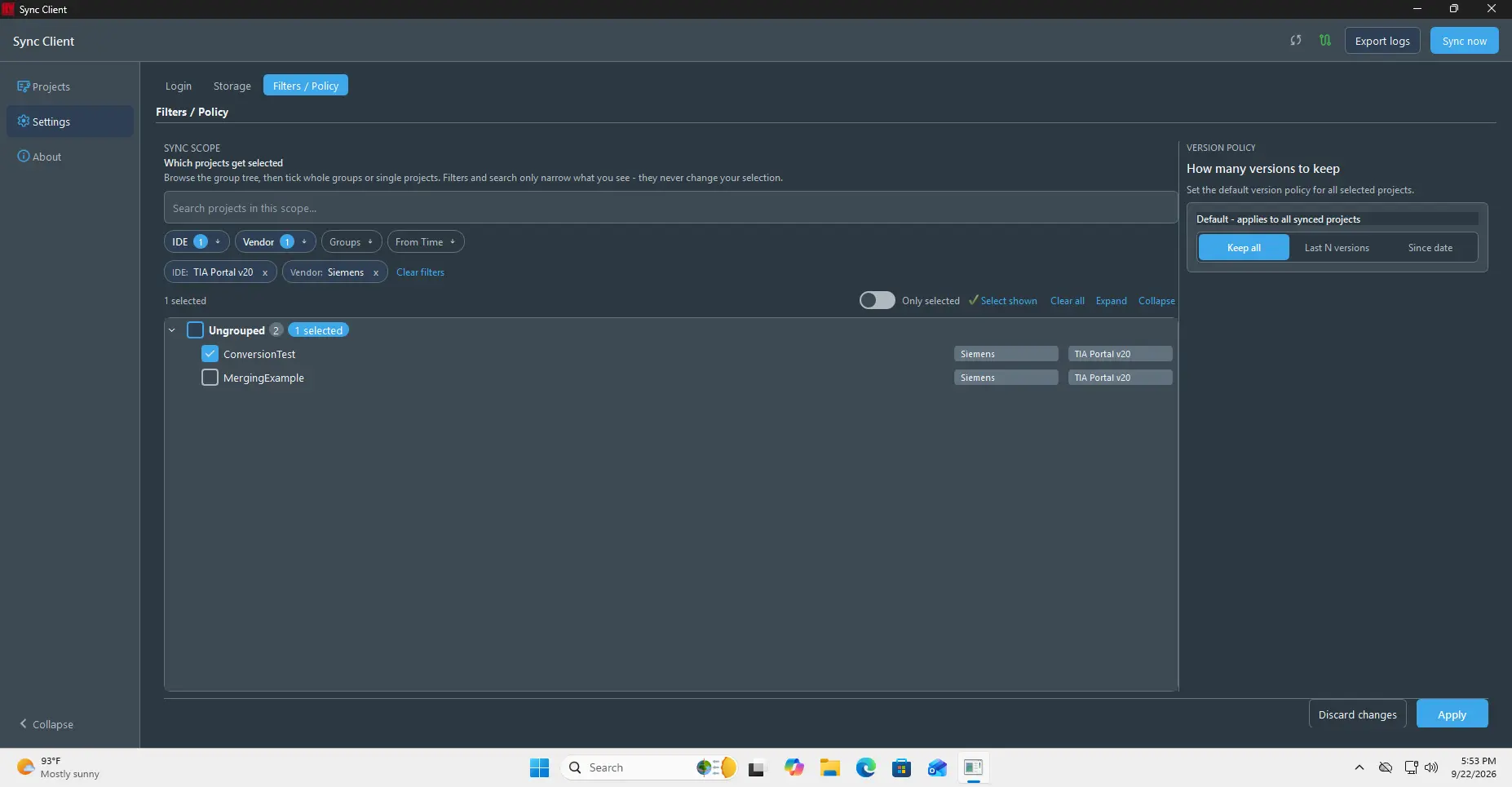
Utilice Filters / Policy para elegir qué proyectos deben sincronizarse y cuántas versiones deben permanecer disponibles localmente.
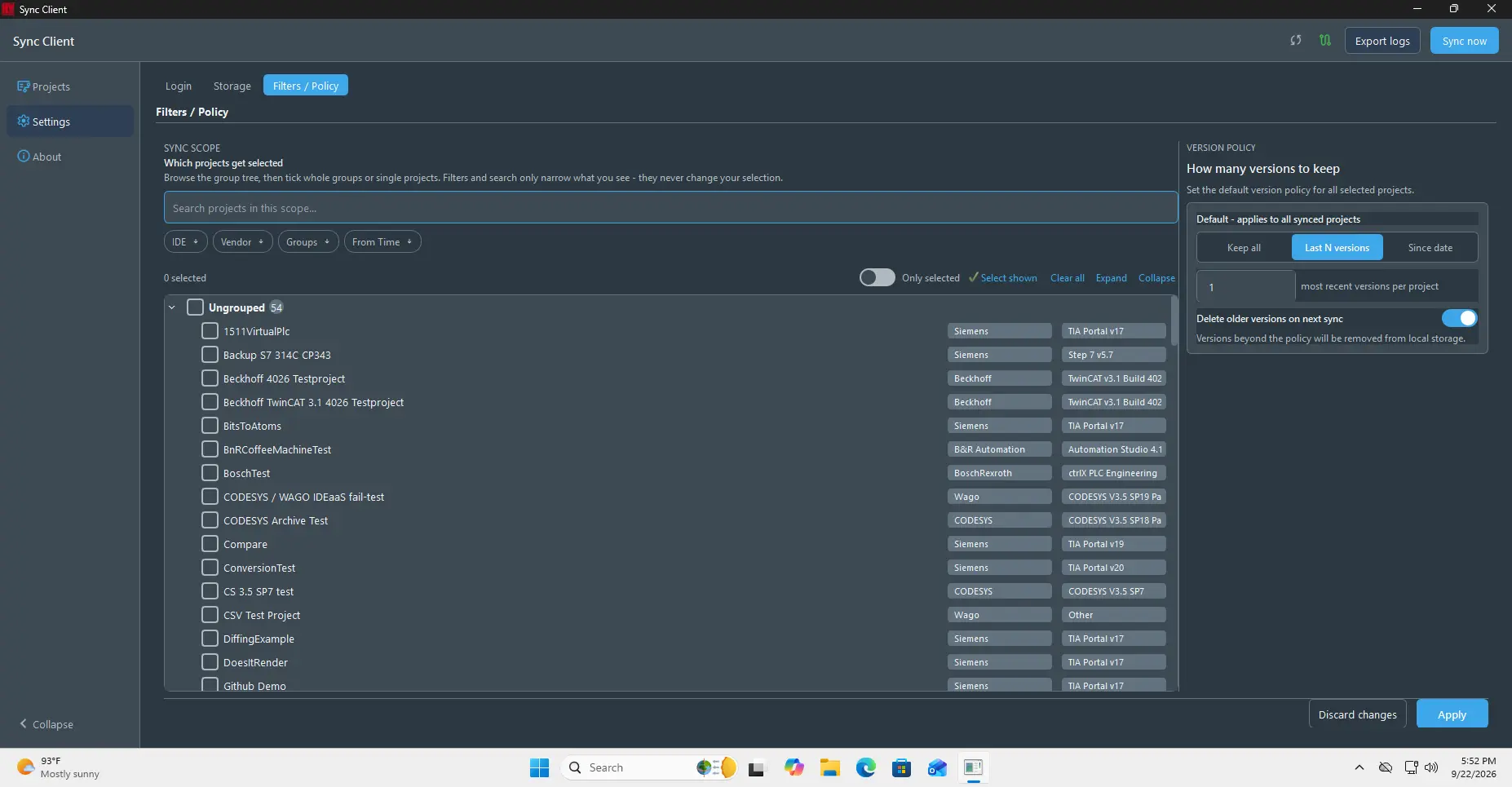
- Utilice IDE, Vendor, Groups y From Time para acotar la lista de proyectos.
- Busque por nombre en el árbol jerárquico de proyectos.
- Expanda grupos y seleccione grupos completos o proyectos individuales.
- Elimine un filtro activo seleccionando su etiqueta.
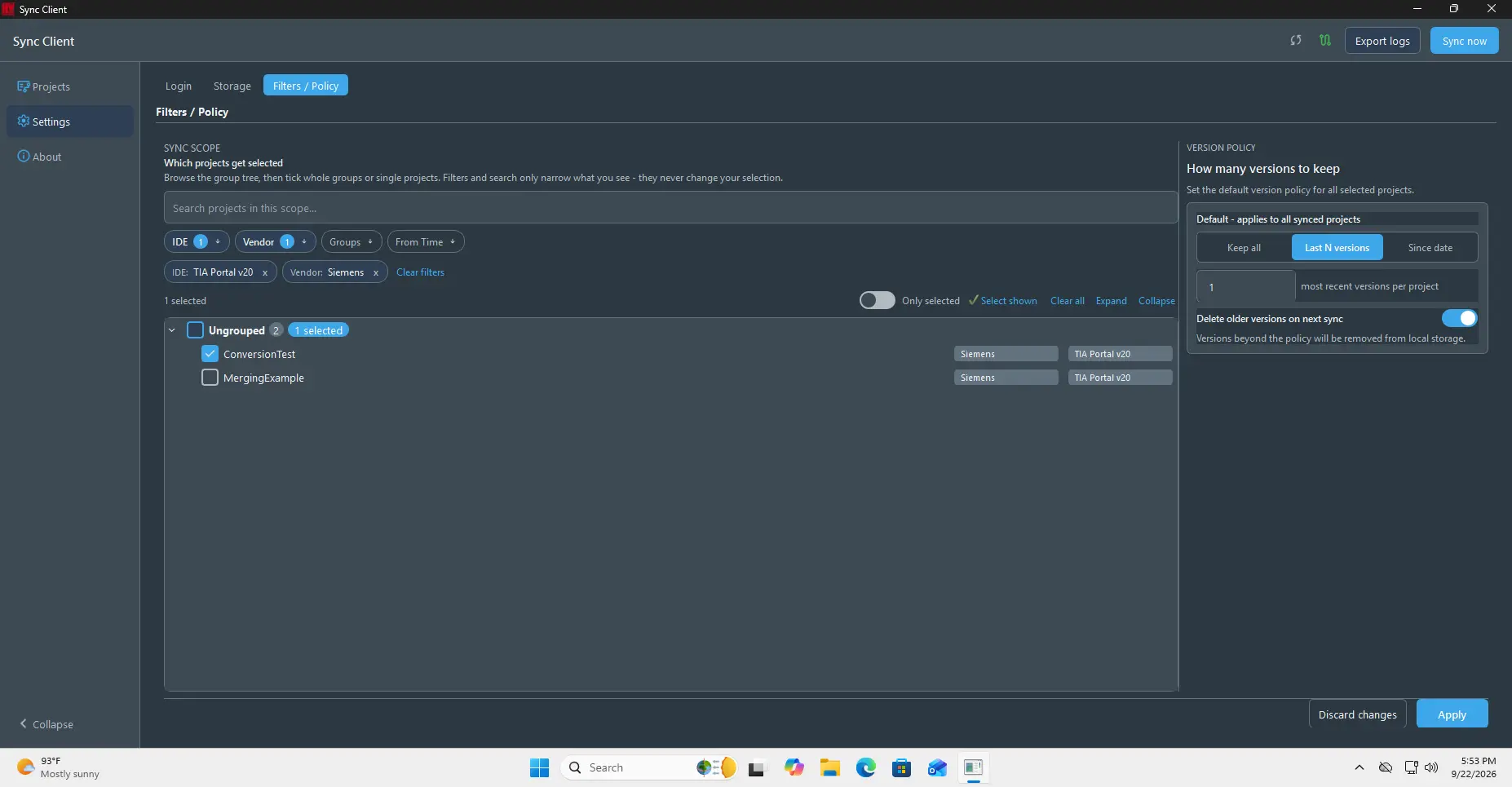
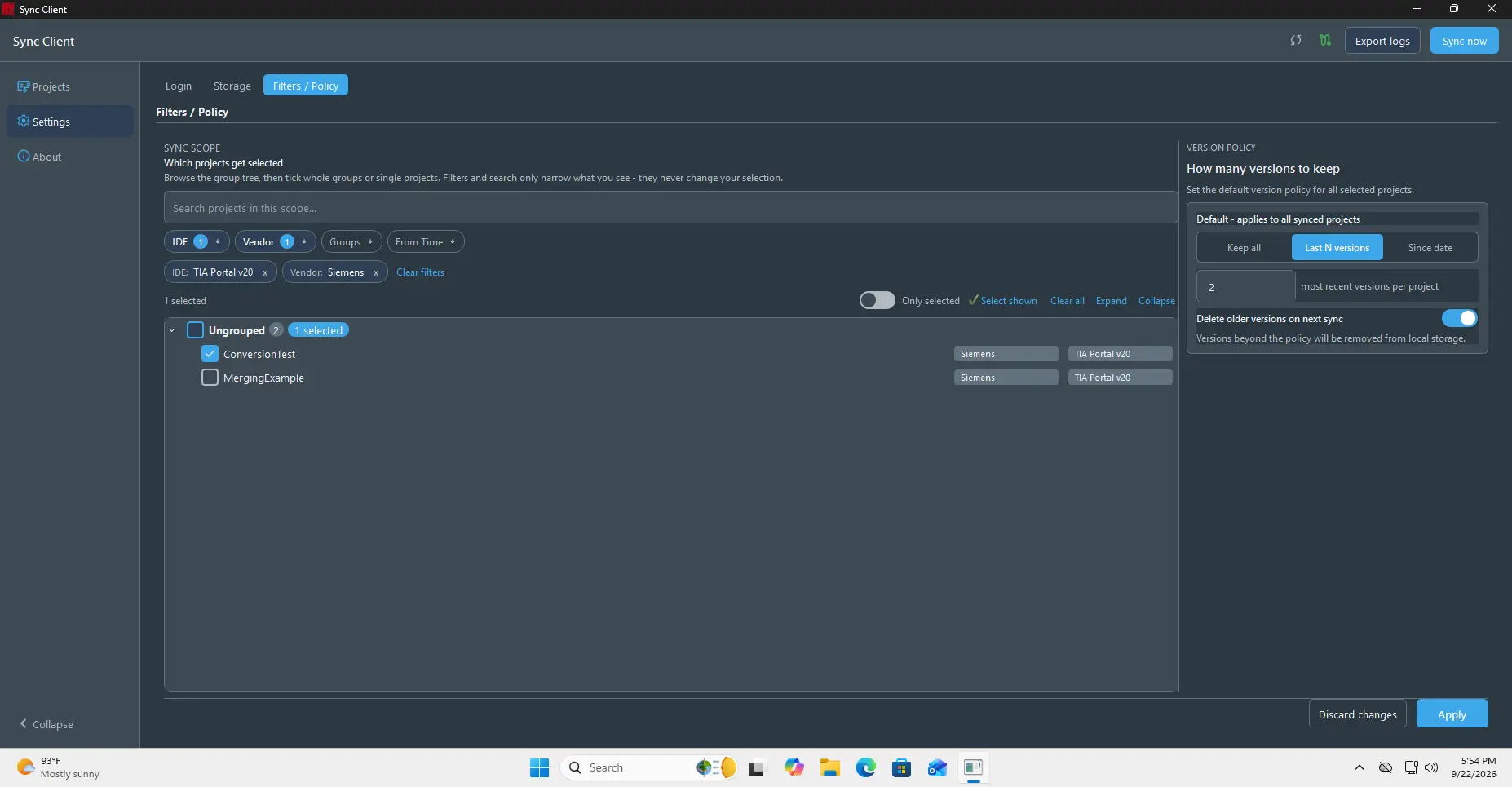
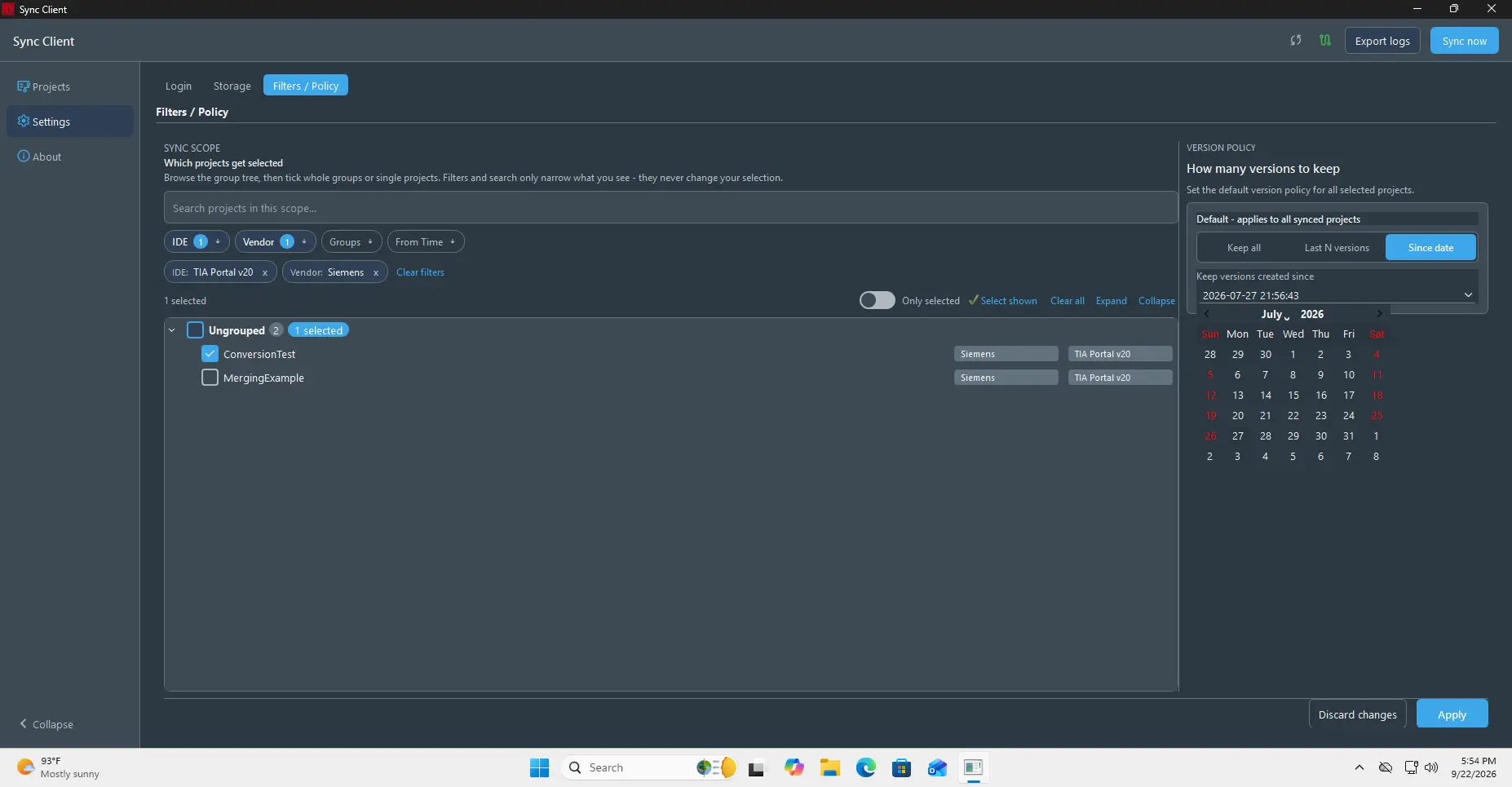
En Version policy, elija Keep all, Last N Versions o Since date.
Utilice Delete older versions on next sync cuando las versiones que queden fuera de la política seleccionada deban eliminarse del almacenamiento local.
Para una política basada en tiempo, elija Since date y seleccione la fecha y hora requeridas.
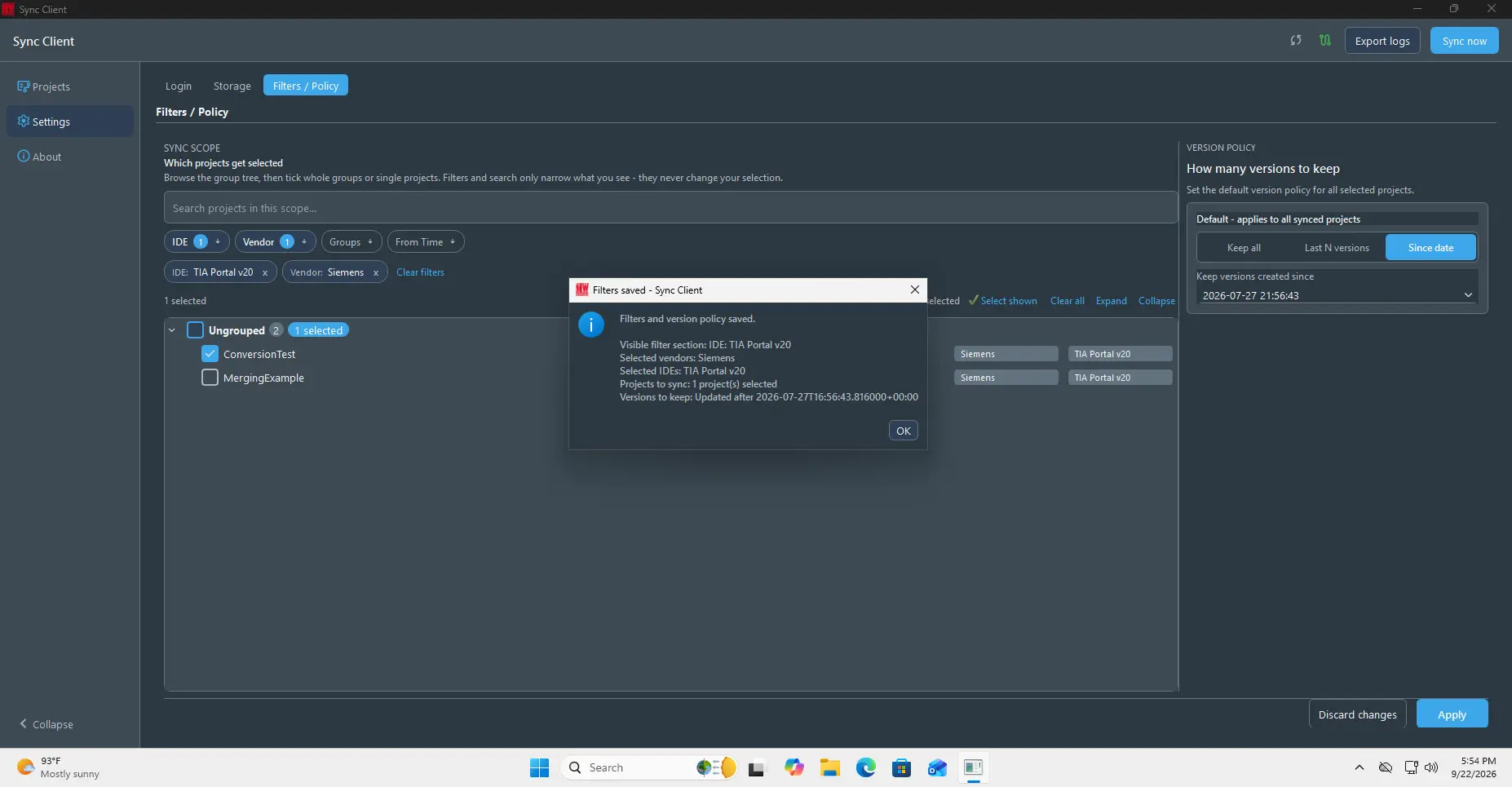
Seleccione Apply y revise la confirmación, que resume los filtros activos, los proyectos seleccionados, la regla de retención y si se eliminarán las versiones locales más antiguas.
Trabajar con proyectos
Buscar y sincronizar un proyecto
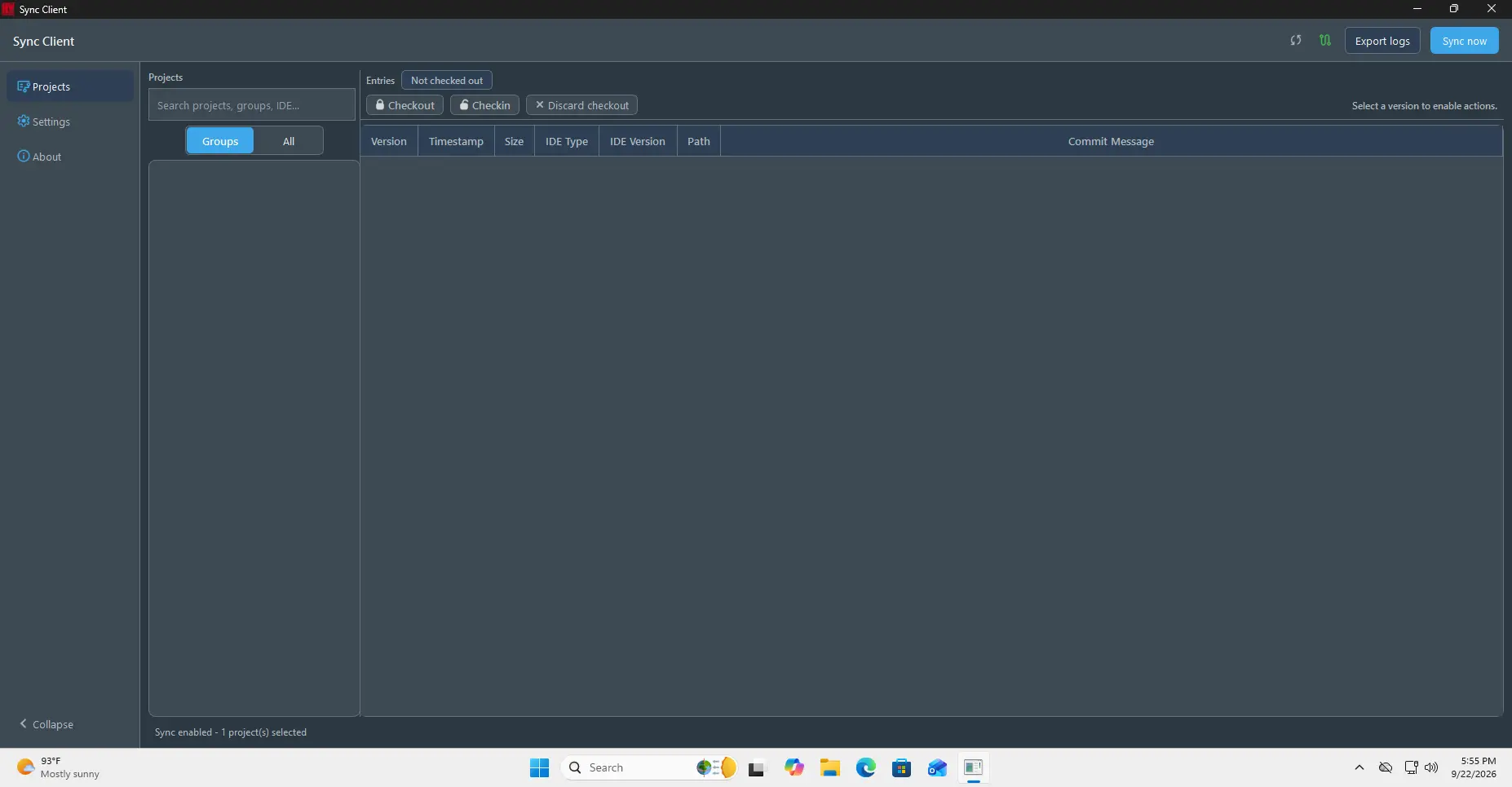
Abra Projects y utilice la búsqueda, All o Groups para localizar un proyecto. Al seleccionar un proyecto se muestran sus versiones disponibles, marcas de tiempo, información del IDE, rutas locales, mensajes de confirmación y estado de sincronización.
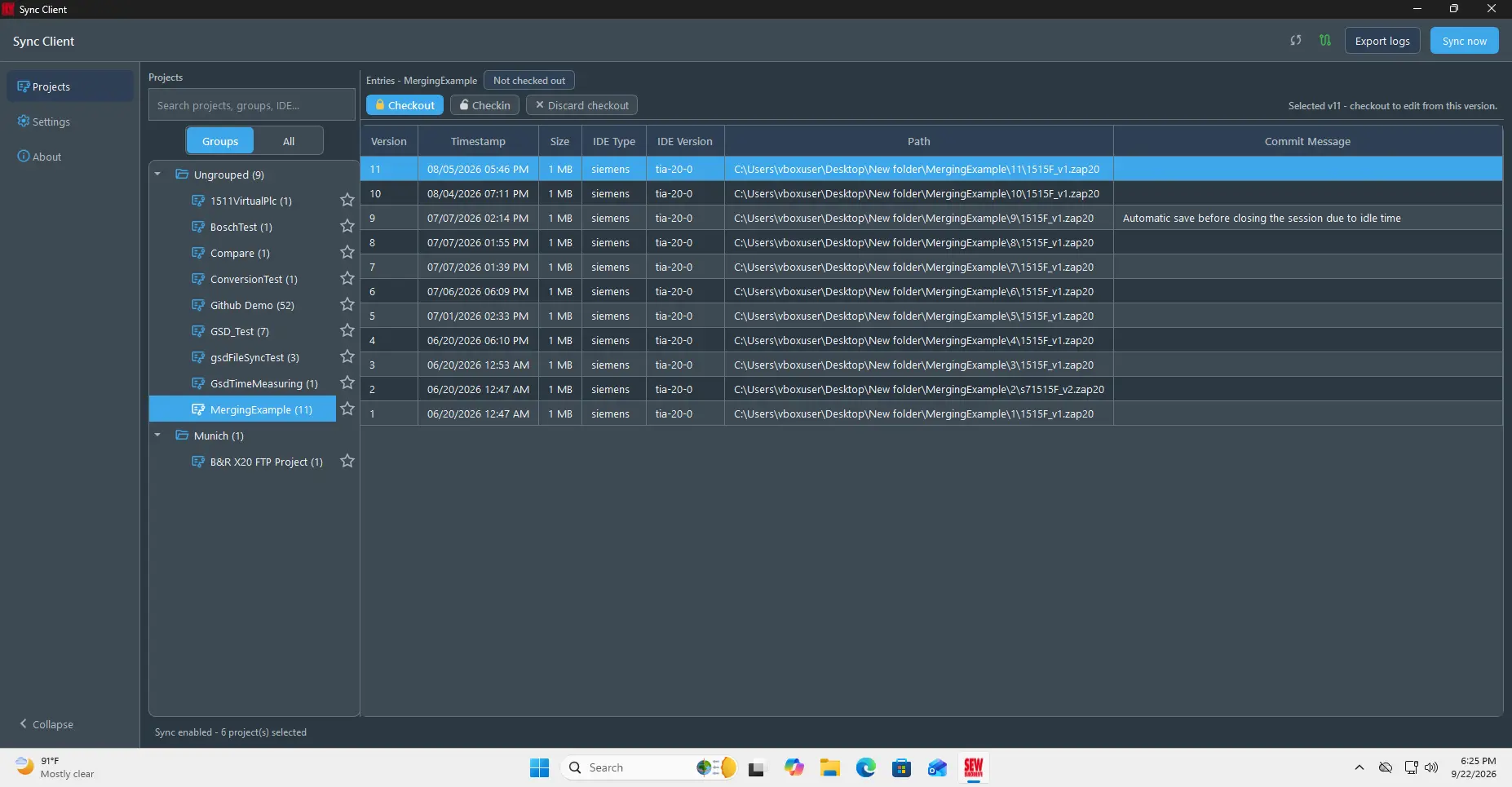
El árbol de proyectos agrupado facilita la navegación por los proyectos según los grupos asignados.
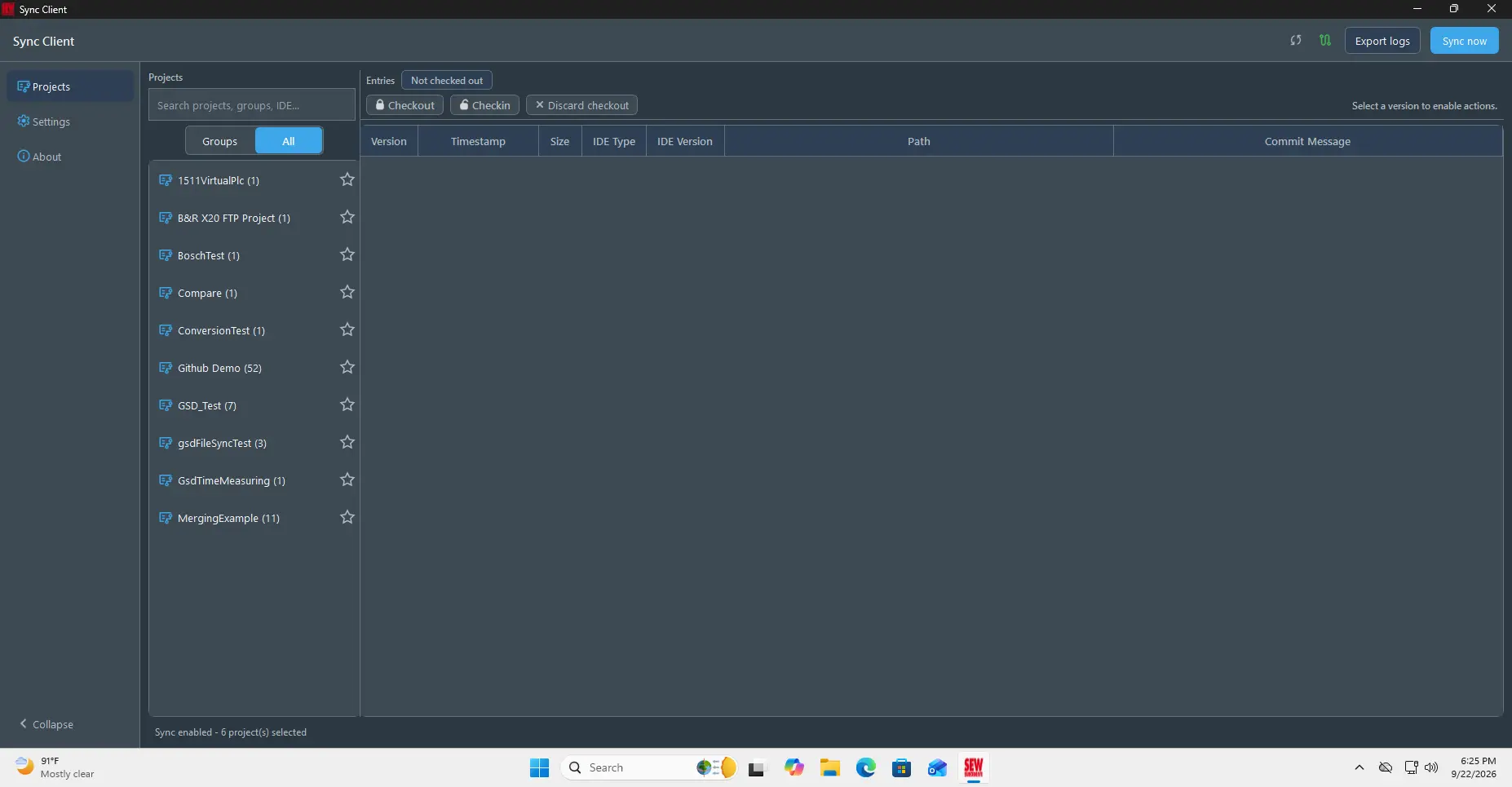
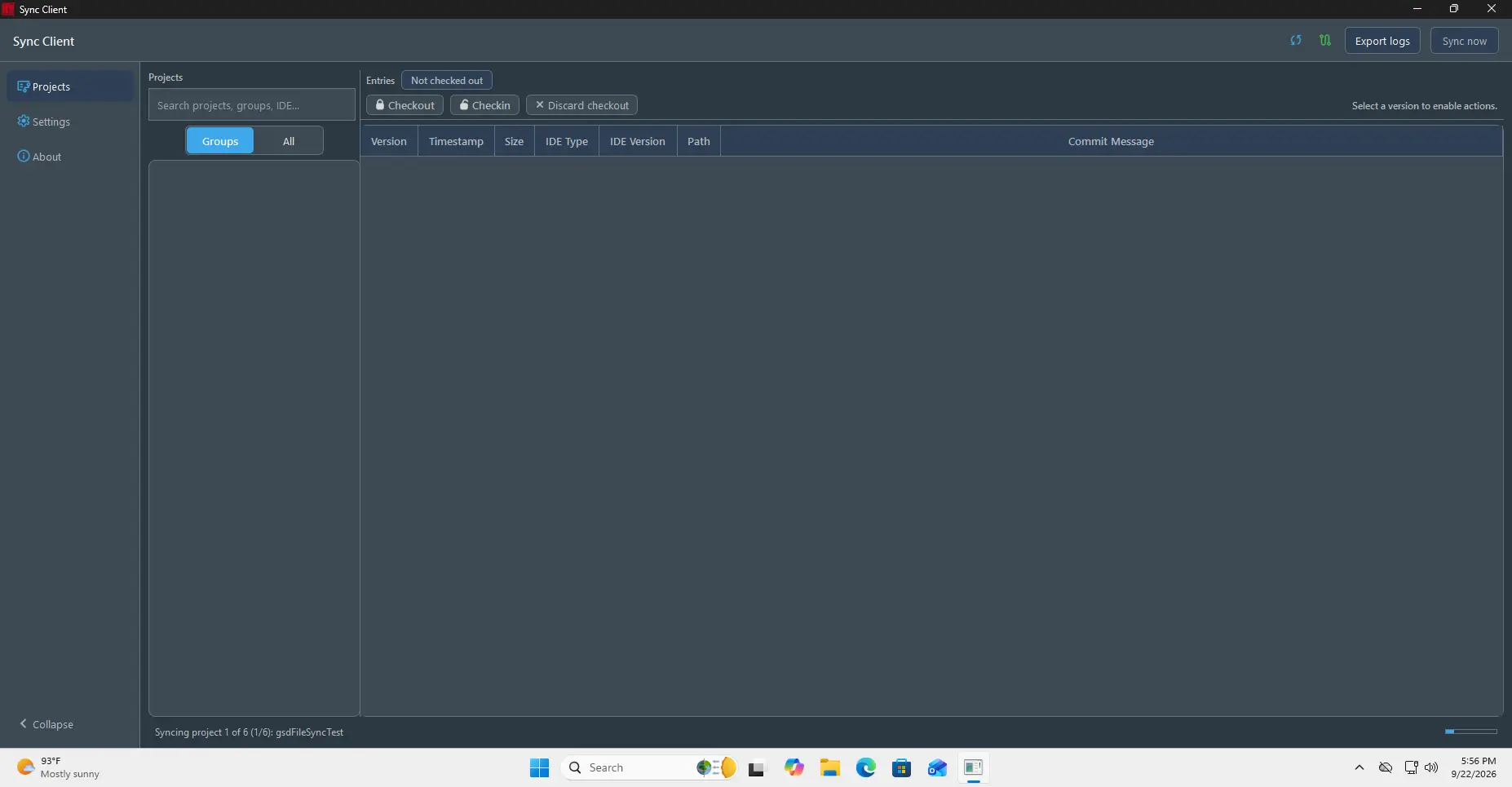
Utilice Sync now para solicitar una sincronización inmediata en lugar de esperar al intervalo configurado.
Desproteger y abrir un proyecto
Seleccione un proyecto y una versión para mostrar las acciones de proyecto disponibles.
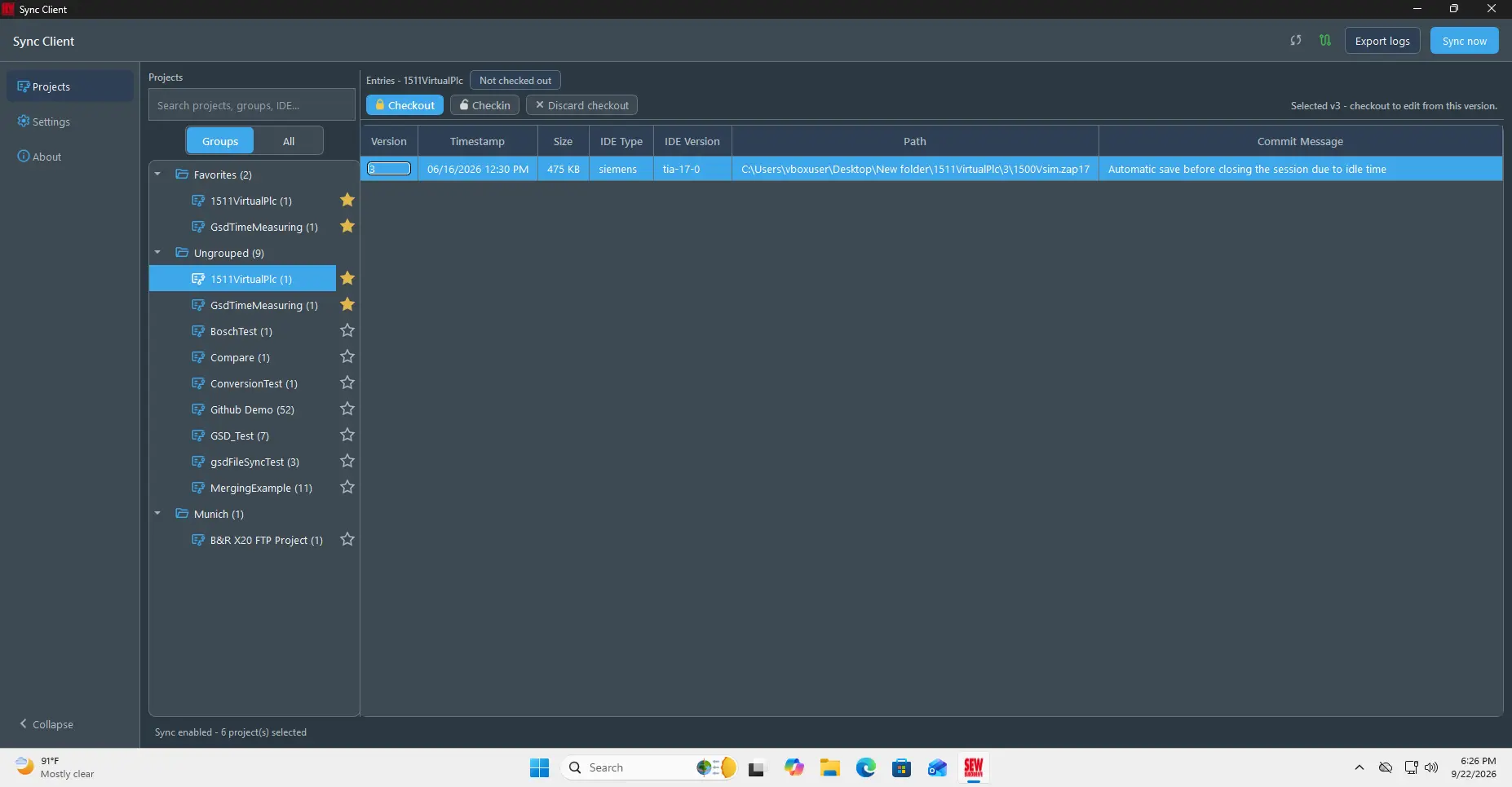
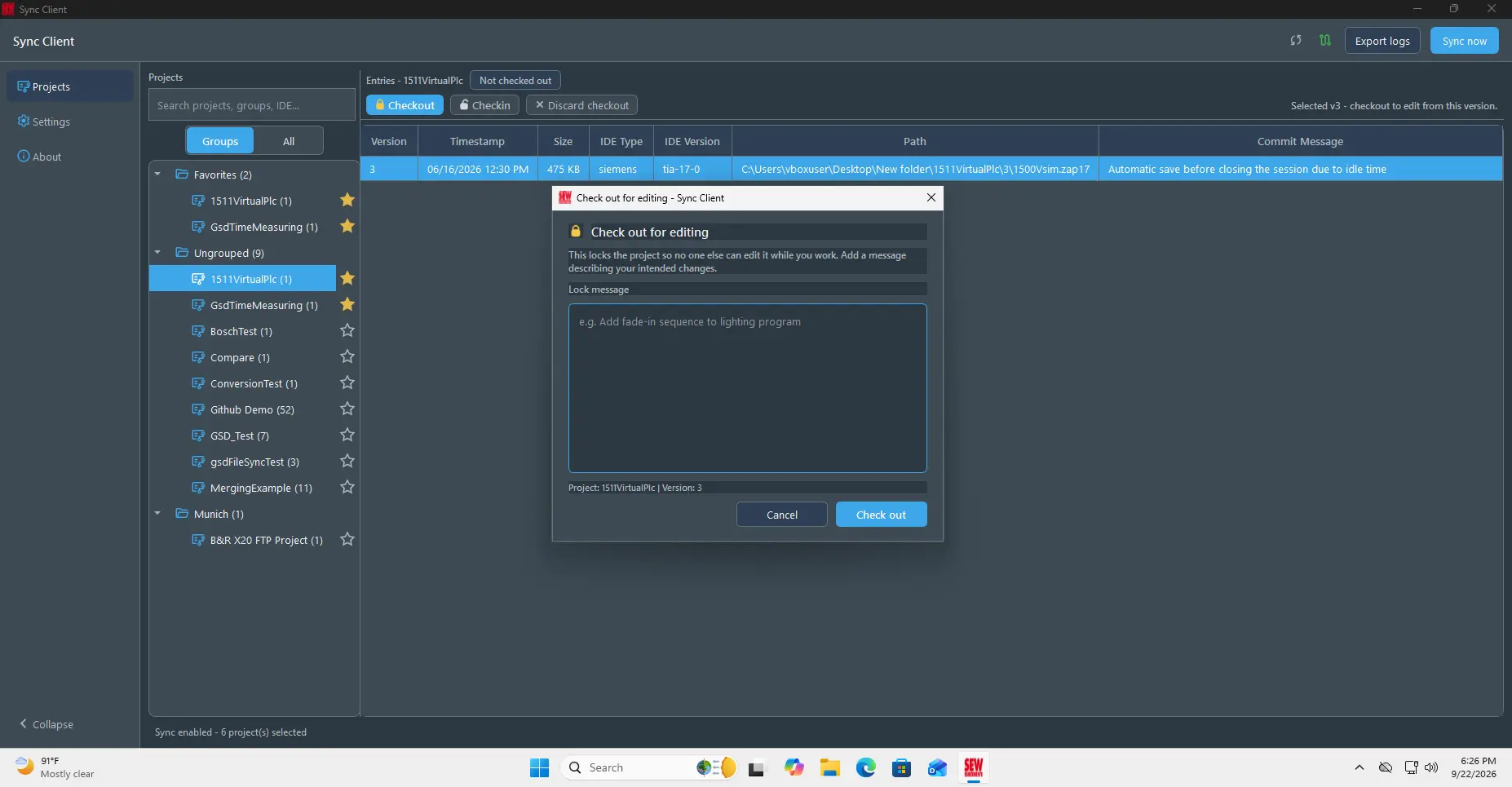
Elija Checkout. Puede añadir un mensaje de bloqueo opcional antes de confirmar.
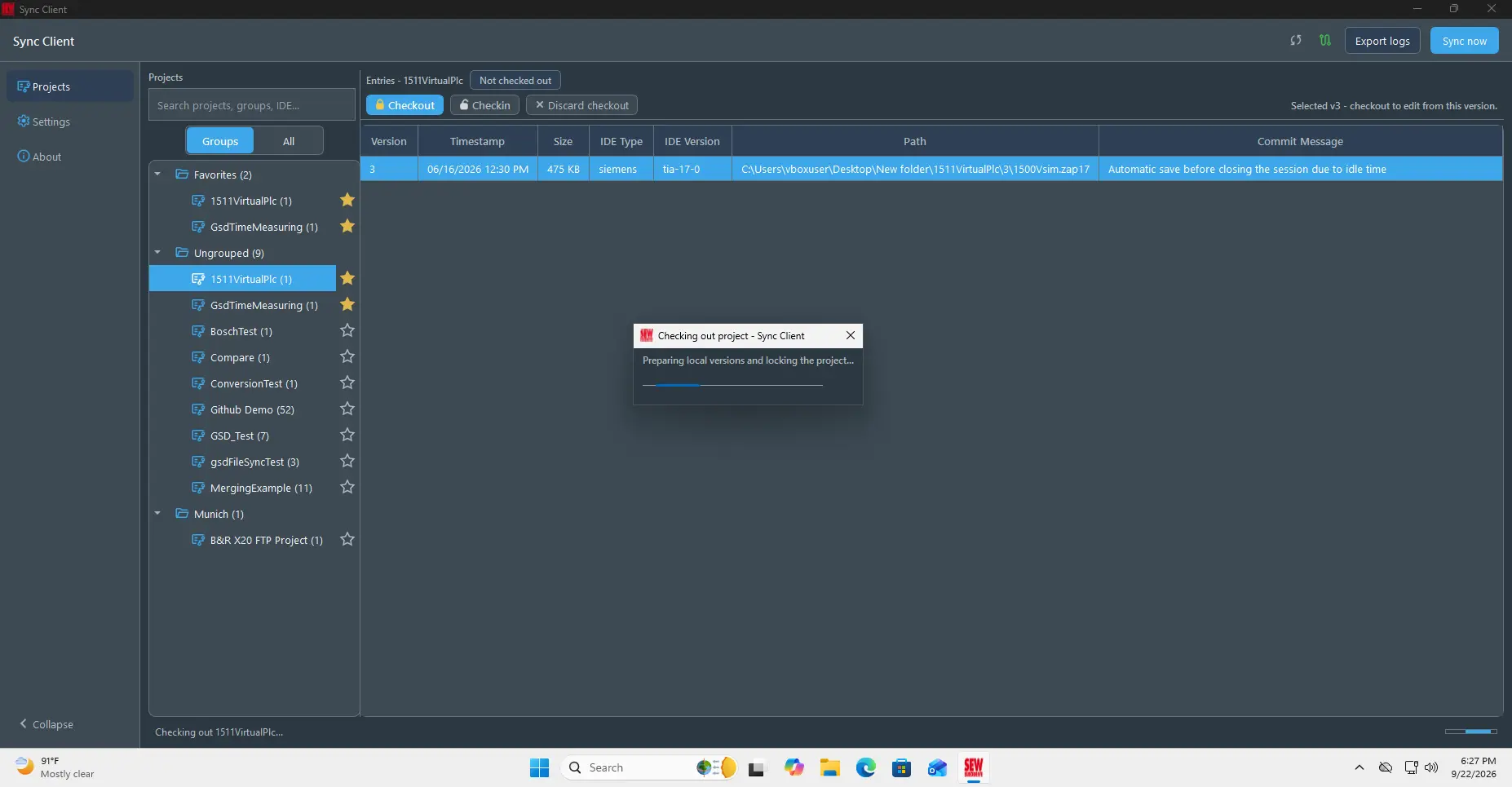
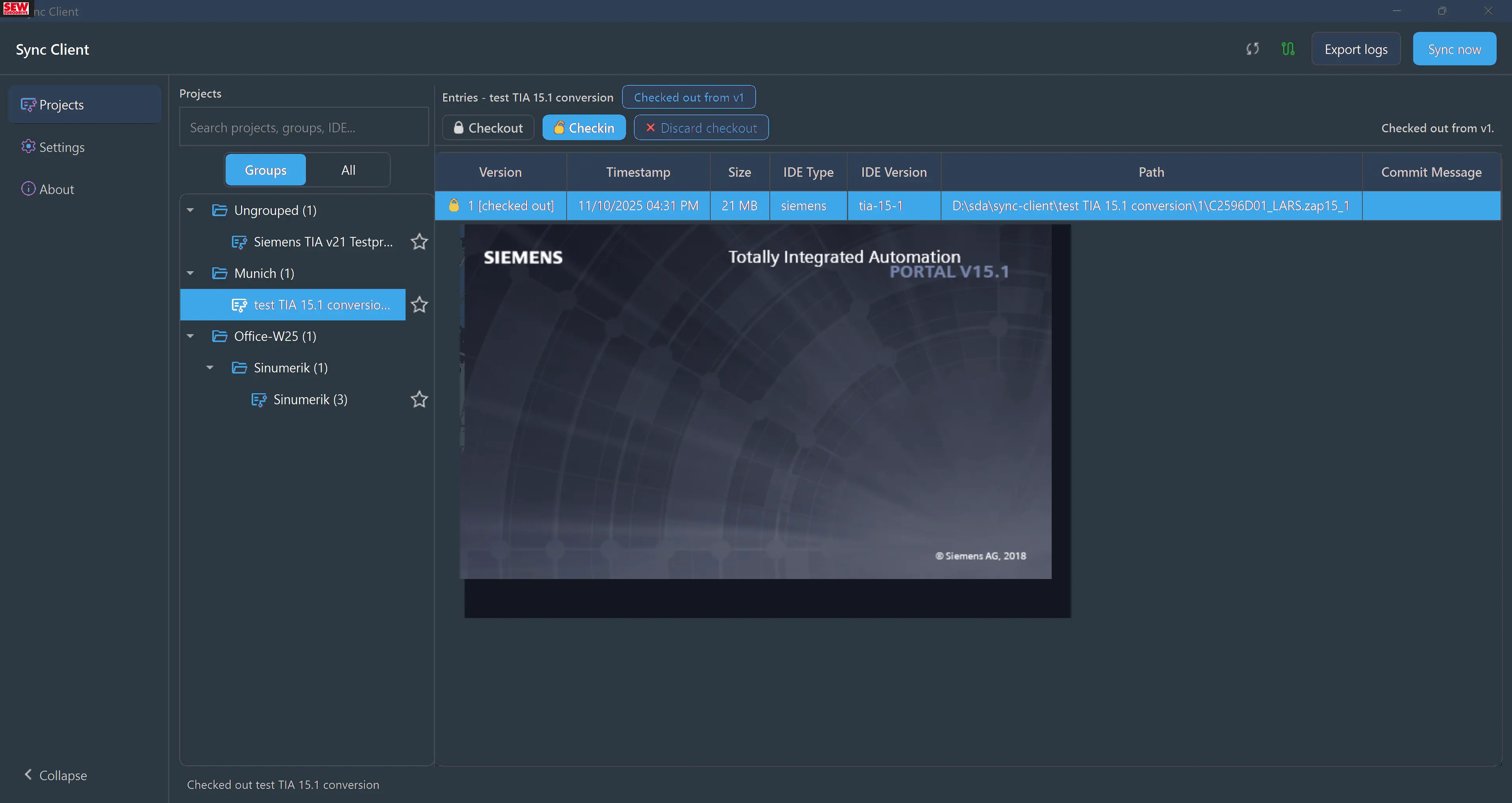
Sync Client descarga los archivos necesarios y bloquea el proyecto para su trabajo.
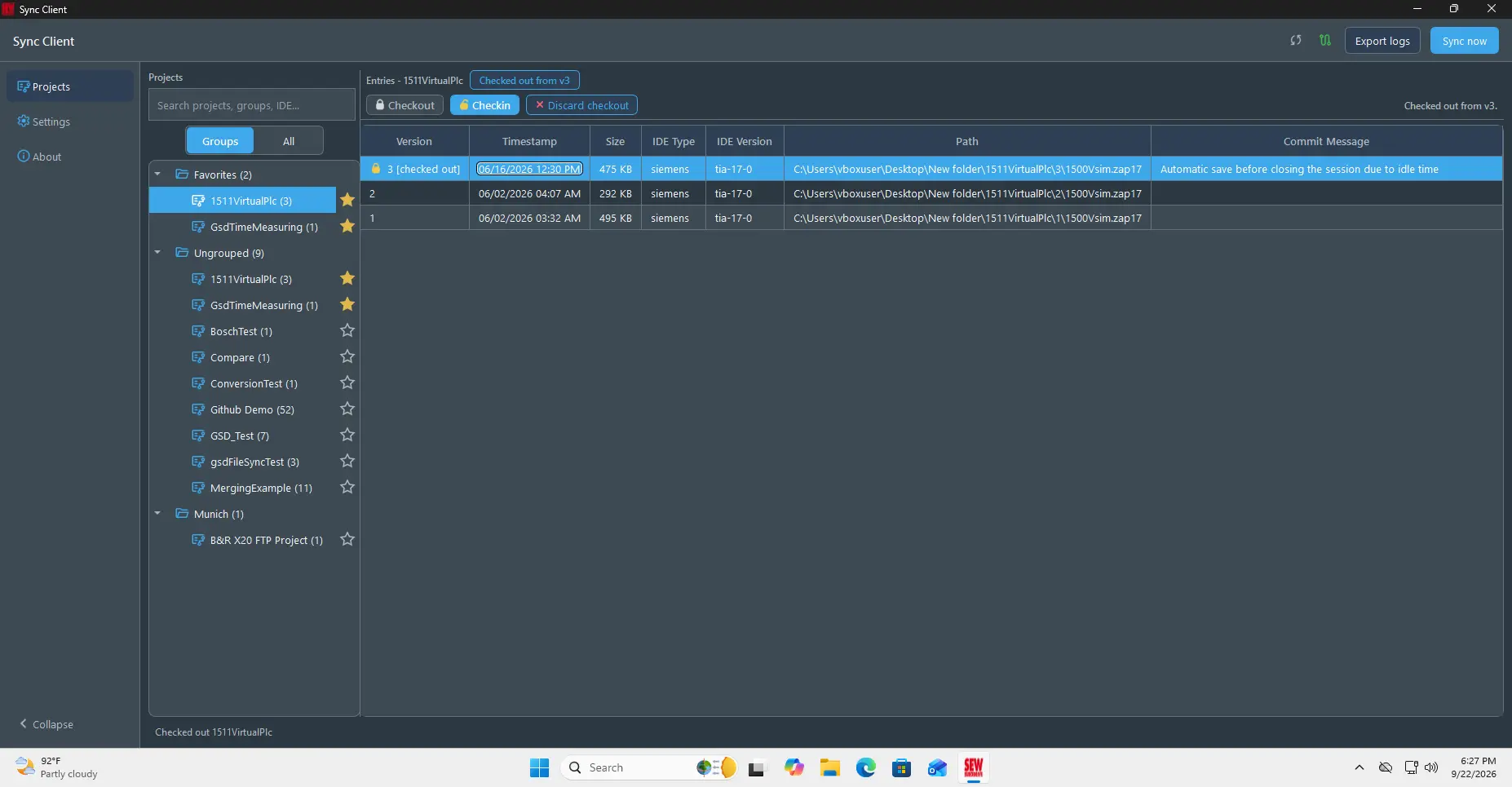
Una vez completada la desprotección, la vista del proyecto identifica la versión desprotegida y habilita Open project, Checkin y Discard checkout.
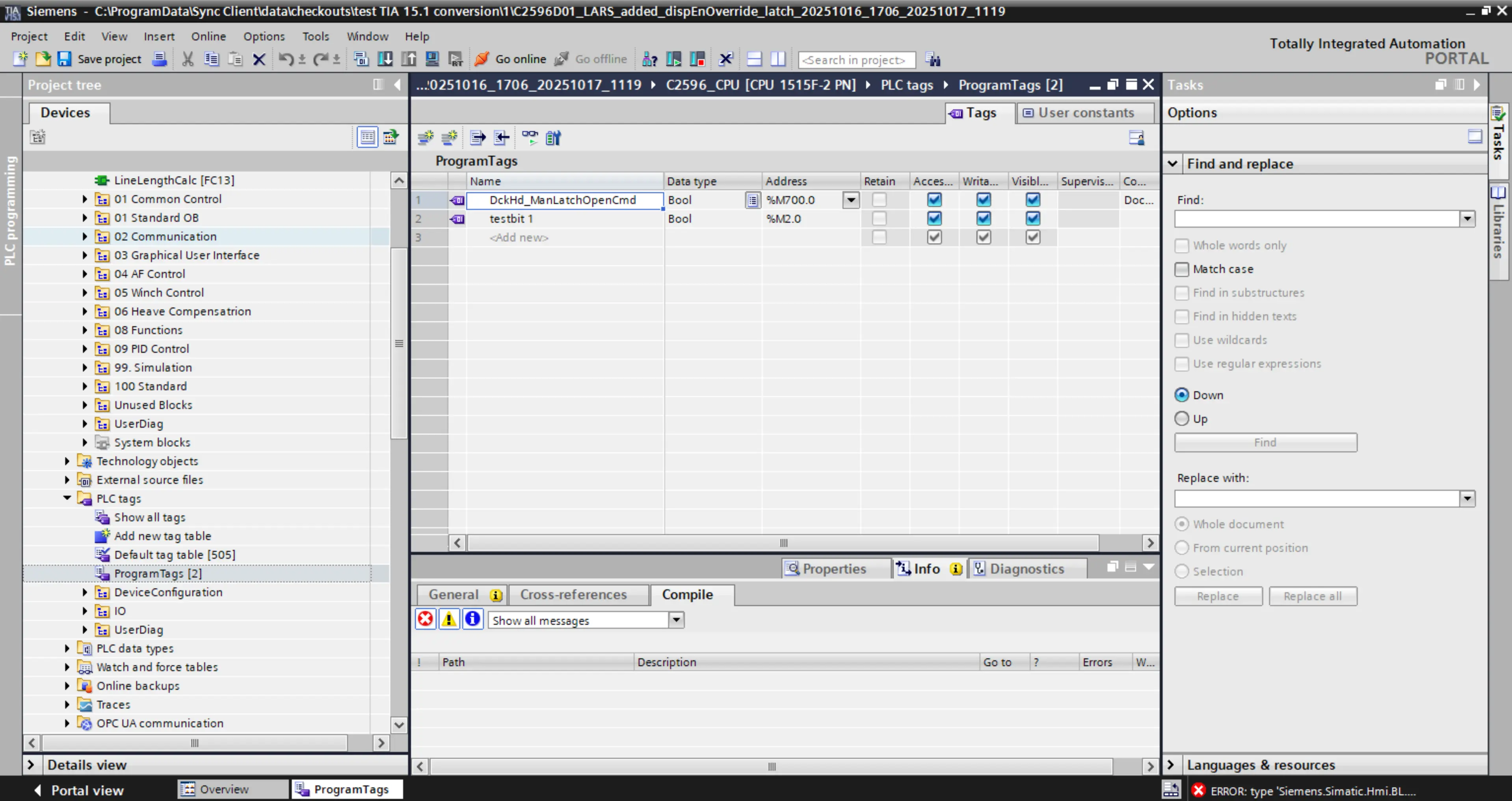
Elija Open project para abrir la copia local desprotegida con la aplicación de ingeniería registrada para ese tipo de proyecto. El IDE correspondiente debe estar instalado en el equipo.
Proteger o descartar los cambios
Después de editar, vuelva a Sync Client y elija Checkin. Introduzca un mensaje que describa los cambios y confirme.
Antes de realizar la protección, cierre el IDE de ingeniería externo. Un IDE abierto puede dejar archivos de bloqueo del proyecto en la copia desprotegida e impedir que Sync Client prepare la protección.
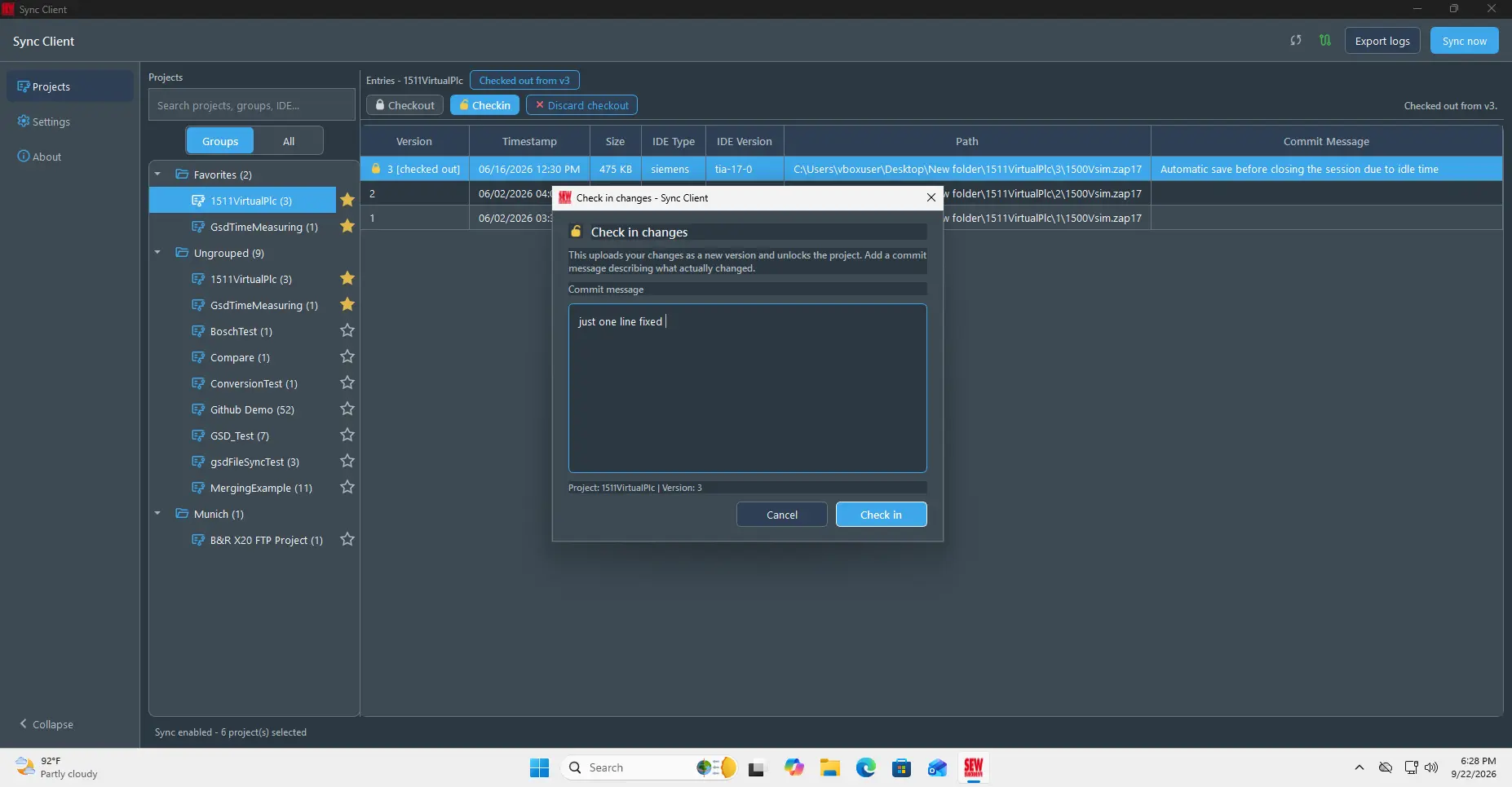
Sync Client carga el proyecto modificado, añade la nueva versión al historial de versiones y libera el bloqueo del proyecto. Para descartar los cambios locales en su lugar, elija Discard checkout y confirme.
Proyectos favoritos
Utilice la estrella situada junto a un proyecto para añadirlo o quitarlo de Favorites. Las estrellas rellenas identifican los proyectos favoritos y permiten un acceso más rápido desde la lista de proyectos.
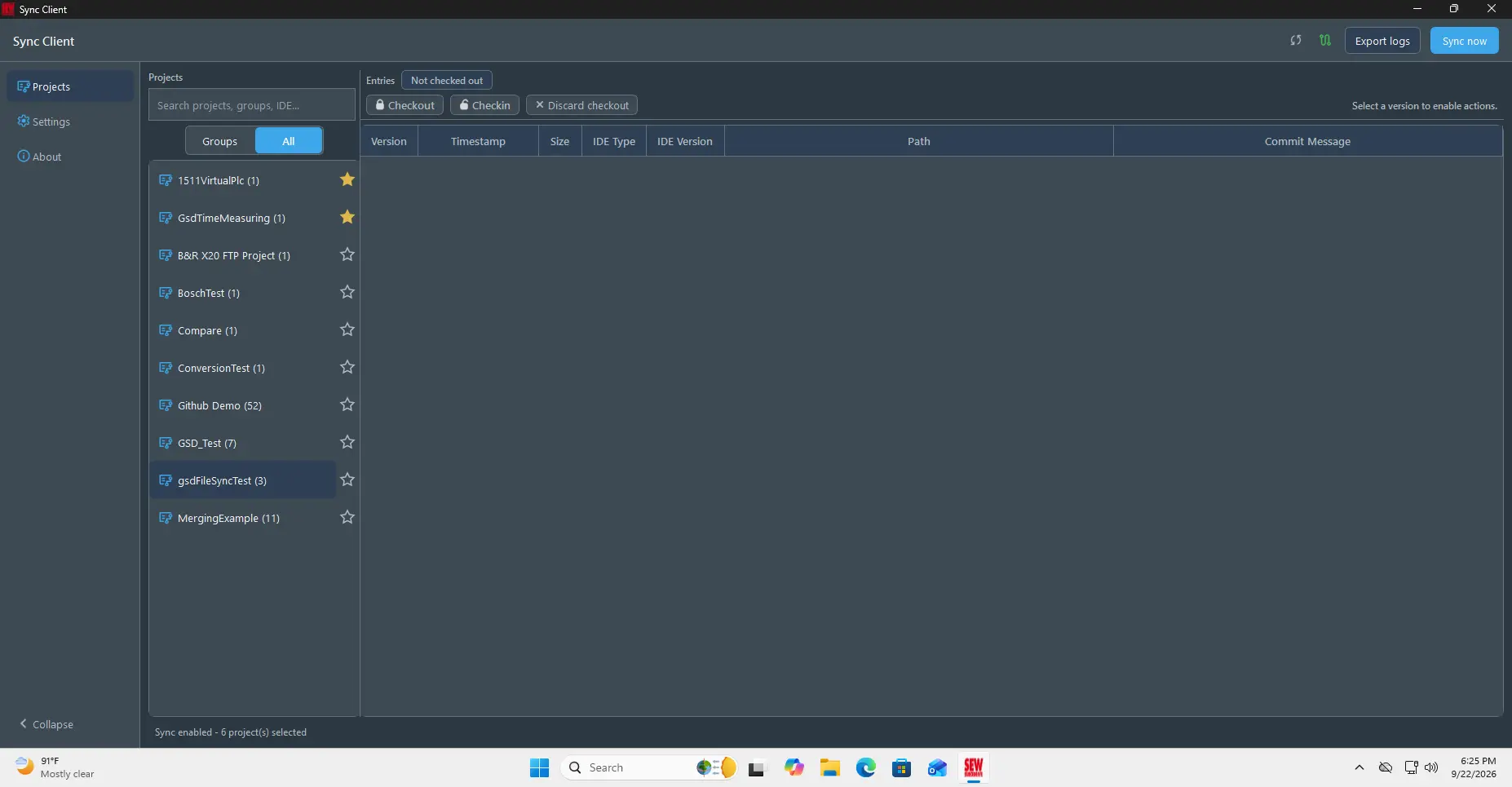
Las marcas de favorito también permanecen visibles en el árbol de proyectos agrupado.
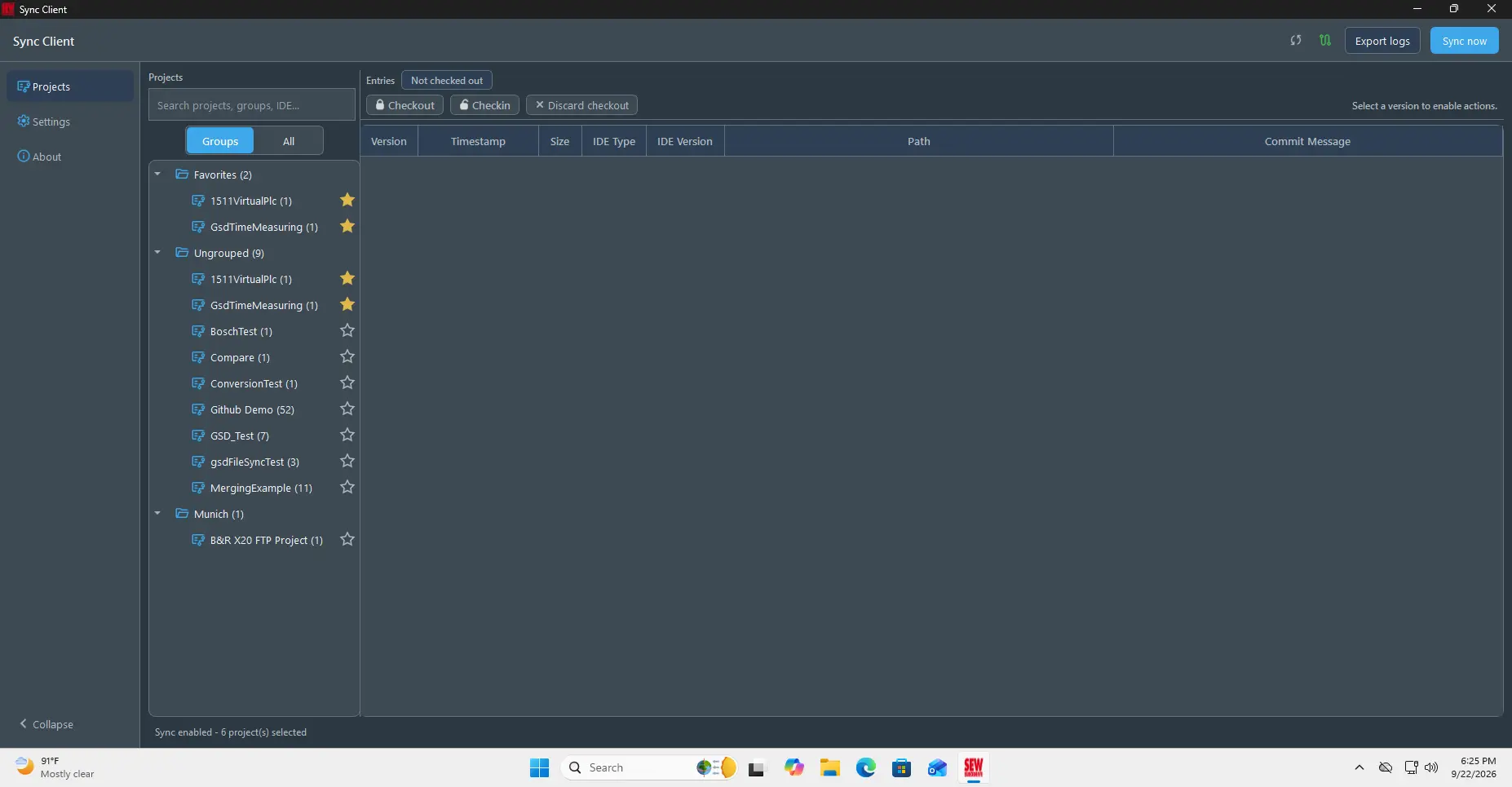
Ayuda y diagnóstico
Utilice Export logs para crear un paquete de diagnóstico destinado al soporte. La exportación incluye los registros de la aplicación y del servicio, pero no expone las contraseñas guardadas.
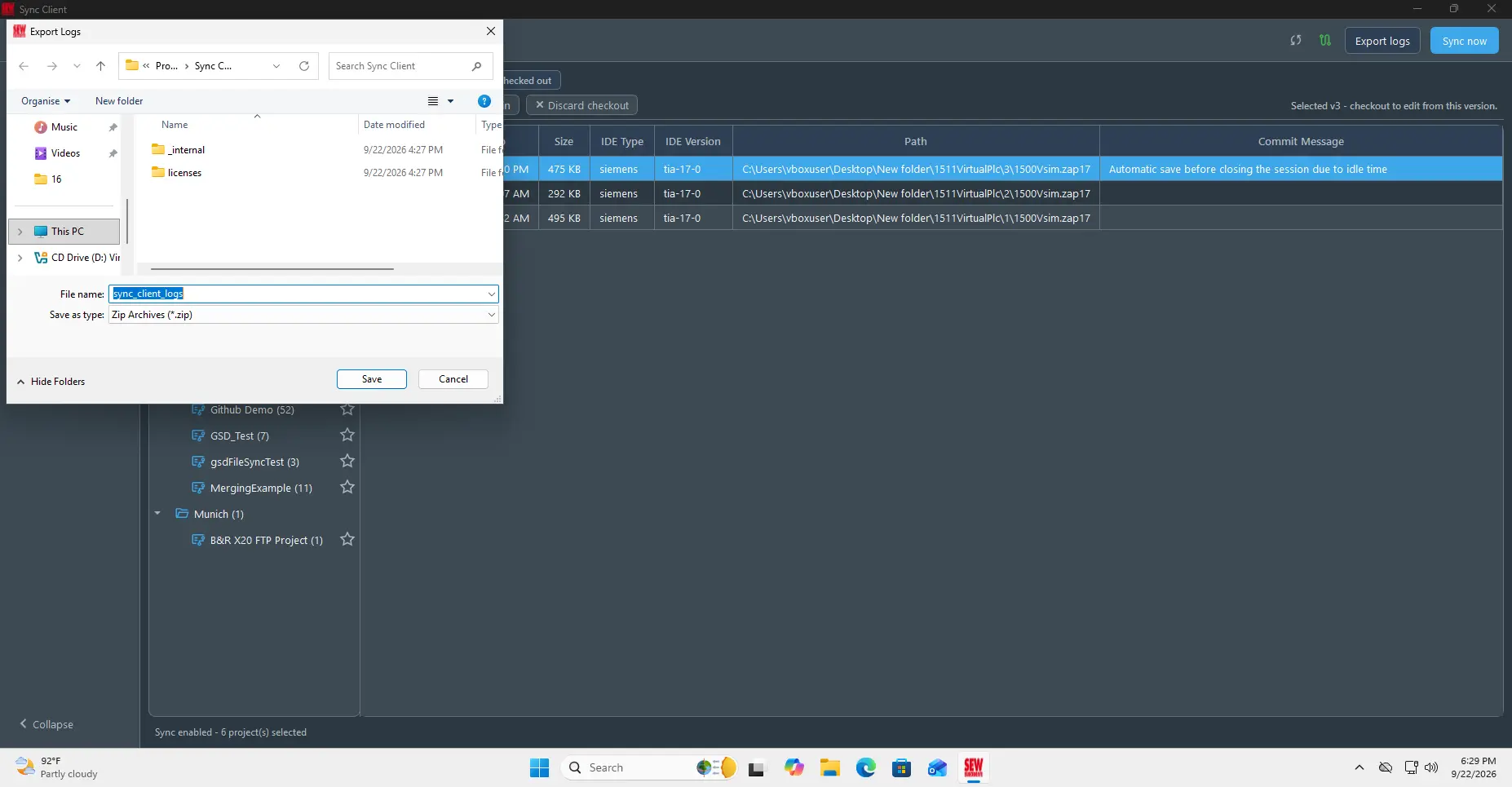
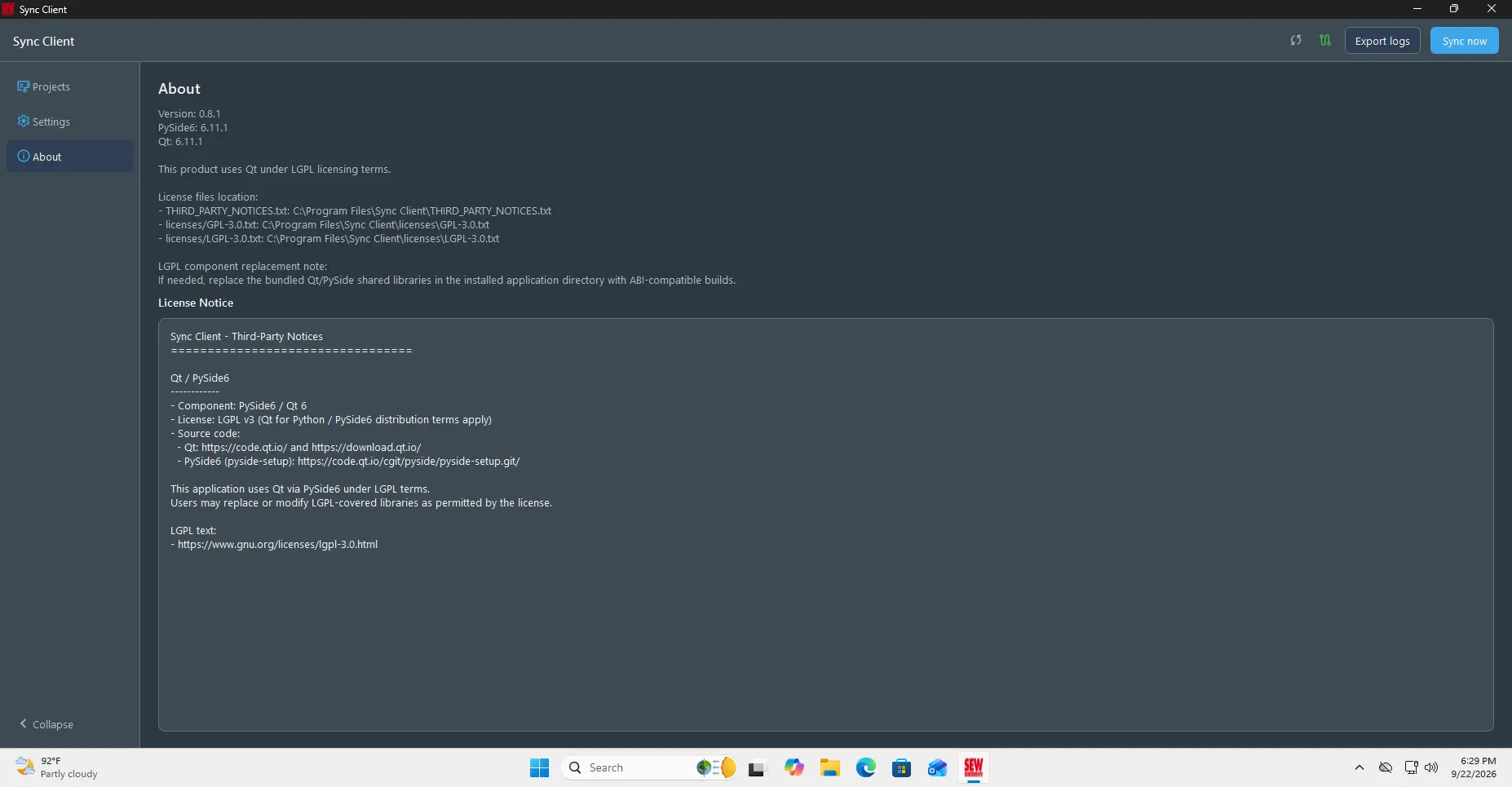
Abra About para ver la versión instalada de la aplicación, la información de licencia y los avisos de terceros.
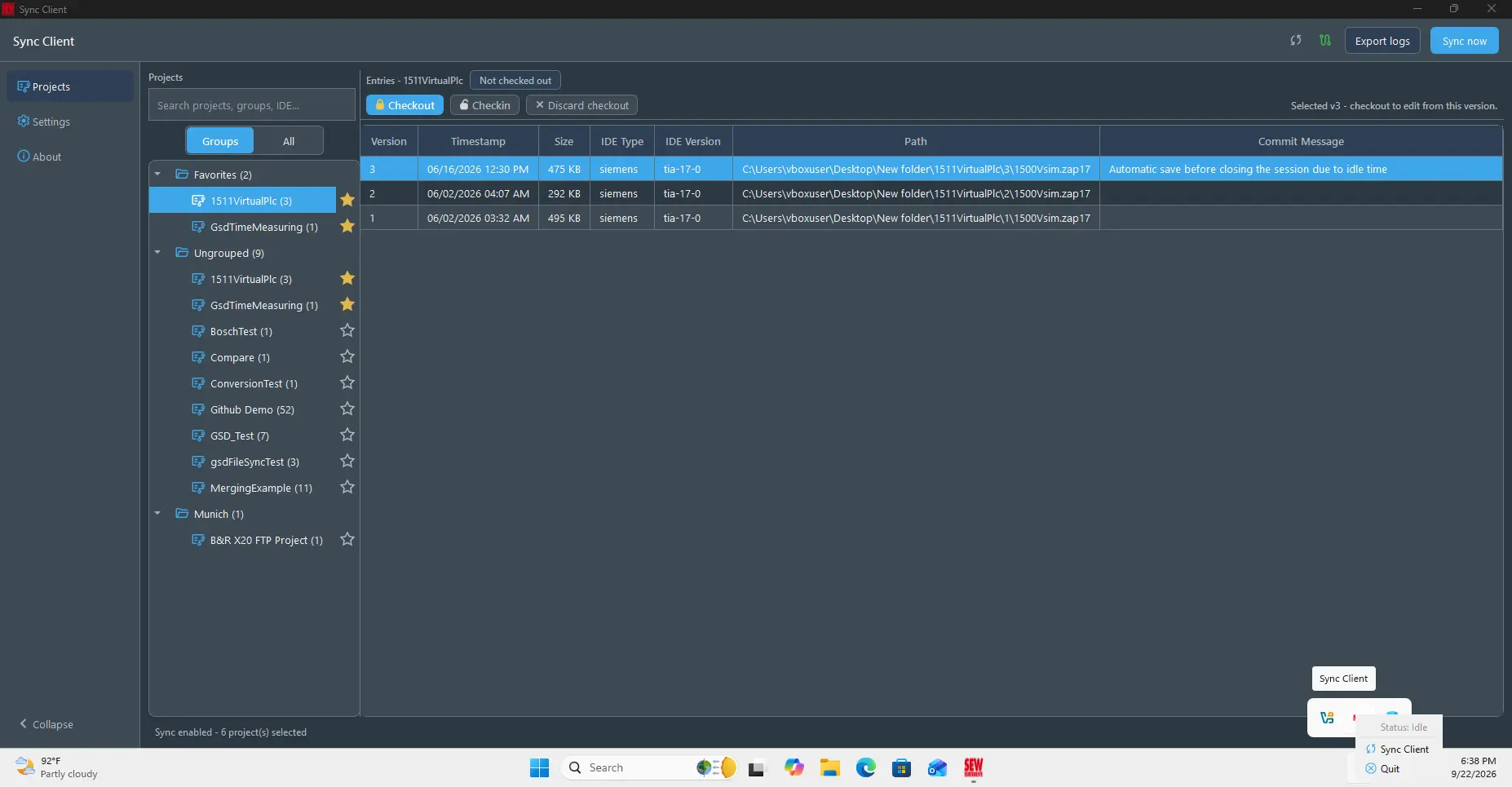
Sync Client puede seguir ejecutándose en la bandeja del sistema. Utilice el menú de la bandeja para abrir la aplicación o salir.
Interfaz de línea de comandos
La instalación también proporciona sync-cli, que se comunica con el mismo servicio en segundo plano que la aplicación de escritorio.
Configurar credenciales de contraseña
Para una cuenta que no requiere MFA, la CLI puede guardar el nombre de usuario, la contraseña, la URL de la API, la ruta de almacenamiento local y el intervalo de sincronización:
sync-cli --username "user@example.com" --password "<password>" --api-url "https://<sew-api-url>" --local-path "<project-folder>" --sync-frequency 30
Este comando guarda la configuración; no es un inicio de sesión interactivo y no verifica las credenciales de inmediato. La autenticación se produce al iniciarse la sincronización. Ejecute sync-cli --sync-now y, a continuación, sync-cli --status para iniciar la sincronización e inspeccionar el resultado.
El inicio de sesión con MFA y SSO no se admite mediante sync-cli. Si la cuenta requiere MFA o SSO, complete el inicio de sesión en la aplicación de escritorio. Además, pasar --password puede dejar la contraseña en el historial del terminal y exponerla temporalmente en la línea de comandos del proceso, por lo que conviene utilizar el inicio de sesión de escritorio siempre que sea posible.
Inspeccionar y controlar Sync Client
Compruebe el estado del servicio y de la sincronización:
sync-cli --status
Muestre los ajustes actuales no secretos:
sync-cli --show-settings
Solicite una sincronización inmediata:
sync-cli --sync-now
Enumere las desprotecciones de proyecto activas:
sync-cli --show-checkouts
Ejecute sync-cli --help para ver todas las opciones de proyecto y de salida admitidas. Añada --json cuando la salida del comando se procese desde un script.
Desinstalar Sync Client
Windows
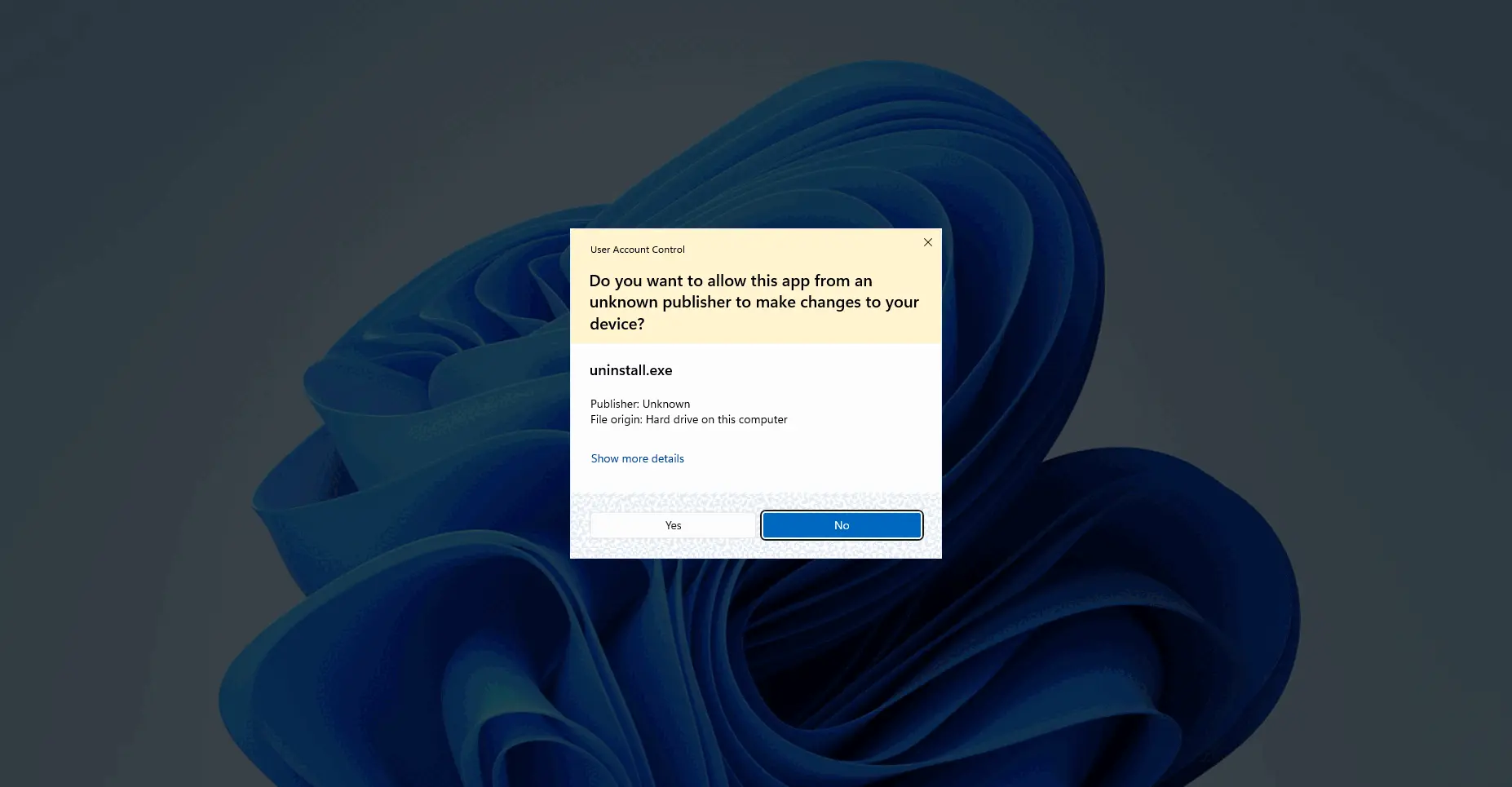
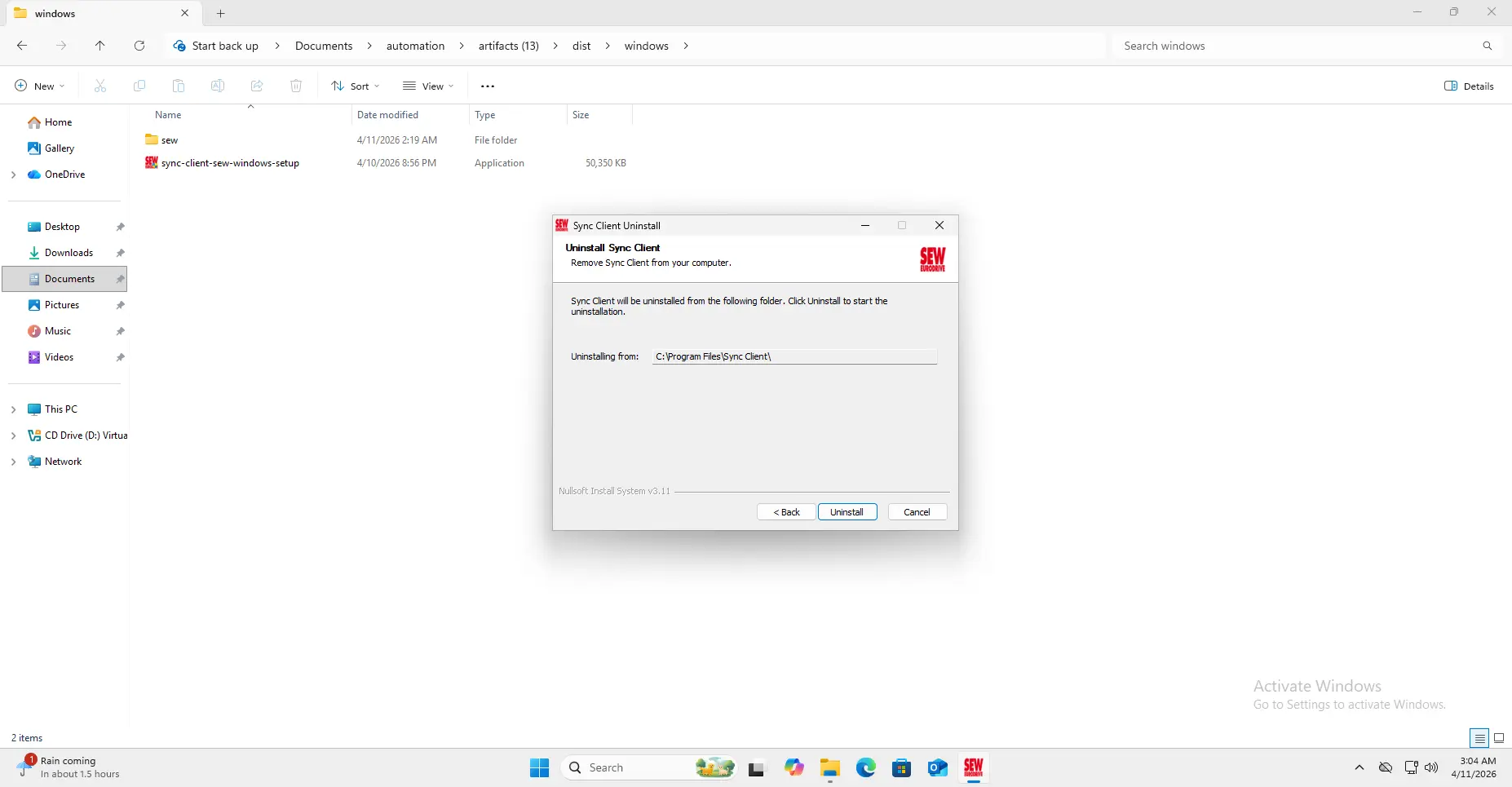
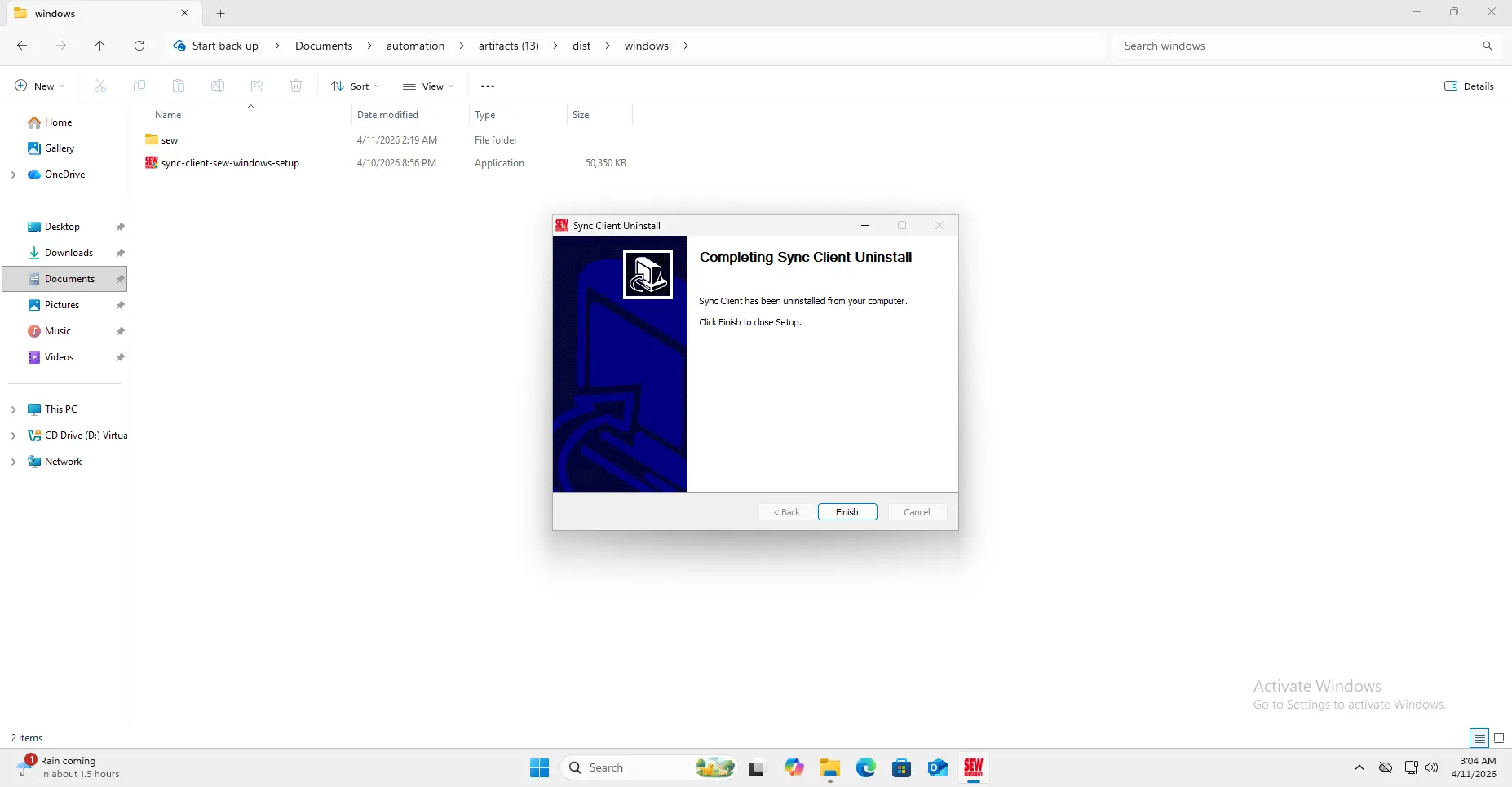
Cierre primero Sync Client desde la bandeja del sistema. A continuación, abra Aplicaciones o Programas de Windows, seleccione Sync Client y complete los avisos de desinstalación.
Linux
-
Cierre Sync Client desde el menú de la bandeja del sistema antes de ejecutar el desinstalador.
-
Abra un terminal en el directorio extraído
sync-client-linux. -
Ejecute el desinstalador con privilegios de administrador:
sudo ./uninstall.sh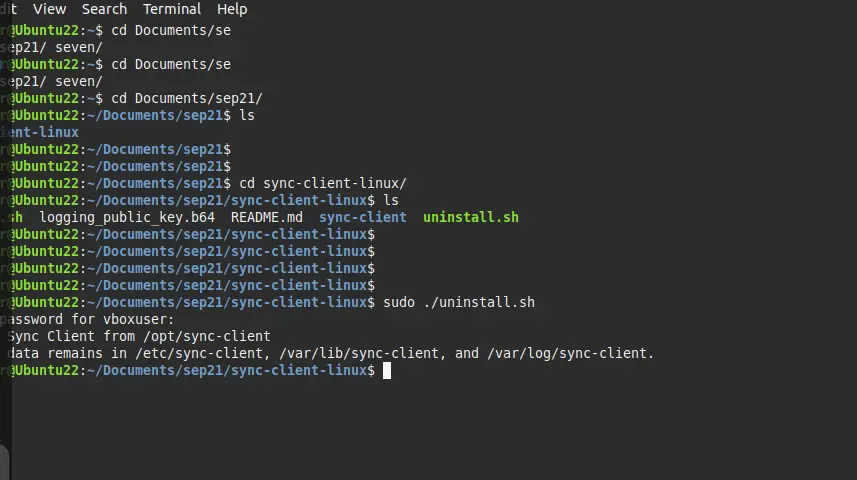
El desinstalador elimina el paquete de la aplicación de /opt/sync-client. La configuración, los datos sincronizados y los registros permanecen en /etc/sync-client, /var/lib/sync-client y /var/log/sync-client para poder reutilizarlos o inspeccionarlos posteriormente.