Passo 2: Instalação e Configuração do Gateway
Com o seu Gateway e dispositivos configurados na SEW OrchestrationSuite, a fase seguinte consiste em instalar o serviço SDA Glue no hardware de gateway escolhido. Este processo de instalação difere entre sistemas Linux e Windows, mas ambas as abordagens seguem o mesmo princípio fundamental: transferir e configurar um serviço que é executado continuamente em segundo plano, pronto para estabelecer túneis seguros a pedido.
Instalação
O processo de instalação é composto por duas fases principais:
- Instalar o SDA Glue e as respetivas dependências no sistema de destino.
- Configurar o serviço com credenciais únicas da SEW OrchestrationSuite, que autenticam um Gateway específico.
Antes de iniciar a instalação, certifique-se de que dispõe de privilégios administrativos no sistema de destino. O processo de instalação requer permissões elevadas para instalar o serviço de sistema. No Linux, necessitará de acesso sudo. No Windows, terá de executar o PowerShell como Administrador.
O processo de instalação pode acomodar ambientes com proxy, mas requer passos de configuração adicionais que detalharemos em cada secção específica de plataforma.
Linux
Para instalar o SDA Glue num sistema Linux com acesso direto à Internet, execute o seguinte comando num terminal:
curl -sSL 'https://api.eu1.sdaconsole.io/glue/v1/install.sh' | bash -
Este comando utiliza o curl para obter de forma segura o script de instalação diretamente do endpoint da API da SEW e encaminha-o para o bash para execução imediata. As flags -sSL garantem que a transferência é silenciosa, mostra erros caso ocorram e segue eventuais redirecionamentos de forma segura.
Detalhes Sobre o Processo de Instalação no Linux
A instalação no Linux utiliza um script de shell automatizado que trata do processo complexo de compilar e configurar o serviço SDA Glue. Este script executa várias tarefas críticas: instala as dependências de runtime e as ferramentas de compilação necessárias, transfere e compila o SoftEther VPN Client a partir do repositório seguro da SEW e instala o SDA Glue como um serviço systemd que arrancará automaticamente com o seu sistema.
A abordagem de compilação garante a compatibilidade entre diferentes distribuições Linux, mantendo a segurança ao compilar a partir de código-fonte verificado. A integração com o serviço systemd significa que o seu gateway reiniciará automaticamente caso encontre problemas e começará a funcionar imediatamente quando o sistema arrancar.
Se preferir examinar o script de instalação antes de o executar, pode obtê-lo separadamente removendo a parte | bash - do comando ou acedendo diretamente a https://api.eu1.sdaconsole.io/glue/v1/install.sh no seu navegador web. Esta transparência permite-lhe compreender exatamente o que o processo de instalação irá executar no seu sistema.
Linux com Proxy
Quando o seu sistema Linux requer acesso à Internet através de um servidor proxy, deve configurar as variáveis de ambiente adequadas antes de executar o script de instalação. Defina as variáveis de ambiente http_proxy e https_proxy na sua sessão bash atual:
export http_proxy=http://username:password@proxy.company.com:8080
export https_proxy=http://username:password@proxy.company.com:8080
curl -sSL 'https://api.eu1.sdaconsole.io/glue/v1/install.sh' | bash -
Substitua o URL do proxy pelos dados reais do seu servidor proxy, incluindo as credenciais de autenticação, caso sejam exigidas pela configuração da sua rede.
Docker
O Docker fornece um método de implementação alternativo que oferece consistência entre diferentes sistemas anfitriões e uma gestão simplificada através da contentorização. A imagem Docker do SDA Glue é baseada em Debian e inclui todas as dependências necessárias pré-configuradas, eliminando a necessidade de compilação manual ou de gestão de dependências.
Para implementar o SDA Glue utilizando o Docker, execute o seguinte comando com as capacidades de rede necessárias:
docker run -d \
  --name glue \
  --device=/dev/net/tun \
  --cap-add=NET_ADMIN \
  -v glue-data:/var/lib/sdaglue \
  --restart always \
  -p 8081:8080 \
  public.ecr.aws/t9c5s2d1/sdaglue:latest
Este comando cria um contentor persistente denominado "glue" que reiniciará automaticamente caso pare de forma inesperada. A montagem de volume preserva a configuração e os dados de autenticação do seu gateway entre reinícios ou atualizações do contentor.
Também encaminha a porta 8080 do contentor para a porta 8081 do anfitrião, que executa o servidor web do Glue para configurar a aplicação. Pode então aceder-lhe através de http://localhost:8081/.
Ao executar múltiplos contentores SDA Glue no mesmo anfitrião, certifique-se de que cada contentor utiliza nomes e montagens de volume únicos para evitar conflitos:
docker run -d --name glue-factory -v factory-data:/var/lib/sdaglue [...]
Para orientações abrangentes sobre a implementação com Docker, incluindo configurações de rede avançadas, passos de resolução de problemas e melhores práticas de implementação em produção, consulte a documentação completa:
Windows
Abra o PowerShell como Administrador, procurando "PowerShell" na barra de pesquisa do Windows, clicando com o botão direito no resultado e selecionando "Executar como administrador". Assim que tiver uma sessão elevada do PowerShell, execute o seguinte comando:
iwr -Uri 'https://api.eu1.sdaconsole.io/glue/v1/install.ps1' -UseBasicParsing | iex
Este comando do PowerShell utiliza o Invoke-WebRequest (abreviado como iwr) para obter o script de instalação e encaminha-o para o Invoke-Expression (abreviado como iex) para execução imediata. O parâmetro -UseBasicParsing garante a compatibilidade entre diferentes versões e configurações do Windows.
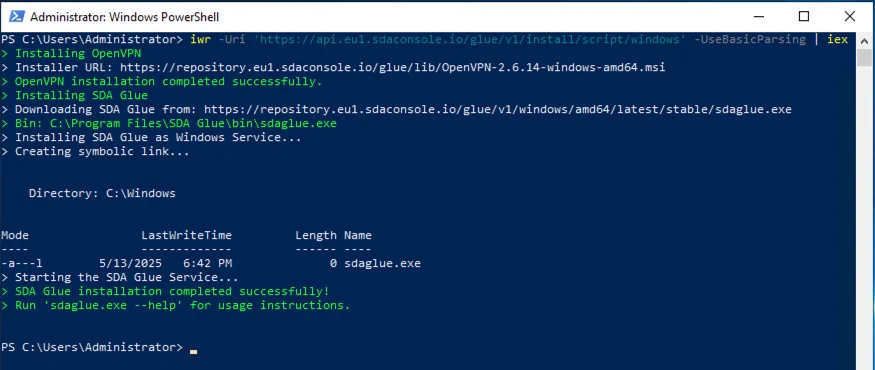
Instalação bem-sucedida do SDA Glue com o PowerShell
Detalhes Sobre o Processo de Instalação no Windows
O processo de instalação no Windows utiliza o PowerShell para transferir e executar um script de instalação que configura o seu sistema para a conectividade com a SEW. Ao contrário da abordagem do Linux, que compila o software a partir do código-fonte, o instalador do Windows transfere binários pré-compilados do OpenVPN Community Client e do serviço SDA Glue e, em seguida, regista o SDA Glue como um Serviço do Windows.
A integração como Serviço do Windows assegura que o SDA Glue arranca automaticamente com o sistema e reinicia automaticamente caso encontre algum problema. Isto proporciona os mesmos benefícios de fiabilidade que a abordagem systemd no Linux, mas utilizando a infraestrutura nativa de gestão de serviços do Windows.
À semelhança da abordagem no Linux, pode examinar o script de instalação antes de o executar removendo a parte | iex ou acedendo diretamente a https://api.eu1.sdaconsole.io/glue/v1/install.ps1 no seu navegador web.
Windows com Proxy
Quando o seu sistema Windows funciona atrás de um servidor proxy, o processo de instalação requer uma abordagem em duas etapas. Primeiro, configurará as definições de proxy e transferirá o script de instalação. Depois, executará o script com a configuração de proxy adequada.
Comece por definir as variáveis do PowerShell para a sua configuração de proxy:
# Configure your specific proxy details
$ProxyHost="proxy.company.com:8080"
$ProxyUser="your-username"

# Download the installation script through the proxy
iwr -Uri 'https://api.eu1.sdaconsole.io/glue/v1/install.ps1' -UseBasicParsing -OutFile .\glue-install.ps1 -Proxy http://$ProxyHost -ProxyCredential $ProxyUser

# Execute the script with proxy configuration
.\glue-install.ps1 -Proxy $ProxyHost -ProxyCredential $ProxyUser
Note a distinção importante na formatação do URL do proxy: o comando Invoke-WebRequest exige o esquema completo do URL (http://proxy.company.com:8080), enquanto o script de instalação espera apenas o nome do anfitrião e a porta (proxy.company.com:8080).
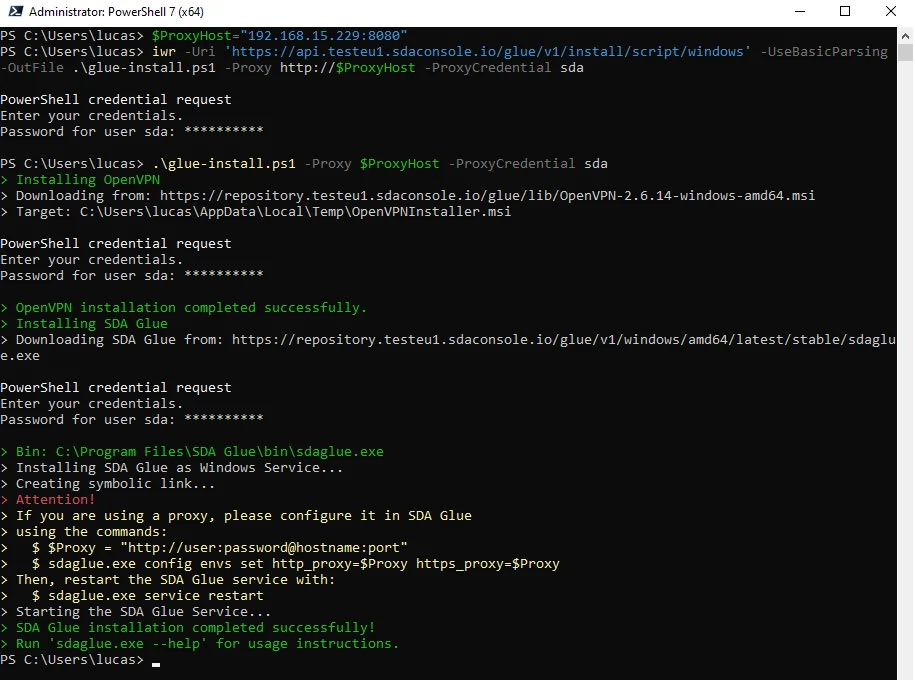
Como indicam os registos na parte inferior, é necessário configurar o servidor Proxy no SDA Glue através da CLI
Autenticação e Início de Sessão
Após instalar com sucesso o software SDA Glue, deve autenticar o seu gateway físico junto dos serviços SEW Cloud. Este processo de autenticação utiliza credenciais únicas geradas pela SEW OrchestrationSuite para o seu gateway específico. Estas credenciais consistem num identificador curto de gateway e numa palavra-passe de utilização única que é rotacionada periodicamente para maior segurança.
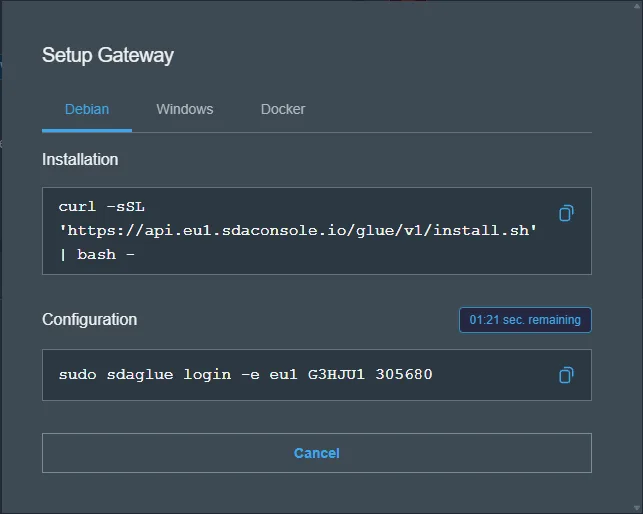
Comandos de configuração do gateway a partir da SEW OrchestrationSuite
Regresse à SEW OrchestrationSuite e localize o segundo comando na caixa de diálogo de configuração do seu gateway. Este comando será semelhante aos exemplos seguintes:
Linux
sudo sdaglue login -e eu1 G1ABCD 123456
Docker
docker exec glue sdaglue login -e eu1 G1ABCD 123456
Windows
sdaglue.exe login -e eu1 G1ABCD 123456
A estrutura do comando inclui a flag -e eu1, que especifica o endpoint da região europeia, seguida do identificador único do seu gateway (como G1ABCD) e da palavra-passe de utilização única (como 123456). Estes valores são específicos do seu gateway e serão diferentes dos exemplos apresentados.
A palavra-passe de utilização única é atualizada periodicamente por motivos de segurança. Se ocorrerem falhas de autenticação, regresse à SEW OrchestrationSuite para obter a palavra-passe atual na caixa de diálogo de configuração do gateway.
Estado do Serviço
Após concluir o processo de instalação e autenticação, verifique se o serviço SDA Glue está a funcionar corretamente no seu sistema.
Linux
Verifique o estado do serviço utilizando os comandos do systemd:
sudo systemctl status sdaglue
Para monitorizar os registos em tempo real e resolver eventuais problemas:
sudo journalctl -efu sdaglue -n 100
Docker
Os registos do serviço podem ser obtidos a partir dos contentores Docker com:
docker logs -n 100 --follow glue # tracks the latest 100 logs from the service
Windows
Pode verificar o serviço através da aplicação Serviços do Windows. Procure "Serviços" na barra de pesquisa do Windows e localize "SDA Glue" na lista de serviços. O serviço deverá apresentar o estado "Em execução" com um tipo de arranque "Automático".
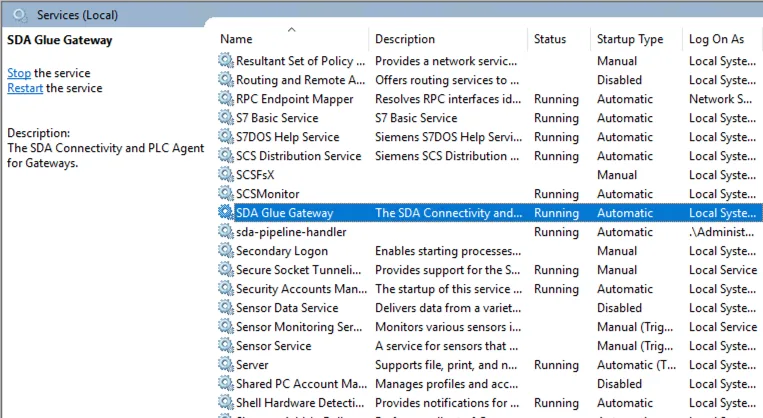
Visualização dos Serviços ativos no Windows
Os Serviços do Windows produzem Registos de Eventos, que podem ser consultados no Visualizador de Eventos, em Registos do Windows → Aplicação. Utilize a barra de pesquisa para abrir o Visualizador de Eventos.
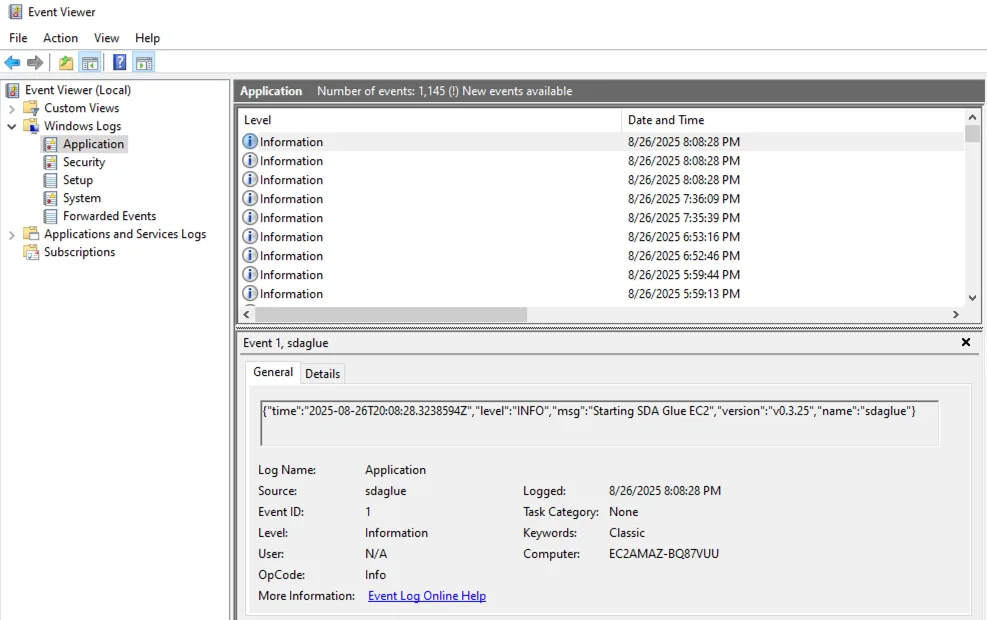
Acesso aos registos do SDA Glue no Visualizador de Eventos
Configuração
O SDA Glue permite-lhe modificar o seu comportamento para funcionar de forma otimizada no seu ambiente de rede específico. Estes ajustes de configuração asseguram uma conectividade fiável, independentemente das características particulares da sua rede industrial, quer se trate de servidores proxy, restrições de firewall ou diferentes protocolos de comunicação.
Utilizamos variáveis de ambiente para controlar o serviço. As alterações de configuração requerem o reinício do serviço para produzirem efeito. As variáveis de ambiente mantêm a mesma convenção de nomenclatura dos parâmetros de configuração, mas utilizam o prefixo GLUE e são separadas por underscores:
log.level -> GLUE_LOG_LEVEL
webui.enabled -> GLUE_WEBUI_ENABLED
Consultar os parâmetros de configuração atuais:
# Linux & Windows
sdaglue config describe

# Docker
docker exec glue sdaglue config describe
Definir parâmetros:
# Linux & Windows
sdaglue config set --log.level debug --webui.enabled true --webui.port 8080

# Docker
docker exec sdaglue config set --log.level debug --webui.enabled true --webui.port 8080
Obter parâmetros:
# Linux & Windows
sdaglue config list

# Docker
docker exec sdaglue config list
Reiniciar o serviço após alterações:
# Linux & Windows
sdaglue service restart

# Docker
docker exec glue sdaglue service restart # or
docker restart glue
Protocolo de Transporte MQTT
Uma das decisões de configuração mais importantes envolve escolher a forma como o seu gateway comunica com os serviços SEW Cloud. O SDA Glue suporta dois protocolos de transporte, cada um concebido para diferentes ambientes de rede:
| Transporte | Protocolo | Porta | Caso de Utilização |
|---|---|---|---|
| MQTT | SSL / TCP | 443 | Redes padrão com acesso direto à Internet |
| MQTT sobre WebSocket | WebSocket Secure (TCP) | 443 | Redes com proxies transparentes ou inspeção SSL |
Para o transporte WebSocket:
# Linux & Windows
sdaglue config set --iot.transport websocket

# Docker
docker exec glue sdaglue config set --iot.transport websocket
Para o transporte MQTT padrão:
# Linux & Windows
sdaglue config set --iot.transport mqtt

# Docker
docker exec glue sdaglue config set --iot.transport mqtt
Se o serviço já tiver sessão iniciada e estiver ligado, o novo protocolo de transporte só produzirá efeito após o próximo reinício do serviço.
Quando Utilizar o Transporte WebSocket
Proxies Transparentes: Algumas redes empresariais utilizam proxies transparentes que intercetam e analisam o tráfego de rede. Estes proxies podem interferir com as ligações MQTT SSL padrão, mas normalmente permitem que as ligações WebSocket passem sem problemas.
Firewalls Restritivas: Redes com inspeção profunda de pacotes ou filtragem estrita de protocolos podem bloquear o tráfego MQTT, permitindo, ao mesmo tempo, ligações WebSocket, que se assemelham ao tráfego web padrão.
Políticas de Rede Empresariais: Algumas organizações têm políticas que restringem protocolos não HTTP, tornando o transporte WebSocket a escolha preferencial para efeitos de conformidade.
Servidor Proxy
Quando a sua rede exige que todo o tráfego de Internet passe por um servidor proxy específico, o SDA Glue deve ser configurado com os dados do proxy para estabelecer ligações com os serviços SEW Cloud. Isto é particularmente comum em ambientes empresariais em que o acesso direto à Internet é restringido por motivos de segurança.
Os endereços de proxy seguem o formato padrão: scheme://username:password@hostname:port
- Esquema: Normalmente
http://ouhttps:// - Nome de utilizador/Palavra-passe: Credenciais de autenticação (se exigidas pelo seu proxy)
- Nome do anfitrião: O endereço do servidor proxy
- Porta: O número da porta do servidor proxy
Deve configurar as definições de proxy HTTP e HTTPS para assegurar uma cobertura completa das necessidades de comunicação do SDA Glue.
Se o seu servidor proxy não exigir autenticação, basta omitir o nome de utilizador e a palavra-passe:
proxy_server="http://proxy.company.com:8080"
Linux
proxy_server="http://username:password@proxy.company.com:8080"
sdaglue config set --proxy.http=$proxy_server --proxy.https=$proxy_server

# Restart the service to apply changes
sdaglue service restart
Docker
proxy_server="http://username:password@proxy.company.com:8080"
docker exec glue sdaglue config set --proxy.http=$proxy_server --proxy.https=$proxy_server

# Restart the container to apply changes
docker restart glue
Windows
$ProxyServer="http://username:password@proxy.company.com:8080"
sdaglue.exe config set --proxy.http=$ProxyServer --proxy.https=$ProxyServer

# Restart the service to apply changes
sdaglue.exe service restart
Problemas Comuns
Rede Empresarial com Proxy Transparente
Problema: O gateway estabelece ligação inicialmente, mas desliga-se frequentemente ou apresenta conectividade instável.
Solução: Mude para o protocolo de transporte WebSocket.
Ambiente com Firewall Restritiva
Problema: O gateway não consegue estabelecer a ligação inicial aos serviços SEW Cloud.
Solução: Configure o transporte WebSocket e verifique se as ligações HTTPS de saída são permitidas na porta 443.
Servidor Proxy com Autenticação
Problema: O gateway não consegue ligar-se através do proxy empresarial que exige autenticação.
Solução: Configure ambas as definições de proxy com as credenciais de autenticação corretas e reinicie o serviço.
Com estas opções de configuração devidamente definidas, o seu serviço SDA Glue adaptar-se-á ao seu ambiente de rede e manterá uma conectividade fiável com os serviços SEW Cloud, permitindo o acesso seguro aos seus dispositivos industriais.