Krok 2: Inštalácia a konfigurácia gateway
Keď máte gateway a zariadenia nakonfigurované v SEW OrchestrationSuite, ďalšia fáza zahŕňa inštaláciu služby SDA Glue na vybraný hardvér gateway. Tento inštalačný proces sa líši medzi systémami Linux a Windows, no oba prístupy sa riadia rovnakým základným princípom: stiahnutím a konfiguráciou služby, ktorá nepretržite beží na pozadí a je pripravená na vyžiadanie vytvoriť zabezpečené tunely.
Inštalácia
Inštalačný proces sa skladá z dvoch hlavných fáz:
- Nainštalujte SDA Glue a jeho závislosti v cieľovom systéme.
- Nakonfigurujte službu s jedinečnými prihlasovacími údajmi zo SEW OrchestrationSuite, ktoré autentifikujú konkrétny gateway.
Pred začatím inštalácie sa uistite, že máte v cieľovom systéme administrátorské oprávnenia. Inštalačný proces vyžaduje zvýšené oprávnenia na inštaláciu systémovej služby. V systéme Linux budete potrebovať prístup sudo. V systéme Windows budete musieť spustiť PowerShell ako správca.
Inštalačný proces dokáže pracovať aj v proxy prostrediach, vyžaduje však ďalšie konfiguračné kroky, ktoré podrobne popíšeme v každej časti špecifickej pre danú platformu.
Linux
Ak chcete nainštalovať SDA Glue na systém Linux s priamym prístupom na internet, vykonajte v termináli nasledujúci príkaz:
curl -sSL 'https://api.eu1.sdaconsole.io/glue/v1/install.sh' | bash -
Tento príkaz používa curl na bezpečné získanie inštalačného skriptu priamo z API endpointu SEW a odovzdáva ho príkazu bash na okamžité vykonanie. Príznaky -sSL zabezpečujú, že prenos je tichý, zobrazuje chyby, ak sa vyskytnú, a bezpečne nasleduje prípadné presmerovania.
Podrobnosti o inštalačnom procese v systéme Linux
Inštalácia v systéme Linux využíva automatizovaný shell skript, ktorý zabezpečuje komplexný proces zostavenia a konfigurácie služby SDA Glue. Tento skript vykonáva niekoľko kritických úloh: inštaluje potrebné runtime závislosti a nástroje na zostavenie, stiahne a skompiluje SoftEther VPN Client zo zabezpečeného repozitára SEW a nainštaluje SDA Glue ako službu systemd, ktorá sa automaticky spustí spolu so vaším systémom.
Prístup s kompiláciou zabezpečuje kompatibilitu s rôznymi distribúciami Linuxu a zároveň zachováva bezpečnosť zostavením z overeného zdrojového kódu. Integrácia so službou systemd znamená, že váš gateway sa automaticky restartuje, ak narazí na problémy, a začne pracovať okamžite po nabootovaní systému.
Ak si chcete inštalačný skript pred vykonaním prezrieť, môžete ho získať samostatne buď odstránením časti | bash - z príkazu, alebo priamym otvorením adresy https://api.eu1.sdaconsole.io/glue/v1/install.sh vo webovom prehliadači. Táto transparentnosť vám umožňuje presne pochopiť, čo inštalačný proces vo vašom systéme vykoná.
Linux s proxy
Ak váš systém Linux vyžaduje prístup na internet prostredníctvom proxy servera, musíte pred spustením inštalačného skriptu nastaviť príslušné premenné prostredia. Nastavte premenné prostredia http_proxy a https_proxy vo svojej aktuálnej bash sesii:
export http_proxy=http://username:password@proxy.company.com:8080
export https_proxy=http://username:password@proxy.company.com:8080
curl -sSL 'https://api.eu1.sdaconsole.io/glue/v1/install.sh' | bash -
Nahraďte URL proxy skutočnými údajmi vášho proxy servera, vrátane autentifikačných údajov, ak ich vaša sieťová konfigurácia vyžaduje.
Docker
Docker predstavuje alternatívnu metódu nasadenia, ktorá poskytuje konzistentnosť na rôznych hostiteľských systémoch a zjednodušenú správu prostredníctvom kontejnerizácie. Docker image SDA Glue je založený na Debiane a obsahuje všetky potrebné závislosti prednakonfigurované, čím sa eliminuje potreba manuálnej kompilácie alebo správy závislostí.
Ak chcete nasadiť SDA Glue pomocou Dockeru, spustite nasledujúci príkaz s požadovanými sieťovými oprávneniami:
docker run -d \
  --name glue \
  --device=/dev/net/tun \
  --cap-add=NET_ADMIN \
  -v glue-data:/var/lib/sdaglue \
  --restart always \
  -p 8081:8080 \
  public.ecr.aws/t9c5s2d1/sdaglue:latest
Tento príkaz vytvorí trvalý kontejner s názvom „glue“, ktorý sa automaticky restartuje, ak sa neočakávane zastaví. Pripojený volume uchová konfiguráciu a autentifikačné údaje vášho gateway medzi restartami alebo aktualizáciami kontejnera.
Zároveň presmeruje port kontejnera 8080 na port hostiteľa 8081, na ktorom beží webový server Glue na nastavenie aplikácie. Následne k nemu môžete pristúpiť na adrese http://localhost:8081/.
Pri spúšťaní viacerých kontejnerov SDA Glue na tom istom hostiteľovi zabezpečte, aby každý kontejner používal jedinečné názvy a pripojené volumes, aby sa predišlo konfliktom:
docker run -d --name glue-factory -v factory-data:/var/lib/sdaglue [...]
Komplexné pokyny na nasadenie v Dockeri, vrátane pokročilých sieťových konfigurácií, krokov riešenia problémov a najlepších praktík pre produkčné nasadenie, nájdete v úplnej dokumentácii:
Úplné podrobnosti o nasadení, príklady konfigurácie a pokyny na riešenie problémov.
Windows
Otvorte PowerShell ako správca vyhľadaním „PowerShell“ vo vyhľadávacom paneli systému Windows, kliknutím pravým tlačidlom myši na výsledok a výberom možnosti „Spustiť ako správca“. Keď máte otvorenú PowerShell sesiu so zvýšenými oprávneniami, vykonajte nasledujúci príkaz:
iwr -Uri 'https://api.eu1.sdaconsole.io/glue/v1/install.ps1' -UseBasicParsing | iex
Tento príkaz PowerShellu používa Invoke-WebRequest (skrátene iwr) na získanie inštalačného skriptu a odovzdáva ho príkazu Invoke-Expression (skrátene iex) na okamžité vykonanie. Parameter -UseBasicParsing zabezpečuje kompatibilitu s rôznymi verziami a konfiguráciami systému Windows.
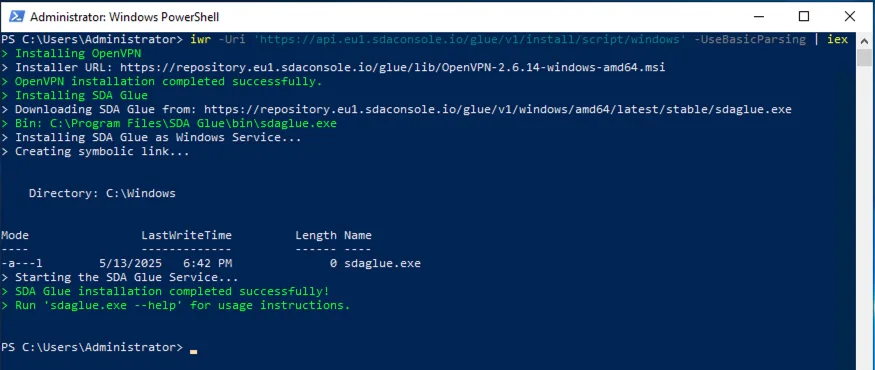
Úspešná inštalácia SDA Glue pomocou PowerShellu
Podrobnosti o inštalačnom procese v systéme Windows
Inštalačný proces v systéme Windows používa PowerShell na stiahnutie a vykonanie inštalačného skriptu, ktorý nakonfiguruje váš systém na pripojenie k SEW. Na rozdiel od prístupu v Linuxe, ktorý kompiluje softvér zo zdrojového kódu, inštalátor pre Windows stiahne predpripravené binárne súbory OpenVPN Community Client a služby SDA Glue a následne zaregistruje SDA Glue ako službu systému Windows.
Integrácia so službami systému Windows zabezpečuje, že SDA Glue sa automaticky spustí spolu so systémom a automaticky sa restartuje, ak narazí na akékoľvek problémy. To poskytuje rovnaké výhody spoľahlivosti ako prístup s systemd v Linuxe, ale využíva nativnú infraštruktúru správy služieb systému Windows.
Podobne ako v prípade Linuxu si môžete inštalačný skript pred vykonaním prezrieť odstránením časti | iex alebo priamym otvorením adresy https://api.eu1.sdaconsole.io/glue/v1/install.ps1 vo webovom prehliadači.
Windows s proxy
Ak váš systém Windows funguje za proxy serverom, inštalačný proces vyžaduje dvojstupňový prístup. Najprv nakonfigurujete nastavenia proxy a stiahnete inštalačný skript. Potom skript vykonáte s príslušnou konfiguráciou proxy.
Začnite nastavením premenných PowerShellu pre konfiguráciu proxy:
# Configure your specific proxy details
$ProxyHost="proxy.company.com:8080"
$ProxyUser="your-username"

# Download the installation script through the proxy
iwr -Uri 'https://api.eu1.sdaconsole.io/glue/v1/install.ps1' -UseBasicParsing -OutFile .\glue-install.ps1 -Proxy http://$ProxyHost -ProxyCredential $ProxyUser

# Execute the script with proxy configuration
.\glue-install.ps1 -Proxy $ProxyHost -ProxyCredential $ProxyUser
Všimnite si dôležitý rozdiel vo formátovaní URL proxy: príkaz Invoke-WebRequest vyžaduje úplnú schému URL (http://proxy.company.com:8080), zatiaľ čo inštalačný skript očakáva iba názov hostiteľa a port (proxy.company.com:8080).
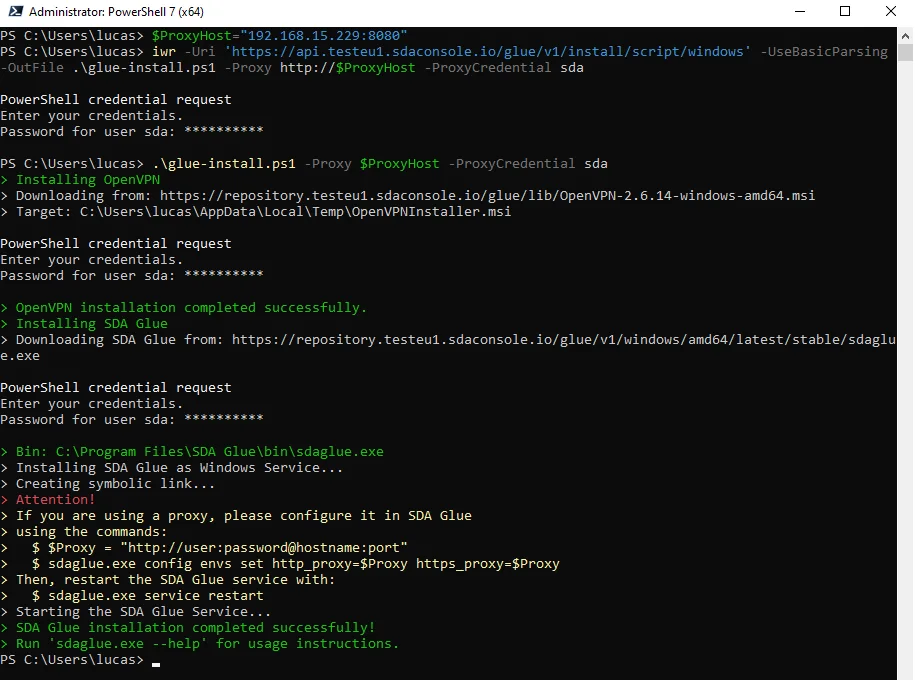
Ako uvádzajú logy v spodnej časti, proxy server musíme v SDA Glue nakonfigurovať pomocou CLI
Autentifikácia a prihlásenie
Po úspešnej inštalácii softvéru SDA Glue musíte svoj fyzický gateway autentifikovať v službách SEW Cloud. Tento autentifikačný proces používa jedinečné prihlasovacie údaje vygenerované systémom SEW OrchestrationSuite pre váš konkrétny gateway. Tieto údaje sa skladajú z krátkeho identifikátora gateway a jednorazového hesla, ktoré sa pre vyššiu bezpečnosť periodicky mení.
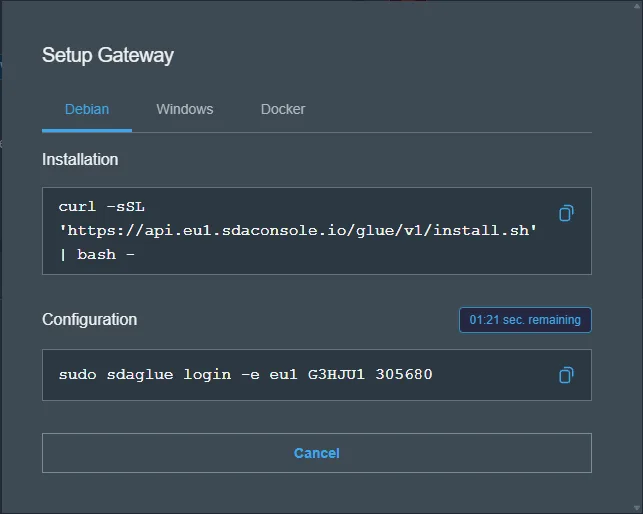
Príkazy na nastavenie gateway zo SEW OrchestrationSuite
Vráťte sa do SEW OrchestrationSuite a nájdite druhý príkaz v dialógovom okne nastavenia vášho gateway. Tento príkaz bude podobný nasledujúcim príkladom:
Linux
sudo sdaglue login -e eu1 G1ABCD 123456
Docker
docker exec glue sdaglue login -e eu1 G1ABCD 123456
Windows
sdaglue.exe login -e eu1 G1ABCD 123456
Štruktúra príkazu obsahuje príznak -e eu1, ktorý určuje endpoint európskeho regiónu, nasledovaný jedinečným identifikátorom vášho gateway (napríklad G1ABCD) a jednorazovým heslom (napríklad 123456). Tieto hodnoty sú špecifické pre váš gateway a budú sa od uvedených príkladov líšiť.
Jednorazové heslo sa z bezpečnostných dôvodov periodicky obnovuje. Ak sa vyskytnú chyby autentifikácie, vráťte sa do SEW OrchestrationSuite a získajte aktuálne heslo z dialógového okna nastavenia gateway.
Stav služby
Po dokončení inštalácie a autentifikácie skontrolujte, či služba SDA Glue vo vašom systéme správne beží.
Linux
Skontrolujte stav služby pomocou príkazov systemd:
sudo systemctl status sdaglue
Na sledovanie živého výstupu logov a riešenie prípadných problémov:
sudo journalctl -efu sdaglue -n 100
Docker
Logy služby možno z Docker kontejnerov získať príkazom:
docker logs -n 100 --follow glue # tracks the latest 100 logs from the service
Windows
Službu môžete overiť prostredníctvom aplikácie Služby systému Windows. Vyhľadajte „Služby“ vo vyhľadávacom paneli systému Windows a v zozname služieb nájdite „SDA Glue“. Služba by mala byť zobrazená ako „Spustená“ s typom spustenia „Automaticky“.
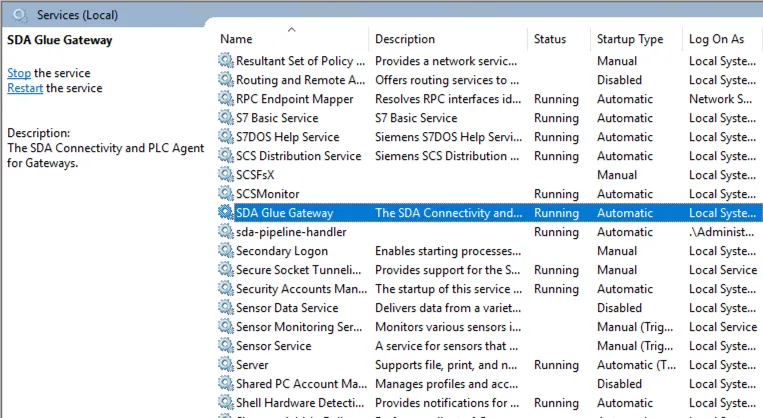
Zobrazenie aktívnych služieb v systéme Windows
Služby systému Windows vytvárajú logy udalostí, ku ktorým je možné pristúpiť v aplikácii Prehliadač udalostí v časti Denníky systému Windows → Aplikácia. Na otvorenie Prehliadača udalostí použite vyhľadávací panel.
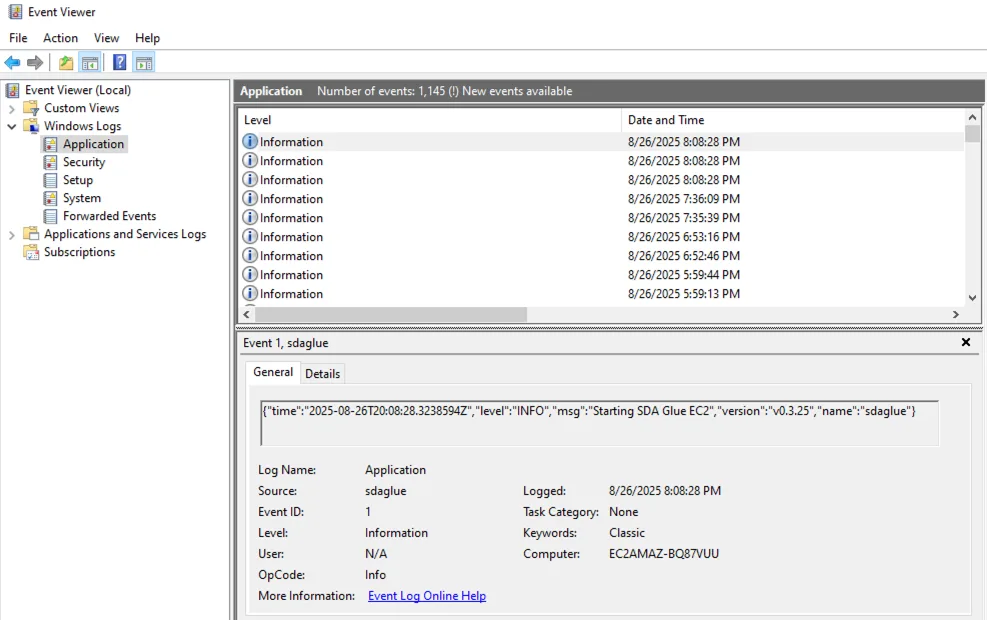
Prístup k logom SDA Glue v Prehliadači udalostí
Konfigurácia
SDA Glue vám umožňuje upraviť svoje správanie tak, aby optimálne fungovalo vo vašom konkrétnom sieťovom prostredí. Tieto konfiguračné úpravy zabezpečujú spoľahlivé pripojenie bez ohľadu na jedinečné charakteristiky vašej priemyselnej siete, či už ide o proxy servery, obmedzenia firewallu alebo odlišné komunikačné protokoly.
Na ovládanie služby používame premenné prostredia. Aby sa zmeny konfigurácie prejavili, je potrebný restart služby. Premenné prostredia zachovávajú rovnakú konvenciu pomenovania konfiguračných parametrov, používajú však prefix GLUE a sú oddelené podčiarkovníkmi:
log.level -> GLUE_LOG_LEVEL
webui.enabled -> GLUE_WEBUI_ENABLED
Zobrazenie aktuálnych konfiguračných parametrov:
# Linux & Windows
sdaglue config describe

# Docker
docker exec glue sdaglue config describe
Nastavenie parametrov:
# Linux & Windows
sdaglue config set --log.level debug --webui.enabled true --webui.port 8080

# Docker
docker exec sdaglue config set --log.level debug --webui.enabled true --webui.port 8080
Získanie parametrov:
# Linux & Windows
sdaglue config list

# Docker
docker exec sdaglue config list
Restart služby po zmenách:
# Linux & Windows
sdaglue service restart

# Docker
docker exec glue sdaglue service restart # or
docker restart glue
Transportný protokol MQTT
Jedným z najdôležitejších konfiguračných rozhodnutí je výber spôsobu, akým váš gateway komunikuje so službami SEW Cloud. SDA Glue podporuje dva transportné protokoly, pričom každý je určený pre odlišné sieťové prostredia:
| Transport | Protokol | Port | Prípad použitia |
|---|---|---|---|
| MQTT | SSL / TCP | 443 | Štandardné siete s priamym prístupom na internet |
| MQTT cez WebSocket | WebSocket Secure (TCP) | 443 | Siete s transparentnými proxy alebo SSL inšpekciou |
Pre transport WebSocket:
# Linux & Windows
sdaglue config set --iot.transport websocket

# Docker
docker exec glue sdaglue config set --iot.transport websocket
Pre štandardný transport MQTT:
# Linux & Windows
sdaglue config set --iot.transport mqtt

# Docker
docker exec glue sdaglue config set --iot.transport mqtt
Ak je služba už prihlásená a pripojená, nový transportný protokol sa prejaví až po najbližšom restarte služby.
Kedy použiť transport WebSocket
Transparentné proxy: Niektoré firemné siete používajú transparentné proxy, ktoré zachytávajú a analyzujú sieťovú prevádzku. Tieto proxy môžu narúšať štandardné MQTT SSL pripojenia, ale zvyčajne umožňujú WebSocket pripojeniam prechádzať bez problémov.
Restriktívne firewally: Siete s hĺbkovou inšpekciou paketov alebo prísnym filtrovaním protokolov môžu blokovať prevádzku MQTT a zároveň povoliť WebSocket pripojenia, ktoré sa javia podobne ako štandardná webová prevádzka.
Firemné sieťové politiky: Niektoré organizácie majú politiky, ktoré obmedzujú protokoly iné ako HTTP, čím sa transport WebSocket stáva preferovanou voľbou z hľadiska súladu s pravidlami.
Proxy server
Ak vaša sieť vyžaduje, aby všetka internetová prevádzka prechádzala konkrétnym proxy serverom, SDA Glue musí byť nakonfigurované s údajmi o proxy, aby mohlo vytvárať pripojenia k službám SEW Cloud. Toto je bežné najmä vo firemných prostrediach, kde je priamy prístup na internet z bezpečnostných dôvodov obmedzený.
Adresy proxy majú štandardný formát: scheme://username:password@hostname:port
- Schéma: Zvyčajne
http://alebohttps:// - Používateľské meno/heslo: Autentifikačné údaje (ak ich vaše proxy vyžaduje)
- Názov hostiteľa: Adresa proxy servera
- Port: Číslo portu proxy servera
Musíte nakonfigurovať nastavenia proxy pre HTTP aj HTTPS, aby ste zabezpečili úplné pokrytie komunikačných potrieb SDA Glue.
Ak váš proxy server nevyžaduje autentifikáciu, jednoducho vynechajte používateľské meno a heslo:
proxy_server="http://proxy.company.com:8080"
Linux
proxy_server="http://username:password@proxy.company.com:8080"
sdaglue config set --proxy.http=$proxy_server --proxy.https=$proxy_server

# Restart the service to apply changes
sdaglue service restart
Docker
proxy_server="http://username:password@proxy.company.com:8080"
docker exec glue sdaglue config set --proxy.http=$proxy_server --proxy.https=$proxy_server

# Restart the container to apply changes
docker restart glue
Windows
$ProxyServer="http://username:password@proxy.company.com:8080"
sdaglue.exe config set --proxy.http=$ProxyServer --proxy.https=$ProxyServer

# Restart the service to apply changes
sdaglue.exe service restart
Bežné problémy
Firemná sieť s transparentným proxy
Problém: Gateway sa spočiatku pripojí, ale často sa odpája alebo vykazuje nestabilné pripojenie.
Riešenie: Prepnite na transportný protokol WebSocket.
Prostredie s restriktívnym firewallom
Problém: Gateway nedokáže vytvoriť počiatočné pripojenie k službám SEW Cloud.
Riešenie: Nakonfigurujte transport WebSocket a overte, že sú povolené odchádzajúce HTTPS pripojenia na porte 443.
Proxy server s autentifikáciou
Problém: Gateway sa nedokáže pripojiť cez firemné proxy, ktoré vyžaduje autentifikáciu.
Riešenie: Nakonfigurujte obe nastavenia proxy so správnymi autentifikačnými údajmi a restartujte službu.
Po správnom nastavení týchto konfiguračných možností sa vaša služba SDA Glue prispôsobí vášmu sieťovému prostrediu a bude udržiavať spoľahlivé pripojenie k službám SEW Cloud, čím umožní bezpečný prístup k vašim priemyselným zariadeniam.