Gestionar empresa
Descripción general de Gestionar empresa
La sección Gestionar empresa ofrece a los administradores un lugar central para configurar y mantener los ajustes organizativos principales en todo el tenant. Aquí puede gestionar la información del perfil de su empresa y aplicar políticas de seguridad para todo el tenant, incluidos los requisitos de autenticación como la autenticación multifactor (MFA).
Esta sección también incluye los controles de baja (off-boarding) del tenant. El propietario del tenant puede eliminar de forma permanente un tenant y todos los datos asociados. Un periodo de 7 días durante el cual aún se puede cancelar la eliminación garantiza un proceso de baja totalmente controlado.
Acerca de la empresa
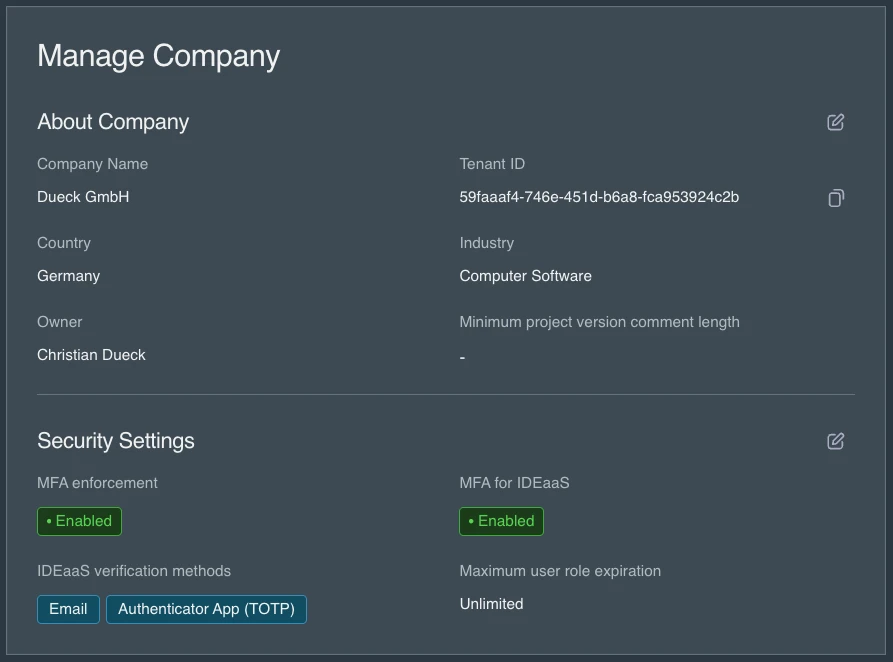
La sección Acerca de la empresa permite a los administradores definir datos organizativos clave, como el nombre de la empresa, el país y el sector. Esta información ayuda a identificar y clasificar el tenant en toda la plataforma SEW. La sección también muestra metadatos importantes, como el propietario actual del tenant y el ID único del tenant, lo que proporciona una visibilidad clara sobre quién ostenta la propiedad administrativa y cómo se identifica el tenant de forma unívoca dentro de SEW.
Ajustes de seguridad
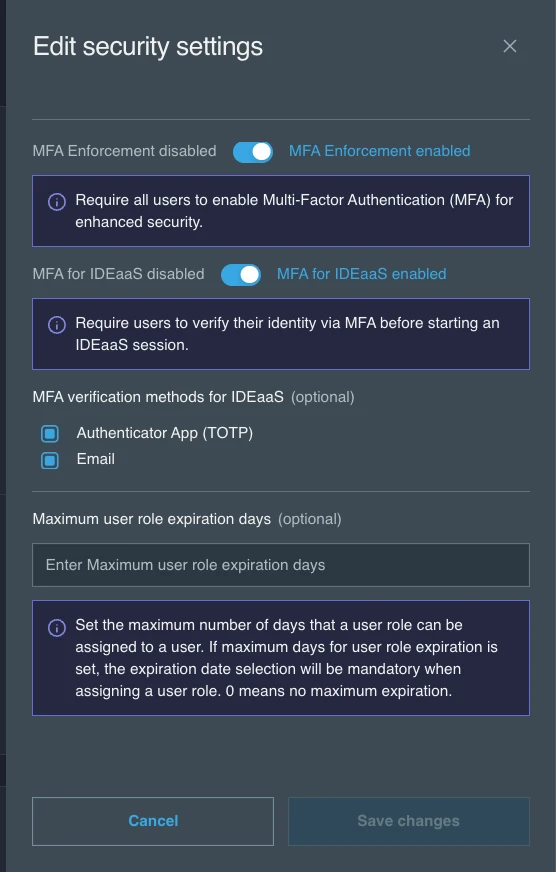
Seleccione el icono de edición de la sección Ajustes de seguridad para abrir el panel Editar ajustes de seguridad, modifique los ajustes y seleccione Guardar cambios. También puede abrir los mismos ajustes desde el Security Hub seleccionando Ajustes de seguridad. Para ver y editar los ajustes de seguridad se requiere un rol que permita actualizar las propiedades de la empresa.
-
Aplicación de MFA: Cuando está habilitado, este ajuste exige que todos los usuarios de la cuenta utilicen la autenticación multifactor (MFA). Los usuarios sin MFA serán redirigidos automáticamente a la página de configuración de MFA al iniciar sesión y deberán habilitar MFA antes de poder acceder a la plataforma. Recomendamos mantener la aplicación de MFA habilitada en todo momento.
-
MFA para IDEaaS: Cuando está habilitado, los usuarios deben verificar su identidad mediante MFA antes de iniciar una sesión de IDEaaS. Esto añade una capa adicional de seguridad específicamente para el acceso a Browser Based Engineering, con independencia de la aplicación de MFA a nivel de plataforma. Los administradores pueden seleccionar qué métodos de verificación están disponibles:
- Aplicación de autenticación (TOTP): los usuarios se autentican mediante una contraseña de un solo uso basada en el tiempo generada por una aplicación de autenticación (p. ej., Google Authenticator, Authy). Los usuarios deben tener TOTP configurado en su cuenta antes de poder utilizar este método.
- Correo electrónico: se envía un código de verificación de un solo uso a la dirección de correo electrónico registrada del usuario.
Debe seleccionarse al menos un método de verificación cuando MFA para IDEaaS está habilitado.
-
Días máximos de expiración del rol de usuario: Establece la duración máxima (en días) durante la cual una asignación de rol de usuario puede permanecer activa. Cuando se establece en 0, los roles de usuario no tienen límite máximo de expiración y pueden asignarse sin fecha de expiración (permanecen activos indefinidamente); la página muestra entonces Ilimitado. Cuando se establece un máximo, es obligatorio indicar una fecha de expiración siempre que se asigne un rol de usuario.
Desactivar la aplicación de MFA
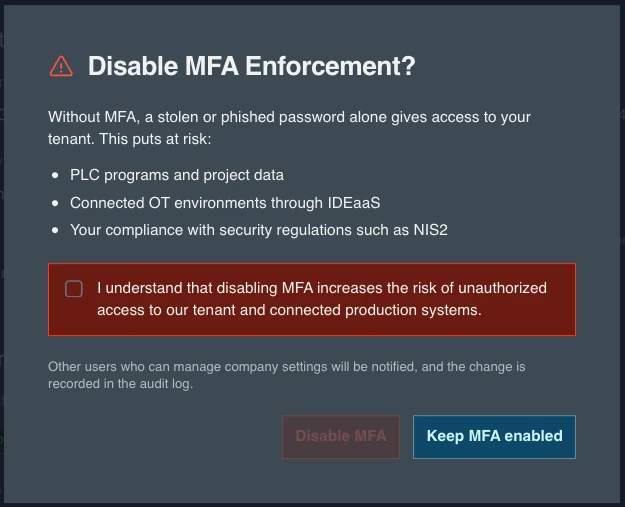
Sin MFA, una contraseña robada o obtenida mediante phishing basta para acceder a su tenant, incluidos los programas de PLC, los datos de proyecto y los entornos OT conectados. Consulte Refuerzo de la seguridad.
Dado que desactivar la aplicación de MFA reduce la protección de todo el tenant, se aplican tres salvaguardas:
- Confirmación: El diálogo ¿Desactivar la aplicación de MFA? explica qué se pone en riesgo. El botón Desactivar MFA permanece deshabilitado hasta que marque la casilla de confirmación. Seleccione Mantener MFA habilitado para cancelar.
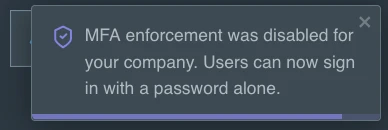
- Notificación: Los demás usuarios que pueden gestionar los ajustes de la empresa reciben una notificación en la plataforma y por correo electrónico. El correo enlaza directamente con Gestionar empresa para poder volver a activar el ajuste.
- Registro de auditoría: El cambio queda registrado en los Registros de auditoría.
Cambios de seguridad en el registro de auditoría
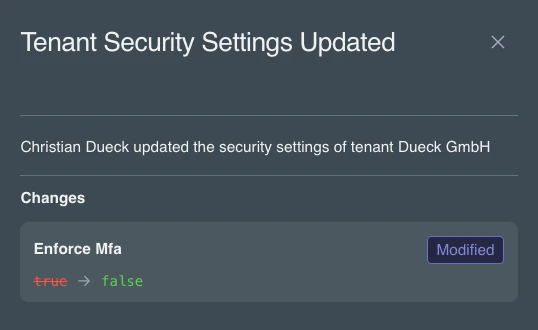
Cada vez que se guardan los ajustes de seguridad, se añade una entrada con el tipo Tenant Security Settings Updated y la categoría Security a los Registros de auditoría. Para listar estas entradas, filtre los Registros de auditoría por Categoría. Seleccione el icono de detalles de una entrada para ver quién realizó el cambio y el valor anterior y nuevo de cada ajuste modificado.

Baja (off-boarding)
La sección Off-Boarding permite al propietario del tenant eliminar de forma permanente el tenant y todos los datos asociados de la plataforma SEW. Solo el propietario del tenant puede iniciar la baja.
Después de iniciar la baja, dispone de 7 días para cancelar la eliminación. Si no la cancela, la eliminación comienza transcurridos esos 7 días, y toda la información de la cuenta, los proyectos, los dispositivos, las configuraciones y los activos almacenados se eliminan en un plazo de 30 días sin posibilidad de recuperación. Dado que esta acción no se puede deshacer una vez iniciada la eliminación, asegúrese de que es lo que desea antes de comenzar.
Los plazos de conservación de datos y las políticas de eliminación siguen las directrices descritas en los Términos de servicio de SEW, disponibles en nuestro sitio web.