Demande de déploiement
Vue d'ensemble
Une demande de déploiement est un moyen contrôlé de déployer une version de projet sur un appareil. Au lieu d'écrire immédiatement sur l'appareil, la demande enregistre ce qui doit être déployé, qui l'a demandé et pourquoi, puis attend qu'une personne disposant des droits d'approbation la valide. Le déploiement ne peut être exécuté qu'après approbation, et uniquement pendant la fenêtre d'approbation.
Vous disposez ainsi du principe des quatre yeux sur les équipements de production : l'ingénieur qui prépare une modification et la personne qui l'autorise ne sont pas nécessairement les mêmes, et chaque étape est consignée à des fins d'audit.
Les demandes sont gérées dans l'onglet Deployments d'un appareil, sous Requests. La vue Jobs située à côté affiche les exécutions de déploiement proprement dites, décrites sur la page Déploiements.

Créer une demande
Étape 1 – Choisir la version et décrire la modification
Sélectionnez Request deployment et remplissez la première étape de la boîte de dialogue.
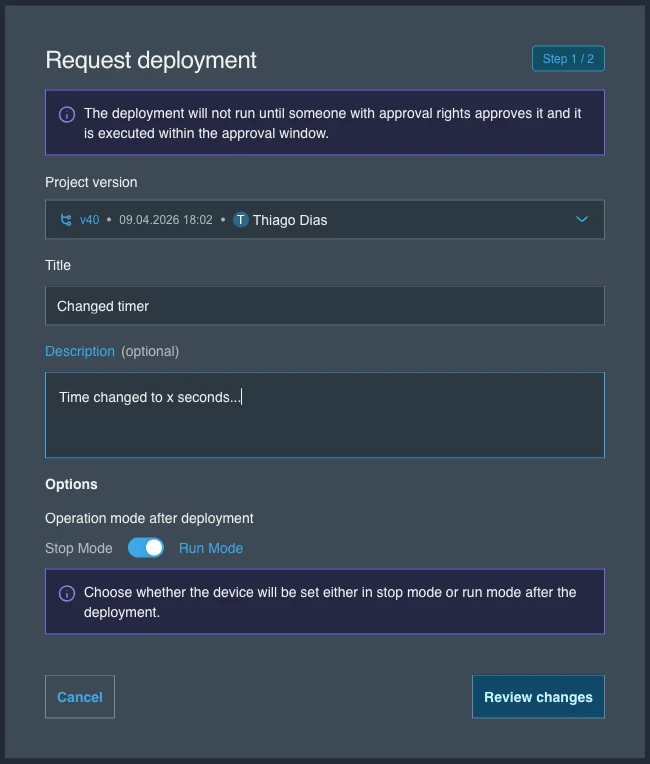
| Champ | Description |
|---|---|
| Project version | La version du projet à déployer. La liste indique le numéro de version, la date de création et son auteur. |
| Title | Obligatoire. Un bref résumé de la modification, affiché dans la liste des demandes et dans la notification envoyée aux approbateurs. |
| Description | Facultatif. Contexte destiné à l'approbateur — ce qui a changé et pourquoi. |
| Operation mode after deployment | Indique si l'appareil est placé en Stop Mode ou en Run Mode une fois le déploiement terminé. |
Sélectionnez Review changes pour continuer.
Étape 2 – Examiner les modifications
La deuxième étape montre exactement ce que le déploiement va modifier sur l'appareil avant que vous ne validiez la demande.
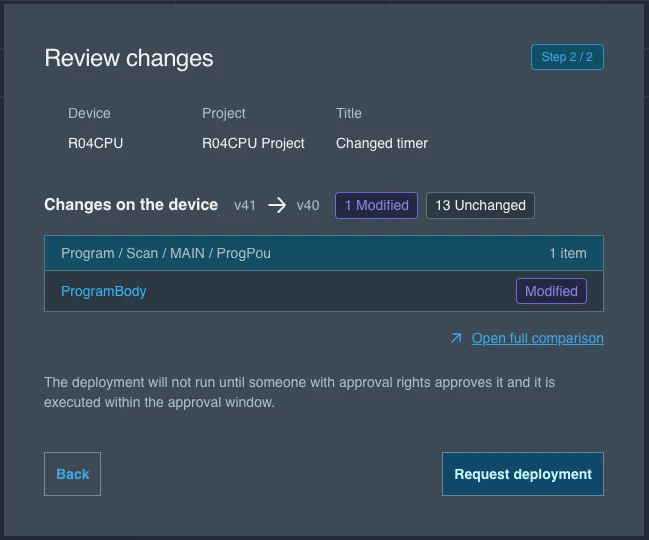
Le récapitulatif rappelle l'appareil, le projet et le titre, et compare la version actuellement déployée avec la version cible. Les objets modifiés sont comptabilisés comme Modified et Unchanged et répertoriés par leur chemin dans le projet, par exemple Program / Scan / MAIN / ProgPou. Open full comparison ouvre la comparaison complète côte à côte des deux versions.
Sélectionnez Request deployment pour soumettre la demande. Sélectionnez Back pour revenir à la première étape et ajuster vos saisies.
Après la soumission
La demande apparaît dans la liste Requests avec le statut Requested, et toutes les personnes disposant de droits d'approbation pour cet appareil sont notifiées.

La liste affiche le titre, le statut, la description, le projet, la version, l'auteur de la demande et l'heure de création. Expires at et Executed at restent vides jusqu'à ce que la demande soit approuvée et exécutée.
Statuts des demandes
| Statut | Signification |
|---|---|
| Requested | Soumise et en attente d'un approbateur. |
| Approved | Approuvée et prête à être exécutée, jusqu'à l'expiration de la fenêtre d'approbation. |
| Denied | Un approbateur a rejeté la demande. Elle ne peut pas être exécutée. |
| Canceled | Le demandeur a retiré la demande avant son exécution. |
| Executed | Le déploiement a été lancé à partir de la demande approuvée. |
| Expired | La fenêtre d'approbation s'est écoulée sans exécution. Une nouvelle demande est nécessaire. |
Être informé de la décision
Lorsqu'un approbateur statue sur votre demande, vous êtes notifié via les canaux configurés dans votre catégorie de notification Deployments.
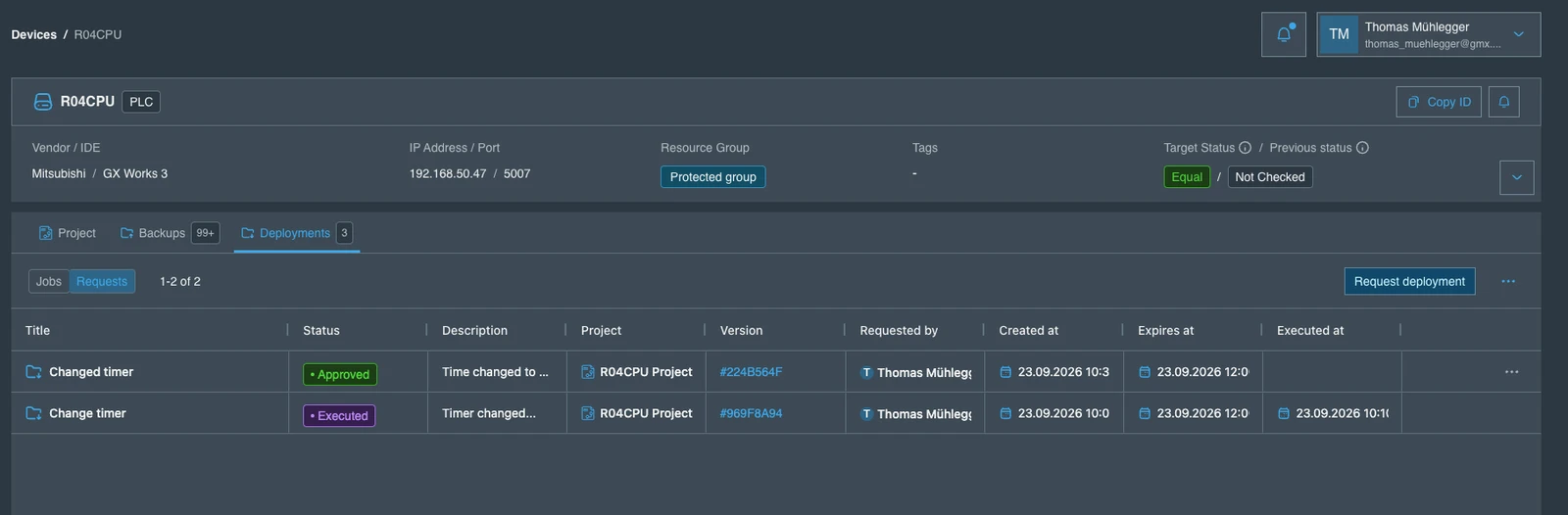
La demande affiche désormais Approved ainsi que Expires at, la fin de la fenêtre d'approbation. Pour modifier la manière dont vous recevez ces messages, ou pour ne plus les recevoir, consultez Notifications.
Exécuter une demande approuvée
Ouvrez la demande approuvée pour l'exécuter. La vue détaillée rappelle l'auteur de la demande, l'appareil, le projet et la version, et affiche à la fois Created at et Expires at.
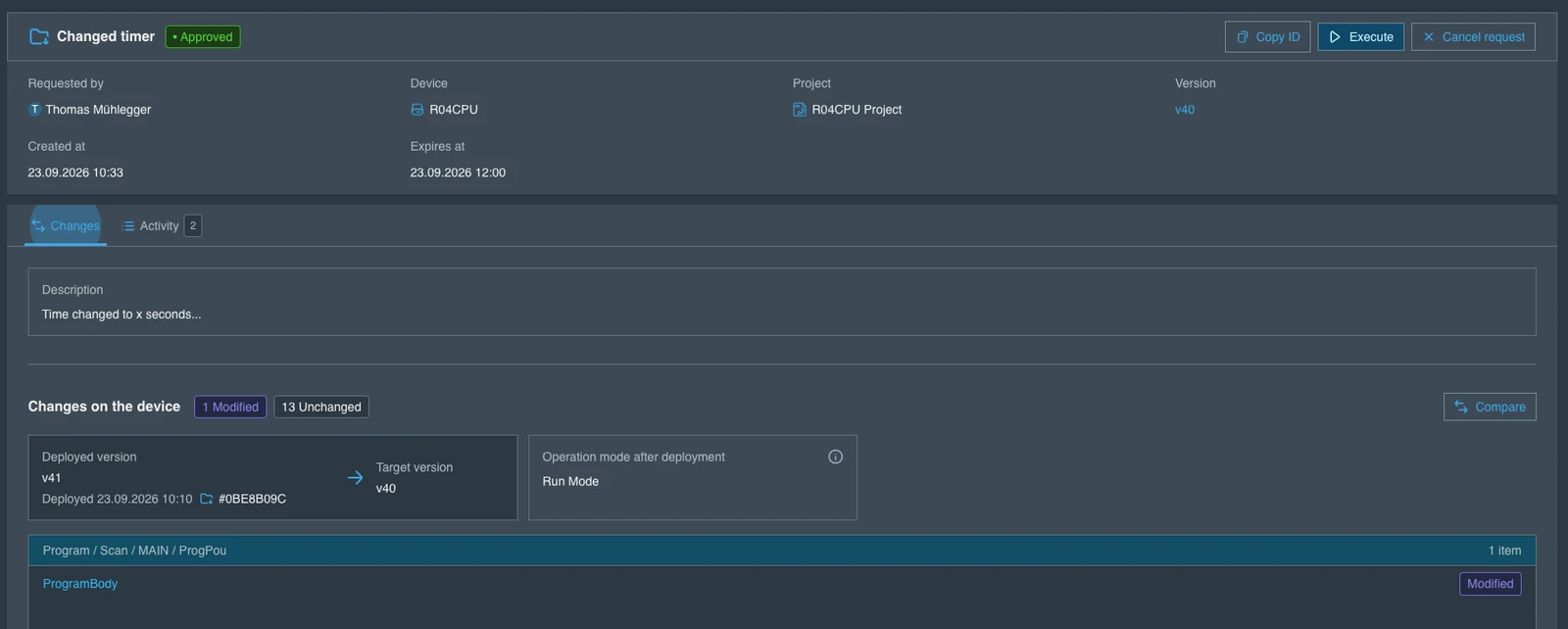
L'onglet Changes affiche la description, les versions déployée et cible, le mode de fonctionnement qui sera appliqué après le déploiement, ainsi que la liste des objets modifiés. Compare ouvre la comparaison complète. L'onglet Activity consigne chaque étape du cycle de vie de la demande — création, approbation avec le commentaire de l'approbateur, et exécution.
- Execute – lance le déploiement. Il s'exécute comme tout autre déploiement et apparaît sous Jobs avec son propre journal d'exécution.
- Cancel request – retire la demande sans déployer.
Le déploiement doit être exécuté avant la date indiquée par Expires at. Une fois la fenêtre écoulée, la demande expire et une nouvelle demande doit être créée.
Cas d'usage
- Déployer sur des équipements de production où une seconde personne doit autoriser chaque modification.
- Documenter la raison d'une modification en même temps que la modification elle-même, à des fins d'audit et de gestion des changements.
- Permettre à un ingénieur de préparer et d'examiner un déploiement pendant qu'un chef d'équipe décide du moment où il peut être exécuté.
- Restreindre un déploiement à une fenêtre de maintenance convenue grâce à la fenêtre d'approbation.
En savoir plus
- Approuver un déploiement — examiner une demande et statuer.
- Déploiements — l'historique des déploiements et l'exécution directe.
- Notifications — configurer les notifications de déploiement.