Żądanie wdrożenia
Przegląd
Żądanie wdrożenia to kontrolowany sposób wdrażania wersji projektu na urządzeniu. Zamiast natychmiastowego zapisu na urządzeniu, żądanie rejestruje, co ma zostać wdrożone, kto o to poprosił i dlaczego, a następnie oczekuje na zatwierdzenie przez osobę posiadającą odpowiednie uprawnienia. Dopiero po zatwierdzeniu i wyłącznie w oknie zatwierdzenia wdrożenie może zostać wykonane.
Dzięki temu na urządzeniach produkcyjnych obowiązuje zasada czworga oczu: inżynier przygotowujący zmianę i osoba ją autoryzująca nie muszą być tą samą osobą, a każdy krok jest rejestrowany na potrzeby audytu.
Żądaniami zarządza się na karcie Deployments urządzenia, w sekcji Requests. Sąsiedni widok Jobs przedstawia same wykonania wdrożeń, opisane na stronie Wdrożenia.

Tworzenie żądania
Krok 1 – Wybór wersji i opis zmiany
Wybierz opcję Request deployment i wypełnij pierwszy krok okna dialogowego.
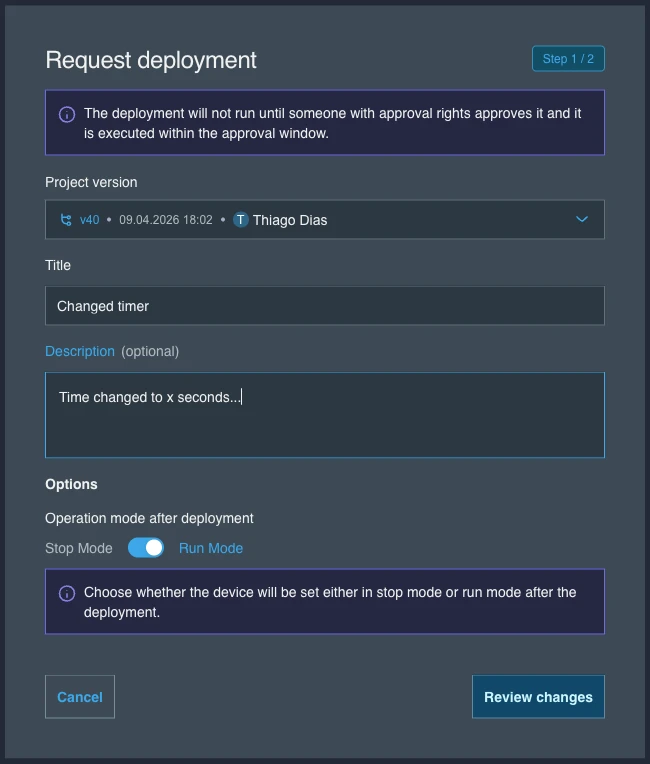
| Pole | Opis |
|---|---|
| Project version | Wersja projektu do wdrożenia. Lista pokazuje numer wersji, datę jej utworzenia oraz autora. |
| Title | Wymagane. Krótkie podsumowanie zmiany, wyświetlane na liście żądań oraz w powiadomieniu wysyłanym do osób zatwierdzających. |
| Description | Opcjonalne. Kontekst dla osoby zatwierdzającej — co i dlaczego zostało zmienione. |
| Operation mode after deployment | Określa, czy po zakończeniu wdrożenia urządzenie zostanie ustawione w Stop Mode, czy w Run Mode. |
Wybierz Review changes, aby kontynuować.
Krok 2 – Przegląd zmian
Drugi krok pokazuje dokładnie, co wdrożenie zmieni na urządzeniu, zanim zatwierdzisz żądanie.
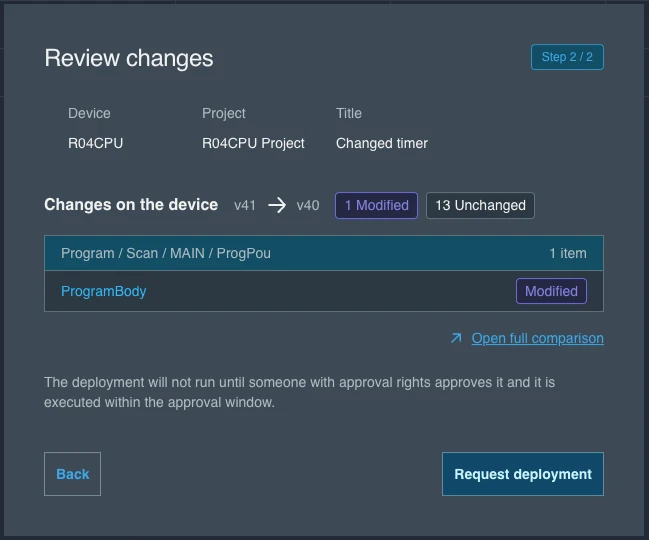
Podsumowanie powtarza urządzenie, projekt i tytuł oraz porównuje aktualnie wdrożoną wersję z wersją docelową. Zmienione obiekty są zliczane jako Modified i Unchanged oraz wymieniane według ich ścieżki w projekcie, na przykład Program / Scan / MAIN / ProgPou. Opcja Open full comparison otwiera pełne porównanie obu wersji obok siebie.
Wybierz Request deployment, aby przesłać żądanie. Wybierz Back, aby wrócić do pierwszego kroku i skorygować wprowadzone dane.
Po przesłaniu
Żądanie pojawia się na liście Requests ze statusem Requested, a wszystkie osoby posiadające uprawnienia do zatwierdzania dla tego urządzenia otrzymują powiadomienie.

Lista pokazuje tytuł, status, opis, projekt, wersję, osobę zgłaszającą oraz czas utworzenia. Pola Expires at i Executed at pozostają puste do momentu zatwierdzenia i wykonania żądania.
Statusy żądań
| Status | Znaczenie |
|---|---|
| Requested | Przesłane i oczekujące na osobę zatwierdzającą. |
| Approved | Zatwierdzone i gotowe do wykonania, do czasu wygaśnięcia okna zatwierdzenia. |
| Denied | Osoba zatwierdzająca odrzuciła żądanie. Nie może ono zostać wykonane. |
| Canceled | Osoba zgłaszająca wycofała żądanie przed jego wykonaniem. |
| Executed | Wdrożenie zostało uruchomione na podstawie zatwierdzonego żądania. |
| Expired | Okno zatwierdzenia minęło bez wykonania. Wymagane jest nowe żądanie. |
Powiadomienie o decyzji
Gdy osoba zatwierdzająca podejmie decyzję w sprawie Twojego żądania, otrzymasz powiadomienie kanałami skonfigurowanymi w kategorii powiadomień Deployments.
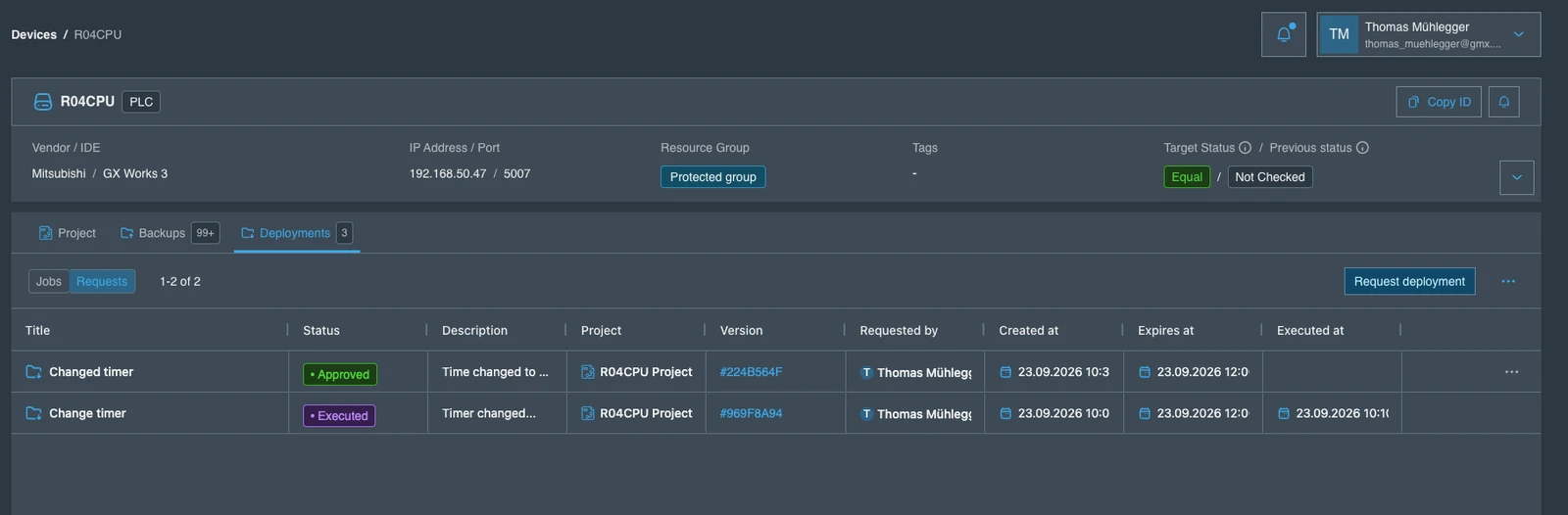
Żądanie ma teraz status Approved wraz z polem Expires at, oznaczającym koniec okna zatwierdzenia. Aby zmienić sposób odbierania tych wiadomości lub z nich zrezygnować, zobacz Powiadomienia.
Wykonanie zatwierdzonego żądania
Otwórz zatwierdzone żądanie, aby je wykonać. Widok szczegółowy powtarza informacje o osobie zgłaszającej, urządzeniu, projekcie i wersji oraz pokazuje zarówno Created at, jak i Expires at.
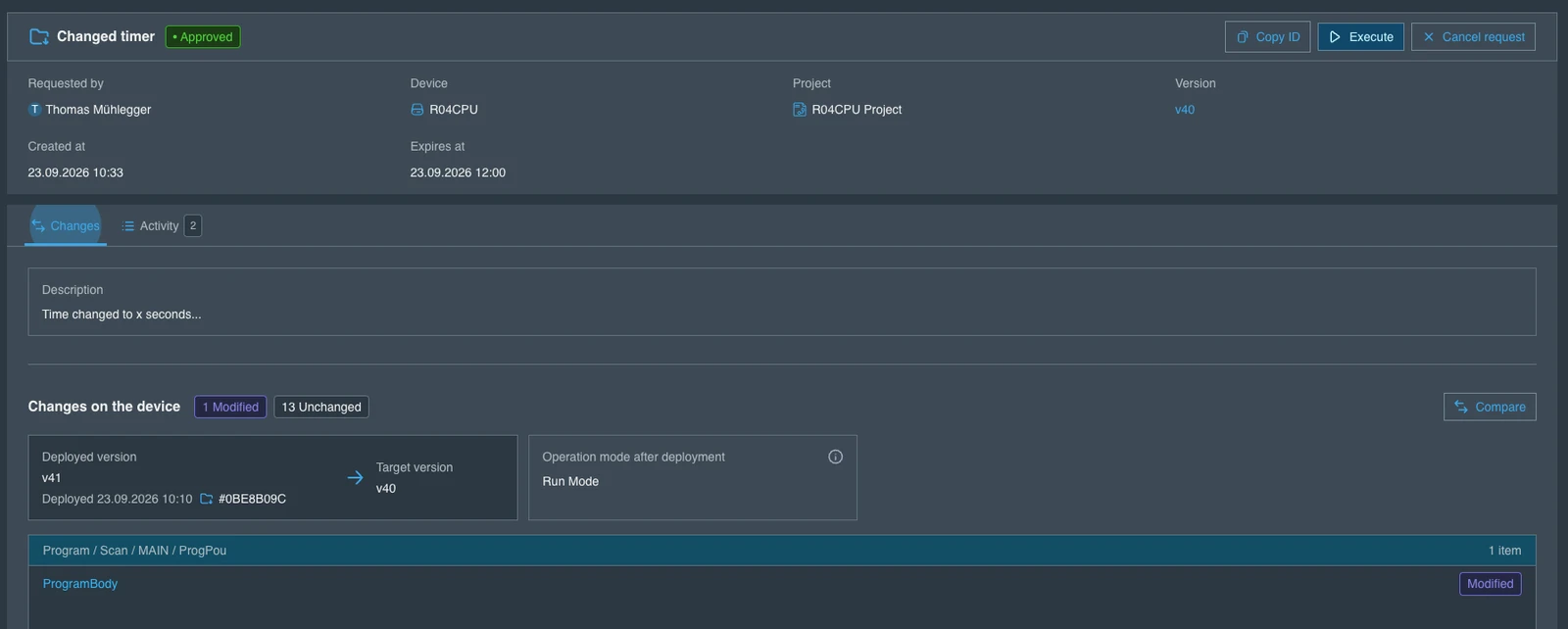
Karta Changes pokazuje opis, wdrożoną i docelową wersję, tryb pracy, który zostanie zastosowany po wdrożeniu, oraz listę zmodyfikowanych obiektów. Opcja Compare otwiera pełne porównanie. Karta Activity rejestruje każdy krok w cyklu życia żądania — utworzenie, zatwierdzenie wraz z komentarzem osoby zatwierdzającej oraz wykonanie.
- Execute – uruchamia wdrożenie. Przebiega ono tak jak każde inne wdrożenie i pojawia się w sekcji Jobs z własnym dziennikiem wykonania.
- Cancel request – wycofuje żądanie bez wdrażania.
Wdrożenie musi zostać wykonane przed terminem podanym w Expires at. Po upływie okna żądanie wygasa i konieczne jest zgłoszenie nowego.
Przypadki użycia
- Wdrażanie na urządzeniach produkcyjnych, gdzie każdą zmianę musi autoryzować druga osoba.
- Dokumentowanie przyczyny zmiany wraz z samą zmianą, na potrzeby audytu i zapisów zarządzania zmianą.
- Umożliwienie inżynierowi przygotowania i przeglądu wdrożenia, podczas gdy kierownik zmiany decyduje, kiedy może ono zostać uruchomione.
- Ograniczenie wdrożenia do uzgodnionego okna serwisowego poprzez okno zatwierdzenia.
Dowiedz się więcej
- Zatwierdzanie wdrożenia — przegląd żądania i podjęcie decyzji.
- Wdrożenia — historia wdrożeń i wykonanie bezpośrednie.
- Powiadomienia — konfigurowanie powiadomień o wdrożeniach.