Solicitar Implantação
Visão Geral
Uma solicitação de implantação é uma forma controlada de implantar uma versão de projeto em um dispositivo. Em vez de gravar imediatamente no dispositivo, a solicitação registra o que deve ser implantado, quem solicitou e por quê, e então aguarda que alguém com direitos de aprovação a aprove. Somente após a aprovação, e apenas dentro da janela de aprovação, a implantação pode ser executada.
Isso proporciona o princípio dos quatro olhos em equipamentos de produção: o engenheiro que prepara uma alteração e a pessoa que a autoriza não precisam ser a mesma, e cada etapa é registrada para auditoria.
As solicitações são gerenciadas na aba Deployments de um dispositivo, em Requests. A visualização Jobs ao lado mostra as próprias execuções de implantação, descritas na página Implantações.

Criando uma Solicitação
Etapa 1 – Escolher a Versão e Descrever a Alteração
Selecione Request deployment e preencha a primeira etapa da caixa de diálogo.
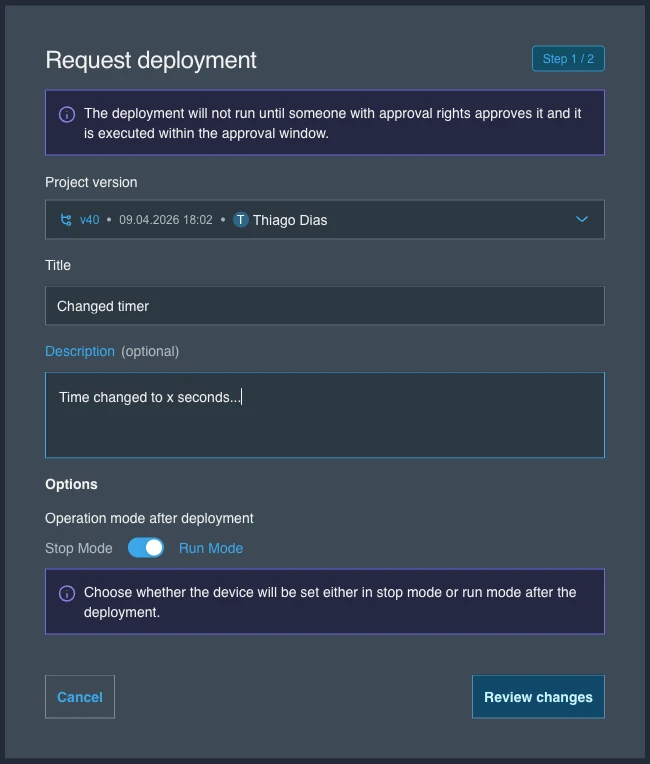
| Campo | Descrição |
|---|---|
| Project version | A versão do projeto a ser implantada. A lista mostra o número da versão, a data em que foi criada e seu autor. |
| Title | Obrigatório. Um breve resumo da alteração, exibido na lista de solicitações e na notificação enviada aos aprovadores. |
| Description | Opcional. Contexto para o aprovador — o que mudou e por quê. |
| Operation mode after deployment | Define se o dispositivo será colocado em Stop Mode ou Run Mode assim que a implantação for concluída. |
Selecione Review changes para continuar.
Etapa 2 – Revisar as Alterações
A segunda etapa mostra exatamente o que a implantação irá alterar no dispositivo antes de você confirmar a solicitação.
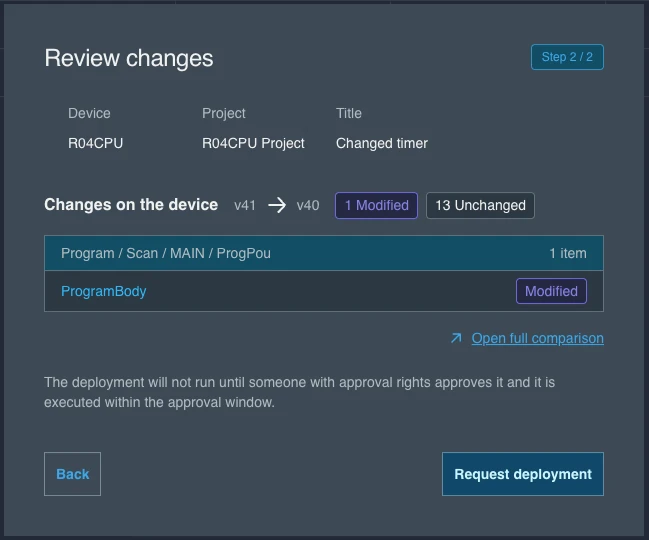
O resumo repete o dispositivo, o projeto e o título, e compara a versão atualmente implantada com a versão de destino. Os objetos alterados são contabilizados como Modified e Unchanged e listados por seu caminho no projeto, por exemplo Program / Scan / MAIN / ProgPou. Open full comparison abre a comparação lado a lado completa das duas versões.
Selecione Request deployment para enviar. Selecione Back para voltar à primeira etapa e ajustar suas entradas.
Após o Envio
A solicitação aparece na lista Requests com o status Requested, e todos com direitos de aprovação para esse dispositivo são notificados.

A lista mostra o título, o status, a descrição, o projeto, a versão, quem solicitou e o horário de criação. Expires at e Executed at permanecem vazios até que a solicitação seja aprovada e executada.
Status das Solicitações
| Status | Significado |
|---|---|
| Requested | Enviada e aguardando um aprovador. |
| Approved | Aprovada e pronta para execução, até que a janela de aprovação expire. |
| Denied | Um aprovador rejeitou a solicitação. Ela não pode ser executada. |
| Canceled | O solicitante retirou a solicitação antes de sua execução. |
| Executed | A implantação foi iniciada a partir da solicitação aprovada. |
| Expired | A janela de aprovação passou sem execução. É necessária uma nova solicitação. |
Ser Notificado da Decisão
Quando um aprovador decide sobre sua solicitação, você é notificado pelos canais configurados em sua categoria de notificação Deployments.
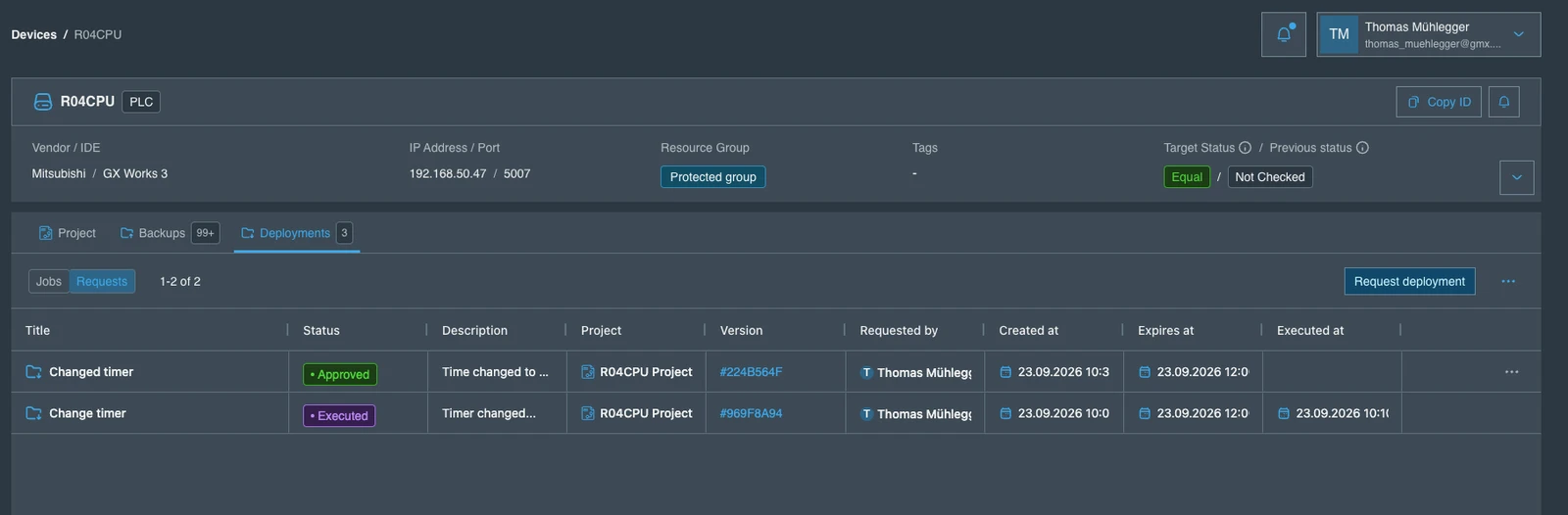
A solicitação agora exibe Approved juntamente com Expires at, o fim da janela de aprovação. Para alterar como e se você recebe essas mensagens, consulte Notificações.
Executando uma Solicitação Aprovada
Abra a solicitação aprovada para executá-la. A visualização de detalhes repete quem a solicitou, o dispositivo, o projeto e a versão, e mostra tanto Created at quanto Expires at.
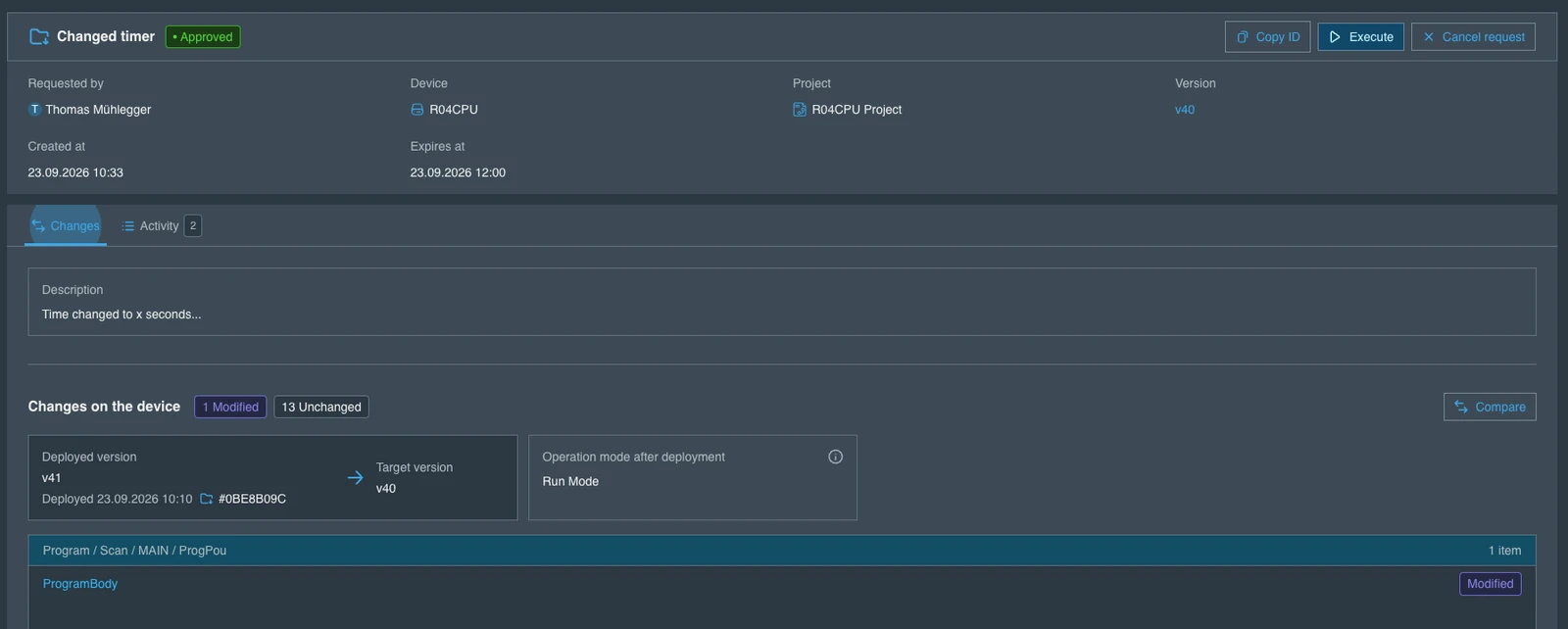
A aba Changes mostra a descrição, as versões implantada e de destino, o modo de operação que será aplicado após a implantação e a lista de objetos modificados. Compare abre a comparação completa. A aba Activity registra cada etapa do ciclo de vida da solicitação — criação, aprovação com o comentário do aprovador e execução.
- Execute – inicia a implantação. Ela é executada como qualquer outra implantação e aparece em Jobs com seu próprio log de execução.
- Cancel request – retira a solicitação sem implantar.
A implantação deve ser executada antes de Expires at. Uma vez que a janela tenha passado, a solicitação expira e uma nova precisa ser criada.
Casos de Uso
- Implantar em equipamentos de produção onde uma segunda pessoa precisa autorizar cada alteração.
- Documentar o motivo de uma alteração juntamente com a própria alteração, para fins de auditoria e registros de gestão de mudanças.
- Permitir que um engenheiro prepare e revise uma implantação enquanto um líder de turno decide quando ela pode ser executada.
- Restringir uma implantação a uma janela de manutenção acordada por meio da janela de aprovação.
Saiba Mais
- Aprovar Implantação — revisar e decidir sobre uma solicitação.
- Implantações — o histórico de implantações e a execução direta.
- Notificações — configurar notificações de implantação.