Žiadosť o nasadenie
Prehľad
Žiadosť o nasadenie je kontrolovaný spôsob, ako nasadiť verziu projektu na zariadenie. Namiesto okamžitého zápisu do zariadenia žiadosť zaznamená, čo sa má nasadiť, kto o to požiadal a prečo, a potom čaká na schválenie osobou s príslušnými oprávneniami. Nasadenie je možné vykonať až po schválení a iba v rámci schvaľovacieho okna.
Tým získate princíp štyroch očí pri produkčných zariadeniach: inžinier, ktorý pripravuje zmenu, a osoba, ktorá ju autorizuje, nemusia byť tá istá osoba, a každý krok sa zaznamenáva na účely auditu.
Žiadosti sa spravujú na karte Deployments zariadenia, v časti Requests. Vedľajšie zobrazenie Jobs zobrazuje samotné vykonania nasadení, ktoré sú popísané na stránke Nasadenia.

Vytvorenie žiadosti
Krok 1 – Výber verzie a popis zmeny
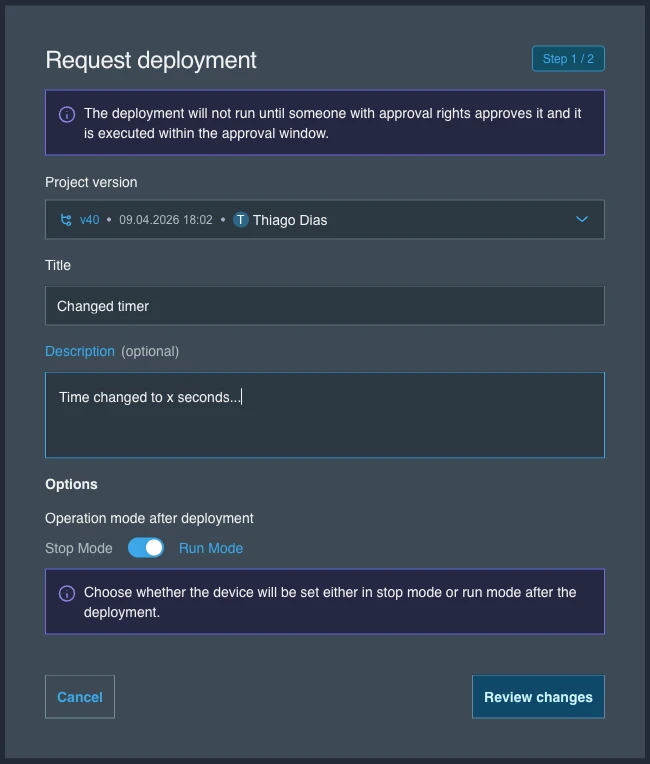
Vyberte Request deployment a vyplňte prvý krok dialógového okna.
| Pole | Popis |
|---|---|
| Project version | Verzia projektu, ktorá sa má nasadiť. Zoznam zobrazuje číslo verzie, dátum jej vytvorenia a jej autora. |
| Title | Povinné. Krátke zhrnutie zmeny, ktoré sa zobrazuje v zozname žiadostí a v oznámení odoslanom schvaľovateľom. |
| Description | Voliteľné. Kontext pre schvaľovateľa — čo sa zmenilo a prečo. |
| Operation mode after deployment | Určuje, či sa zariadenie po dokončení nasadenia prepne do režimu Stop Mode alebo Run Mode. |
Pokračujte výberom Review changes.
Krok 2 – Kontrola zmien
Druhý krok presne zobrazuje, čo nasadenie na zariadení zmení, ešte predtým než žiadosť potvrdíte.
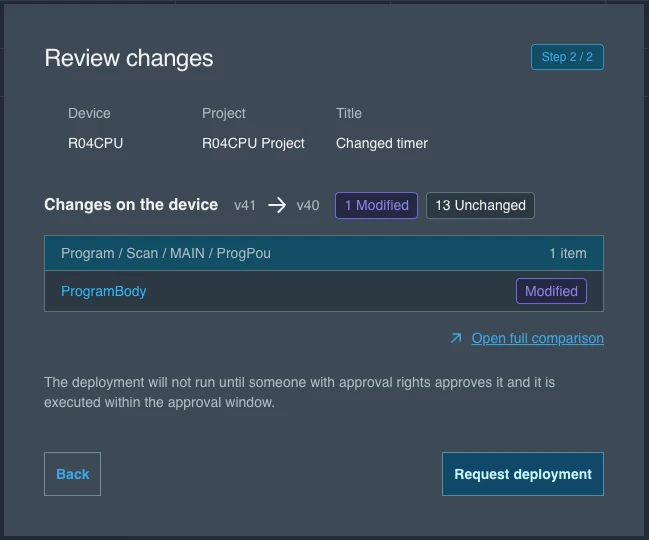
Zhrnutie zopakuje zariadenie, projekt a názov a porovná aktuálne nasadenú verziu s cieľovou verziou. Zmenené objekty sa počítajú ako Modified a Unchanged a uvádzajú sa podľa svojej cesty v projekte, napríklad Program / Scan / MAIN / ProgPou. Open full comparison otvorí úplné porovnanie oboch verzií vedľa seba.
Žiadosť odošlete výberom Request deployment. Výberom Back sa vrátite na prvý krok a upravíte svoje zadania.
Po odoslaní
Žiadosť sa zobrazí v zozname Requests so stavom Requested a všetci používatelia s oprávnením na schvaľovanie pre dané zariadenie dostanú oznámenie.

Zoznam zobrazuje názov, stav, popis, projekt, verziu, kto o ňu požiadal a čas vytvorenia. Polia Expires at a Executed at zostávajú prázdne, kým sa žiadosť neschváli a nevykoná.
Stavy žiadostí
| Stav | Význam |
|---|---|
| Requested | Odoslaná a čaká na schvaľovateľa. |
| Approved | Schválená a pripravená na vykonanie, až kým neuplynie schvaľovacie okno. |
| Denied | Schvaľovateľ žiadosť zamietol. Nie je možné ju vykonať. |
| Canceled | Žiadateľ žiadosť stiahol pred jej vykonaním. |
| Executed | Nasadenie bolo spustené zo schválenej žiadosti. |
| Expired | Schvaľovacie okno uplynulo bez vykonania. Je potrebná nová žiadosť. |
Oznámenie o rozhodnutí
Keď schvaľovateľ rozhodne o vašej žiadosti, dostanete oznámenie prostredníctvom kanálov nakonfigurovaných vo vašej kategórii oznámení Deployments.
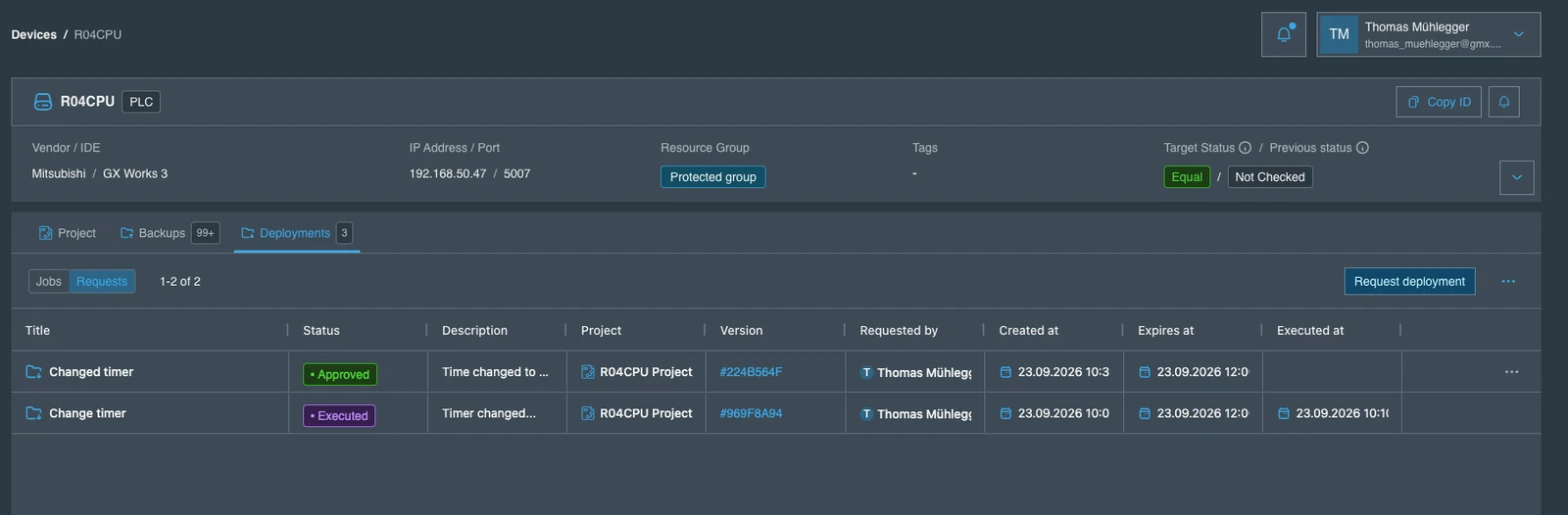
Žiadosť teraz zobrazuje Approved spolu s Expires at, teda koncom schvaľovacieho okna. Ak chcete zmeniť, ako a či tieto správy dostávate, pozrite si Oznámenia.
Vykonanie schválenej žiadosti
Ak chcete schválenú žiadosť vykonať, otvorte ju. Detailné zobrazenie zopakuje, kto o ňu požiadal, zariadenie, projekt a verziu a zobrazuje polia Created at aj Expires at.
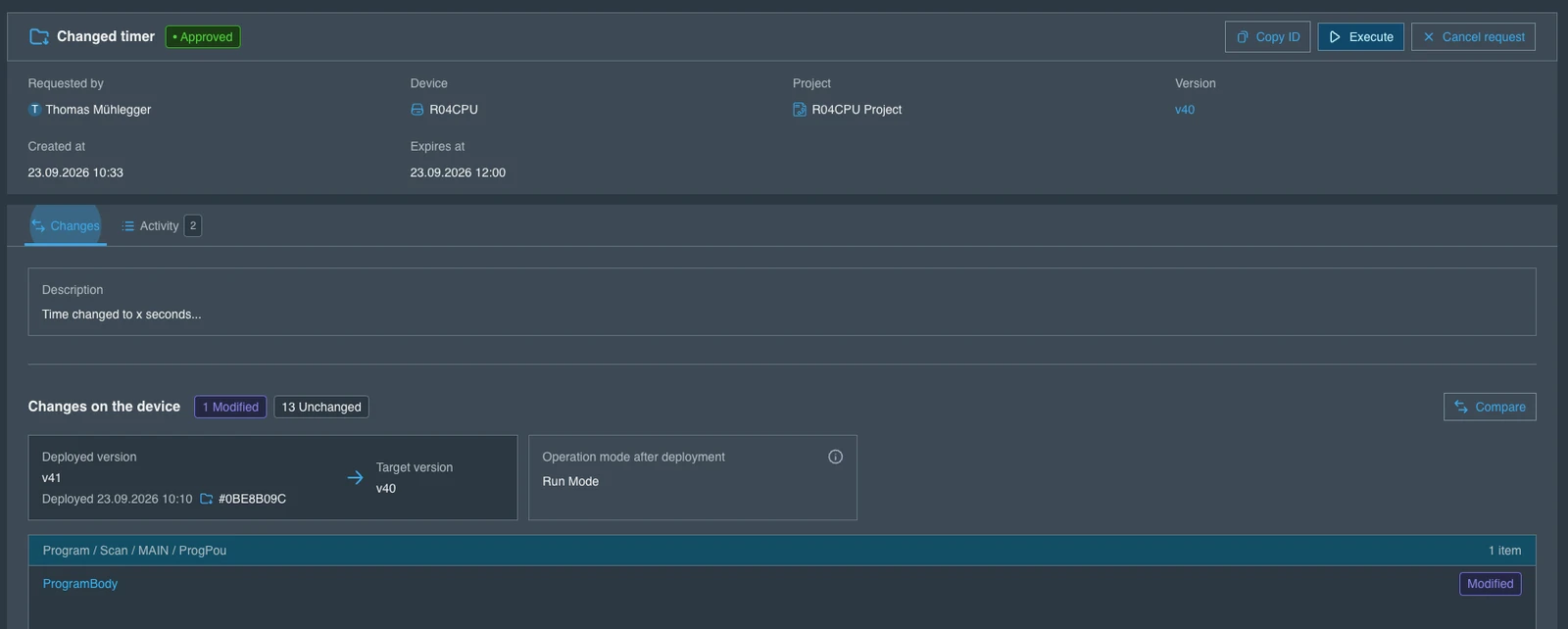
Karta Changes zobrazuje popis, nasadenú a cieľovú verziu, prevádzkový režim, ktorý sa použije po nasadení, a zoznam zmenených objektov. Compare otvorí úplné porovnanie. Karta Activity zaznamenáva každý krok v živote žiadosti — vytvorenie, schválenie s komentárom schvaľovateľa a vykonanie.
- Execute – spustí nasadenie. Prebieha ako každé iné nasadenie a zobrazí sa v časti Jobs s vlastným protokolom vykonania.
- Cancel request – stiahne žiadosť bez nasadenia.
Nasadenie sa musí vykonať pred časom uvedeným v Expires at. Po uplynutí okna žiadosť expiruje a je potrebné vytvoriť novú.
Prípady použitia
- Nasadenie na produkčné zariadenia, kde musí každú zmenu autorizovať druhá osoba.
- Zdokumentovanie dôvodu zmeny spolu so samotnou zmenou pre účely auditu a záznamov o riadení zmien.
- Umožnenie inžinierovi pripraviť a skontrolovať nasadenie, zatiaľ čo vedúci zmeny rozhodne, kedy sa môže spustiť.
- Obmedzenie nasadenia na dohodnuté servisné okno prostredníctvom schvaľovacieho okna.
Ďalšie informácie
- Schválenie nasadenia — kontrola žiadosti a rozhodnutie o nej.
- Nasadenia — história nasadení a priame vykonanie.
- Oznámenia — konfigurácia oznámení o nasadeniach.