Richiesta di deployment
Panoramica
Una richiesta di deployment è una modalità controllata per distribuire una versione di progetto su un dispositivo. Anziché scrivere immediatamente sul dispositivo, la richiesta registra che cosa deve essere distribuito, chi lo ha chiesto e perché, e attende quindi che una persona con diritti di approvazione la approvi. Solo dopo l'approvazione, e solo entro la finestra di approvazione, il deployment può essere eseguito.
In questo modo si ottiene il principio dei quattro occhi sugli impianti di produzione: il tecnico che prepara una modifica e la persona che la autorizza non devono necessariamente coincidere, e ogni passaggio viene registrato a fini di audit.
Le richieste vengono gestite nella scheda Deployments di un dispositivo, alla voce Requests. La vista Jobs accanto mostra le esecuzioni dei deployment vere e proprie, descritte nella pagina Deployments.

Creazione di una richiesta
Passaggio 1 – Scegliere la versione e descrivere la modifica
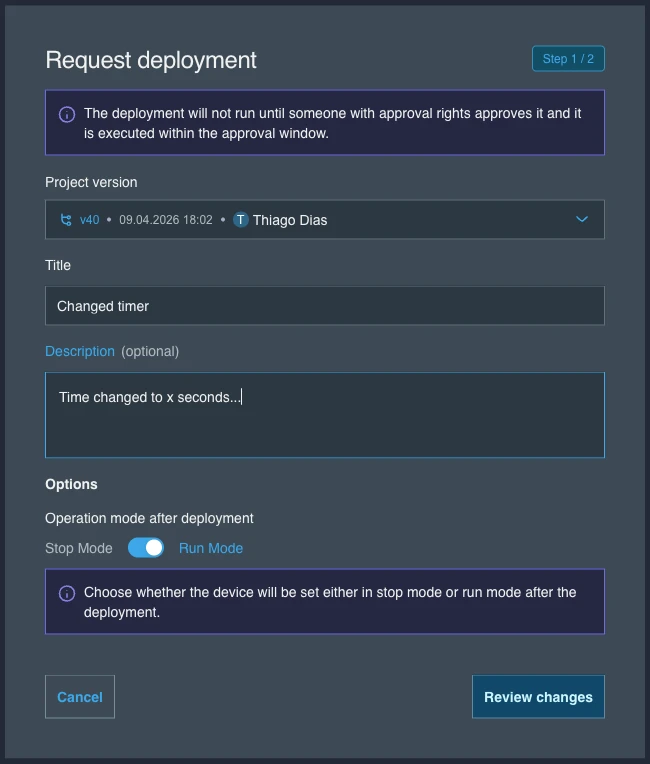
Selezionare Request deployment e compilare il primo passaggio della finestra di dialogo.
| Campo | Descrizione |
|---|---|
| Project version | La versione di progetto da distribuire. L'elenco mostra il numero di versione, la data di creazione e il relativo autore. |
| Title | Obbligatorio. Una breve sintesi della modifica, mostrata nell'elenco delle richieste e nella notifica inviata agli approvatori. |
| Description | Facoltativo. Contesto per l'approvatore: che cosa è cambiato e perché. |
| Operation mode after deployment | Indica se il dispositivo viene impostato su Stop Mode o Run Mode al termine del deployment. |
Selezionare Review changes per continuare.
Passaggio 2 – Esaminare le modifiche
Il secondo passaggio mostra esattamente che cosa il deployment modificherà sul dispositivo, prima di confermare la richiesta.
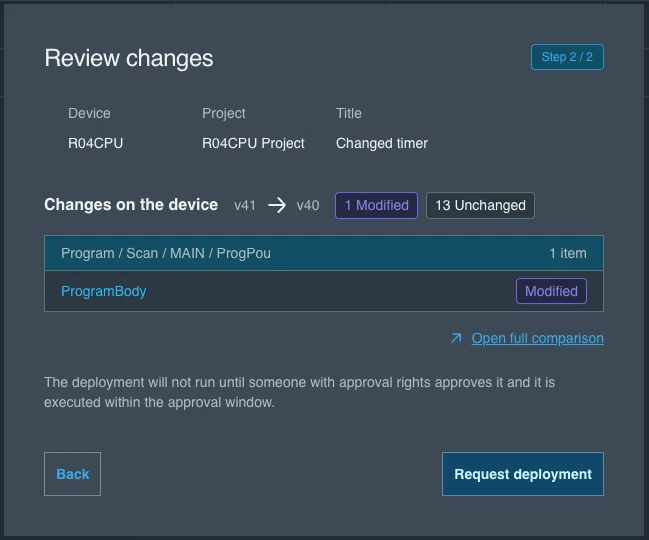
Il riepilogo ripete il dispositivo, il progetto e il titolo, e confronta la versione attualmente distribuita con la versione di destinazione. Gli oggetti modificati vengono conteggiati come Modified e Unchanged ed elencati in base al loro percorso nel progetto, ad esempio Program / Scan / MAIN / ProgPou. Open full comparison apre il confronto affiancato completo delle due versioni.
Selezionare Request deployment per inviare. Selezionare Back per tornare al primo passaggio e modificare le voci inserite.
Dopo l'invio
La richiesta compare nell'elenco Requests con lo stato Requested e tutti gli utenti con diritti di approvazione per quel dispositivo ricevono una notifica.

L'elenco mostra il titolo, lo stato, la descrizione, il progetto, la versione, l'autore della richiesta e l'ora di creazione. Expires at ed Executed at restano vuoti finché la richiesta non viene approvata ed eseguita.
Stati delle richieste
| Stato | Significato |
|---|---|
| Requested | Inviata e in attesa di un approvatore. |
| Approved | Approvata e pronta per l'esecuzione, fino alla scadenza della finestra di approvazione. |
| Denied | Un approvatore ha rifiutato la richiesta. Non può essere eseguita. |
| Canceled | Il richiedente ha ritirato la richiesta prima della sua esecuzione. |
| Executed | Il deployment è stato avviato a partire dalla richiesta approvata. |
| Expired | La finestra di approvazione è trascorsa senza esecuzione. È necessaria una nuova richiesta. |
Notifica della decisione
Quando un approvatore decide in merito alla richiesta, si riceve una notifica attraverso i canali configurati nella categoria di notifica Deployments.
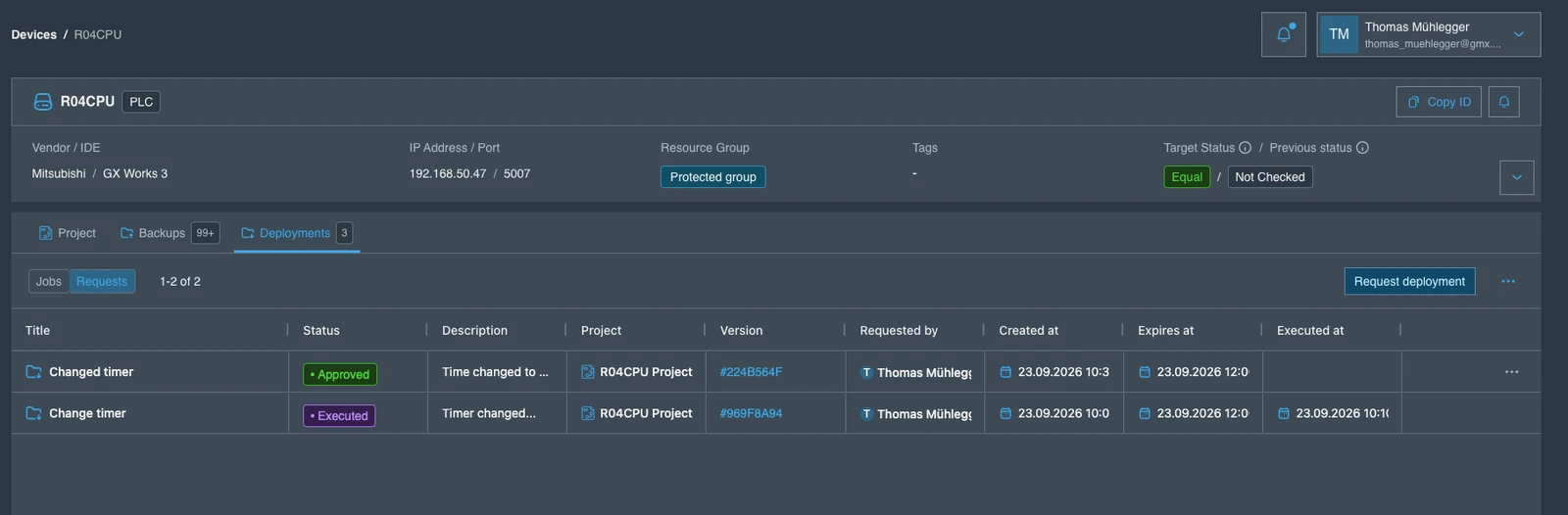
La richiesta mostra ora Approved insieme a Expires at, ovvero il termine della finestra di approvazione. Per modificare le modalità di ricezione di questi messaggi, o disattivarla, consultare Notifications.
Esecuzione di una richiesta approvata
Aprire la richiesta approvata per eseguirla. La vista di dettaglio ripete l'autore della richiesta, il dispositivo, il progetto e la versione, e mostra sia Created at sia Expires at.
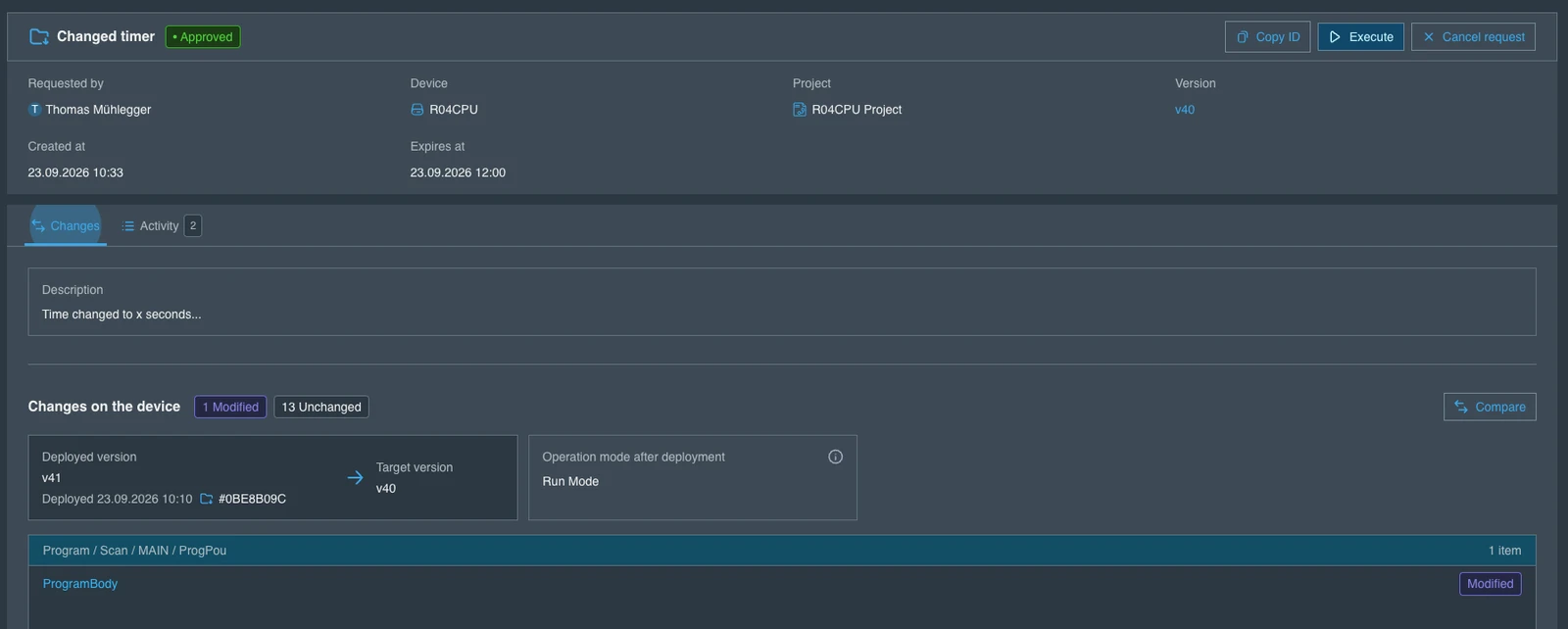
La scheda Changes mostra la descrizione, la versione distribuita e quella di destinazione, la modalità operativa che verrà applicata dopo il deployment e l'elenco degli oggetti modificati. Compare apre il confronto completo. La scheda Activity registra ogni passaggio del ciclo di vita della richiesta: creazione, approvazione con il commento dell'approvatore ed esecuzione.
- Execute – avvia il deployment. Viene eseguito come qualsiasi altro deployment e compare in Jobs con il proprio log di esecuzione.
- Cancel request – ritira la richiesta senza eseguire il deployment.
Il deployment deve essere eseguito prima di Expires at. Una volta trascorsa la finestra, la richiesta scade ed è necessario crearne una nuova.
Casi d'uso
- Deployment su impianti di produzione in cui una seconda persona deve autorizzare ogni modifica.
- Documentazione del motivo di una modifica insieme alla modifica stessa, a fini di audit e di gestione delle modifiche.
- Consentire a un tecnico di preparare ed esaminare un deployment mentre un capoturno decide quando può essere eseguito.
- Limitare un deployment a una finestra di manutenzione concordata tramite la finestra di approvazione.
Approfondimenti
- Approve Deployment — esame e decisione su una richiesta.
- Deployments — la cronologia dei deployment e l'esecuzione diretta.
- Notifications — configurazione delle notifiche di deployment.