Approvazione del deployment
Panoramica
L'approvazione di una richiesta di deployment è la fase di autorizzazione del flusso di lavoro di deployment. Un approvatore esamina ciò che un richiedente intende distribuire su un dispositivo, lo confronta con quanto è attualmente in esecuzione e quindi lo approva per un intervallo di tempo definito oppure lo rifiuta.
L'approvazione non esegue alcun deployment. Consente soltanto che il deployment venga eseguito, e solo fino alla scadenza della finestra di approvazione. Chi può approvare su un determinato dispositivo è stabilito dalle autorizzazioni del gruppo di risorse a cui il dispositivo appartiene.
Per il lato del flusso di lavoro relativo al richiedente, consultare Richiesta di deployment.
Notifica di una nuova richiesta
Quando viene creata una richiesta su un dispositivo per il quale si dispone dei diritti di approvazione, si riceve una notifica attraverso i canali impostati nella categoria di notifica Deployments. La notifica rimanda direttamente alla richiesta.
Le richieste aperte sono raggiungibili anche dal dispositivo stesso: aprire il dispositivo, selezionare la scheda Deployments e passare a Requests.
Per ricevere notifiche solo per i dispositivi di propria effettiva competenza, impostare la preferenza di notifica su tali dispositivi singolarmente tramite l'icona a campanella nell'intestazione del dispositivo. Consultare Notifiche.
Esame di una richiesta
Aprire la richiesta per visualizzare in un'unica schermata tutti gli elementi necessari alla decisione.
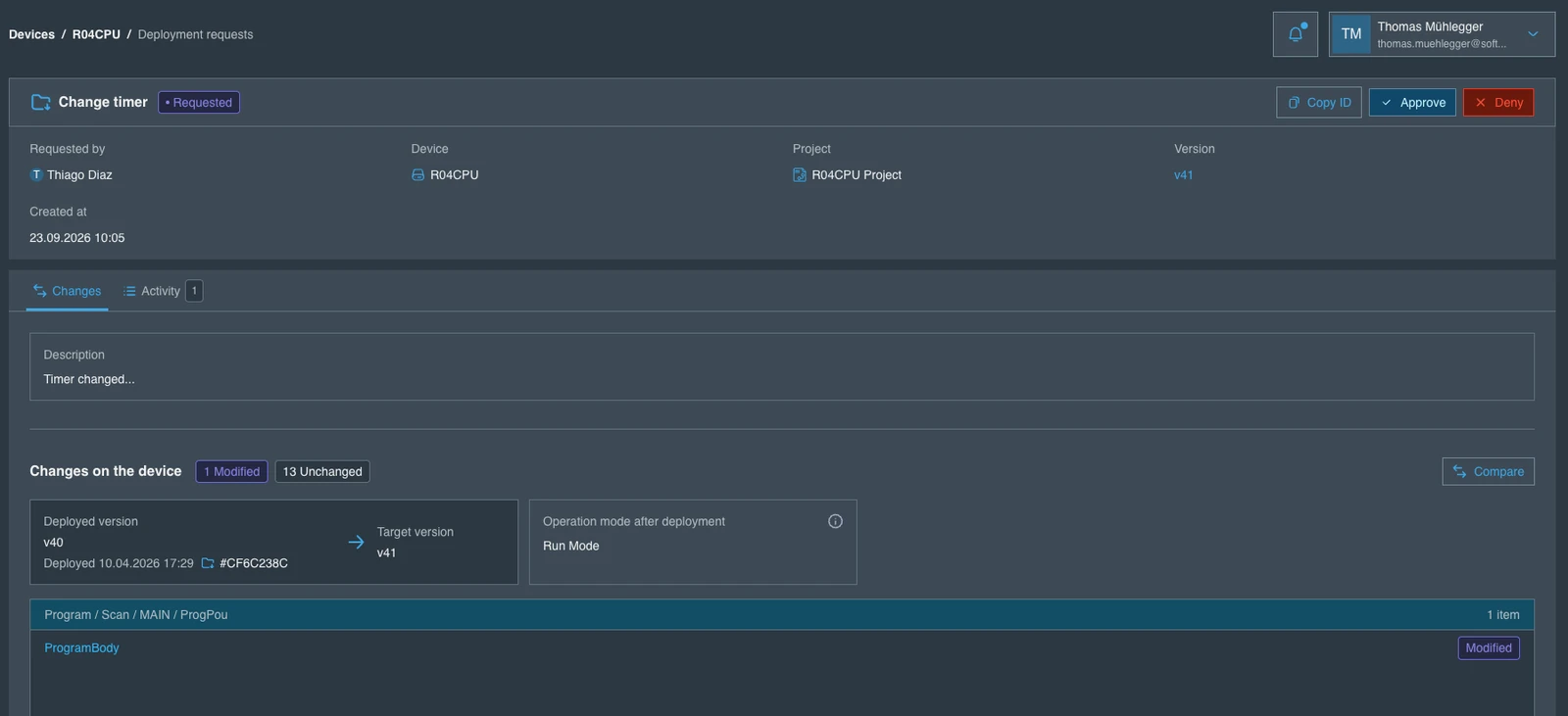
L'intestazione mostra il titolo e lo stato Requested, insieme alle azioni Approve e Deny. Al di sotto, la richiesta riporta chi l'ha creata, il dispositivo di destinazione, il progetto, la versione da distribuire e l'ora di creazione della richiesta.
L'esame avviene nella scheda Changes:
- Description – la spiegazione della modifica fornita dal richiedente.
- Changes on the device – il numero di oggetti Modified e Unchanged tra le versioni.
- Deployed version → Target version – ciò che è attualmente presente sul dispositivo, quando è stato distribuito e quale job di deployment lo ha installato, accanto alla versione che questa richiesta distribuirebbe.
- Operation mode after deployment – indica se il dispositivo verrà successivamente impostato su Stop Mode o Run Mode.
- L'elenco degli oggetti modificati con il relativo percorso nel progetto, ad esempio
Program / Scan / MAIN / ProgPou. - Compare – apre il confronto affiancato completo delle due versioni.
La scheda Activity mostra la cronologia della richiesta, in modo da poter verificare se è già stata oggetto di una decisione.
Si noti che la versione di destinazione non è necessariamente più recente di quella distribuita. Una richiesta può deliberatamente riportare un dispositivo a una versione precedente, circostanza resa visibile dal confronto tra versione distribuita e versione di destinazione.
Approvazione di una richiesta
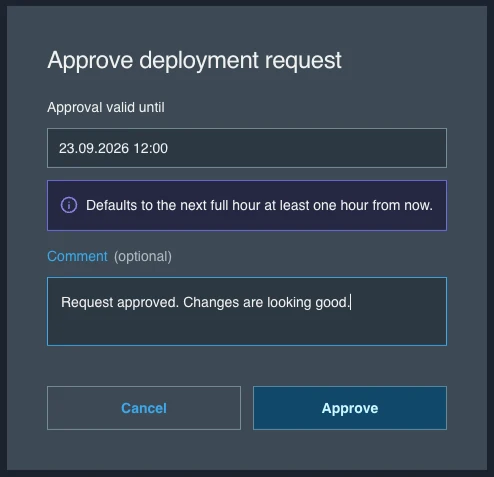
Selezionare Approve. La finestra di dialogo richiede la finestra di approvazione e un commento facoltativo.
| Campo | Descrizione |
|---|---|
| Approval valid until | Il termine della finestra entro la quale il deployment può essere eseguito. Per impostazione predefinita corrisponde alla prossima ora piena distante almeno un'ora dal momento attuale e può essere impostato su qualsiasi orario successivo. |
| Comment | Facoltativo. Viene registrato nella scheda Activity della richiesta ed è visibile al richiedente. |
Confermare con Approve. La richiesta passa allo stato Approved, il richiedente riceve una notifica e Expires at viene impostato sull'orario scelto. Il richiedente può ora eseguire il deployment.
Se il deployment non viene eseguito prima di tale orario, la richiesta scade e non può più essere utilizzata. È necessario creare una nuova richiesta e farla approvare nuovamente.
Scelta della finestra di approvazione
La finestra è lo strumento per vincolare una modifica a una finestra di manutenzione concordata. Impostarne il termine in corrispondenza della fine della finestra di manutenzione, anziché lasciarla senza limiti, in modo che un'approvazione concessa oggi non possa essere utilizzata per eseguire un deployment in un momento non pianificato giorni dopo.
Rifiuto di una richiesta
Selezionare Deny per rifiutare la richiesta. La richiesta passa allo stato Denied, non può essere eseguita e il richiedente riceve una notifica. Utilizzare il commento per spiegare cosa deve essere modificato, in modo che il richiedente possa creare una richiesta corretta.
Audit trail
Ogni decisione viene registrata nella richiesta: chi l'ha approvata o rifiutata, quando, il commento lasciato e la finestra di approvazione impostata. La scheda Activity contiene la cronologia completa, dalla creazione alla decisione fino all'esecuzione. Insieme ai log di esecuzione disponibili in Jobs, ciò fornisce una tracciabilità end-to-end di chi ha autorizzato una modifica a un dispositivo e di cosa è stato effettivamente distribuito.
Casi d'uso
- Applicare il principio dei quattro occhi prima che qualsiasi modifica raggiunga le apparecchiature in produzione.
- Verificare che un deployment proposto contenga soltanto le modifiche previste.
- Limitare un deployment autorizzato a una finestra di manutenzione concordata.
- Rifiutare una modifica con una motivazione scritta, conservata sia dal richiedente sia nel registro di audit.
- Dimostrare la conformità ai requisiti di gestione delle modifiche durante un audit.
Approfondimenti
- Richiesta di deployment — creazione ed esecuzione di una richiesta.
- Deployment — la cronologia dei deployment e i log di esecuzione.
- Notifiche — configurazione delle notifiche di deployment.